通过品牌界面定制您的平台
要开始自定义您的界面,请访问设置菜单并打开品牌工作室部分。
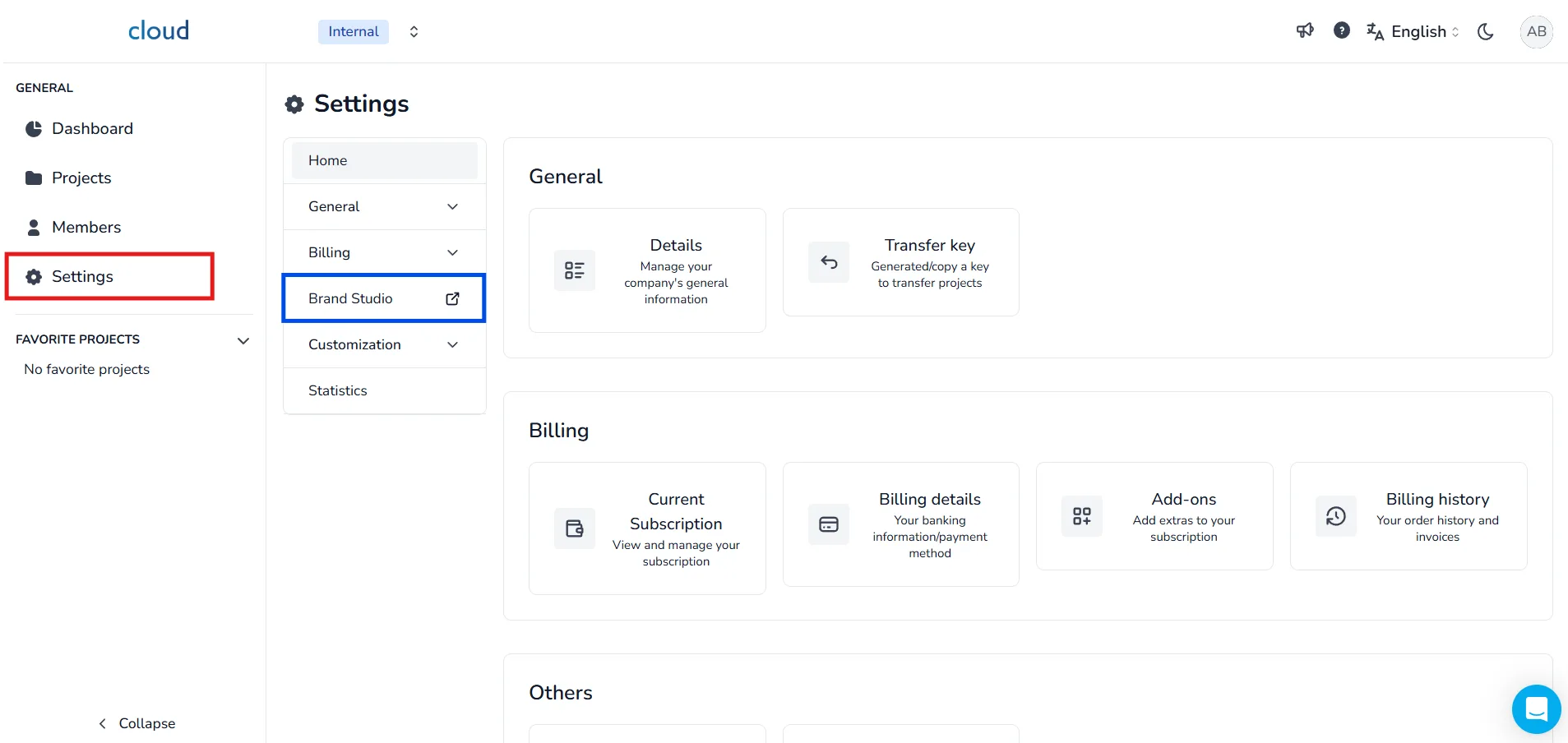
点击开始自定义按钮以启动界面自定义工具。
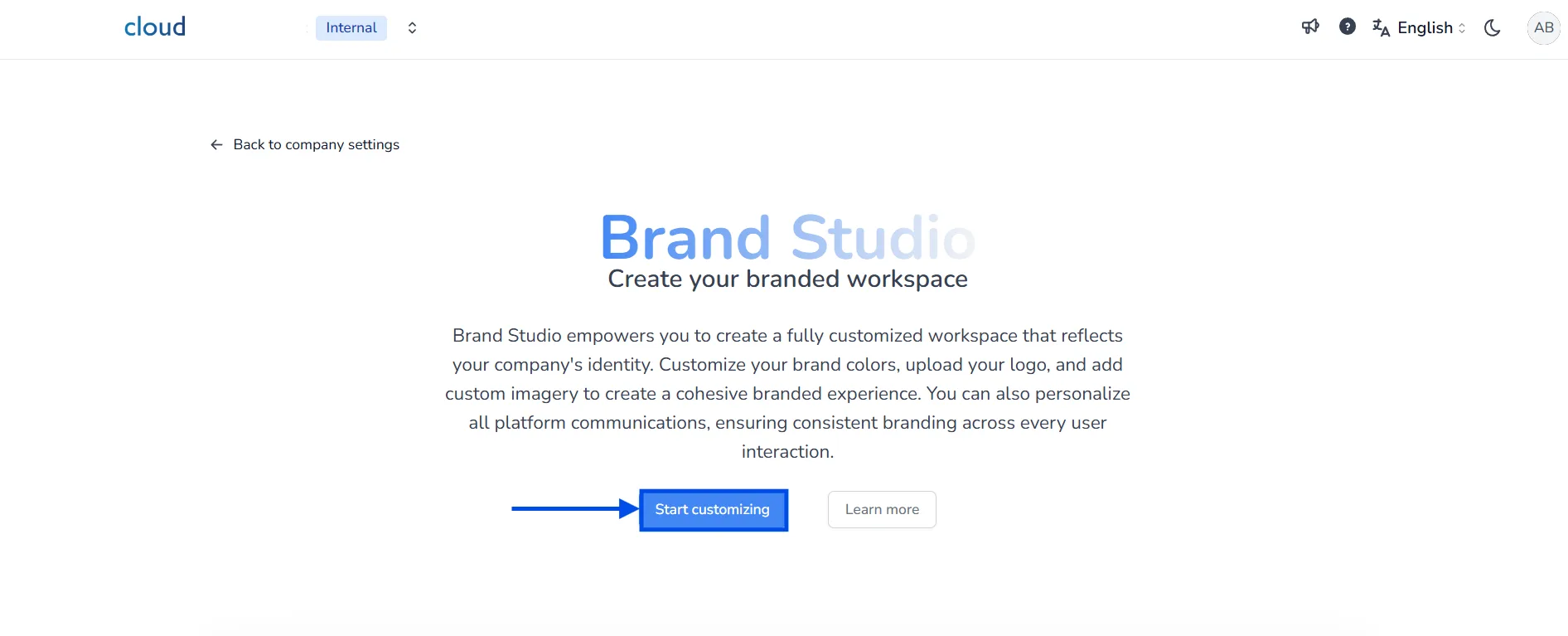
全局自定义
在全局选项卡中,您可以配置平台的视觉身份:
- 主色:应用于按钮和高亮等界面元素的颜色。
- 公司名称:对用户可见并用于自定义 URL。
- 默认项目图像:在未设置自定义项目图像时使用。
- 网站图标:显示在浏览器标签中的图标。
非常重要的一步,选择主色以用于您的界面,它将用于所有按钮、标签以及一些文本和样式效果,因此请明智选择。我们建议使用您公司的主色,通常亮眼的颜色更好,白色、灰色和黑色不推荐。
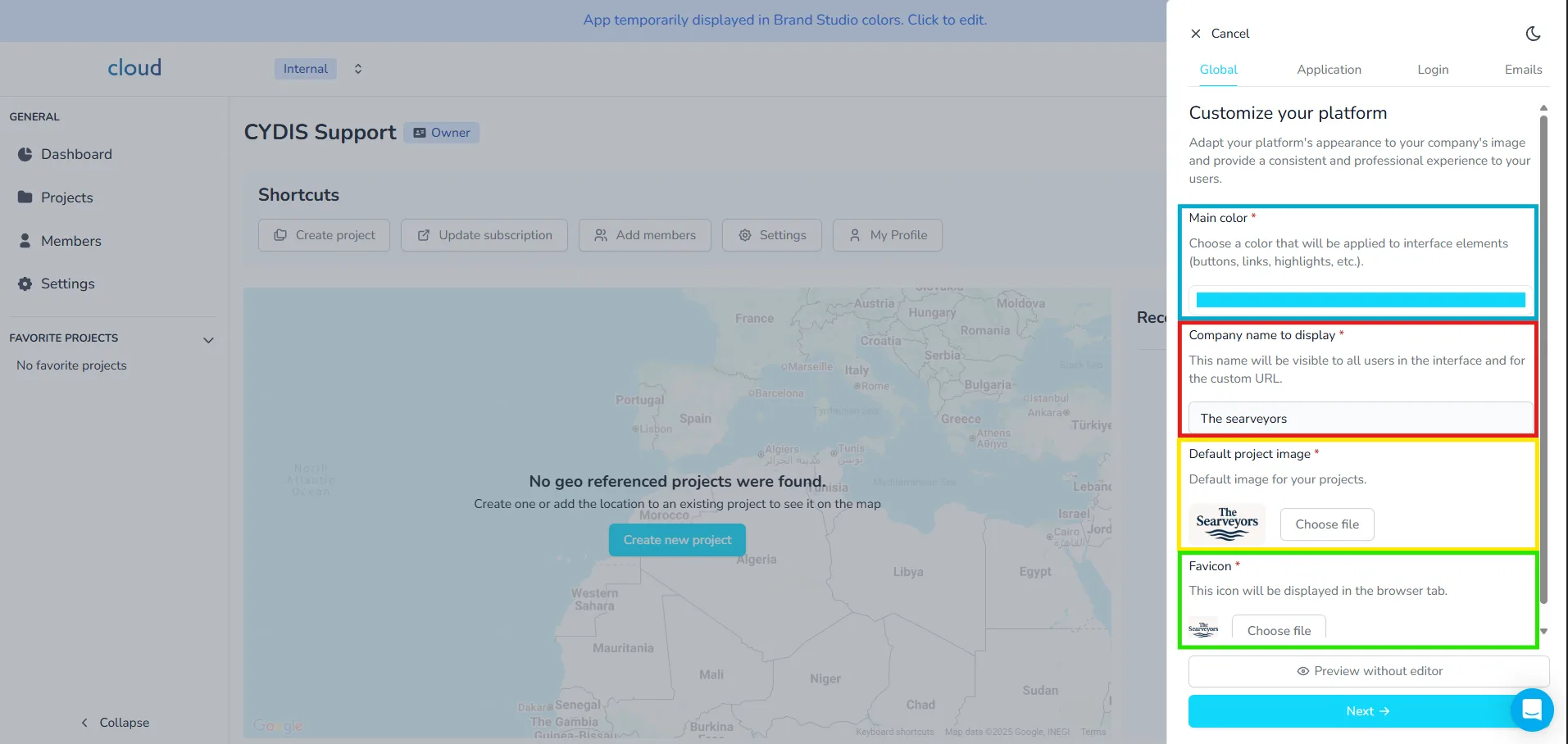
您可以激活暗模式以预览您的颜色效果。
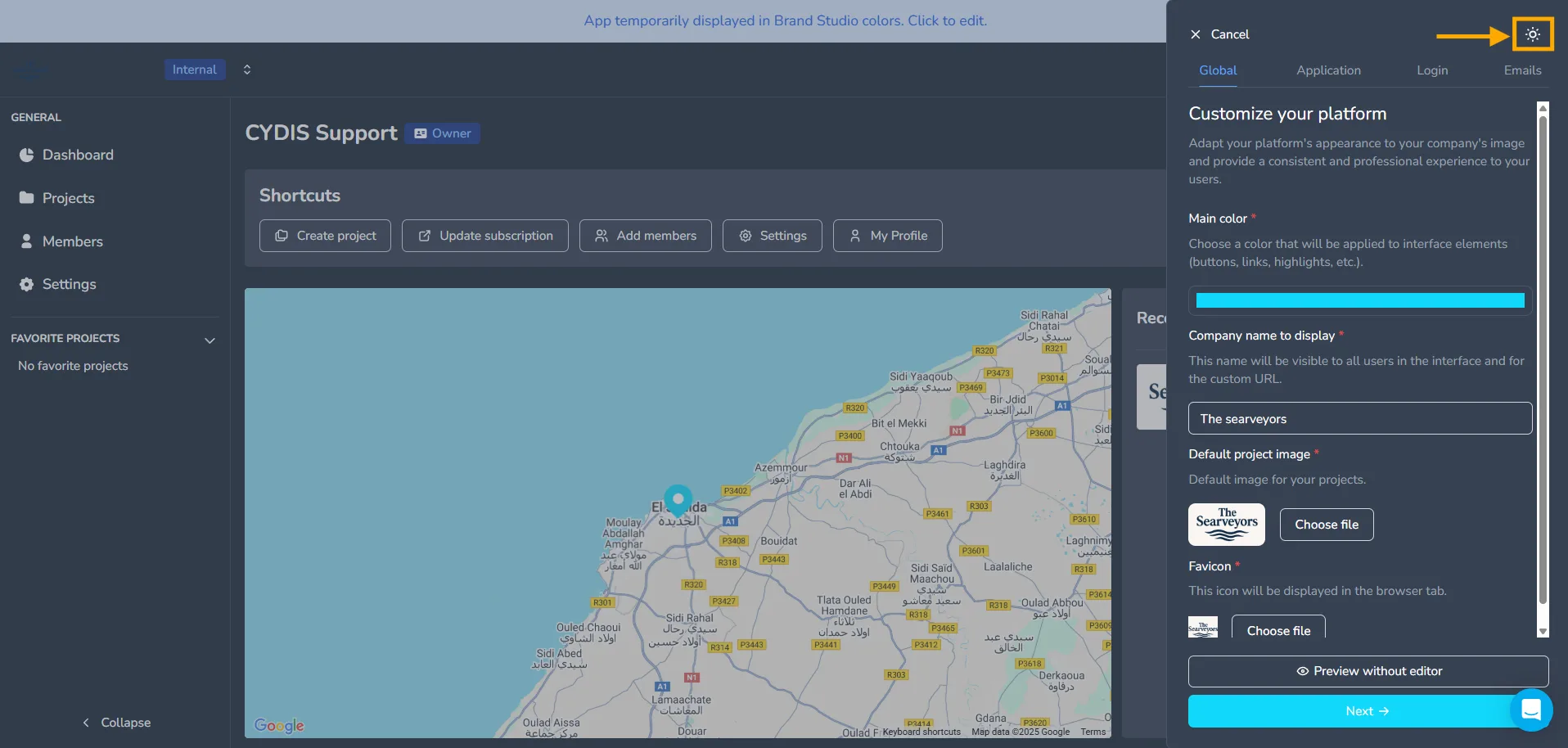
进度会自动保存,因此您可以稍后回来,所有修改都将保持不变。点击无编辑器预览以查看当前状态,然后点击下一步。
3D 应用自定义
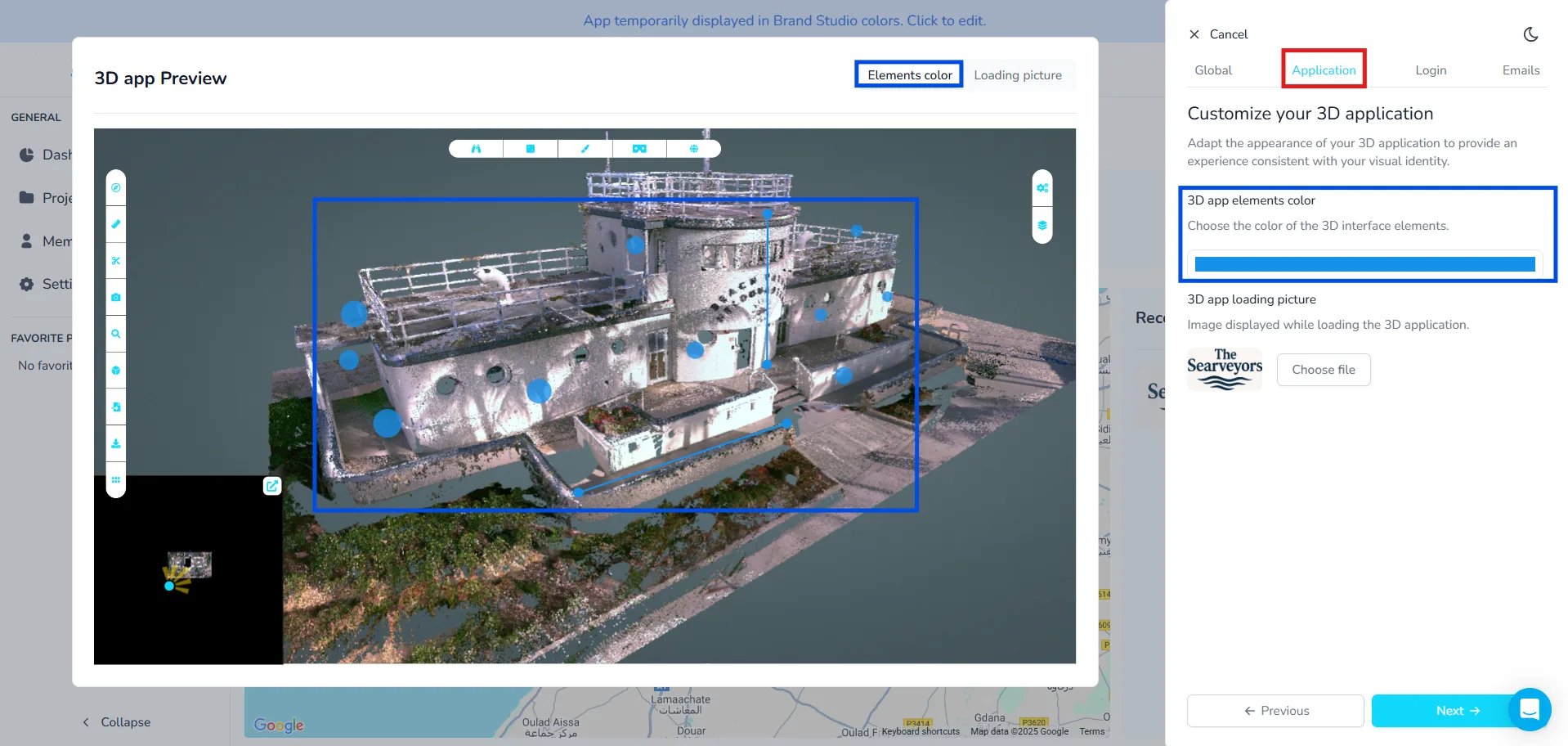
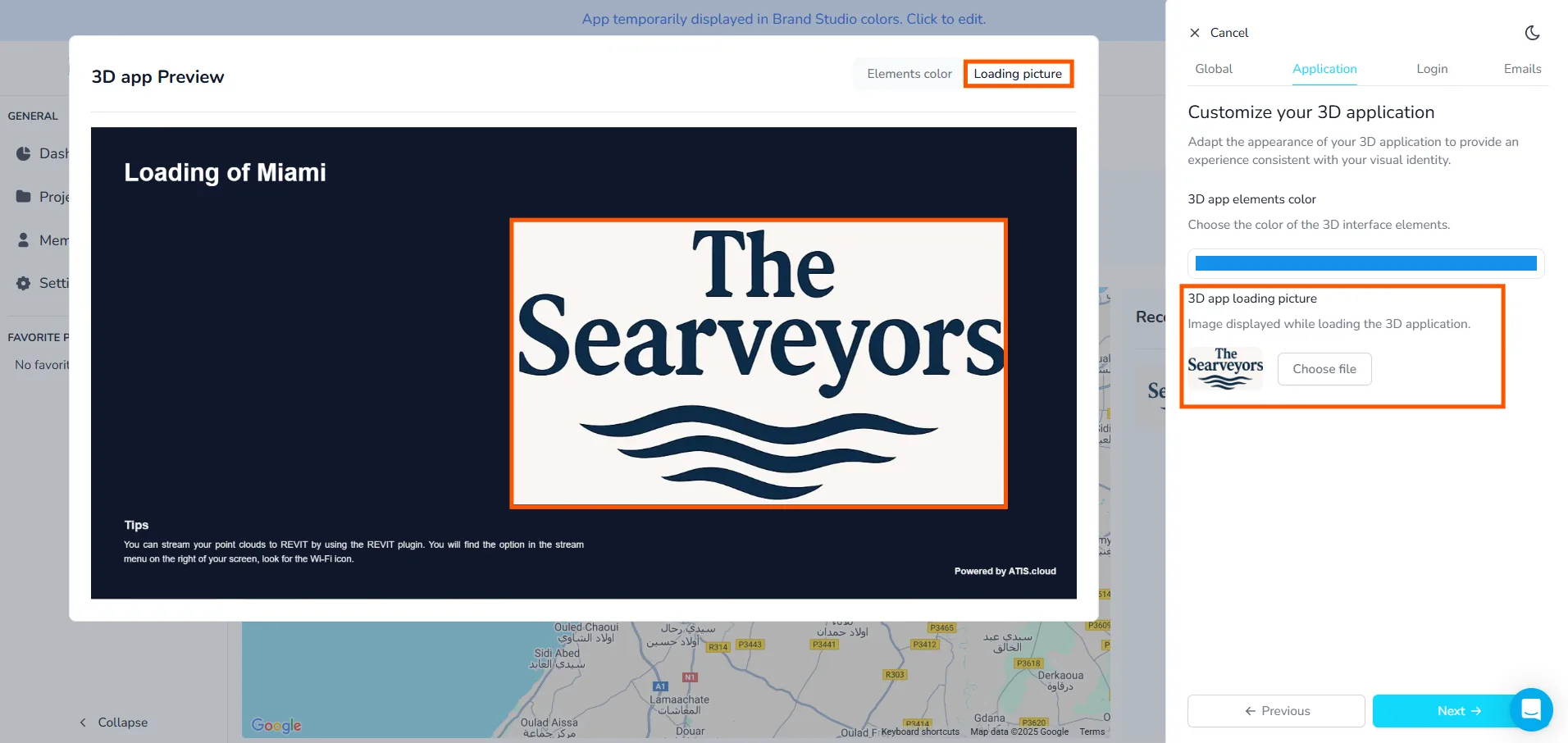
在这里,您可以个性化您的 3D 应用的视觉身份:
- 3D 应用元素颜色:设置 3D 视图中 UI 元素的颜色。
- 3D 应用加载图片:在 3D 应用加载时显示的图像。
仍然在 3D 应用中,您可以决定用于所有元素的颜色,360 图像的气泡、测量、注释... 在大多数情况下,选择与您的主色相似的颜色是最佳选择,然而,如果您的主色不允许您清晰看到元素,则可能需要或不得不选择另一种颜色。您应该尝试选择与背景有很高对比度的颜色。我们建议使用亮眼的颜色,因为深色容易难以分辨。
完成后,点击下一步。
登录页面自定义
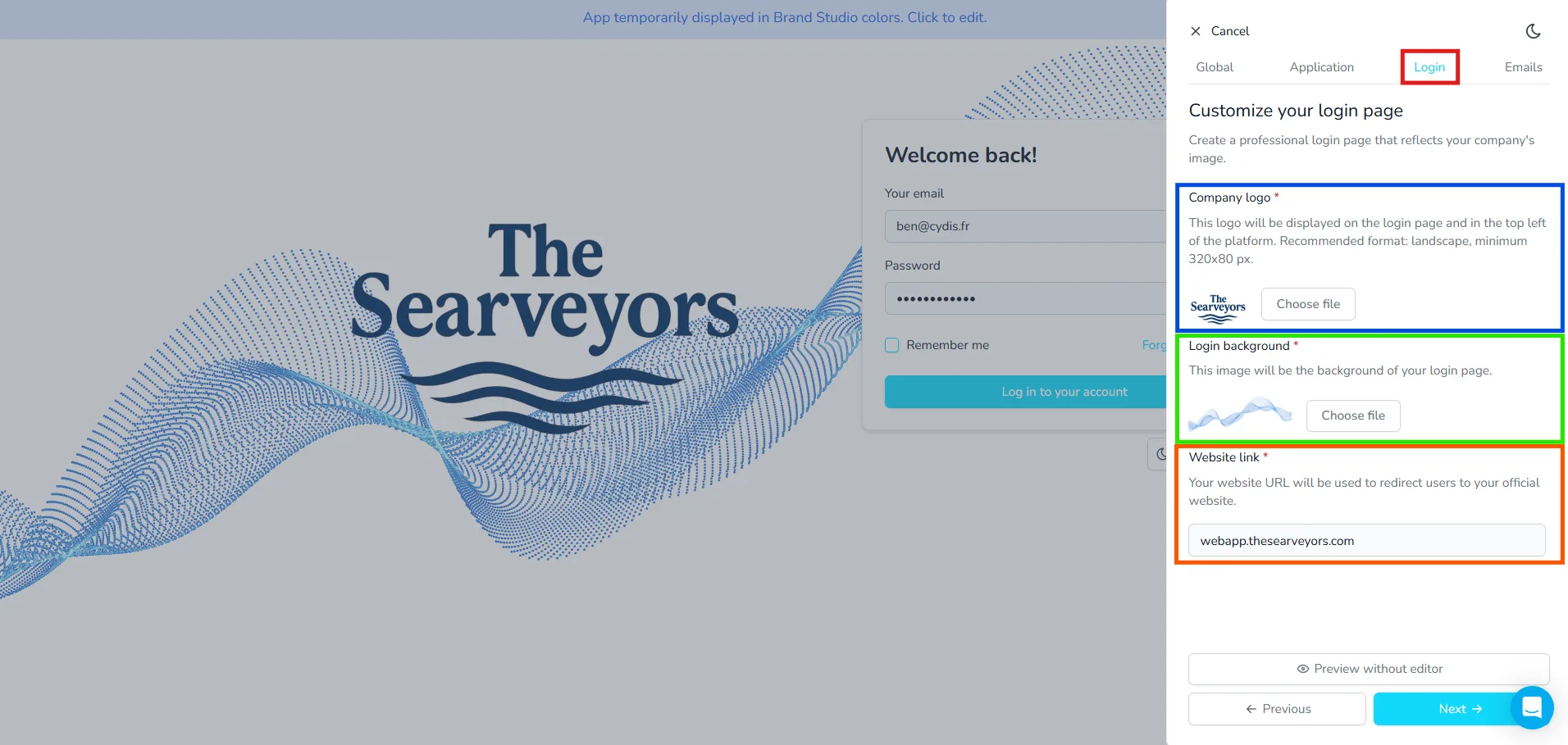
该部分允许您设计反映您品牌的登录屏幕:
- 公司标志:显示在登录页面和平台标题上(最小 320x80 px)。
- 登录背景:在登录屏幕上使用的背景图像。
- 网站链接:自定义域名,用于在登录后重定向用户。
点击下一步继续。
邮件自定义
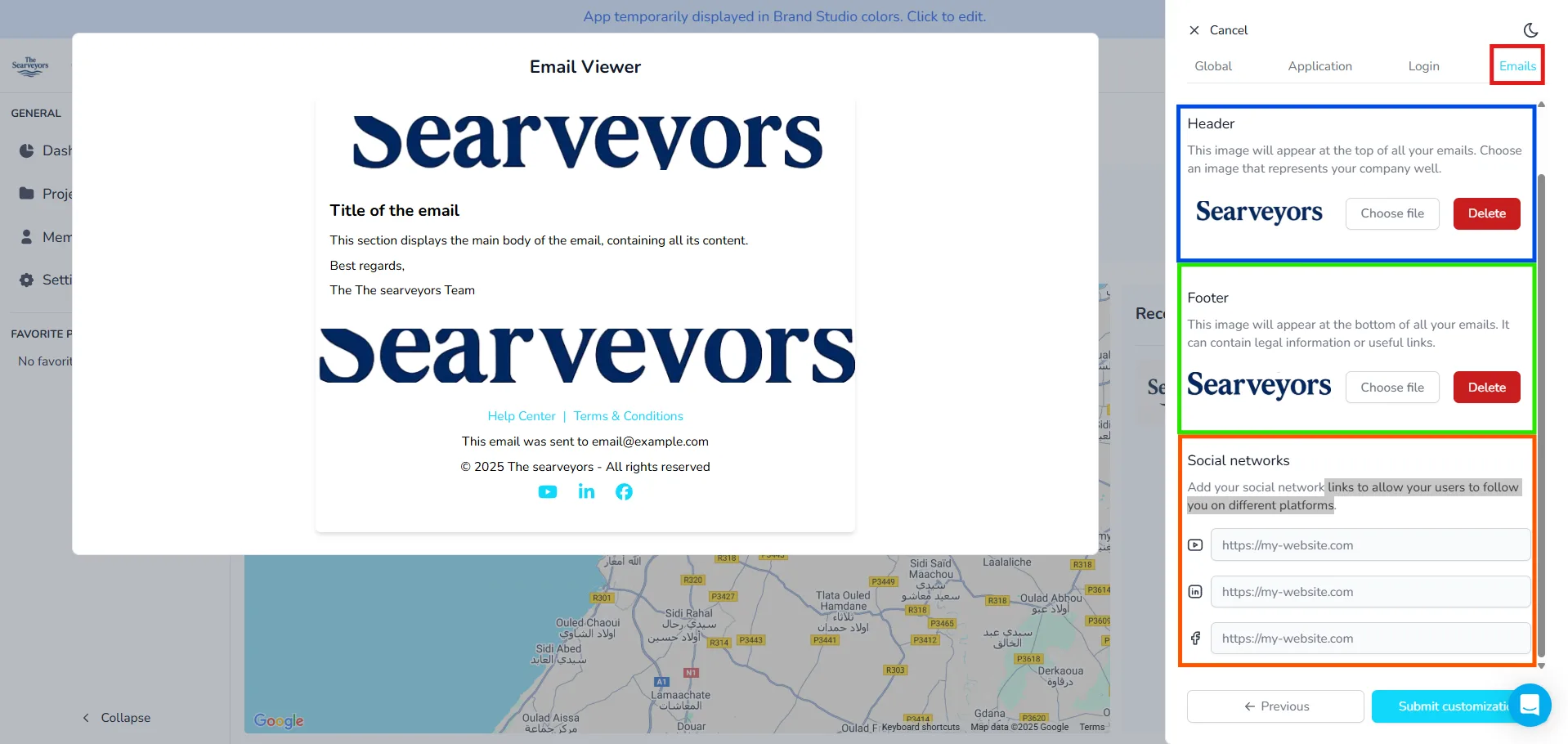
在邮件选项卡中,配置您的邮件模板:
- 头部:显示在所有邮件顶部。
- 底部:显示在底部;可以包含法律或有用的链接。
- 社交网络:添加社交链接(YouTube、LinkedIn 等)以便用户重定向。
完成后,点击提交自定义以应用您所有的品牌偏好。我们的团队将收到您的请求,以便能够开始准备您的平台。
如果您在使用模拟器时需要任何帮助,或者对白标界面有任何问题,请随时联系平台团队。