添加纹理 3D 对象
文件
在前往平台之前,请确保您的文件制作正确。
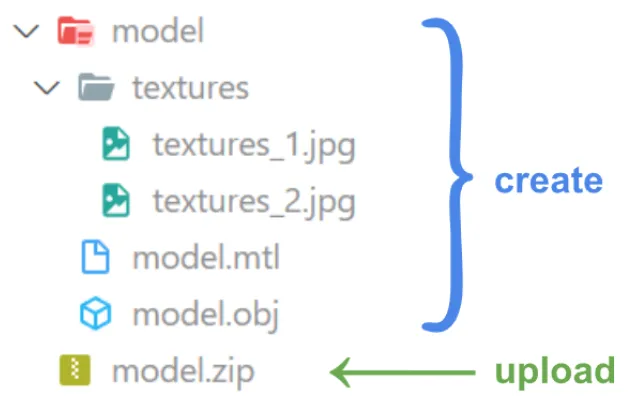
ZIP 文件应包含所有必要的文件,
- 您的纹理文件(JPG、PNG、TIFF、TGA 等)
- 您的材质文件(MTL 格式)
- 您的模板文件(OBJ)
信息
建议
- 不压缩的 OBJ 文件推荐小于 500 MB。
- 最大纹理图像数量:12。
提示
纹理可以在根目录或子文件夹中,这取决于 MTL 文件
对于查找在 "textures" 文件夹中的纹理文件(JPG、PNG、TIFF、TGA 等)的带 MTL 文件的 OBJ,ZIP 文件应如以下示例所示:
添加到项目
要将 带纹理的 3D 对象 添加到您的项目,请按照与其他文件类型相同的初始步骤进行。
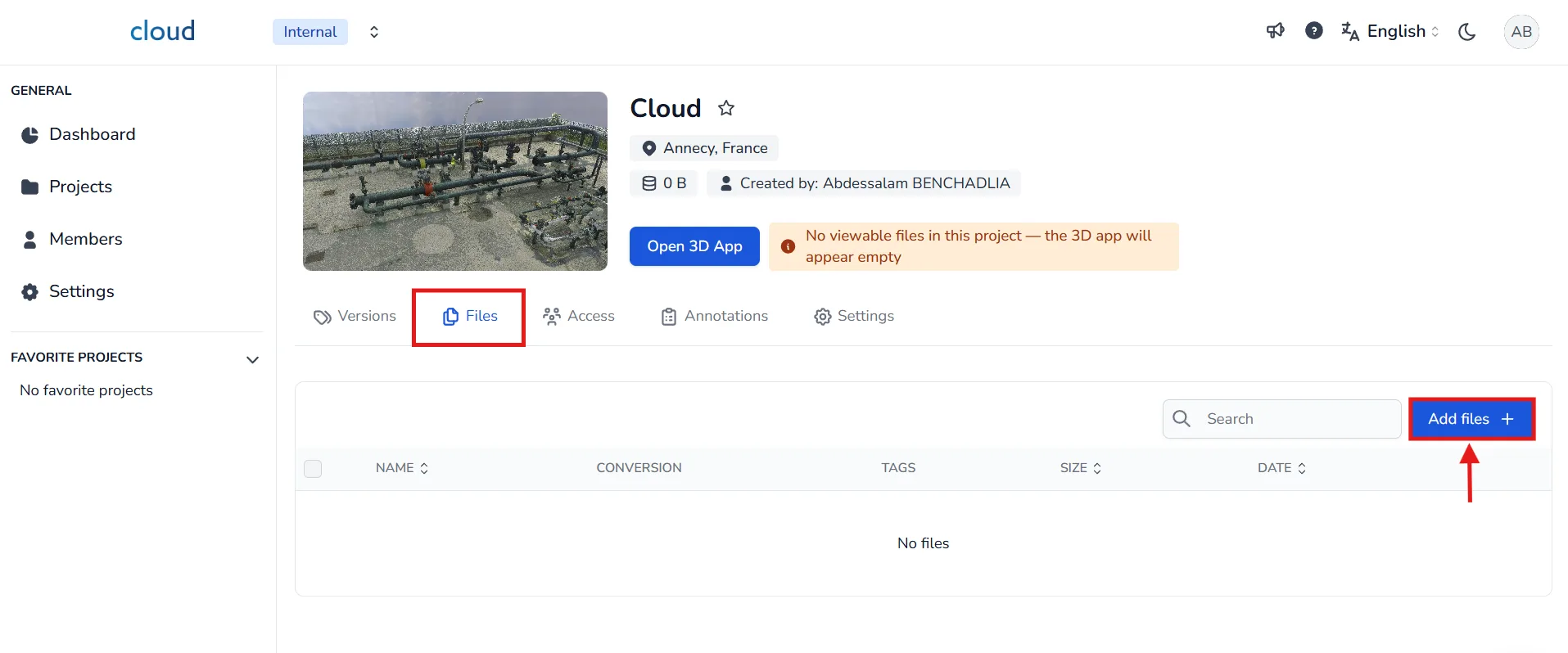
导航到您的项目,然后点击 文件标签。接着,点击右上角的 添加文件 按钮。
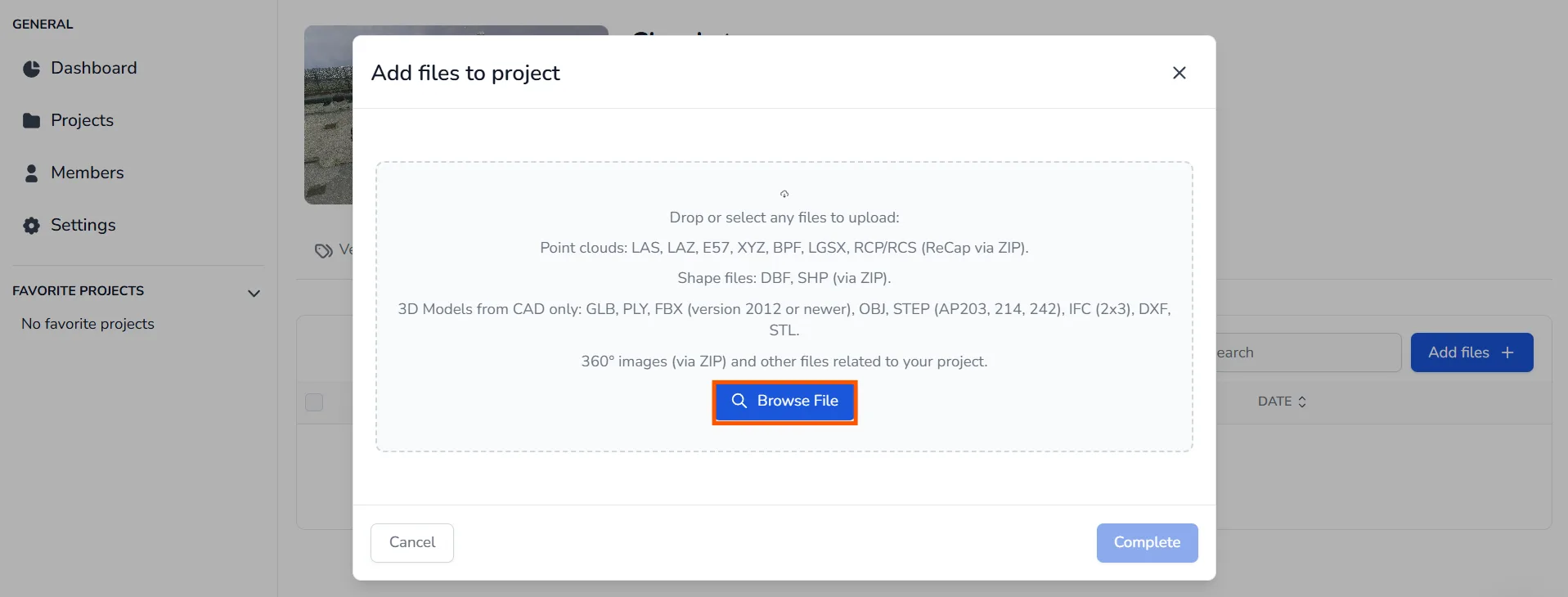
一个标题为 "将文件添加到项目" 的窗口将会打开。在这里,您可以拖放您的 ZIP 文件或使用 浏览文件 按钮手动选择它。
您的 ZIP 文件必须遵循正确的结构才能被平台识别,如本文开头所解释。如果结构符合要求,系统将自动检测到 OBJ 文件并将其分类为 BIM 格式。
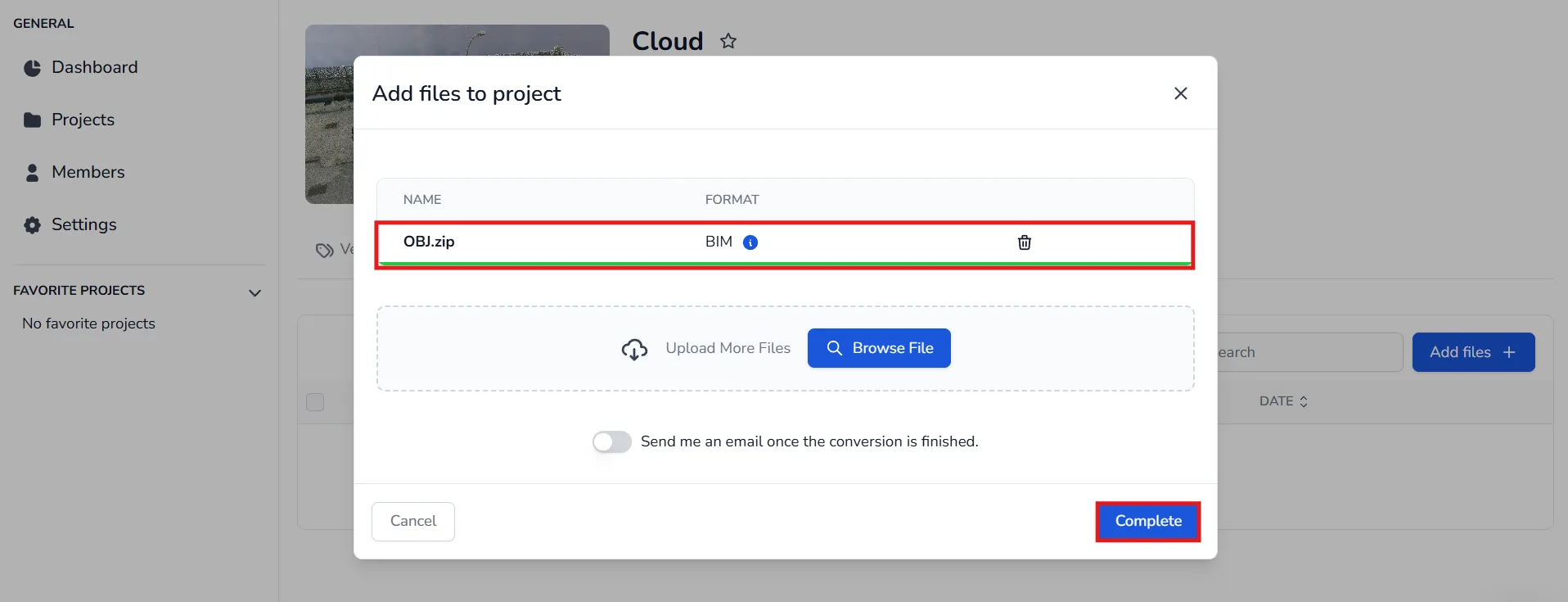
一旦选择了文件并显示在列表中,点击 完成 按钮以确认上传。转换将自动开始。
注意
请记得在文件未发送之前保持在此页面上。
在 3D 应用中加载
处理完成后(检查文件标签以验证状态),您可以像其他模型一样在 3D 应用中加载 3D 模型。请查看文章 对象 / 场景修改 获取更多信息。
导入的对象可能没有正确的朝向。提醒一下,您可以通过从场景菜单(右侧菜单)中选择对象,然后从菜单底部的表格中更改该对象的参数来进行修改。
您也可以通过按 R 启动旋转模式,然后从树视图选择对象,或在瞄准对象时按 CTRL 来进行更改。请参见文章 与资源互动。
如遇问题或困难,请随时联系平台团队。