在平台上导入 ReCap 项目
概述
Autodesk ReCap(即 "Reality Capture",现实捕捉)是一款专门用于处理激光扫描仪采集的点云数据的软件。它提供直观的界面,让用户能够直接导入点云文件,并应用可自定义的过滤器来去除多余数据,从而更轻松地管理大型点云数据集。借助流畅的工作流程和强大的优化功能,ReCap 可帮助用户高效处理复杂的 3D 扫描数据,同时保持较高的质量与精度。
借助 Autodesk ReCap,您可以使用窗选、按颜色选择乃至平面选择等简便的选择工具,挑选需要清理、显示或编辑的内容。
了解 ReCap 项目的结构
Autodesk ReCap 既可以打开结构化项目,也可以打开非结构化项目。结构化项目通常包含一个 .rcp 文件以及该 .rcp 文件对应的支持文件夹。在支持文件夹中,您应能找到 .rcs 文件。
- 通常情况下,一个 .rcs 文件对应一个测站。
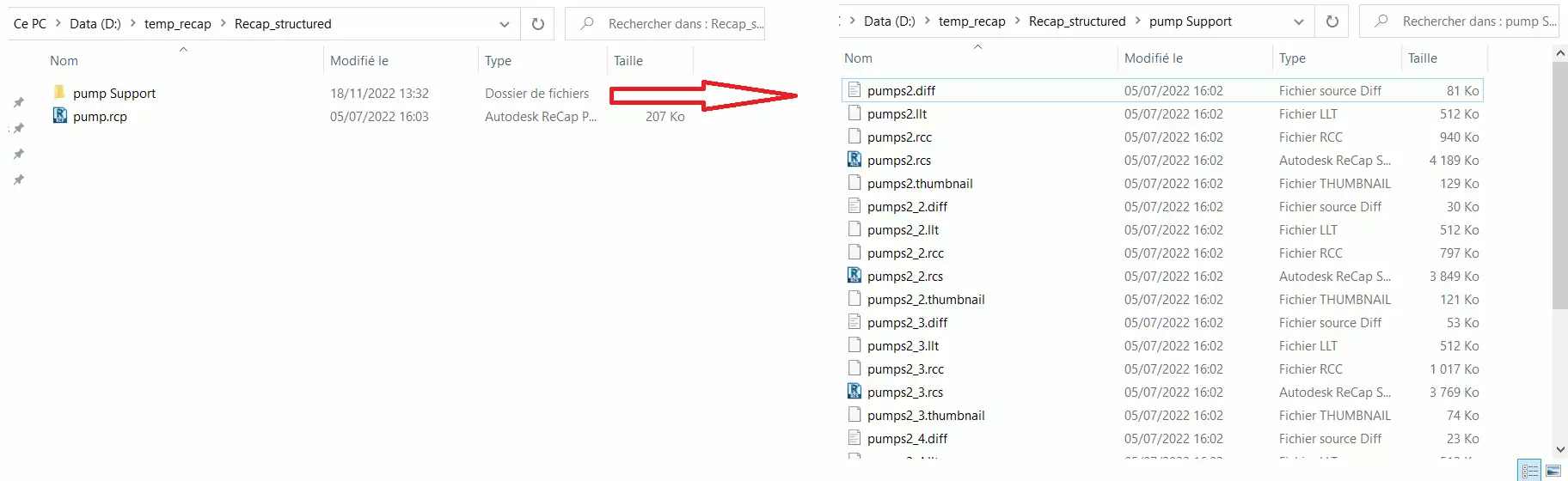 如果您只有 .rcs 文件,或只有 .rcp 文件加上仅含单个 .rcs 的支持文件夹,则您的项目很可能不是结构化点云。
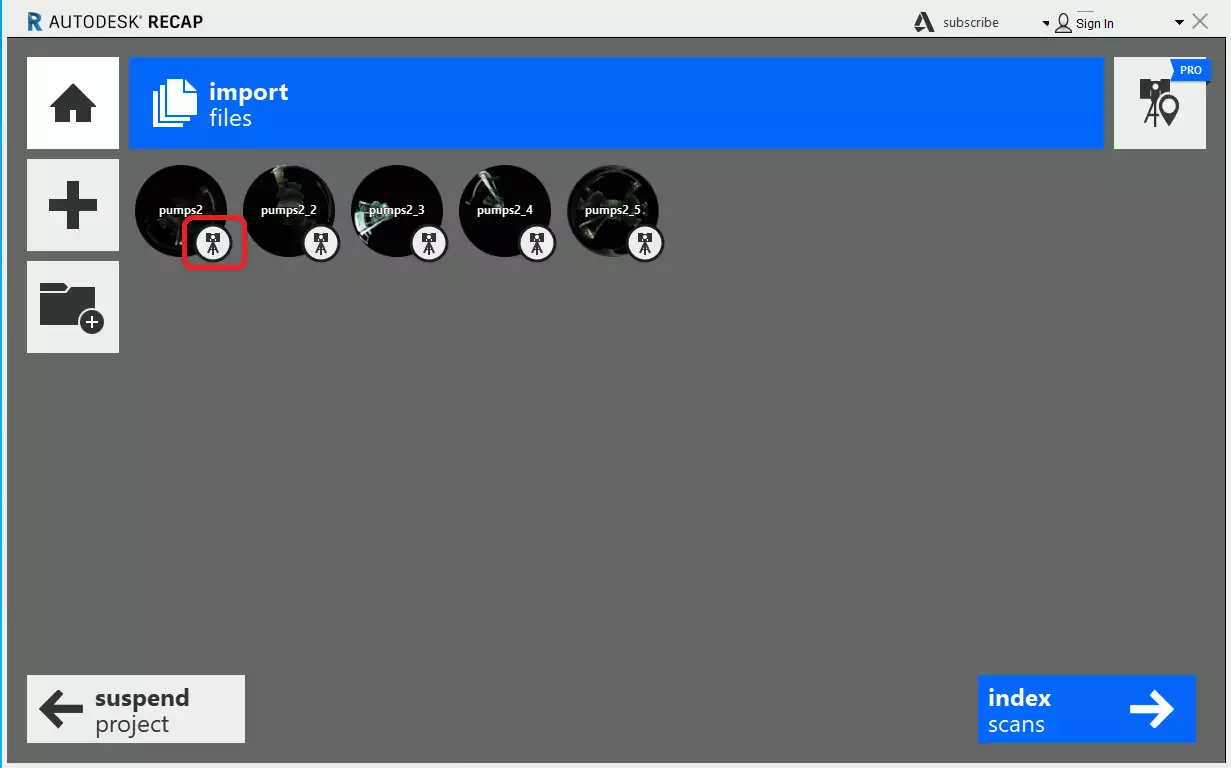
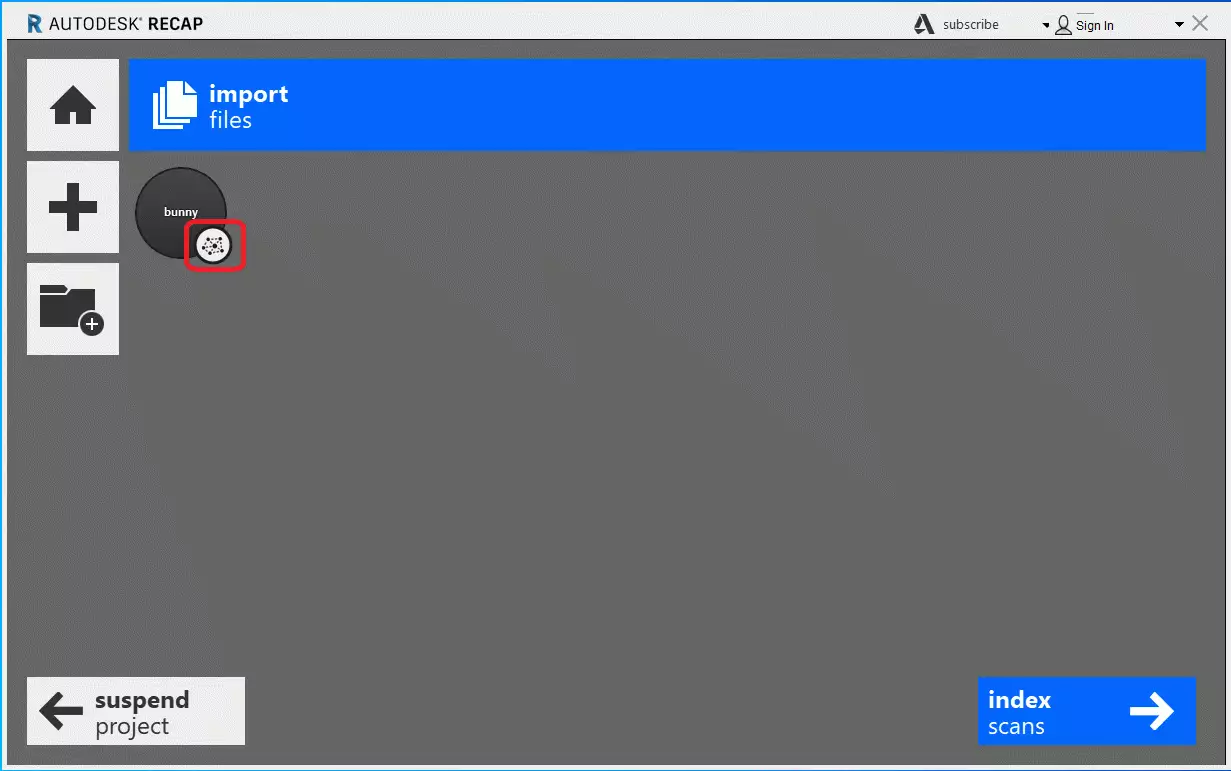
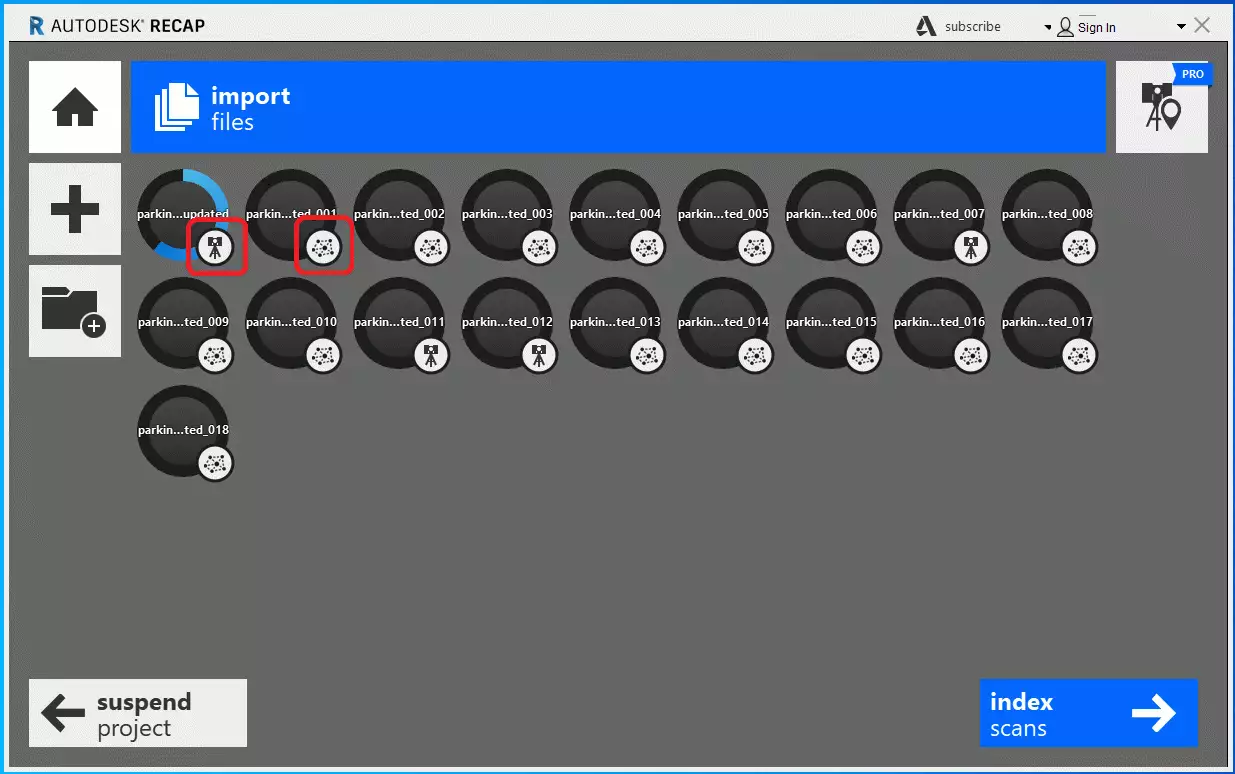
检查项目结构的一种方法是,在将文件导入 ReCap 时打开项目,查看每个测站的图标:
- 结构化项目,每个测站上均显示扫描仪图标:
- 非结构化项目,显示蜘蛛网图标:
- 半结构化项目,同时显示扫描仪图标和蜘蛛网图标:
判断项目是否为结构化的另一种方法是查看 360 度全景气泡:
- 显示 360 度全景气泡,则您的 ReCap 项目为结构化或半结构化项目:
从现有的 .RCS 文件创建 ReCap 项目
如果您已经有了 .rcs 文件,则无需重新处理原始扫描数据。
从现有 .rcs 文件创建 ReCap 项目的步骤如下:
- 打开 Autodesk ReCap Pro。
- 选择 New Project(新建项目)。
- 选择 Import Point Cloud(导入点云)。
- 选择您的 .rcs 文件。
- 设置项目名称和保存位置。
- 开始导入。
随后,ReCap 会创建一个直接使用现有 .rcs 文件的新项目,而无需重新计算或重新索引点云。
如果您之后想在 Revit 中使用该项目,只需在 Revit 中链接 .rcs 文件或 ReCap 项目即可。
将项目添加到平台之前,先优化 ReCap 项目
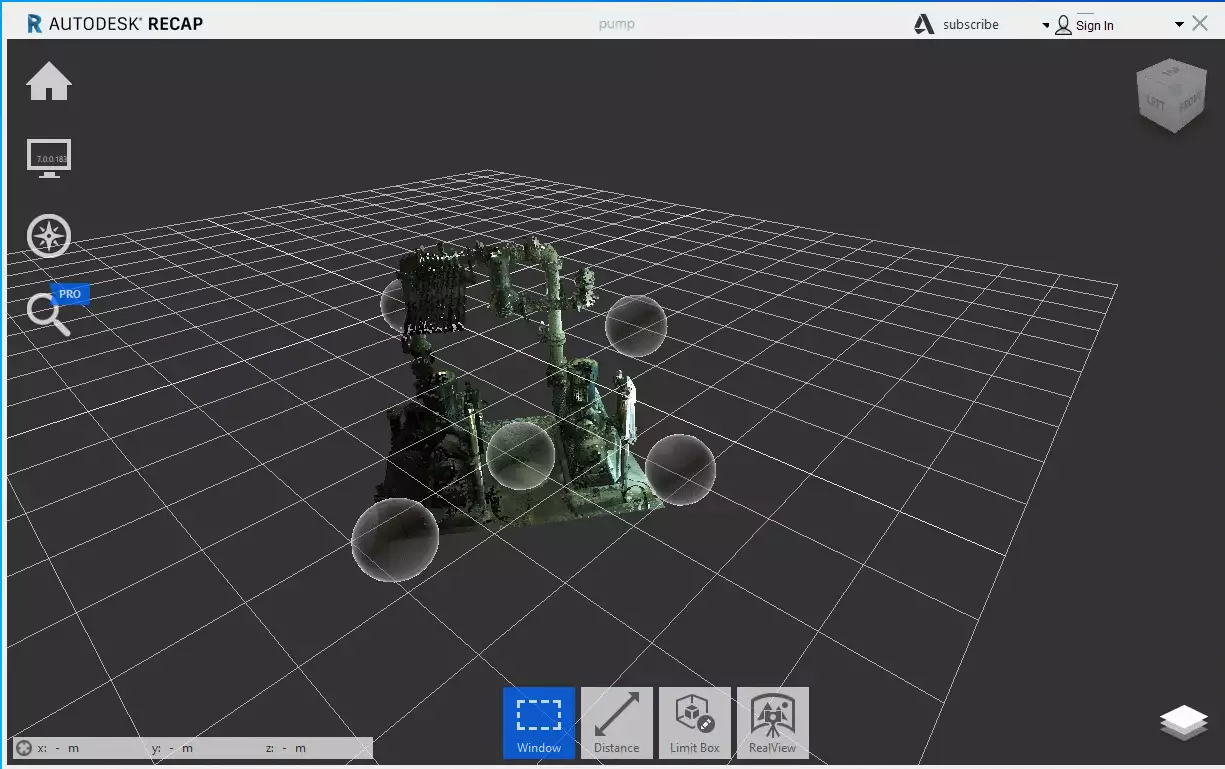
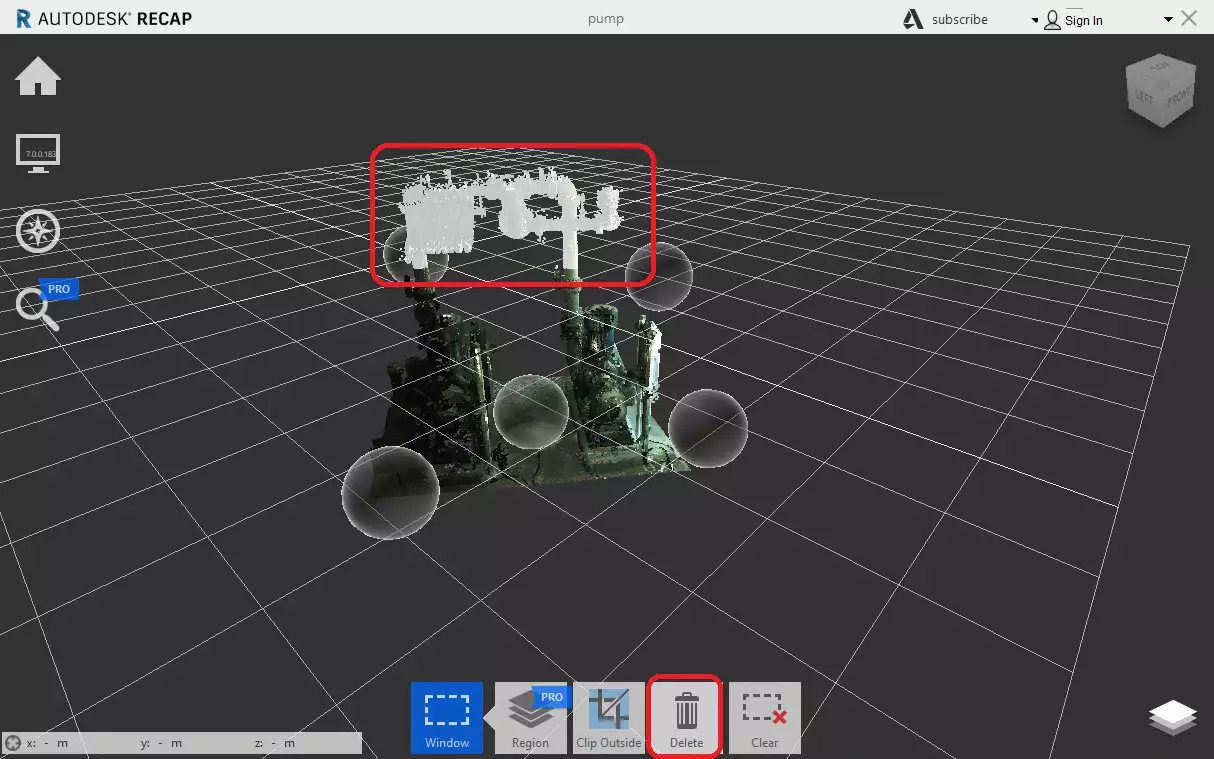
如果您打算在 ReCap 中进行点云清理,请务必确保项目已正确保存。请注意,如果您使用裁剪(Clipping)或区域(Region)功能,相关的点并不会被真正删除,在平台上仍会始终可见。
若要在平台上保留 ReCap 点云的清理效果,必须执行以下操作:
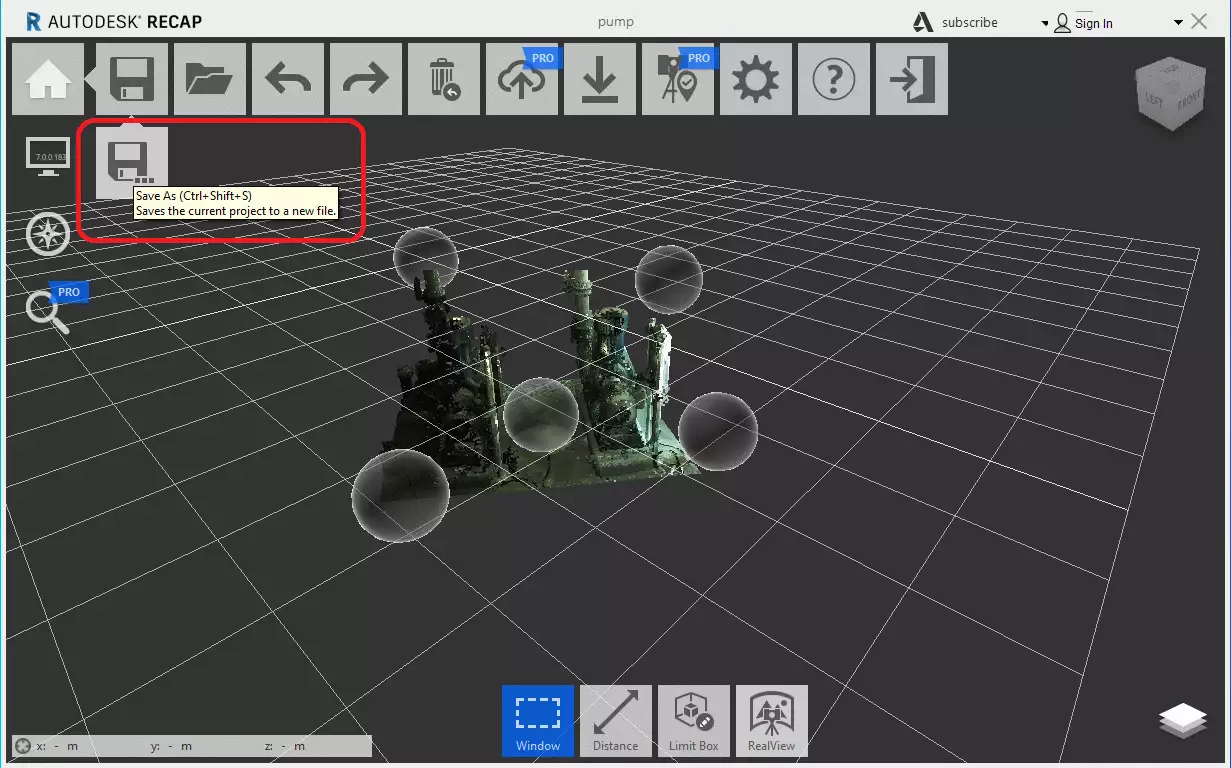
删除完点之后,单击左上角的 "Save project as"(项目另存为),并选择保存位置。
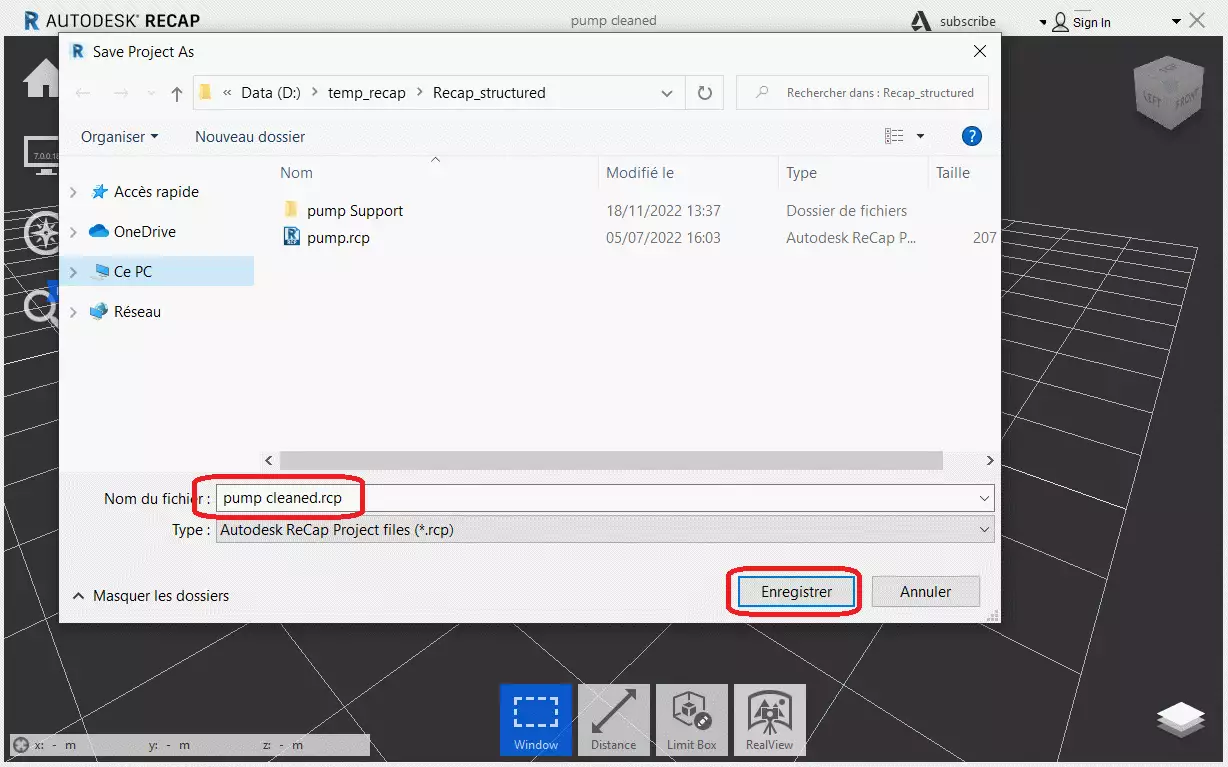
在执行项目另存为时,ReCap 会询问您是否要彻底移除已删除的点。
此时单击确认,系统便会重新写入新项目,其中已删除的点将被彻底移除。
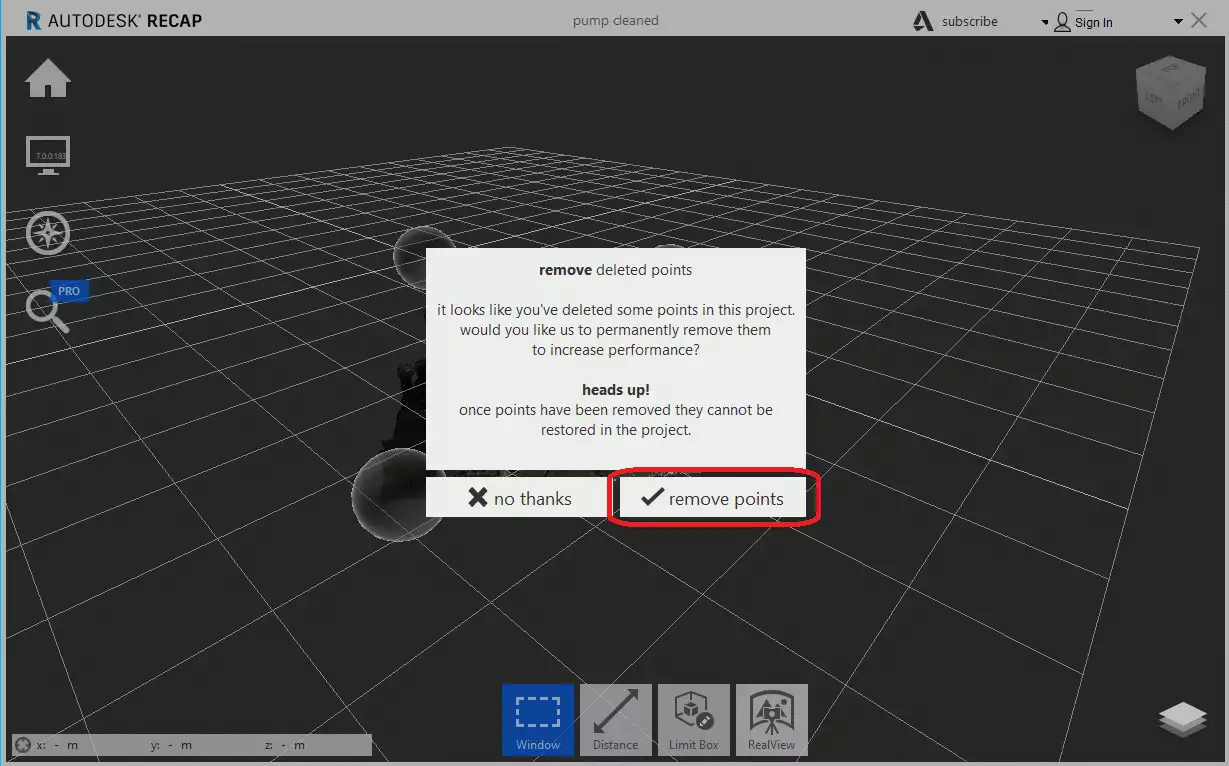
请注意,在将项目添加到平台时,务必添加已移除点并重新写入后的项目,而不是原始项目。
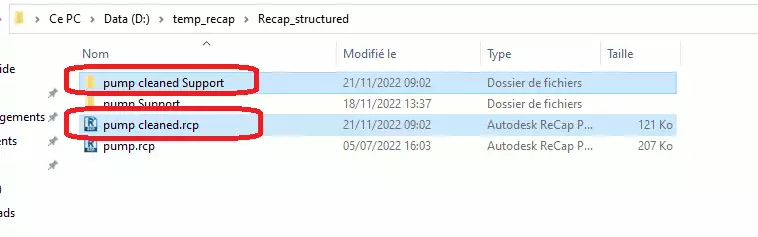
压缩并将项目导入平台
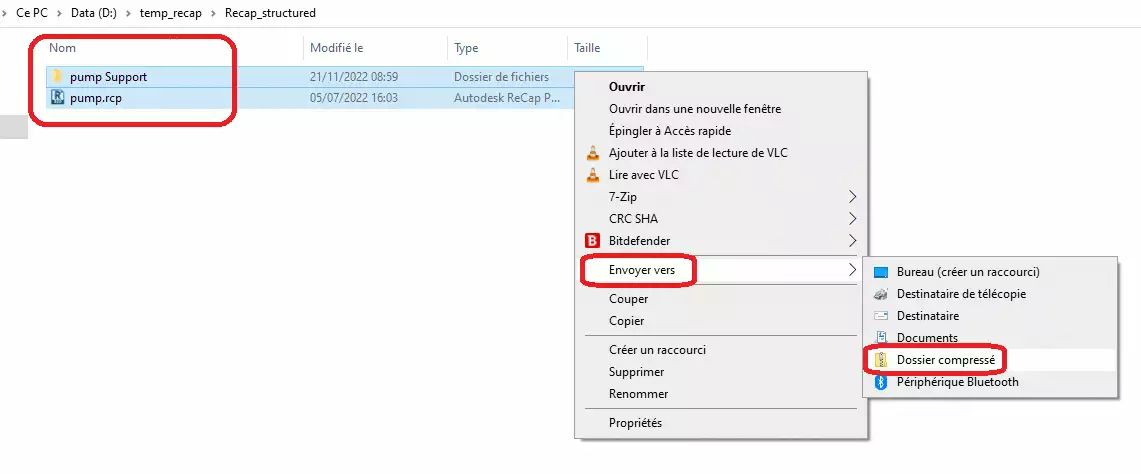
平台同时兼容结构化项目和非结构化项目。 要添加 ReCap 项目,您需要将 .rcp 文件及其关联的支持文件夹一起打包为 ZIP 压缩包。
示例 1: 结构化项目,ZIP 包中含有 .rcp 文件及其支持文件夹(即 .rcs)。
为节省空间,在压缩项目之前,您可以删除位于支持文件夹内的临时缓存文件夹(Temporary Cache files folder)。
示例 2: 非结构化项目,ZIP 包中仅含一个 .rcs 文件。
请注意,如果您没有用于链接 .rcs 的 .RCP 文件,则 ZIP 压缩包必须仅包含单个 .RCS 文件。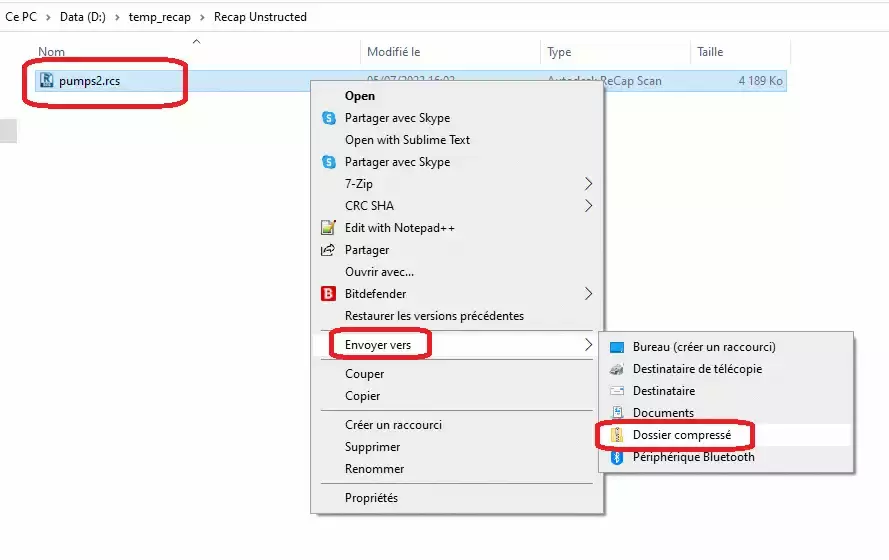
准备好 ZIP 文件后,您即可将其添加到平台上的项目中。
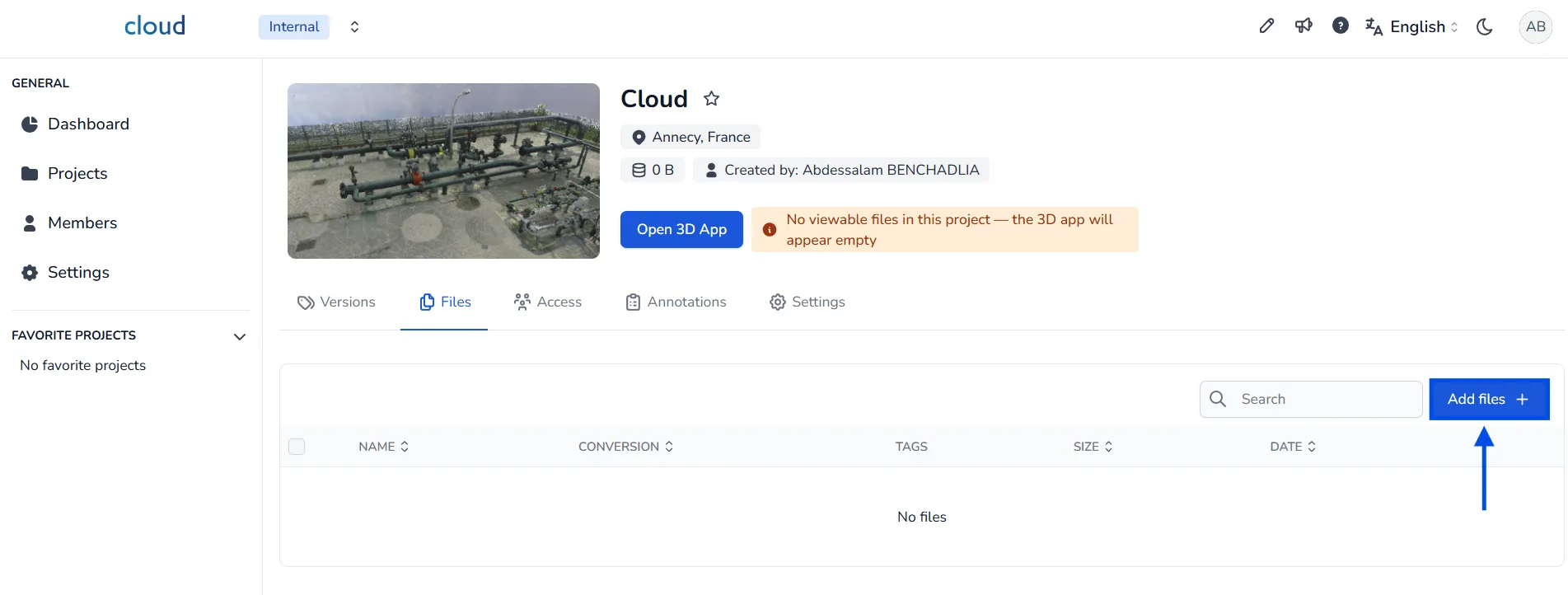
要将 ReCap 项目导入平台,请先进入您想要上传数据的项目。在项目界面的 Files(文件)区域中,单击右上角的 Add files + 按钮。此时会弹出一个窗口,提示您选择要导入的文件。
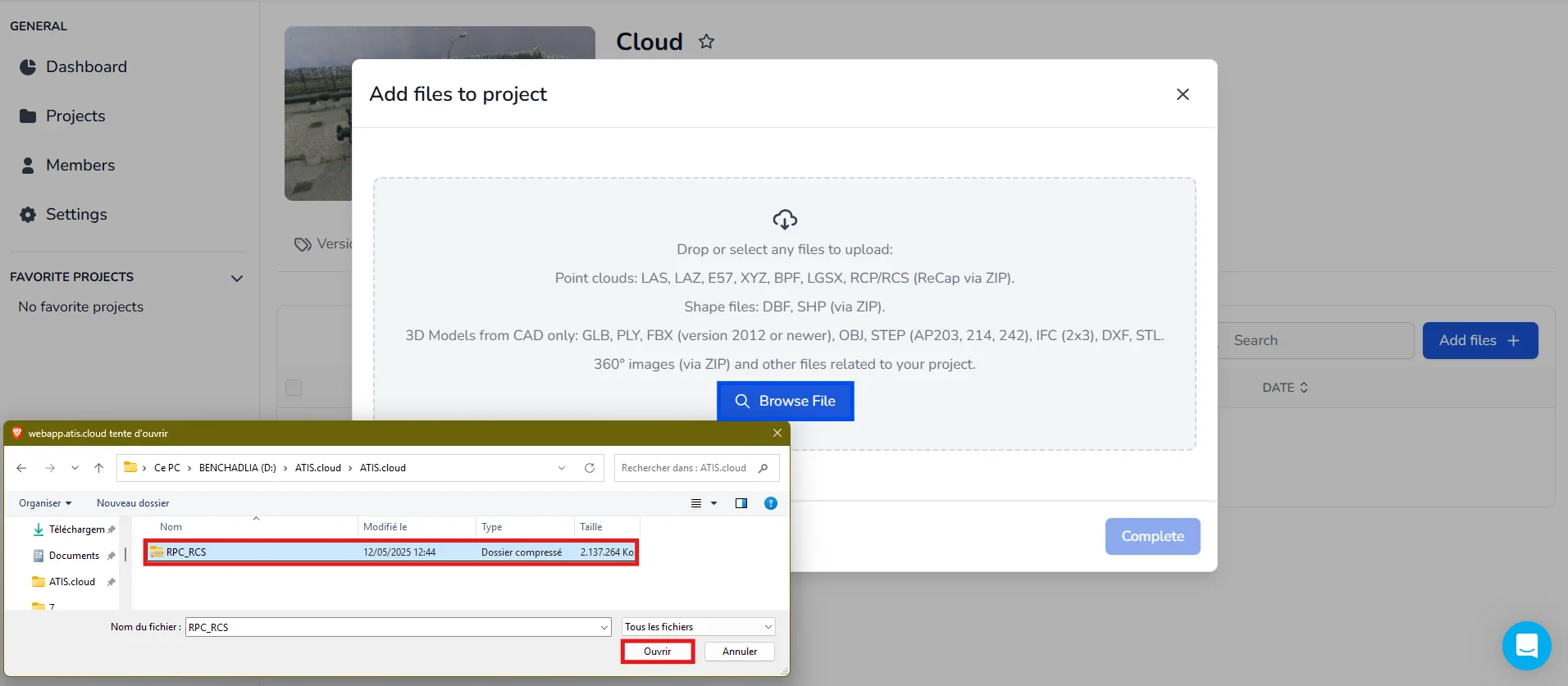
单击 Browse File,找到包含 ReCap 项目的 ZIP 文件。
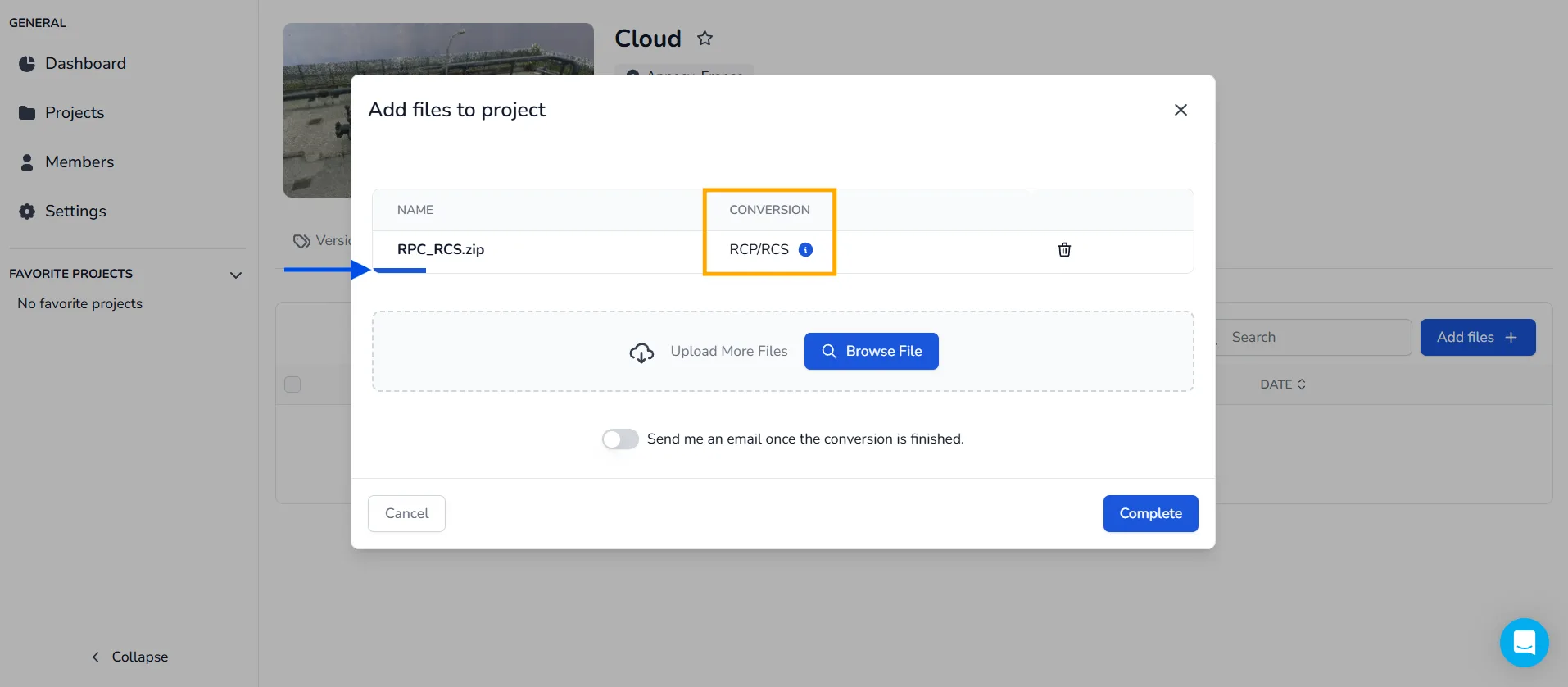
请确保 ZIP 文件结构正确,且包含受支持的格式。如果文件有效,平台会自动识别格式,并将转换类型显示为 RCP/RCS。
请等待几秒钟,直到蓝色进度条加载完成。完成后,单击 Complete 启动上传。系统会立即开始处理该文件。
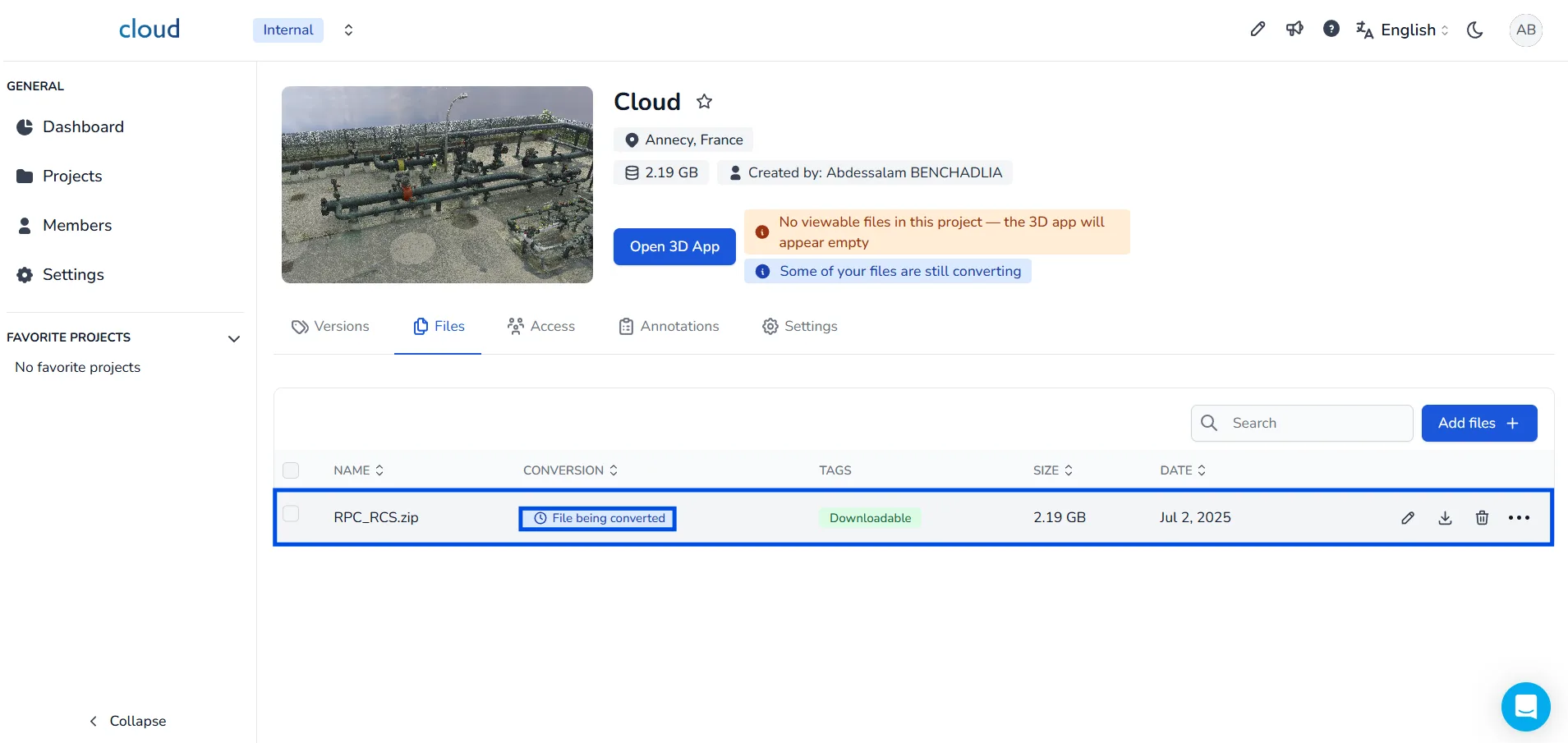
提交后,您会看到状态变为 File being converted(文件正在转换)。这表示平台正在转换您的数据。
转换完成后,该文件会在列表中标记为 Converted(已转换)。此时,您还会收到一封邮件通知,确认转换已完成。
如果您有任何疑问或需要更多信息,请联系技术支持团队。