WebGL 2.0 激活
要检查您的浏览器是否支持并启用了 WebGL,请按以下步骤操作:
-
访问诊断页面
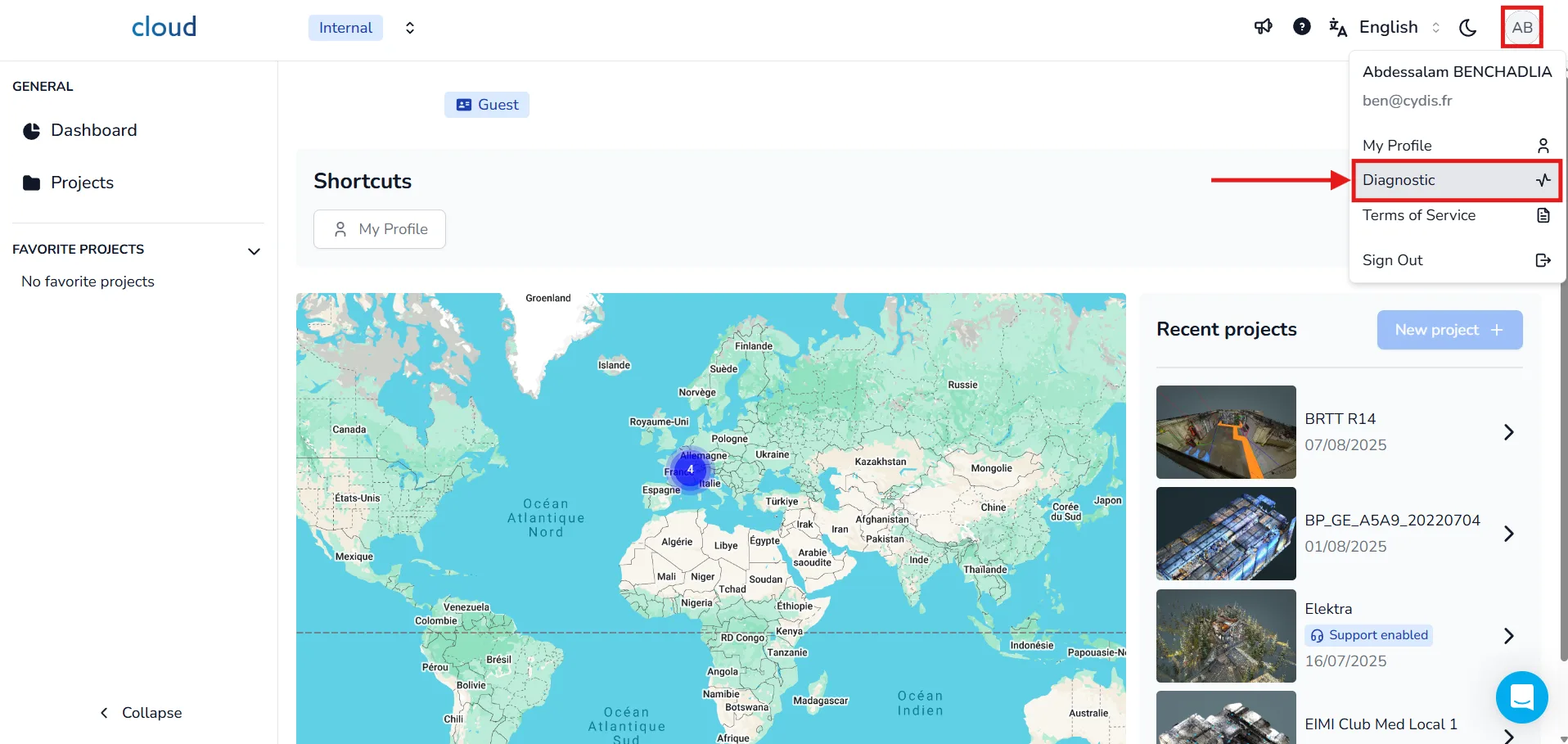
进入界面右上角,点击您的个人资料首字母以打开下拉菜单。然后点击诊断部分。
-
启动新的诊断
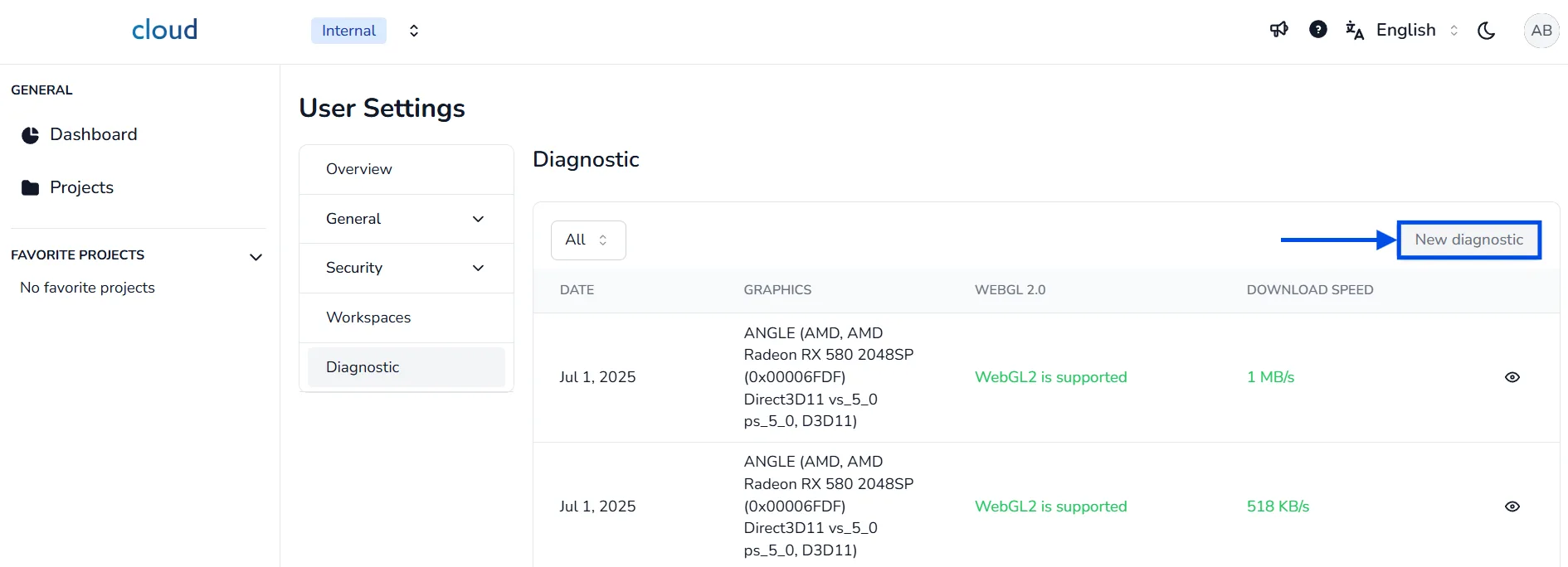
进入诊断部分后,点击新诊断按钮以对当前环境运行测试。这将检查 WebGL 及其他所需组件是否可用。
-
检查 WebGL 2.0 兼容性
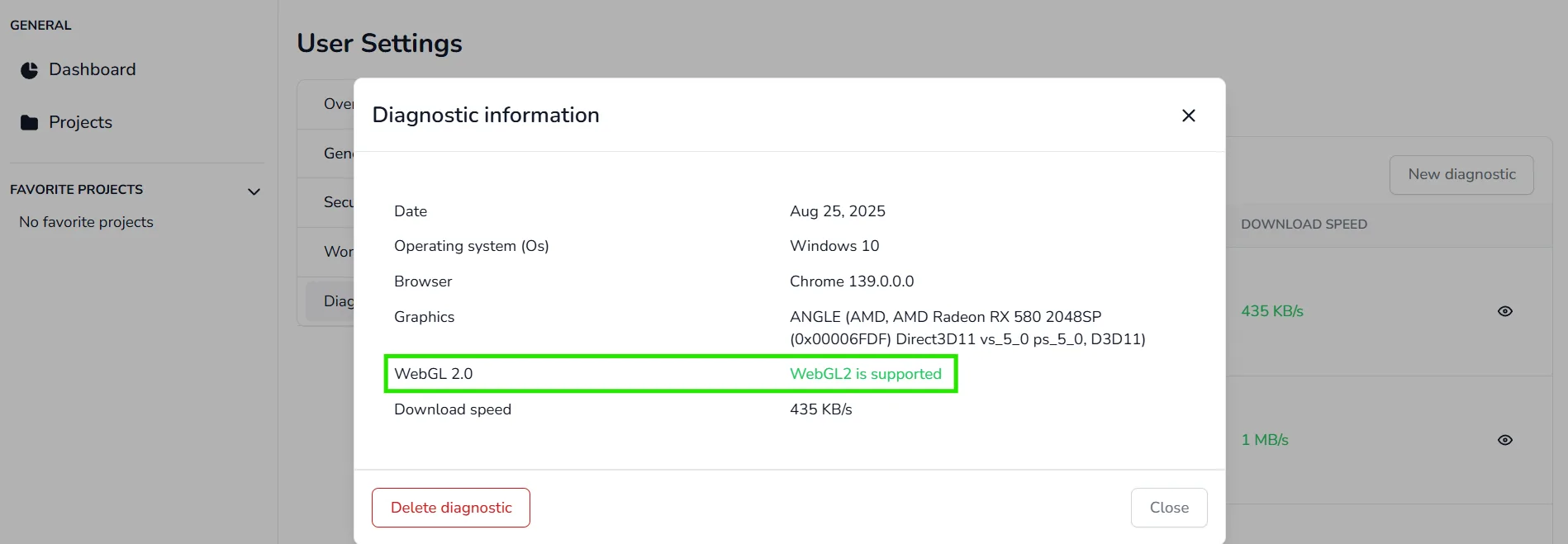
在诊断列表中,WEBGL 2.0 列下,您将看到以下状态之一:
- 支持 WebGL2 → 一切正常。
- 不支持 WebGL → 您将无法使用 3D 应用。
注意: WebGL 是查看 3D 内容的必需项,如果显示红色信息,您将无法进入 3D 应用,可能需要进行一些更改,请尝试按照以下教程之一来解决此问题。
Chrome (Android/PC) 教程:激活 WebGL2
在某些 Android 设备上,WebGL 可能默认未启用。启用后可能允许您访问 3D 应用。要验证是否可以启用 WebGL,请按照以下步骤(针对 Google Chrome 的教程):
-
点击以下链接: chrome:flags
-
搜索 "WebGL" 并将其启用
-
重新加载浏览器
-
返回诊断页面以检查 WebGL2 是否已受支持
iPhone/iPad 教程:激活 WebGL2
注意
此教程仅在您使用 iOS 15.0 或更高版本时有用,使用 iOS 14.x 或更低版本的设备即使启用 WebGL 也无法使用 3D 应用。另请注意,仅 Safari 需要手动启用 WebGL,其他浏览器默认启用 WebGL。
首先,前往手机的"设置"

搜索并选择 Safari

向下滚动并选择 "高级"

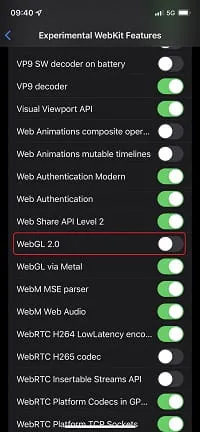
选择最后一项 "实验性功能"

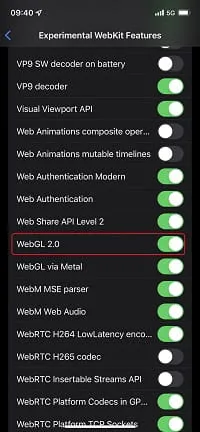
查找 WebGL 2.0 并将其激活
如遇任何问题或困难,请随时联系平台团队。