从 Trimble RealWorks 导出结构化数据和全景图像
RealWorks 是用于 3D 激光扫描专业人士的点云处理和分析软件,提供自动化工具和特定于点云的工作流程,使用户能够从点云导入数据,然后快速处理、分析并创建高质量的客户交付物。
一般信息
RealWorks 允许用户以 .e57、.PTX、.PTS 和 .RCP 格式导出数据。该平台目前支持 .e57 和 .RCP 文件格式。
- ReCap (.RCP) 是 Autodesk 软件用于存储空间索引点云数据的格式,其中包含:
- RCS 文件,包含实际数据。文件以十六进制值 "41444F4354" 开头,或在 ASCII 中为 "ADOCT"。如果是结构化扫描(带测站),一个 .RCS 文件等于一个测站。
- RCP 文件是与 RCS 文件数据链接的项目文件,包含元数据。文件位于 ZIP / XML 容器中。
- .e57 是一种可以存储激光扫描仪和其他 3D 成像系统的点云数据、2D 图像和相关基本元数据的格式。要更好地理解 e57 格式,务必阅读文章 "e57 文件格式"。
在本文中,我们将向您展示如何使用全景图像导入数据。
为何在平台上导出数据为 .RCP 而非 .e57
为了在平台上将全景图像与点云连接,并充分利用 3D 应用的性能,您需要将数据导出为 .RCP 格式。
这样,您将拥有一个结构化的 .RCP 项目,所有测站在一个项目中链接(项目支持文件夹中的多个 .RCS 文件和一个 .RCP 文件)。
以 .RCP 格式导出项目将保留存储在 RCS 文件中的测站名称,这将有助于将全景图像与每个测站链接。由于未知原因,从 RealWorks 导出数据为 .e57 格式时,测站名称不会存储在 .e57 中,这使得无法在平台上将全景图像与 .e57 关联。
请注意,如果您从 RealWorks 导出数据为 .e57,您将会得到几个独立的 .E57(每个测站一个 .e57),而不是一个包含所有测站的 .e57。为了获得最佳的 3D 应用性能,建议使用一个包含所有测站的 .e57,而不是多个 .E57(每个测站一个 .e57)来处理同一项目。
Registration 模式和 Production 模式
RealWorks 提供两种工作模式,可在窗口左上角的下拉列表中选择:Registration 和 Production。
导出时所处的模式很重要,因为 Production 模式不支持导出图像。在 Production 模式下导出的项目仅包含点云,不包含全景图像。若要导出包含全景图像的数据,您必须在执行下文所述的导出之前切换到 Registration 模式。
如果您在 Production 模式下工作,则必须单独导出全景图像:照常导出点云,然后使用 "导出 TZF 图像" 工具(下文步骤 6 至 8),并将图像作为 360° 图像添加到您的项目中。
从 RealWorks 导出数据为 .RCP
1. 确保在窗口左上角的下拉列表中选择了 Registration 模式,然后下载您的测站并完成所需的更改。
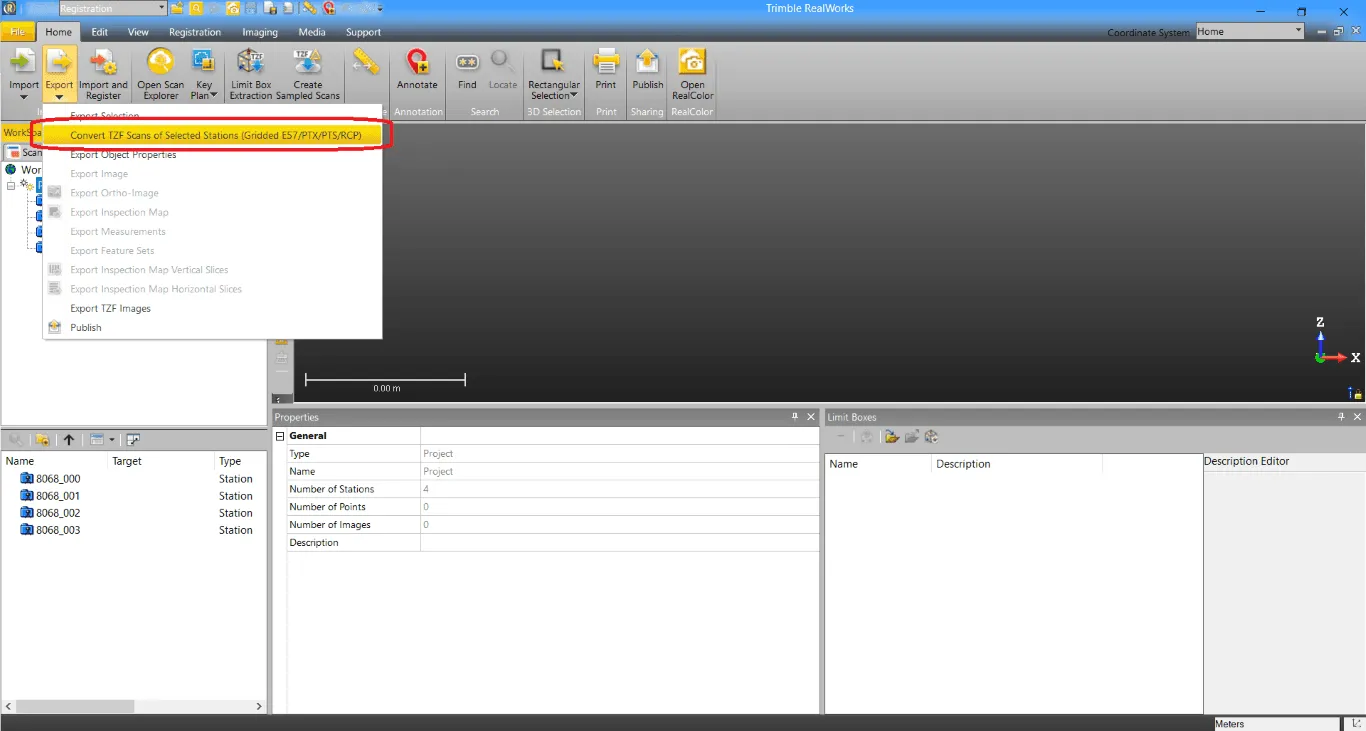
2. 一旦您完成修改,选择项目并点击工具栏左上角的 "导出" 图标,然后点击 "转换所选测站的 TZF 扫描(网格化 e57 / PTX / PTS / RCP)"。
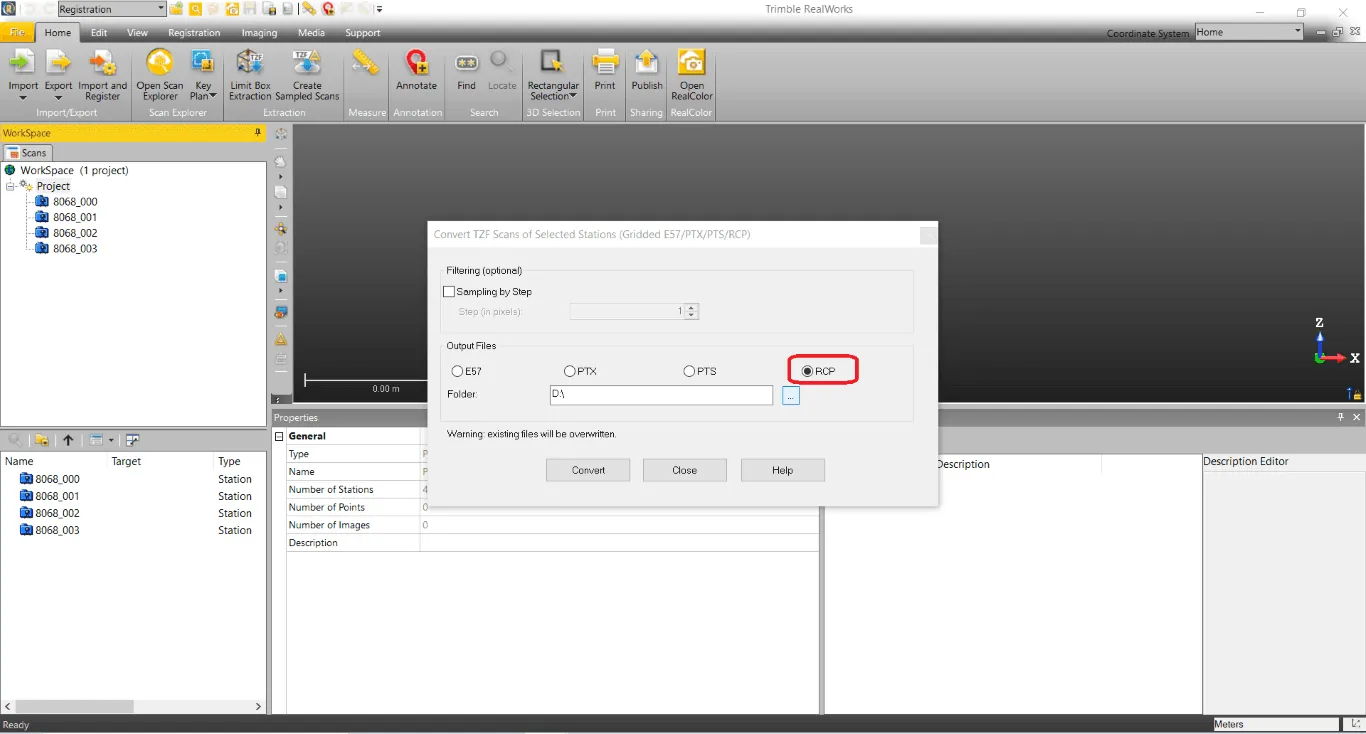
3. 将打开一个新窗口。选择所需的导出格式,在这种情况下为 .RCP,并定义导出位置,然后点击 "转换" 开始处理。此过程可能需要一些时间。
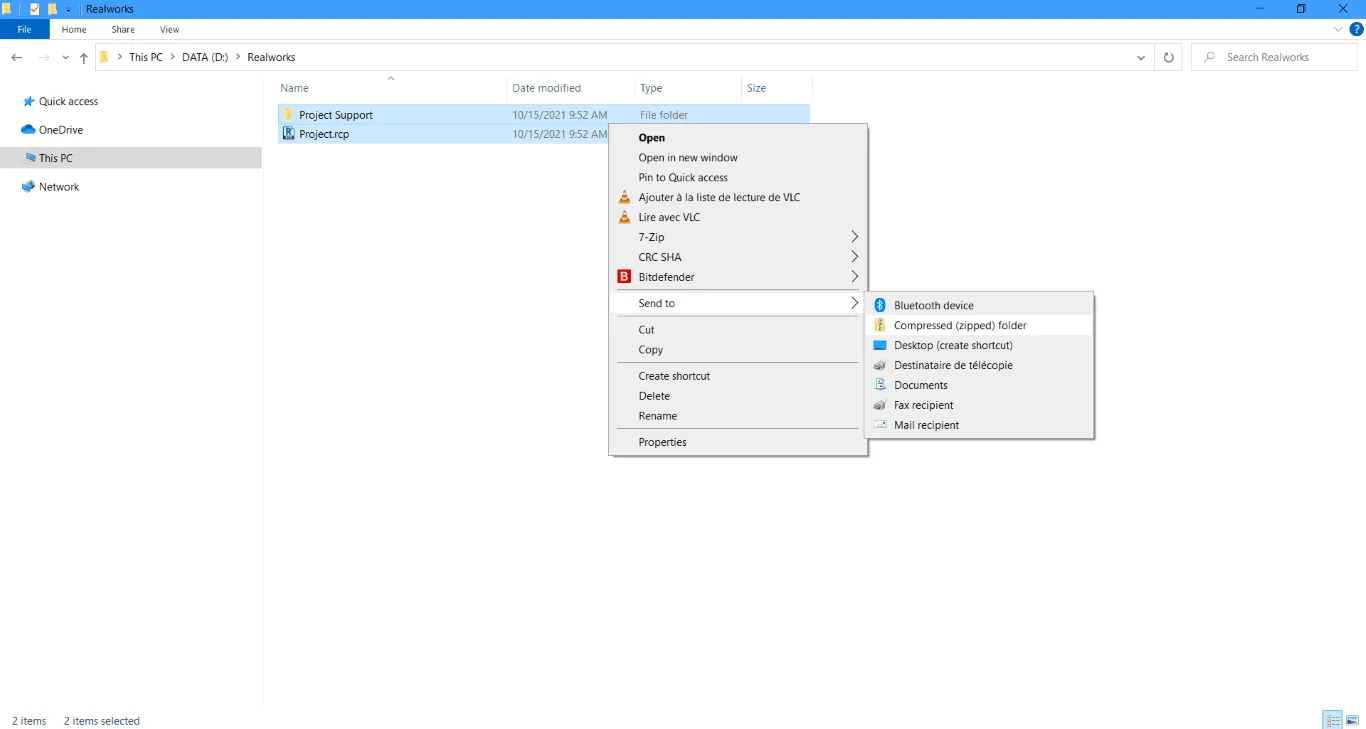
4. 导出完成后,找到文件夹并 压缩它(.RCP 和项目支持)
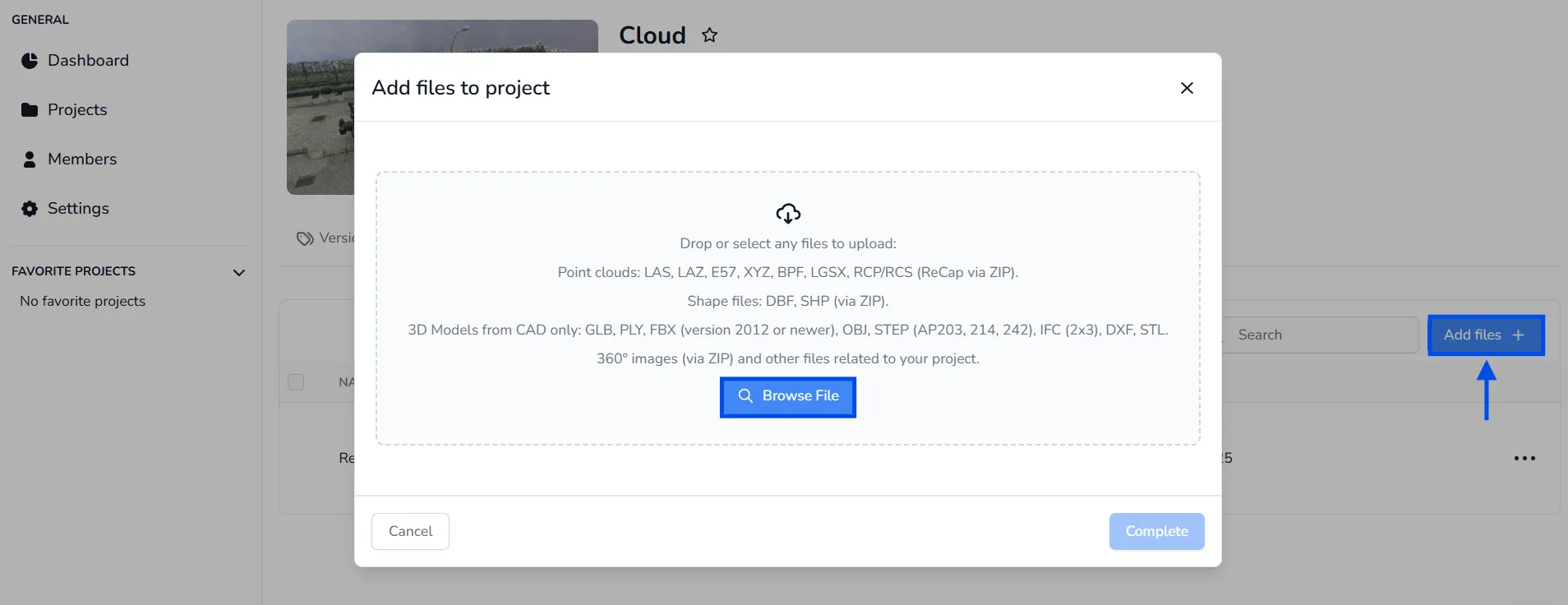
然后您可以 将 ZIP 文件上传到平台。要了解如何将文件上传到项目,请阅读文章 "将文件添加到项目"。
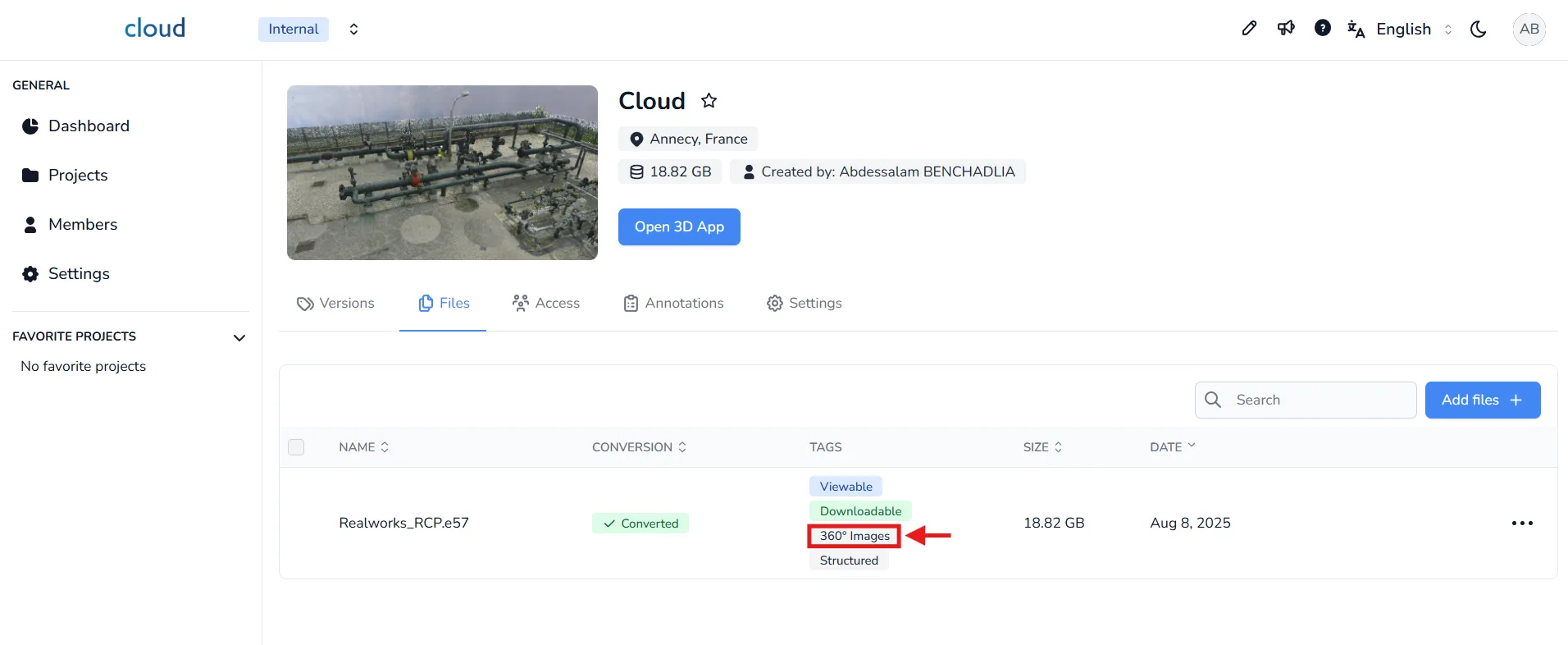
5. 在此处理结束时,您可以检查 ReCap 文件是否包含 360° 图像,方法是将鼠标悬停在项目文件标签中的 360° 图像标签 上。
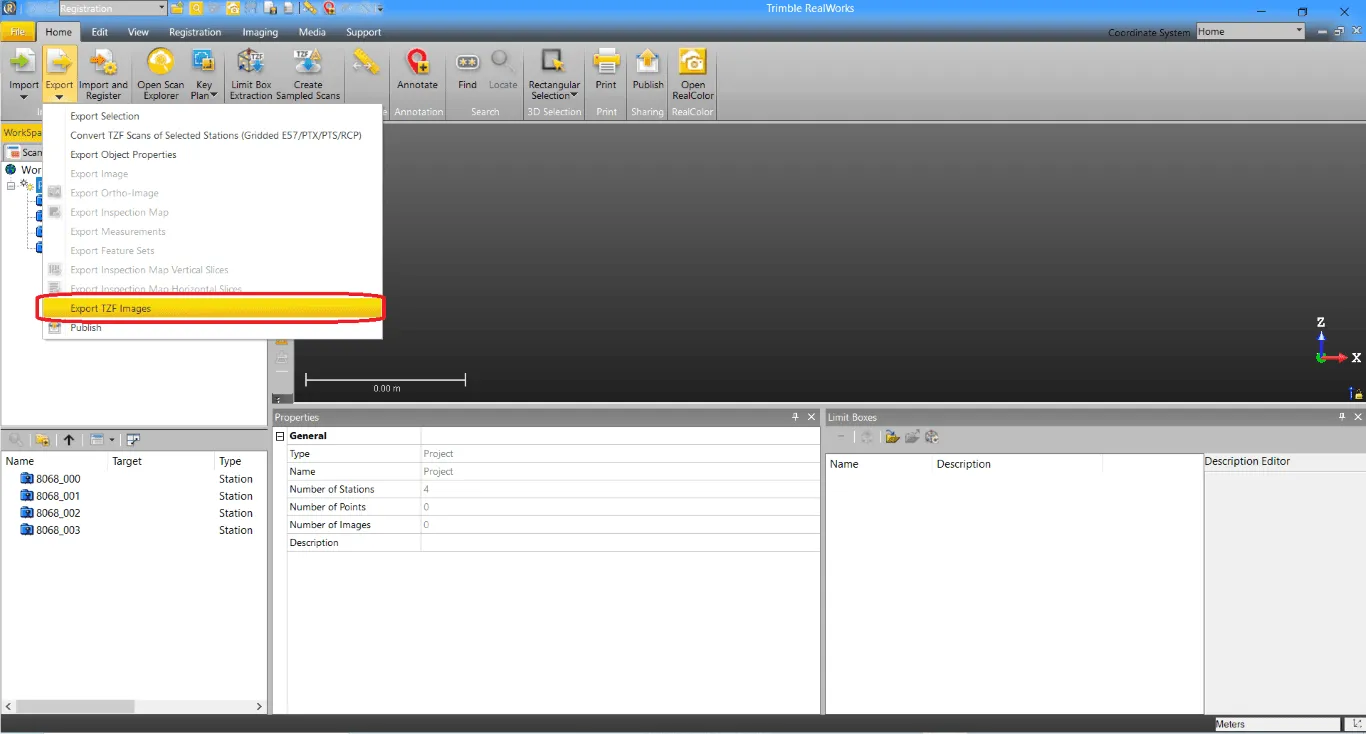
6. 如果 ReCap 文件中没有嵌入 360 图像(例如,导出是在 Production 模式下完成的),您必须从 RealWorks 导出全景图像。为此,再次点击工具栏左上角的 "导出" 图标,然后点击 "导出 TZF 图像"
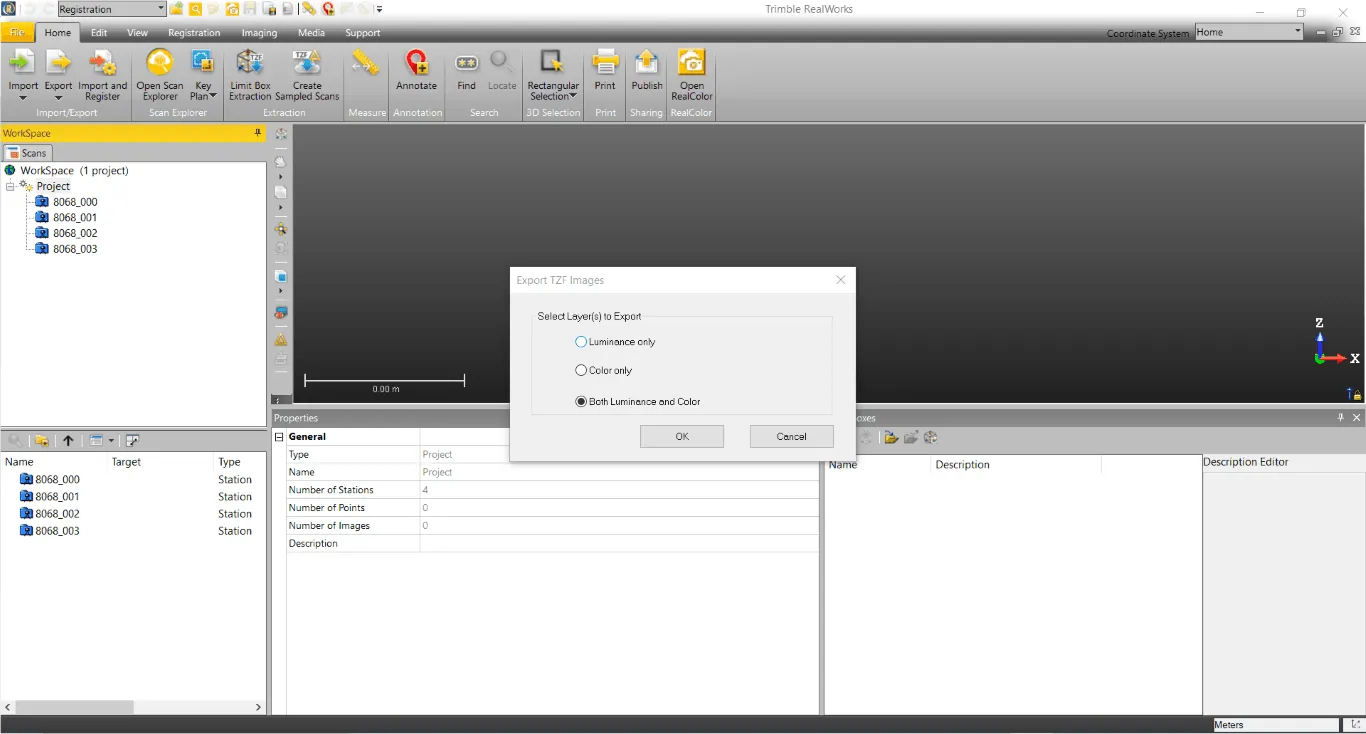
7. 将打开一个新窗口,您可以 选择 图像 层并开始导出。\* 亮度 = 强度
8. 生成全景图像后,查找其位置并压缩该文件夹。
要了解如何将 360° 图像导入到您的项目中,请阅读文章 添加 360° 图像。
如果您有任何问题或需要更多信息,请联系技术团队。