为 3D 应用程序设置您的计算机
3D 应用程序使用您计算机的显卡来显示点云。大多数卡顿都是因为浏览器没有使用显卡。以下五项检查大约需要五分钟,每台计算机只需做一次。如果某项设置呈灰色或显示由您的组织管理,请让您的 IT 部门进行更改。
1. 使用最新版本的 Chrome 或 Edge
请在 Google Chrome 或 Microsoft Edge 中打开 3D 应用程序。要更新浏览器,请在地址栏中输入 chrome://settings/help (Chrome) 或 edge://settings/help (Edge):更新会自动开始,完成后点击 重新启动 (Chrome) 或 重启 (Edge)。
2. 开启图形加速
- 在地址栏中输入
chrome://settings/system(Chrome) 或edge://settings/system(Edge)。 - 开启 使用图形加速模式(如果可用)。
- 点击 重新启动 (Chrome) 或 重启 (Edge)。
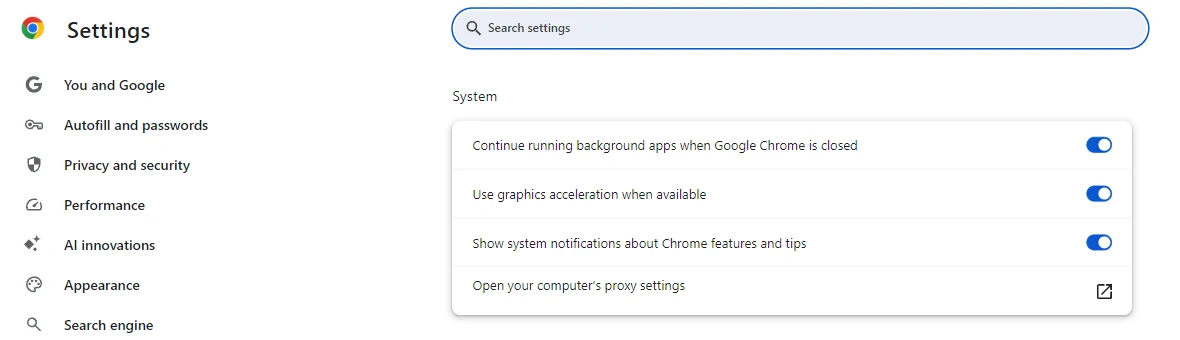
这是最重要的一项设置。如果不开启,浏览器会用处理器绘制 3D,无论显卡性能如何,显示都会很慢。
3. 使用高性能显卡(仅限配备两块显卡的笔记本电脑)
打开任务管理器(Ctrl + Shift + Esc),然后打开 性能 标签页。如果只看到 GPU 0,说明您的计算机只有一块显卡:请跳过此步骤。如果看到 GPU 0 和 GPU 1,则需要让 Windows 为浏览器分配性能更强的那块显卡(NVIDIA 或 AMD):
- 打开 设置 > 系统 > 屏幕 > 显示卡。
- 如果列表中没有您的浏览器,请点击 添加桌面应用 并选择它:
- Chrome:
C:\Program Files\Google\Chrome\Application\chrome.exe - Edge:
C:\Program Files (x86)\Microsoft\Edge\Application\msedge.exe
- Chrome:
- 选择该浏览器,打开其选项(选项 按钮或 GPU 首选项下拉菜单,具体取决于您的 Windows 版本),然后选择 高性能。
- 重新启动浏览器:在地址栏中输入
chrome://restart(Chrome) 或edge://restart(Edge)。
4. 连接充电器并选择性能模式
- 使用笔记本电脑时,请保持充电器连接。使用电池时,大多数笔记本电脑会降低显卡性能。
- 打开 设置 > 系统 > 电源和电池(台式计算机上为 电源),将 电源模式 设置为 最佳性能。
5. 在诊断页面中检查结果
- 在平台中,点击右上角您的姓名首字母或头像,然后点击 诊断。
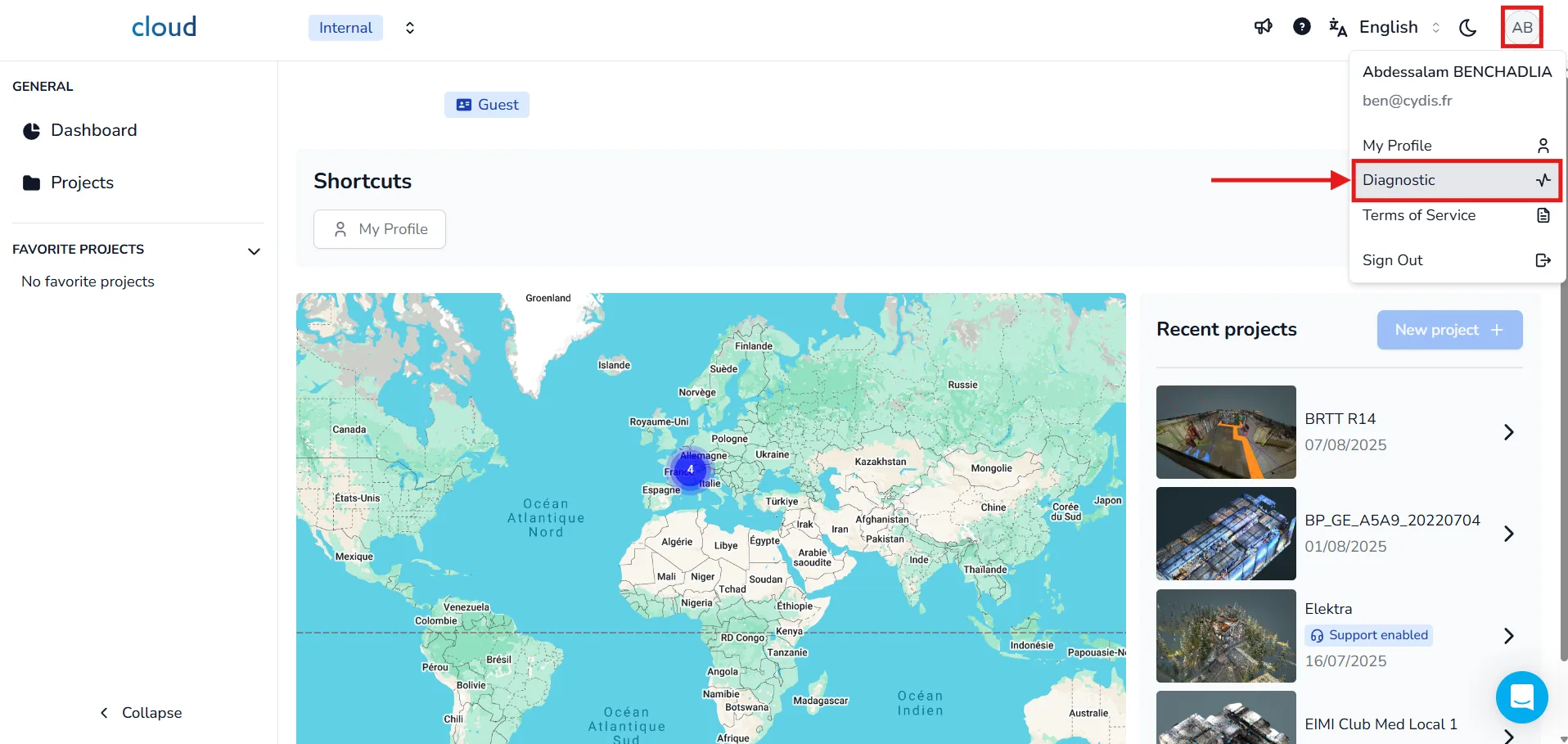
- 点击 新诊断。图形 和 WebGL 2.0 行会立即显示:无需等待 下载速度 测量完成。
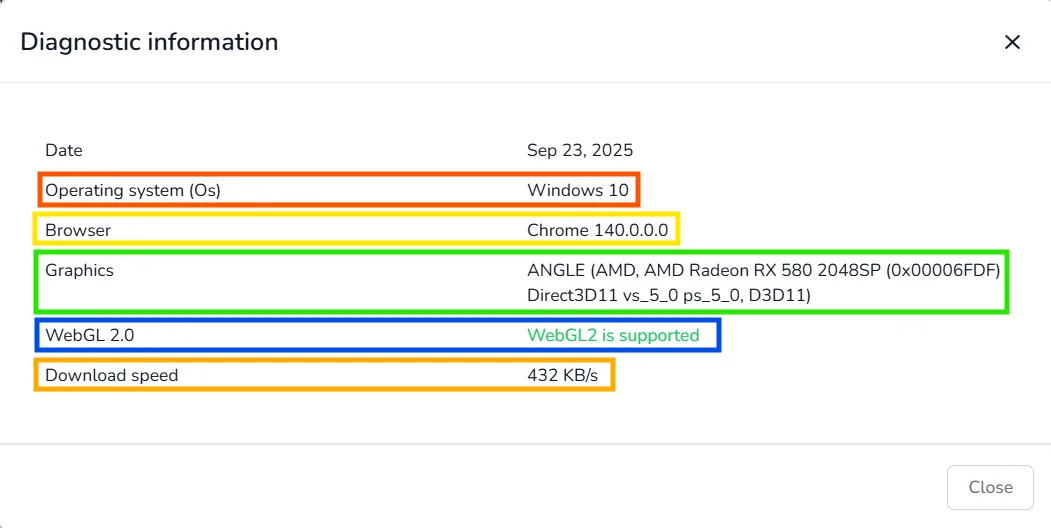
满足以下条件时,您的计算机即已准备就绪:
- WebGL 2.0 显示 支持 WebGL2。
- 图形 显示您的显卡名称,例如 Intel、NVIDIA 或 AMD。在配备两块显卡的笔记本电脑上,必须显示第 3 步中 高性能 旁边列出的那块显卡。
如果 WebGL 2.0 显示 不支持 WebGL2,或者 图形 显示 未知 或提及 SwiftShader 或 Microsoft Basic Render Driver,说明浏览器没有使用显卡:请检查第 2 步。如果第 2 步已经完成,您可能正在远程会话(远程桌面、Citrix)中工作,或者显卡驱动程序被阻止:请将诊断结果发送给您的 IT 部门。
如果您在 Microsoft Teams 中演示 3D 应用程序
- 请使用 Teams 桌面应用程序,而不是在浏览器标签页中使用 Teams。
- 关闭摄像头和背景效果(模糊、虚拟背景)。
- 只共享浏览器窗口,而不是整个屏幕。
- 关闭其他 3D 软件以及其他显示 3D 内容的标签页。
在配备两块显卡的笔记本电脑上,还需在第 3 步中将 Microsoft Teams 设置为 高性能(使用 添加 Microsoft Store 应用)。演示所需的完整配置请参见在 Microsoft Teams 中演示 3D 应用程序的推荐 PC 配置。
如果仍然很慢
- 过旧的显卡驱动程序也可能导致浏览器无法使用显卡。如果您的计算机由 IT 部门管理,请让他们安装最新的驱动程序。
- 如果项目加载时间较长,但加载完成后操作流畅,那么原因在于网络,而不是计算机。
- 请联系平台团队,并附上诊断的屏幕截图和
chrome://gpu(或edge://gpu)的报告:在该页面顶部点击 Download Report to File 即可保存报告。
要点
- 使用已开启图形加速的 Chrome 或 Edge。
- 在配备两块显卡的笔记本电脑上,为浏览器分配高性能显卡,并保持充电器连接。
- 诊断页面必须显示 支持 WebGL2 以及您的显卡名称。
- 如果某项设置被锁定或检查未通过,请联系您的 IT 部门。