站点配置
站点描述点云中所采集场所的结构。它分为三个层级:建筑、每栋建筑内的楼层,以及每个楼层上的房间。站点配置完成后,地图会显示您所在的位置,并让您从一个楼层跳转到另一个楼层;每栋建筑、每个楼层和每个房间在项目树中也都有各自的条目。
开始之前:
-
站点在站点配置窗口中配置,该窗口至少需要一个可见点云。如果没有,窗口会显示没有可见点云,创建按钮保持禁用状态
-
该窗口无法通过公开分享链接使用。请登录并从您的工作区打开项目
-
保存站点会创建项目的一个新版本,请参阅下文的保存并退出
打开站点配置窗口
点击右侧栏中的建筑图标,打开站点配置窗口。
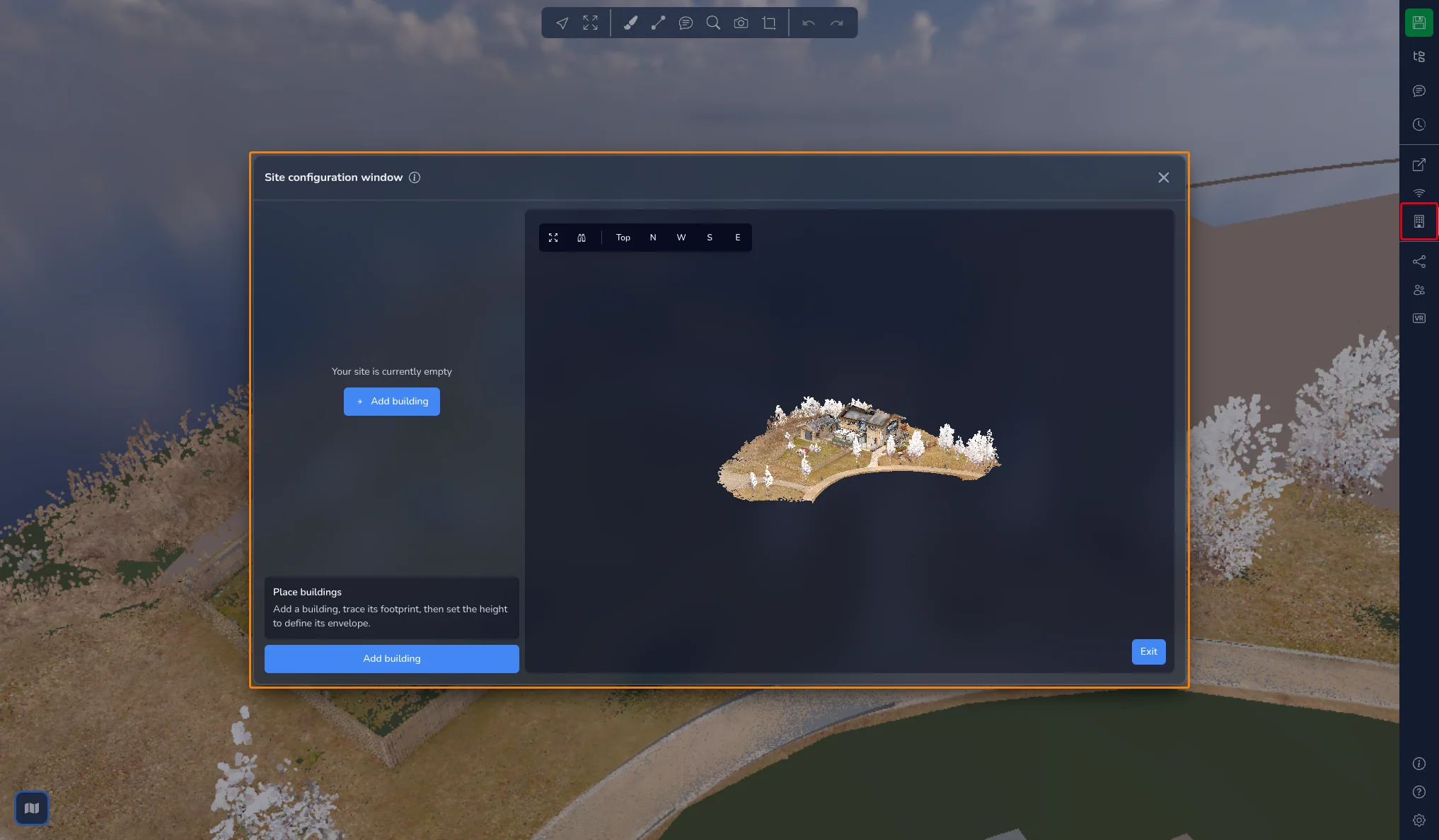
窗口分为三个区域:
-
左侧是站点地图树,列出您的建筑、楼层和房间
-
树的下方是所选条目的设置、当前步骤的简短说明以及主操作按钮
-
右侧是点云的 3D 视图,您在这里绘制轮廓
内置教程会引导您完成整个流程。点击窗口标题旁的 (i) 图标即可开始。
窗口打开期间,3D 应用的其余部分会暂停,地图也会隐藏。关闭窗口后,点击左下角的地图按钮即可重新显示地图。
在 3D 视图中导航
3D 视图左上角的按钮可帮助您调整取景:
-
适配可见点云:将所有可见点云纳入视野
-
切换到正交 / 切换到透视:切换相机投影方式
-
顶部、N、W、S 和 E:切换到顶视图,或切换到北、西、南、东立面
在顶部视图中绘制轮廓更方便,在立面中调整高度更方便。
第 1 步:放置建筑
-
点击添加建筑。树中会出现建筑 1 条目,3D 视图会显示彩色边框。
-
在 3D 视图中点击,放置建筑占地轮廓的各个角点。视图顶部的提示会显示您已放置的点数。一个轮廓至少需要 3 个点。
-
要完成轮廓,请再次点击第一个点、单击右键或按 Enter。按 Esc 或点击取消创建可放弃该轮廓。
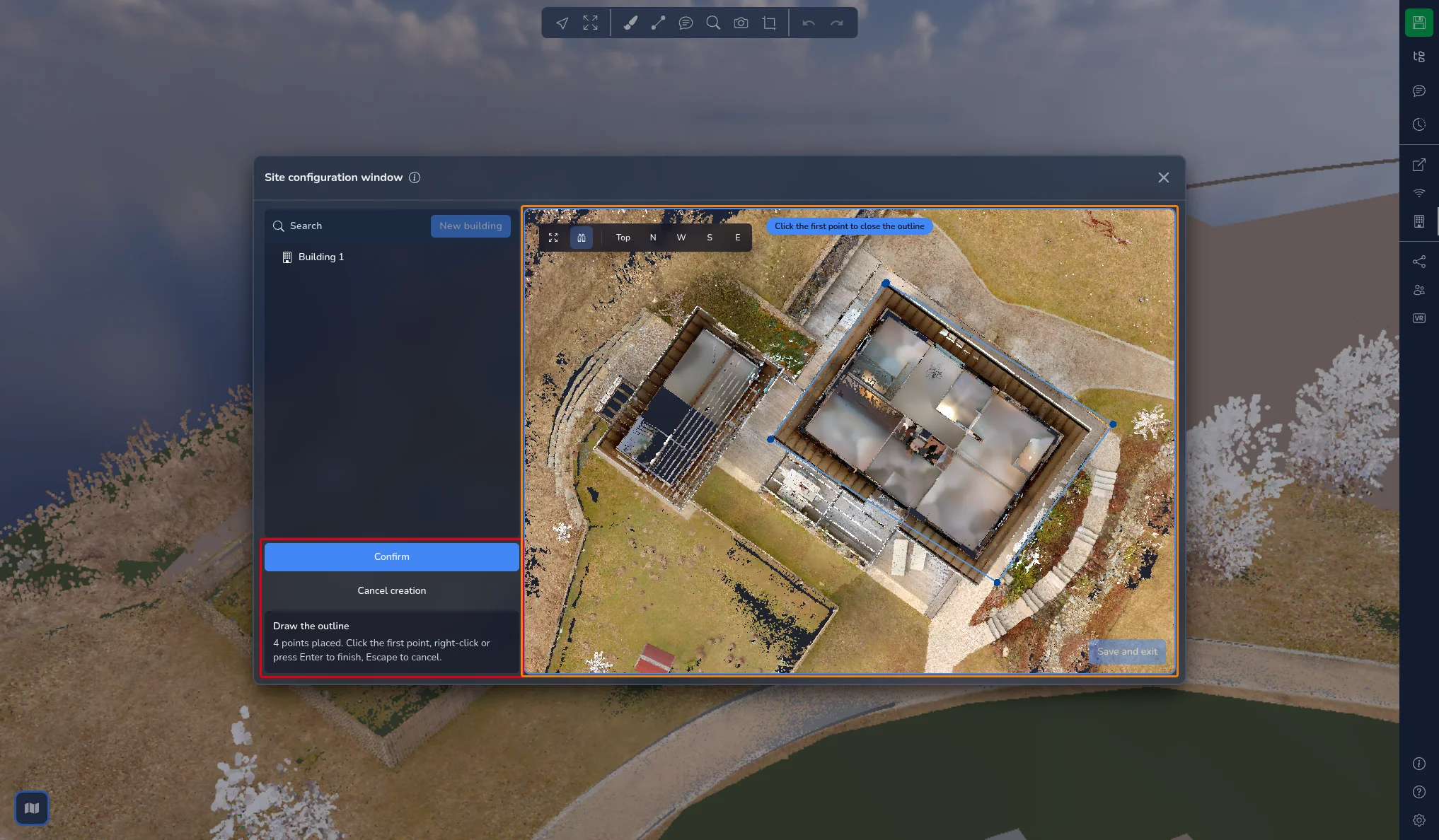
当您在现有轮廓附近放置点时,该点会吸附到轮廓上,提示显示已吸附到轮廓。
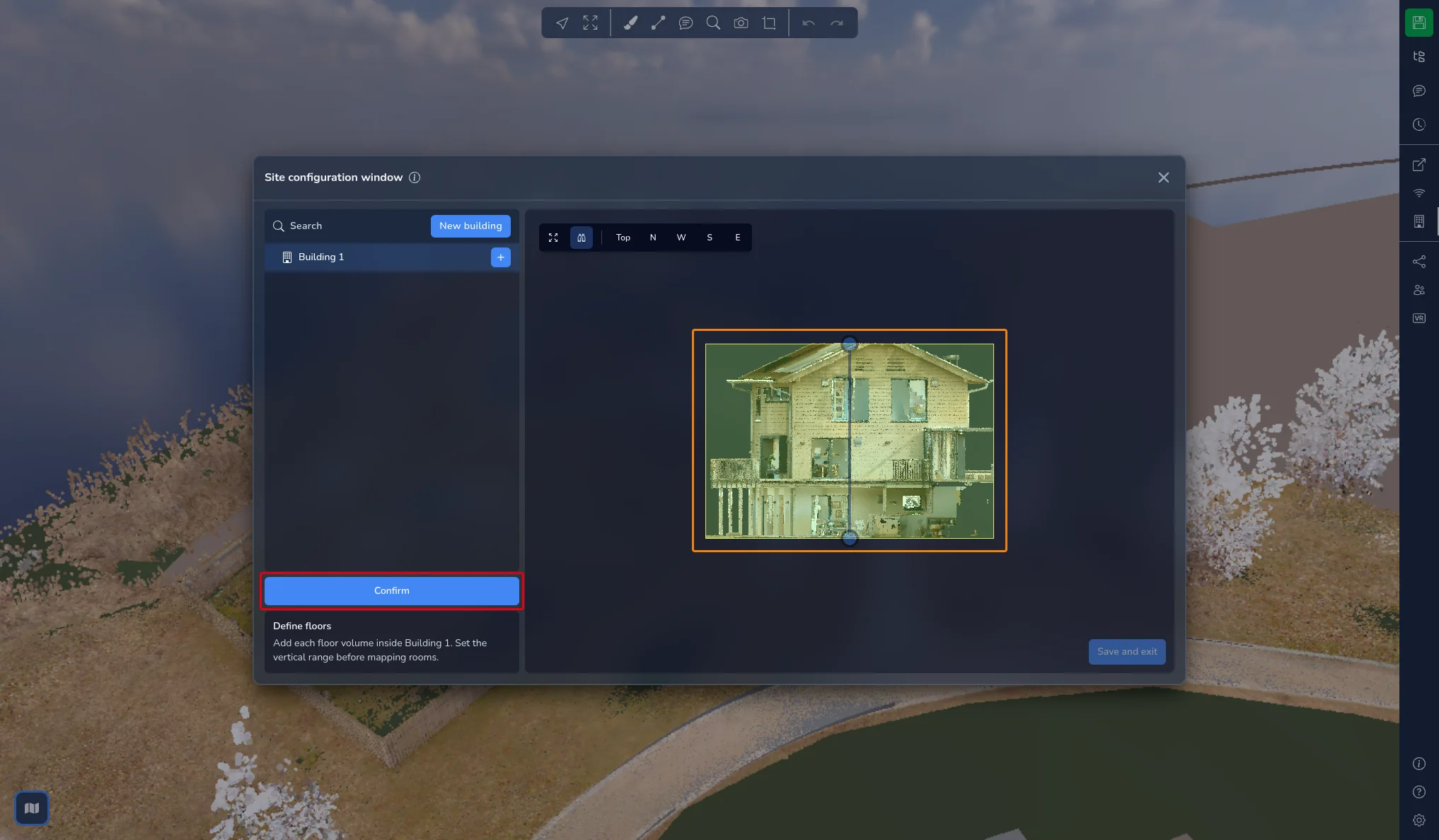
占地轮廓闭合后,3D 视图会立即切换到立面,以便您设置建筑高度。拖动两个控制柄来移动盒体的底部和顶部,然后点击确认。
第 2 步:定义楼层
在树中选择一栋建筑,然后点击添加楼层。在设置建筑高度之前,该按钮保持禁用状态。
新楼层以 3 m 高的体积创建,并叠放在上一个楼层之上。在立面中拖动其控制柄,使其与实际楼层标高一致,然后点击确认。对建筑的每一层重复此操作。
在站点地图树中,楼层始终按从建筑顶部到底部的顺序列出。所选楼层的体积会在 3D 视图中高亮显示。
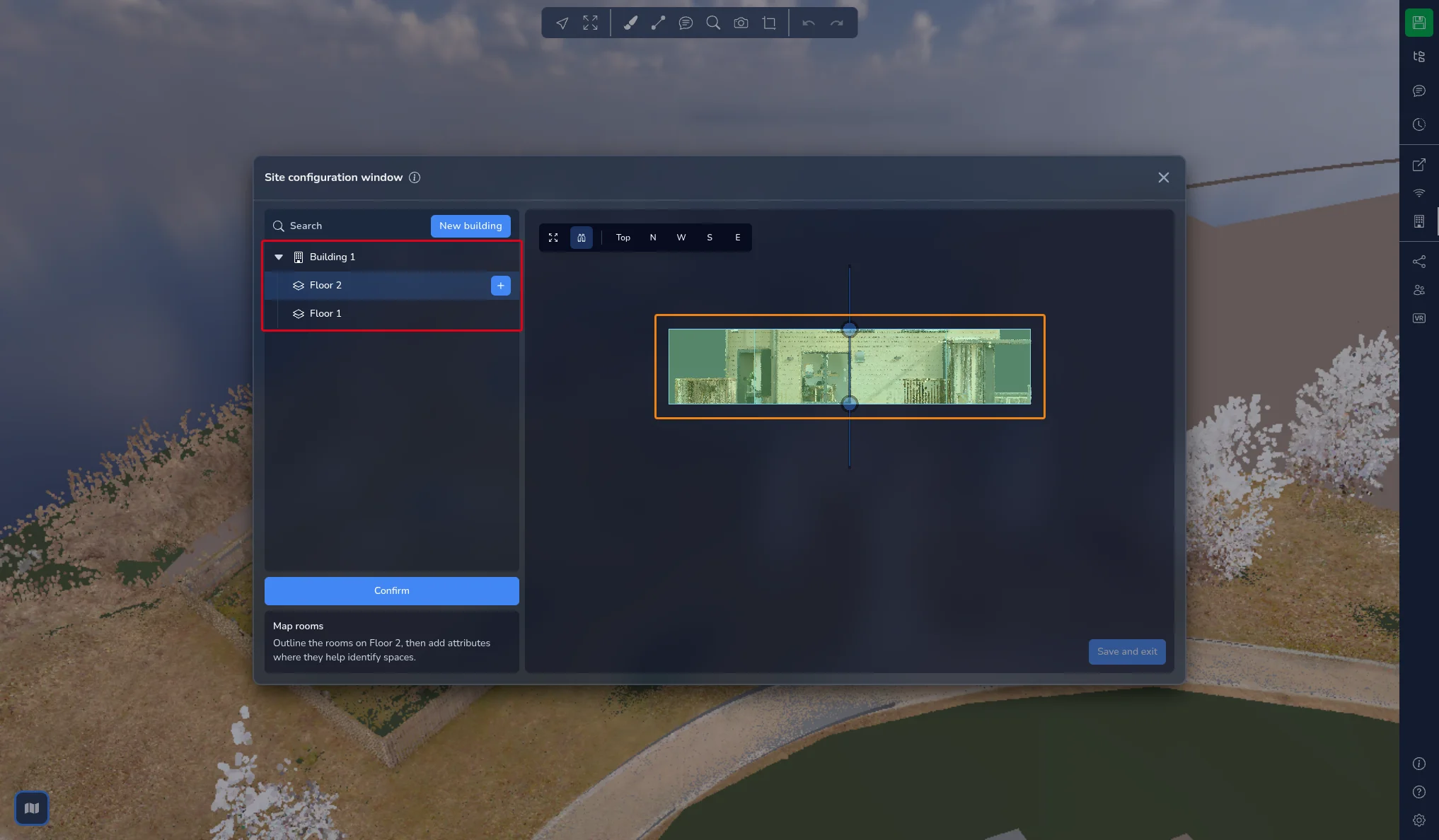
选中楼层后,打开设置可找到:
-
编辑形状:默认情况下,楼层使用其所在建筑的占地轮廓。当某一层小于建筑时,可修改其轮廓,例如用于错层或相邻布局
-
编辑高度:重新调整楼层的体积
-
天花板高度,请参阅下文的隐藏天花板
第 3 步:映射房间
-
在树中选择一个楼层,然后点击添加房间。
-
点云会在该楼层的标高处被剖切。切换到顶部视图,像绘制建筑那样点击房间的各个角点。点会吸附到楼层轮廓以及已绘制的房间上。
-
点击轮廓的第一个点、单击右键或按 Enter 闭合轮廓。
在树中选择该房间,然后打开设置对其进行描述:
-
房间颜色:在调色板中选择一种颜色,或输入其十六进制代码。该颜色会显示在 3D 视图中的房间上,以及树中房间名称的旁边
-
属性:输入一个标签,例如卧室、厨房或卫生间,然后按 Enter。输入时会提示站点中其他位置已使用过的标签。点击标签上的叉号可将其删除
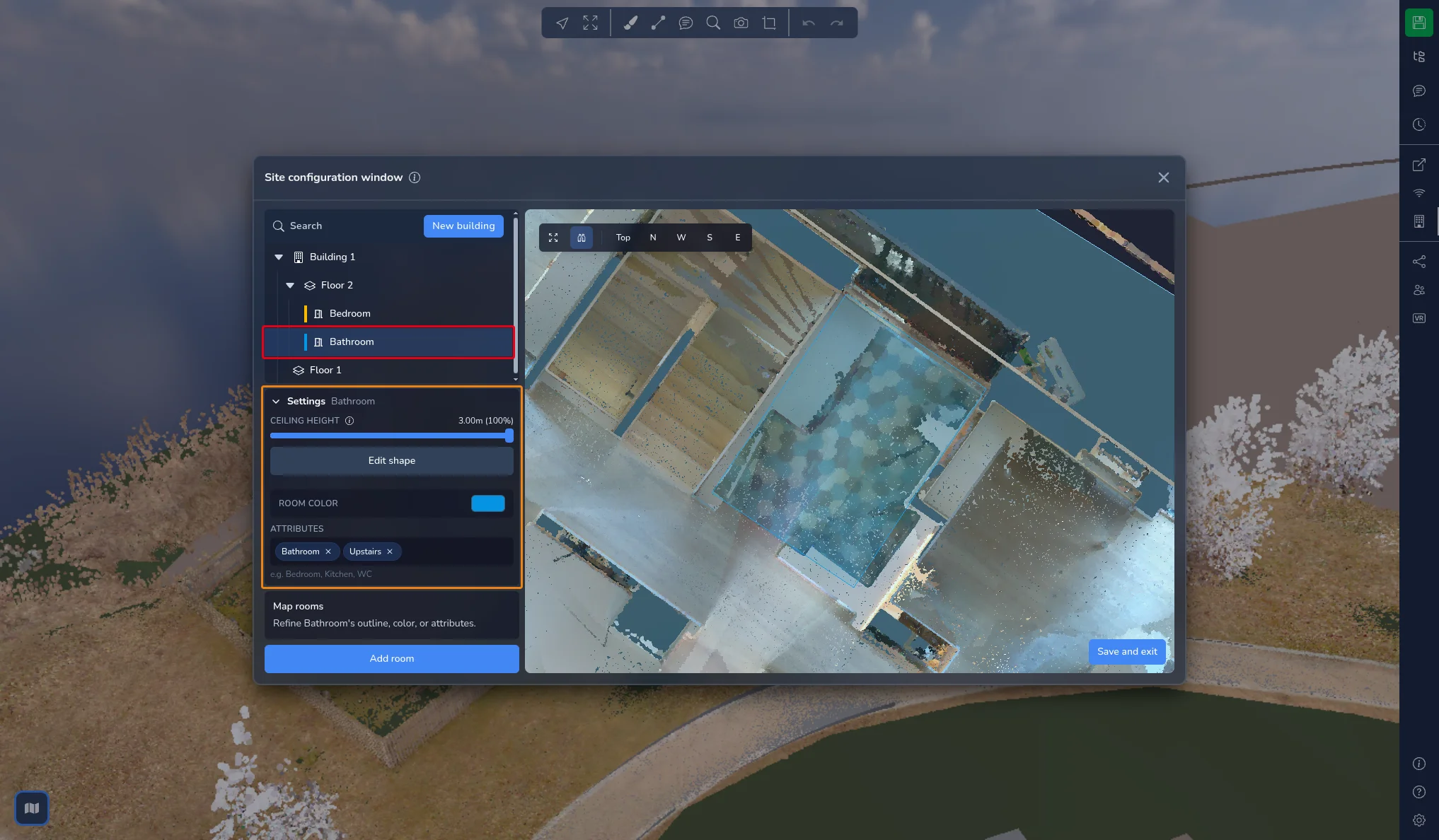
建筑和楼层也可以有属性。选中它们后使用同一个属性字段即可。
管理站点地图树
熟悉流程后,您可以直接在树中操作:
-
树顶部的新建筑用于开始创建新建筑
-
将鼠标悬停在建筑或楼层上,点击 + 按钮可在其中添加楼层或房间
-
将鼠标悬停在任意条目上,点击铅笔图标可重命名,点击垃圾桶图标可删除。您也可以右键单击该条目。删除时会要求确认,且无法撤销
-
搜索会筛选树,帮助您按名称查找建筑、楼层或房间
-
拖动建筑或房间可更改其在列表中的位置
正在绘制轮廓时,添加和编辑功能会被禁用。请先完成或取消正在进行的创建。
编辑形状
选择建筑、楼层或房间,打开设置并点击编辑形状。轮廓的各个点会显示在 3D 视图中:
-
拖动某个点可移动它
-
点击某条线段可添加一个点
-
选中点后按 Delete 可将其删除
要一次选择多个点,请点击用画笔选择点。该按钮会变为停止画笔选择,并有一个圆圈跟随您的光标:
-
在轮廓上拖动,选择画笔下方的点
-
按住 Shift 并拖动,取消选择点
-
使用滚轮更改画笔大小
-
单击右键退出画笔
所选点的数量会显示在按钮下方。点击删除所选点或按 Delete 可将其删除。一个轮廓始终至少保留 3 个点:如果您尝试删除更多点,则只会删除部分所选点,并会有消息告诉您删除了多少个点。
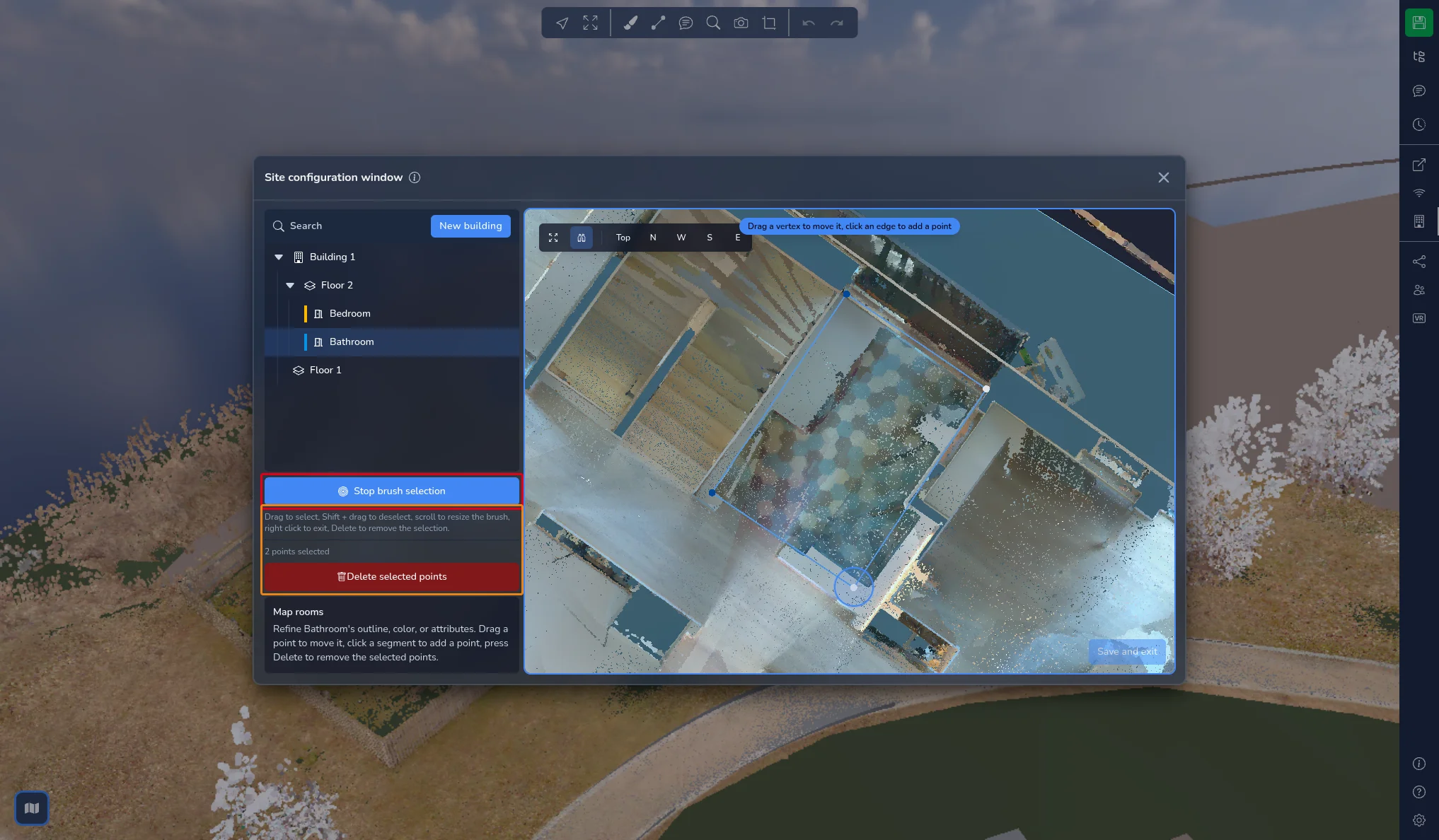
点击停止画笔选择退出画笔,轮廓无误后点击确认。
对于建筑,编辑高度可重新调整其高度盒体。
隐藏天花板
选择一个楼层并打开设置。天花板高度滑块会隐藏给定高度以上的所有内容,让您可以从上方查看楼层内部,而不受天花板和顶部设施的遮挡。该值以项目单位显示,旁边附有占楼层高度的百分比,范围为 50% 到 100%。
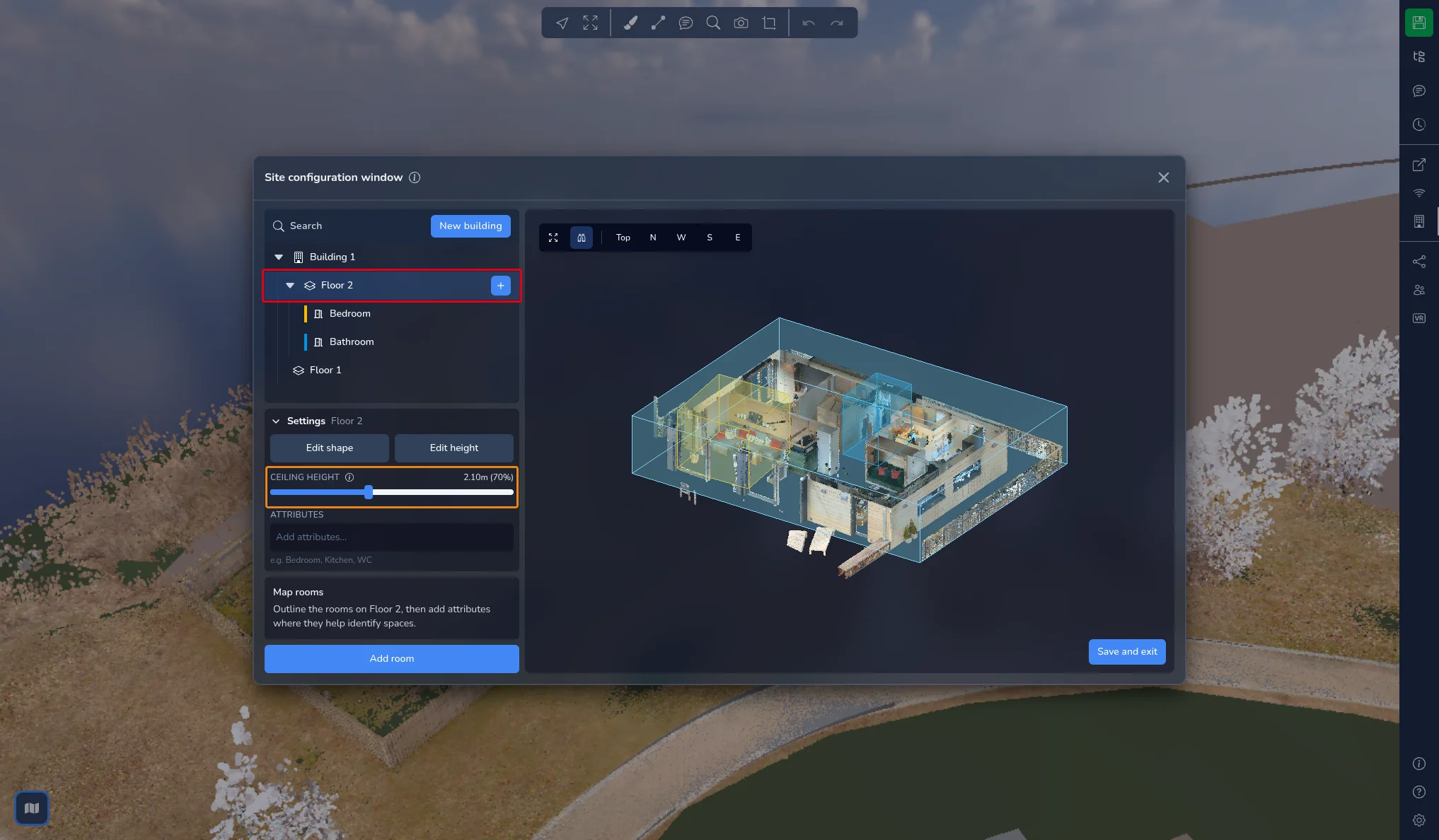
此设置纯属视觉效果:它不会更改您的点云,也不会更改楼层的体积。
保存并退出
3D 视图右下角的按钮用于关闭窗口:
-
没有任何更改时显示退出
-
进行了更改时显示保存并退出。站点会立即保存,窗口随之关闭
如果在有未保存更改时通过窗口的叉号关闭窗口,会打开退出前保存?对话框:
-
取消返回窗口
-
不保存退出关闭窗口并放弃您的更改
-
保存并退出保存站点并关闭窗口
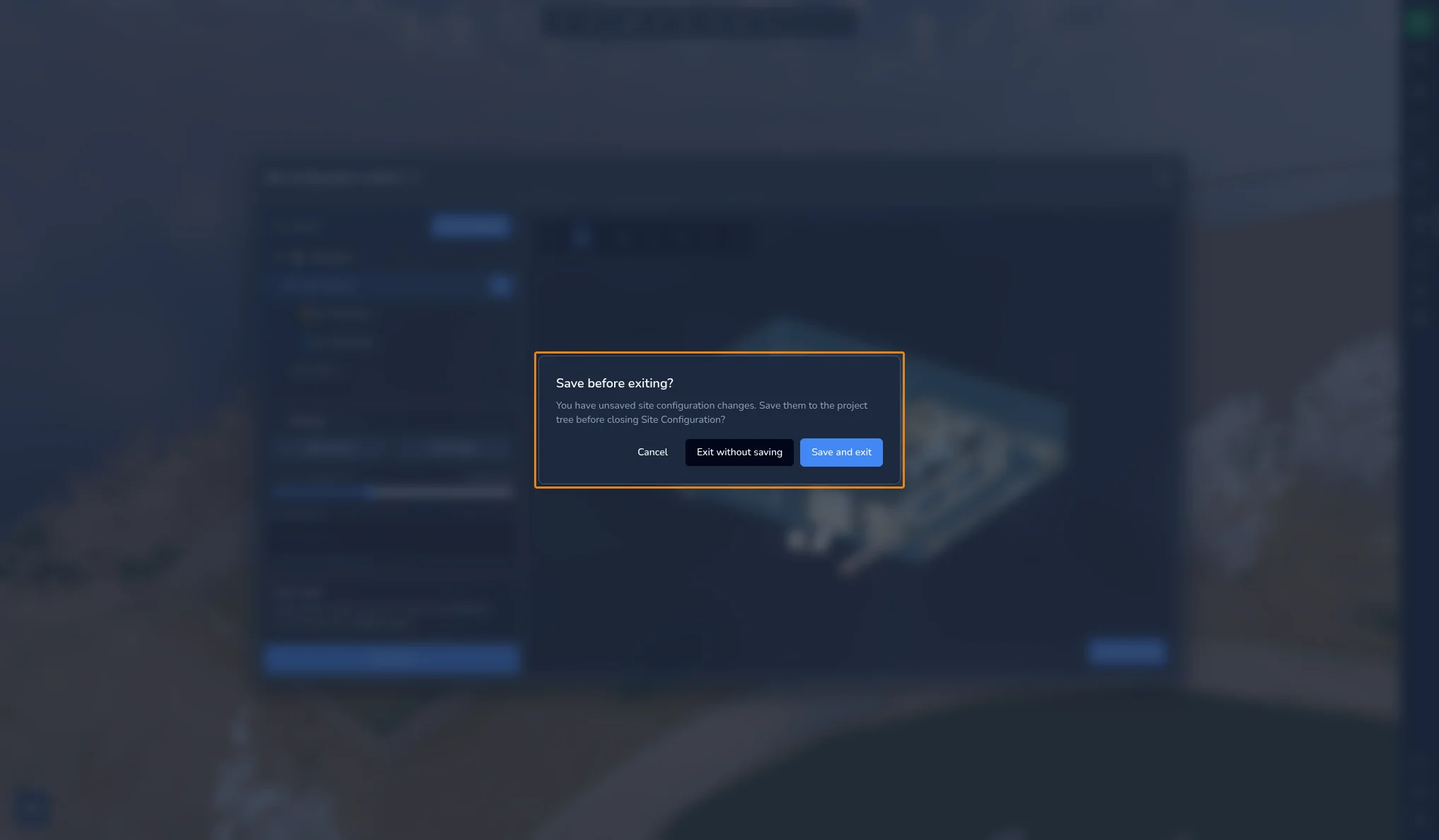
保存会将站点添加到项目树中,并创建项目的一个新版本,其名称为当前版本名称后接站点配置。您可以在版本历史中找到它,请参阅版本系统文章。在协作会话中,站点还会发送给其他参与者。
在 3D 应用中使用您的站点
在地图上
显示地图时,地图左上角的当前站点位置标签会显示相机所在的建筑,其后是楼层。在所有建筑之外时,它显示不在站点范围内。
当您位于某栋建筑内部时,该建筑的楼层会按从上到下的顺序列在地图右侧。点击某个楼层,可在该标高处剖切视图,并将相机移动到该楼层的视线高度。如果您位于 360° 图像内部,则会转到该楼层最近的 360° 图像。再次点击所选楼层可取消剖切。在移动设备上,楼层列表位于地图右下角的图层按钮后面。
在项目树中
保存后的站点会以站点地图文件夹的形式出现在项目树中,每栋建筑、每个楼层和每个房间都有一个文件夹。这些文件夹由站点配置窗口管理:无法在项目树中更改它们的位置,但您可以在其下添加其他项目内容。
选择其中之一可查看其属性:
-
聚焦移动相机以查看该条目
-
进入将相机放置在该条目内部
-
对于建筑,显示所有楼层会显示其包含的楼层
-
对于楼层,显示所有房间会显示其房间
-
对于楼层或房间,天花板高度会隐藏给定高度以上的内容
-
对于房间,房间颜色可更改其颜色
-
如果条目有属性,则会列出这些属性
包含旧版楼层工具所建楼层的项目
使用旧版楼层工具创建的楼层会在您打开项目时自动转换。它们会变为一栋建筑 1,每个旧楼层对应一个楼层,每个楼层都有矩形轮廓。此时会出现楼层已转换为站点地图消息:请保存项目的一个版本以保留此转换。旋转过的楼层不会被转换。
如遇到问题或困难,请随时联系平台团队。