在 Microsoft Teams 中演示 3D 应用程序的推荐 PC 配置
3D 应用程序通过 WebGL 绘制点云,因此它运行在显卡 (GPU) 上。当您在 Microsoft Teams 会议中共享屏幕时,Teams 也会使用 GPU 来编码发送给其他参会者的视频。如果 Chrome 落在了错误的 GPU 上,或者回退到软件渲染,两者就会争夺处理器资源,即使在您自己的屏幕上看起来一切正常,观众看到的演示也会出现卡顿。
本文介绍我们为用于演示的 Windows 11 PC 推荐的配置。请应用一次,然后将其作为每台用于演示该平台的计算机的参考配置。关于最低硬件要求本身,请参见硬件推荐。
Chrome:确保 GPU 正在使用中
- 在地址栏中输入
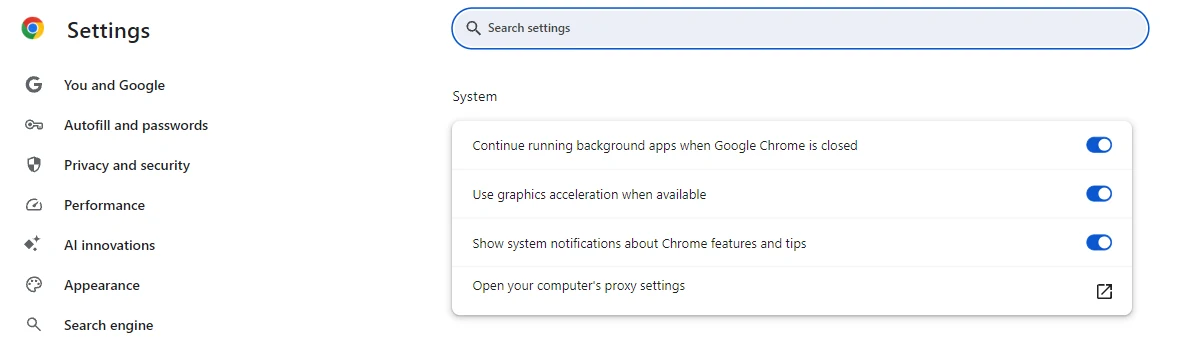
chrome://settings/system。 - 开启 使用图形加速模式(如果可用),然后点击 重新启动。
- Chrome 重新启动后,打开
chrome://gpu。页面顶部的 Graphics Feature Status(图形功能状态)列表会逐项告诉您 Chrome 是否使用了 GPU。
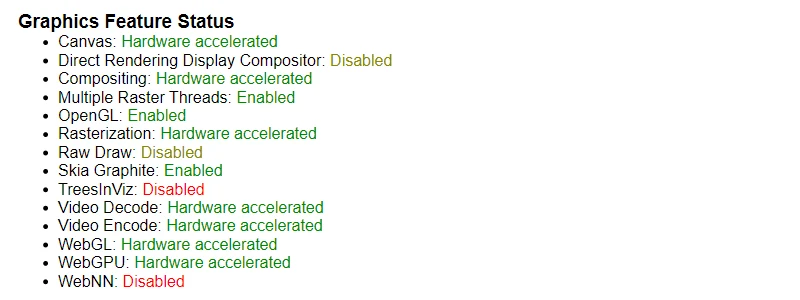
WebGL、Compositing 和 Rasterization 必须显示为 Hardware accelerated(硬件加速)。较旧版本的 Chrome 会将 WebGL 和 WebGL2 分成两行列出,两者都必须是硬件加速。Video Decode 和 Video Encode 也应处于加速状态:Teams 和 Chrome 使用的是显卡上相同的视频引擎。
如果 WebGL 显示为 Software only(仅软件),说明 Chrome 正在处理器上渲染。常见原因包括:显卡驱动程序过旧、驱动程序被 Chrome 列入了阻止列表,或者笔记本电脑将 Chrome 分配给了集成 GPU 而不是独立显卡。请先更新驱动程序(见下文),然后检查 Windows 中的 GPU 分配。
- 向下滚动到 Driver Information(驱动程序信息)。标记为 ACTIVE 的 GPU 就是 Chrome 用于渲染的 GPU,GL_RENDERER 一行会再次列出它的名称以及驱动程序版本。
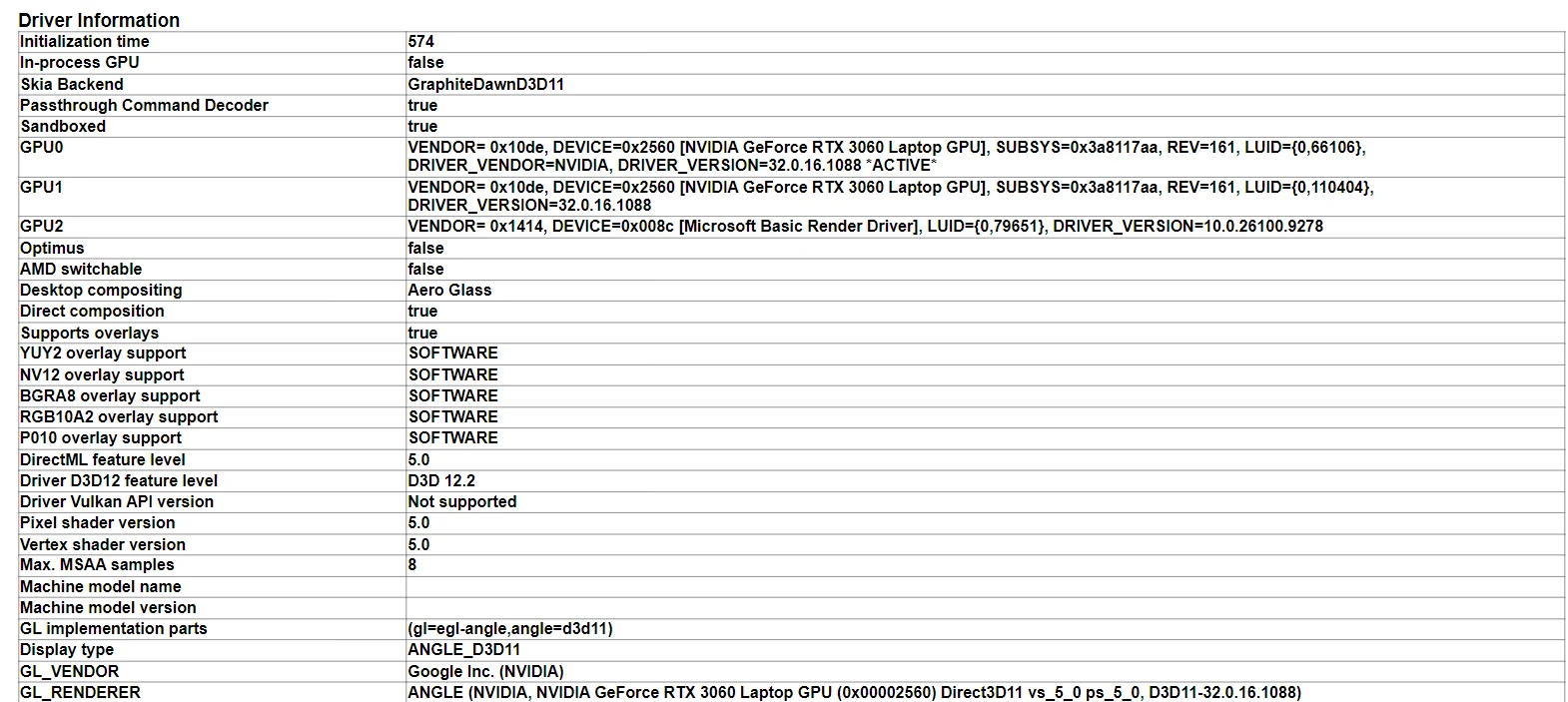
在同时配备集成 GPU 和 NVIDIA 或 AMD 显卡的笔记本电脑上,活动 GPU 必须是独立显卡。如果活动的是集成 GPU,或者该行显示为 Microsoft Basic Render Driver,请先在 Windows 中修正分配,再继续后面的步骤。
Windows 11:分配高性能 GPU
Windows 决定每个应用程序在哪个 GPU 上运行,而它为浏览器的默认选择往往是节能 GPU。请为 Chrome 和 Teams 强制指定:
- 打开 设置 > 系统 > 屏幕 > 显示卡。
- 如果列表中没有 Google Chrome,请点击 添加桌面应用,然后选择
C:\Program Files\Google\Chrome\Application\chrome.exe。 - 选择 Google Chrome,打开其选项(选项 按钮或 GPU 首选项下拉菜单,具体取决于您的 Windows 版本),然后选择 高性能。
- 对 Microsoft Teams 执行相同操作。当前版本的 Teams 是 Store 应用,因此请改用 添加 Microsoft Store 应用。Chrome 和 Teams 最终应位于同一 GPU 上。
为您的浏览器选择正确的显卡 中的截图展示了 Windows 10 上的这些步骤,该页面在 Windows 10 中称为"图形设置"。
- 打开 设置 > 系统 > 电源和电池,将 电源模式 设置为 最佳性能。如果下拉菜单呈灰色且显示"开启节电模式时无法设置电源模式",请先在同一页面上关闭 节电模式。
- 在笔记本电脑上,请连接充电器进行演示。大多数笔记本电脑在使用电池时都会限制独立 GPU 的性能,无论电源模式如何设置。
显卡驱动程序
- 通过制造商的网站或应用程序安装 NVIDIA、AMD 或 Intel 的最新驱动程序。Windows Update 提供的驱动程序往往较旧。
- 更新后,再次打开
chrome://gpu,确认 WebGL 仍为硬件加速,并且驱动程序版本已发生变化。 - 要确认 Chrome 在会话期间实际使用的是哪块显卡,请打开 3D 应用程序,然后打开任务管理器,查看 进程 标签页中的 GPU 引擎 列。Chrome 进程应显示独立显卡,例如 GPU 1 - 3D,其中的编号与 性能 标签页中的列表相对应。如果看不到该列,请右键单击列标题并勾选 GPU 引擎。
Microsoft Teams
- 请使用 Teams 桌面应用程序,而不是在 Chrome 标签页中使用 Teams。在同一浏览器内,另一个正在编码视频的标签页会与 3D 应用程序争夺资源。
- 在进行大型 3D 演示之前,请关闭背景模糊和虚拟背景。这些效果会在整个会议期间占用 GPU,而不仅仅是在您发言时。
- 想要获得最流畅的共享效果时,请关闭摄像头。您的面部画面与点云占用的编码器时间是一样的。
- Teams 以最高 30 帧/秒的速率发送共享屏幕,并会在 PC 或网络压力较大时自动降低帧率或分辨率。本文中的所有措施都是为了给演示保留这部分资源预算。
演示期间
- 关闭其他显示 3D 内容的标签页以及任何占用大量 GPU 的软件:CAD、ReCap、视频编辑、游戏。
- 一次只打开一个项目。两个加载了大型点云的实例会共用同一 GPU 内存和同一带宽。
- 共享时优先使用 1920 x 1080 的屏幕。4K 屏幕意味着 Chrome 需要绘制、Teams 需要编码的像素数量是原来的四倍。如果您的显示器是 4K,请在会议期间降低显示分辨率,或者只共享 Chrome 窗口而不是整个屏幕。
- 只共享您需要的窗口或屏幕,切勿共享所有屏幕。
- 避免在演示用的笔记本电脑上连接多台 4K 显示器。每增加一台显示器都会占用显卡的一部分资源,即使上面没有任何活动。
比较两台计算机
当一台 PC 演示流畅而另一台却不流畅时,差异几乎总能在 chrome://gpu 或 Windows 的 GPU 分配中看到。要比较两台计算机,或将详细信息转交给平台团队:
- 在
chrome://gpu页面上,截取 Graphics Feature Status 和 Driver Information 的屏幕截图,或点击页面顶部的 Download Report to File。 - 截取 设置 > 系统 > 屏幕 > 显示卡 的屏幕截图,显示 Chrome 和 Teams 的条目。
- 记下 GPU 型号、驱动程序版本和屏幕分辨率。
将这些信息连同会议设置的简要说明一起保存好:Teams 桌面版还是网页版、摄像头开启还是关闭、屏幕数量,以及当时打开了哪些其他应用程序。这是平台团队首先会向您索要的内容。