裁剪框、工作剖面和点云捕捉
裁剪框
扫描数据覆盖的范围通常大于您的实际需要。裁剪框可使分析和显示集中于某一个区域。
- 打开 Scan-to-BIM 分析面板(从 Scan-to-BIM 选项卡或视图 > 选项板打开)。
- 勾选启用空间裁剪。
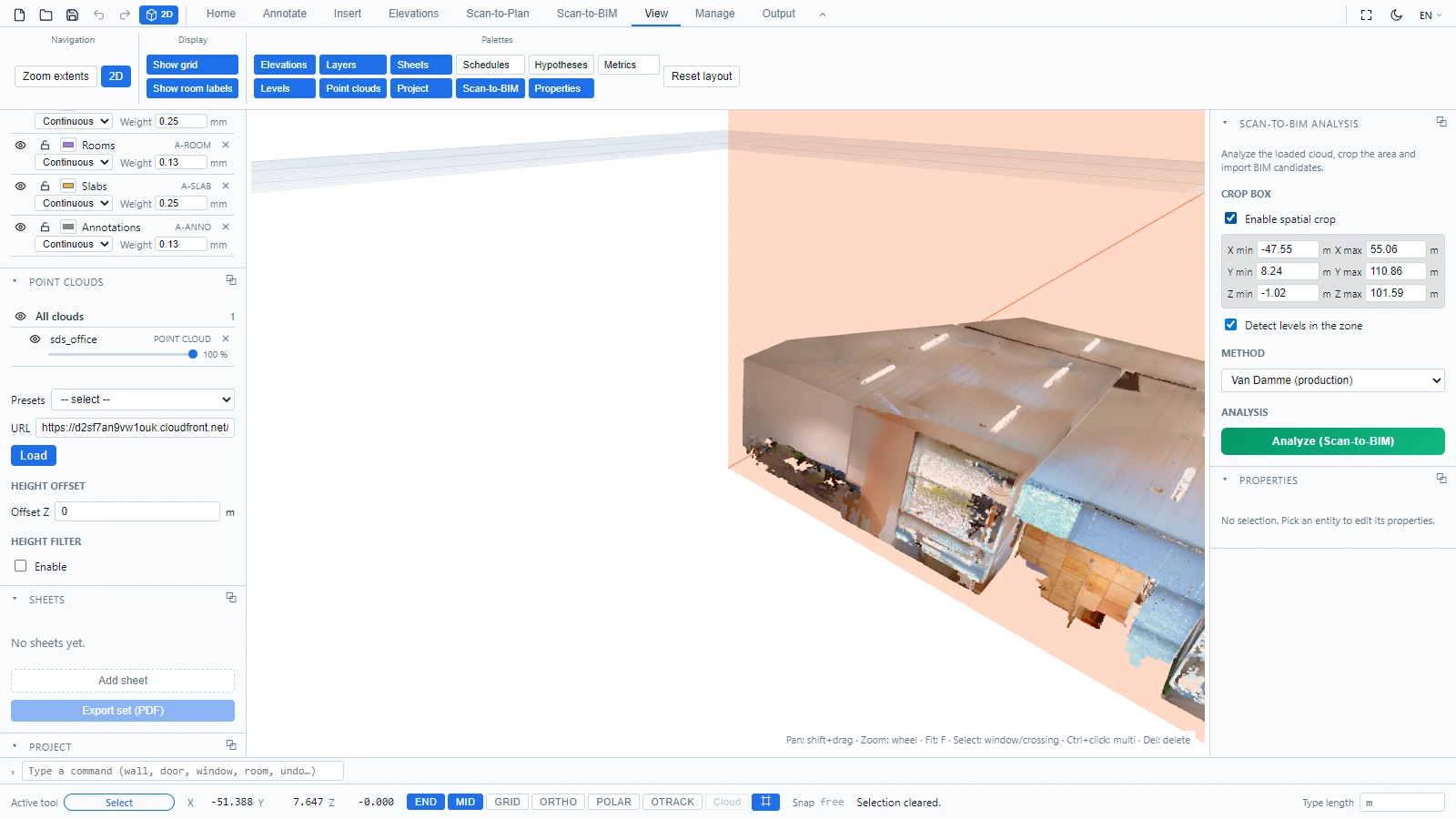
橙色框标示出该区域。您可以通过编辑面板中的 X、Y 和 Z 最小/最大字段来调整它,也可以在视图中直接拖动框的各个面,2D 和 3D 中均可操作。检测区域内的标高选项可将标高检测限制在同一区域内。
工作剖面
工作剖面是点云在当前活动标高高度处的水平切片。在标高面板中勾选工作剖面复选框即可启用:随后 2D 视图将仅显示该切片中的点,从而把扫描数据变为可供描摹的、易于阅读的平面图。
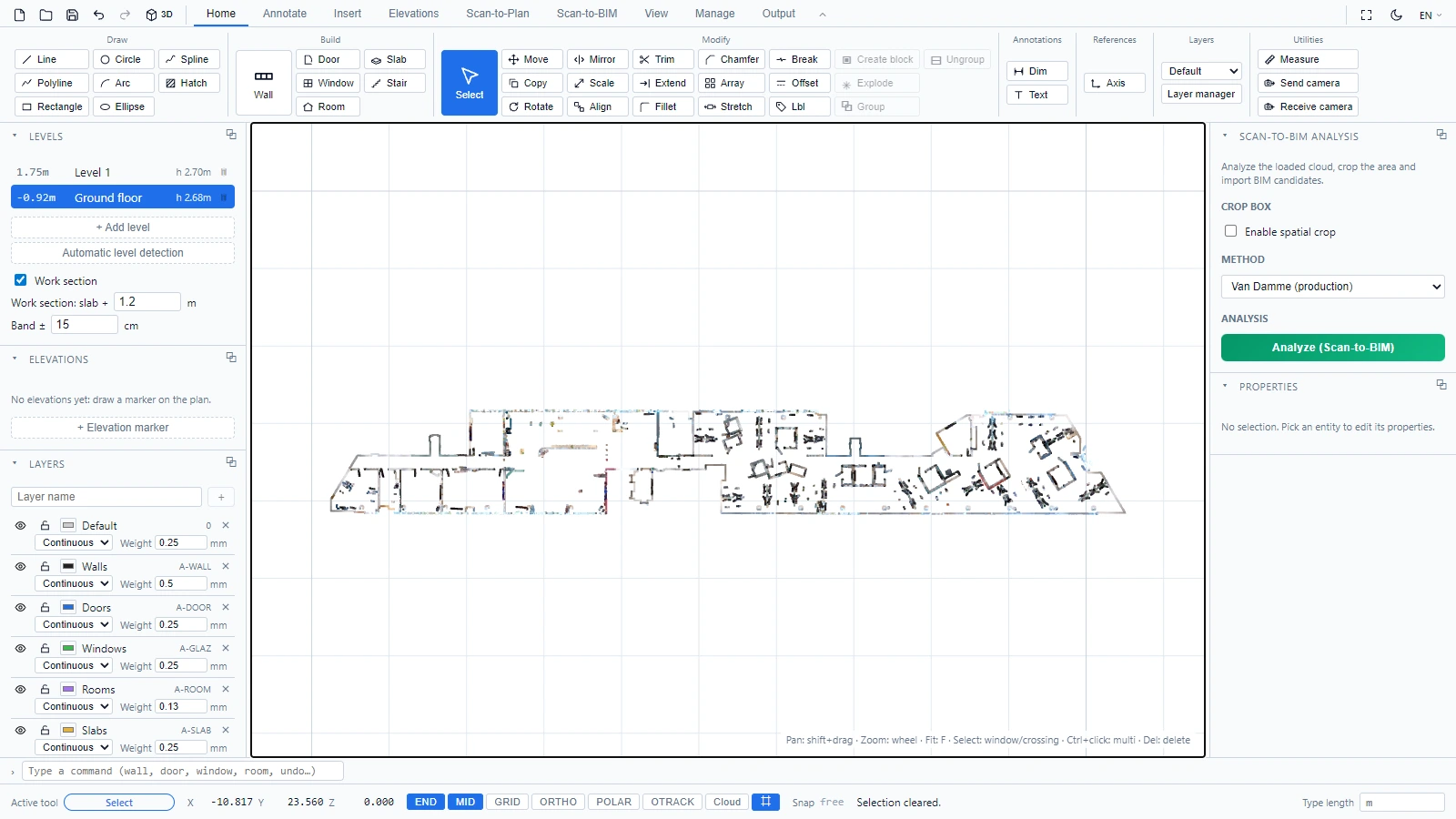
捕捉到点
在工作剖面处于活动状态时,状态栏中的点云开关变为可用:

打开该开关后,您的绘图工具将捕捉到切片中最近的扫描点,并以十字标记标出捕获到的点。当两者同时适用时,CAD 捕捉(END、MID)保持优先:按 Tab 可在光标处切换优先级。在扫描数据上描摹墙从此变得精确,而非近似。
如有任何疑问或需要更多信息,请联系技术团队。