导入 DWG 和 DXF 文件
导入图形
- 打开插入选项卡。
- 在输入组中,单击导入 DWG 或导入 DXF,然后选取您的文件(最大 200 MB)。
- 状态栏会汇总导入结果,例如"已导入 DXF:172 面墙,0 个文字。"按 F 可将图形框入视野。

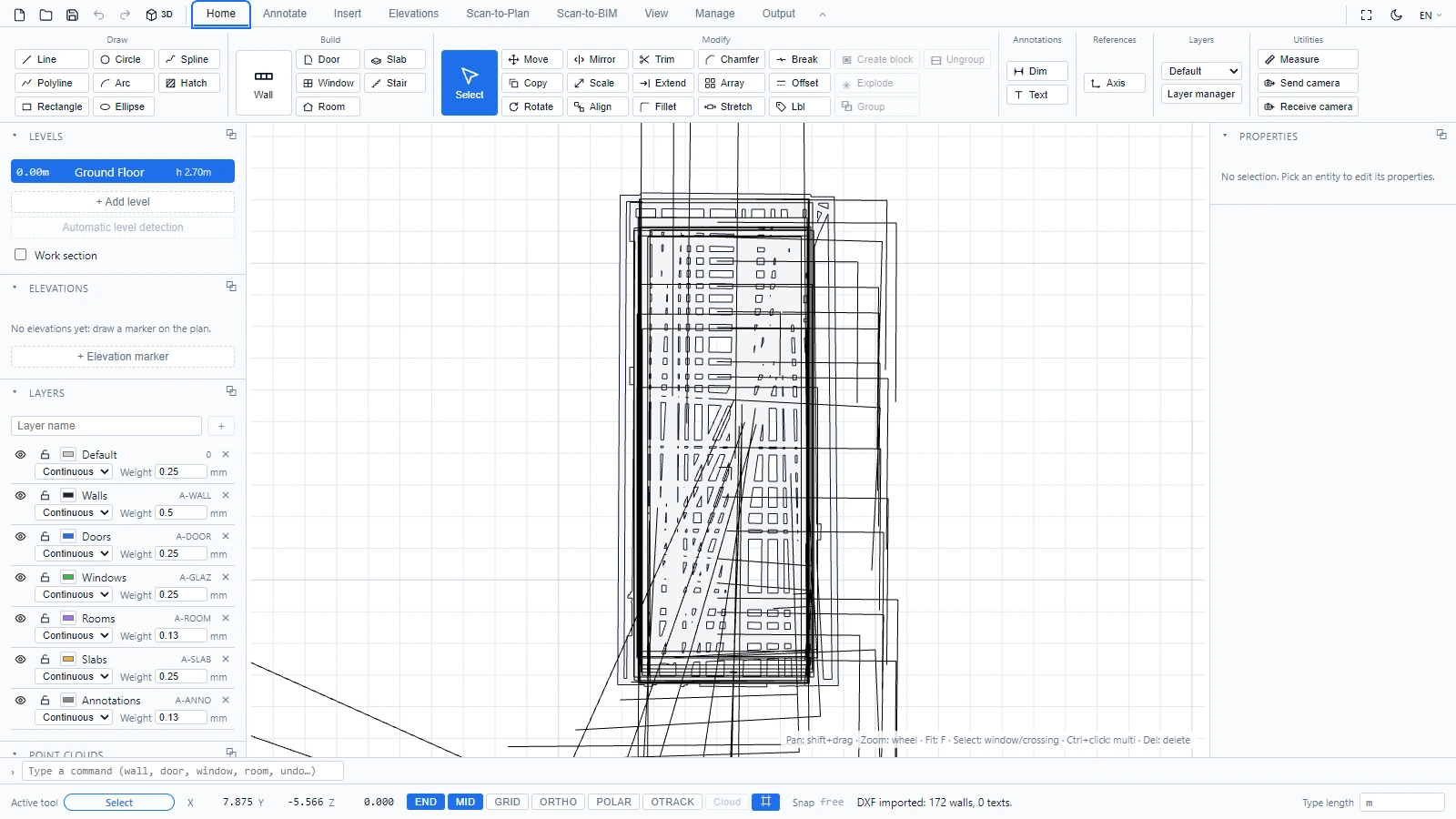
当图形导入后尺寸不正确时
DWG 和 DXF 文件会声明其单位,但在实际文件中该声明往往是错误的(一个标记为毫米、实际却以米绘制的图形,导入后会小 1000 倍)。这正是单位选择器的用途:
- 自动信任文件(并在可能的情况下检测单位)。
- 或强制指定 mm、cm、m、inch 或 foot,然后重新导入文件。请使用已知距离进行合理性检查,例如一扇约 0.9 m 的门,或直接进行测量(请参见 测量)。
图层和对象会发生什么
- 图层会连同其名称、颜色和状态一并导入。在 AutoCAD 中关闭或冻结的图层在此仍保持隐藏,锁定的图层则保持可见但不可选择,与原生图层完全一致(请参见 图层)。
- 只要类型可以映射(线性、对齐、半径、直径、角度),标注就会被重建为可编辑的标注图元。其余标注将以块参照的形式保留其原始外观:如需编辑,请使用分解将其打开(请参见 编组和块)。
- 块以参照形式导入,可随时复制或分解。
从此刻起,您导入的图形就是一个常规的 ATIS.cad 文档:您可以在其上绘制墙、添加注释,或将其重新导出(请参见 导出 DWG 和 DXF)。
如有任何疑问或需要更多信息,请联系技术团队。