修剪、延伸、偏移、圆角和打断
默认 > 修改中的这五个工具负责交接处的处理。它们作用于墙和线,状态栏会说明每一步操作。
修剪
剪掉一面墙超出另一面墙的部分。
- 单击修剪(快捷键 X)。
- 单击作为剪切边的墙。
- 单击相交墙上您想要移除的一侧。
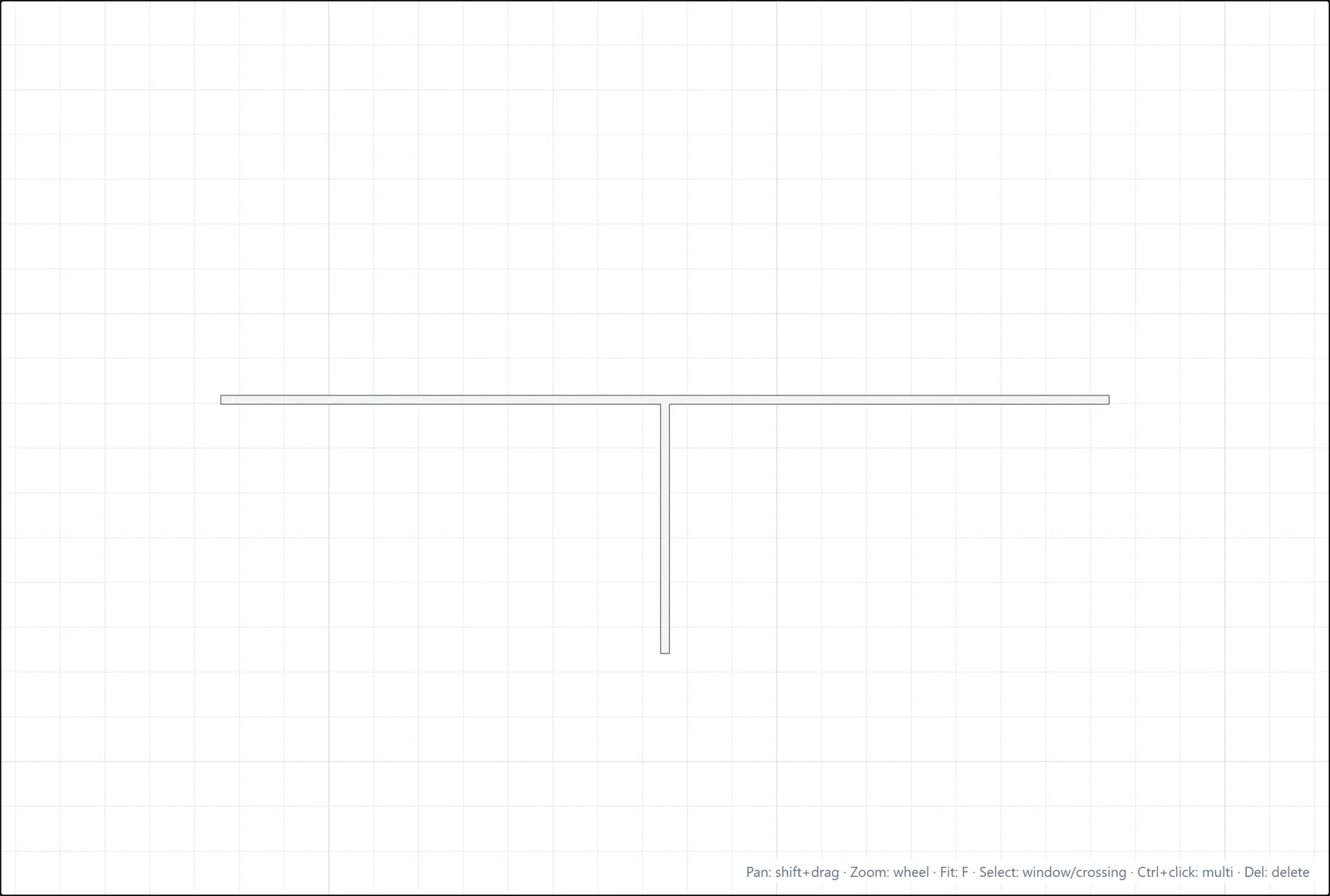
延伸
与修剪相反:在靠近要延伸的端点处单击墙或线,它便会拉伸至前方的下一个边界。如果该端点前方没有任何对象,状态栏会予以提示。
偏移
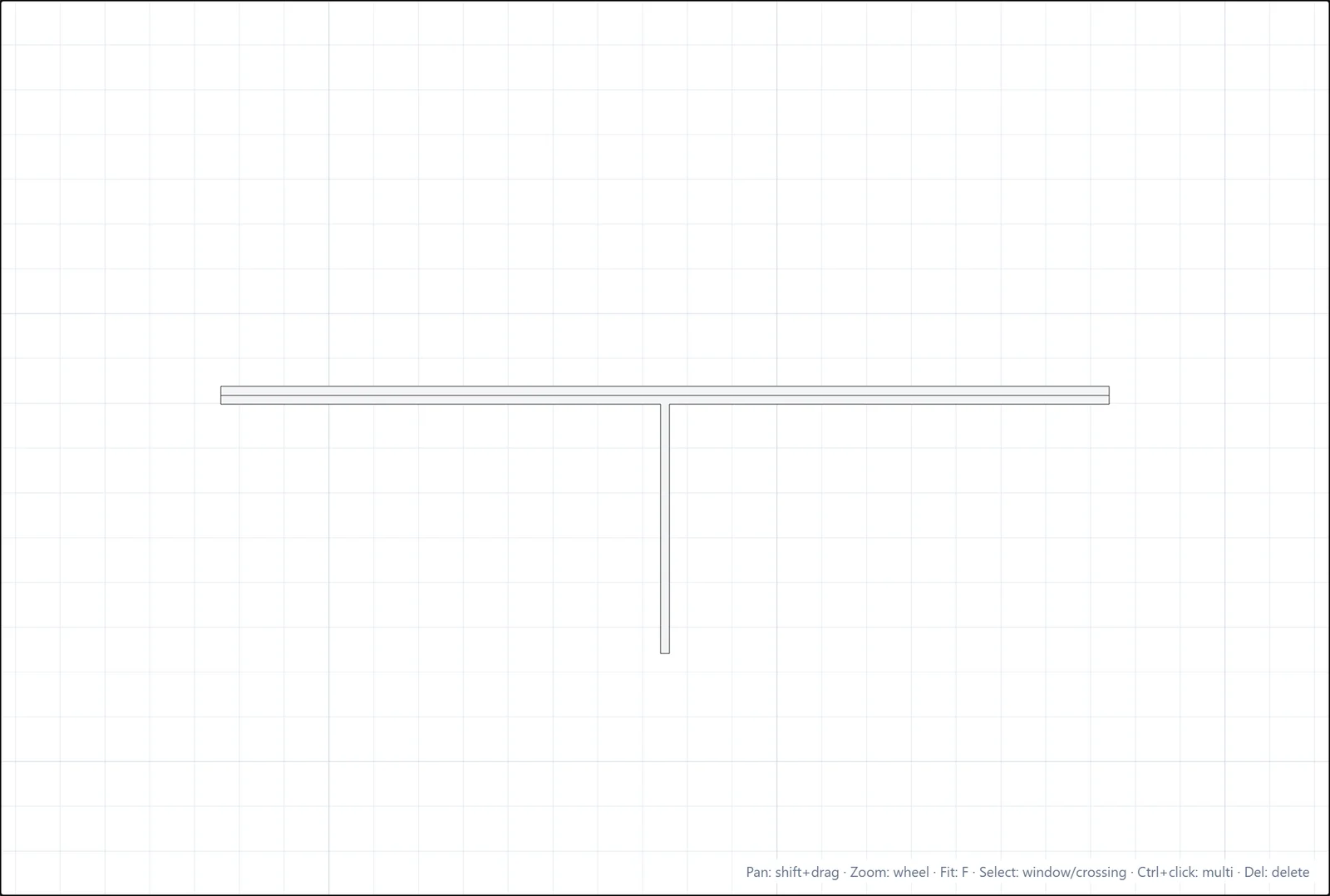
按固定距离创建平行副本,这是构建走廊和双层隔墙的最快方法。
- 单击偏移(快捷键 O)。
- 键入距离并按 Enter,或保留当前距离。
- 单击墙,然后单击副本应放置的一侧。
圆角
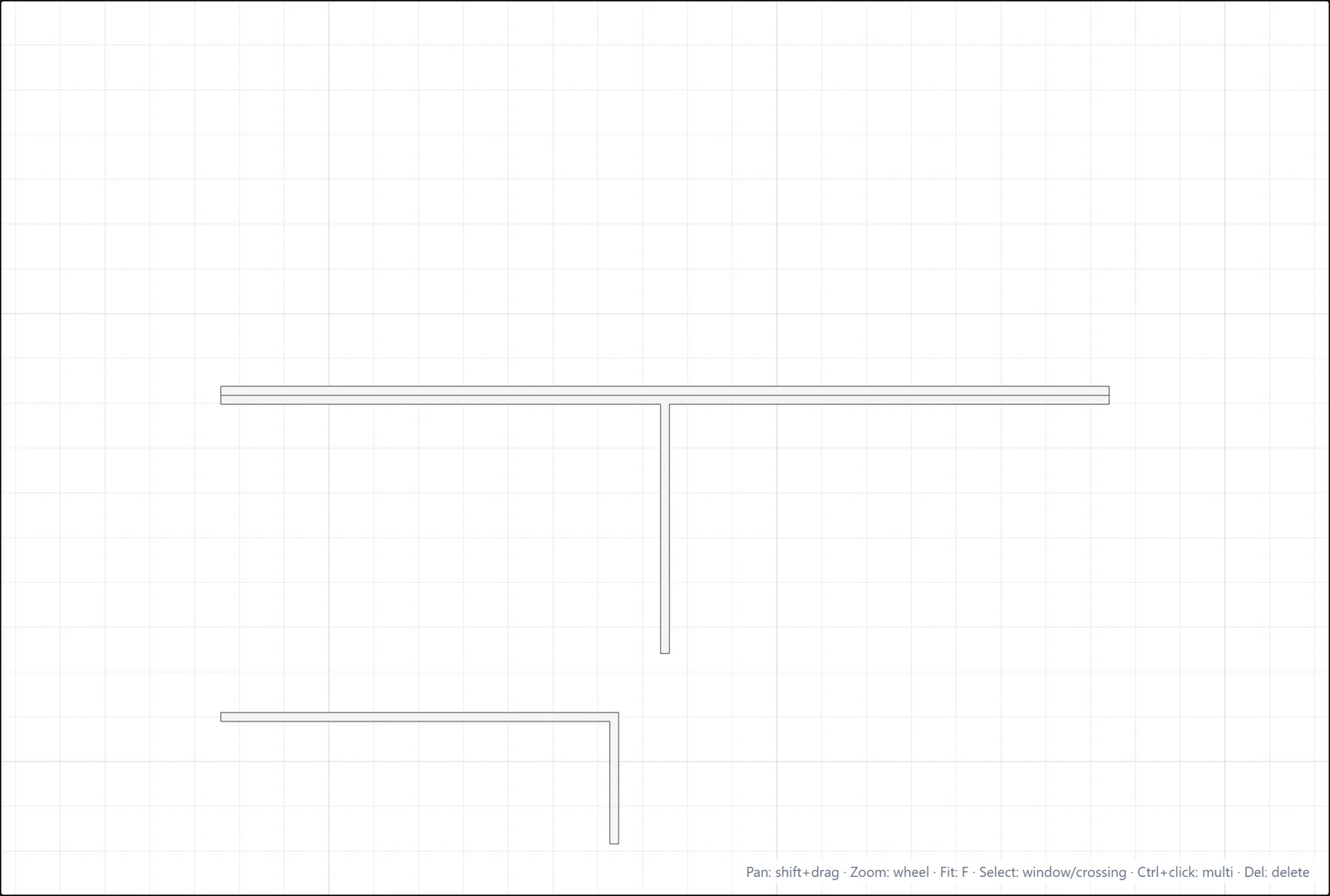
将两面墙(或两条线)连接成整洁的拐角,即使它们尚未接触也可以。
- 单击圆角。
- 单击第一个对象,选择要保留的一侧。
- 单击相同类型的第二个对象,选择要保留的一侧。
两者会被延伸或缩短以相互交接,状态栏会确认"圆角已完成。"两个对象必须为同一类型且位于同一标高;平行对象无法形成拐角。
打断
将一条线一分为二:单击打断,然后在打断点处单击该线。每一半都会成为独立的图元。
如有任何疑问或需要更多信息,请联系技术团队。