选择和编辑对象
选择单个对象
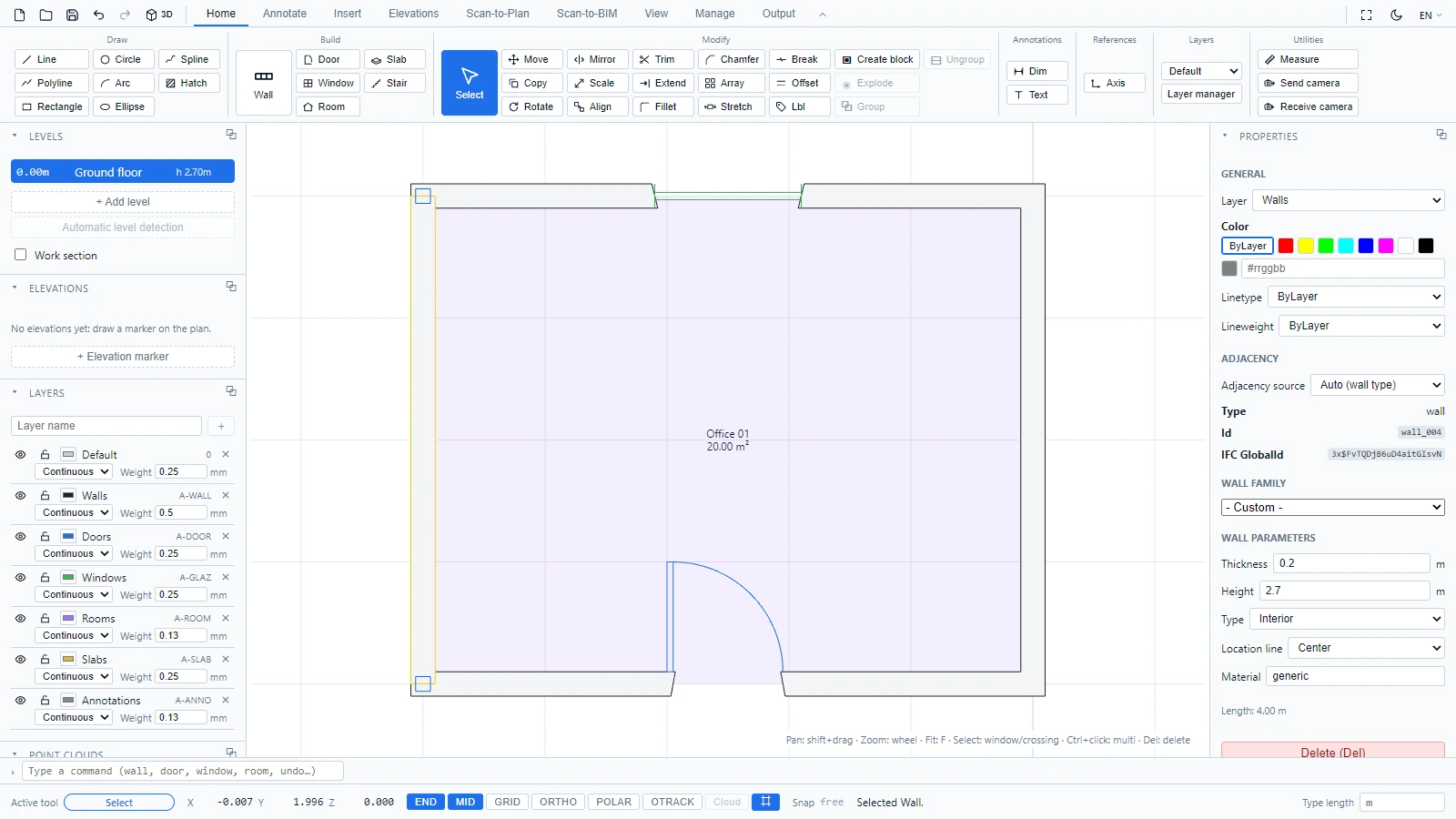
在选择工具处于活动状态时(它是默认工具,按 Escape 随时可返回该工具),单击任意对象。该对象会以夹点高亮显示,状态栏会确认拾取的内容("已选择墙。"),特性面板则填入其参数。
一次选择多个对象
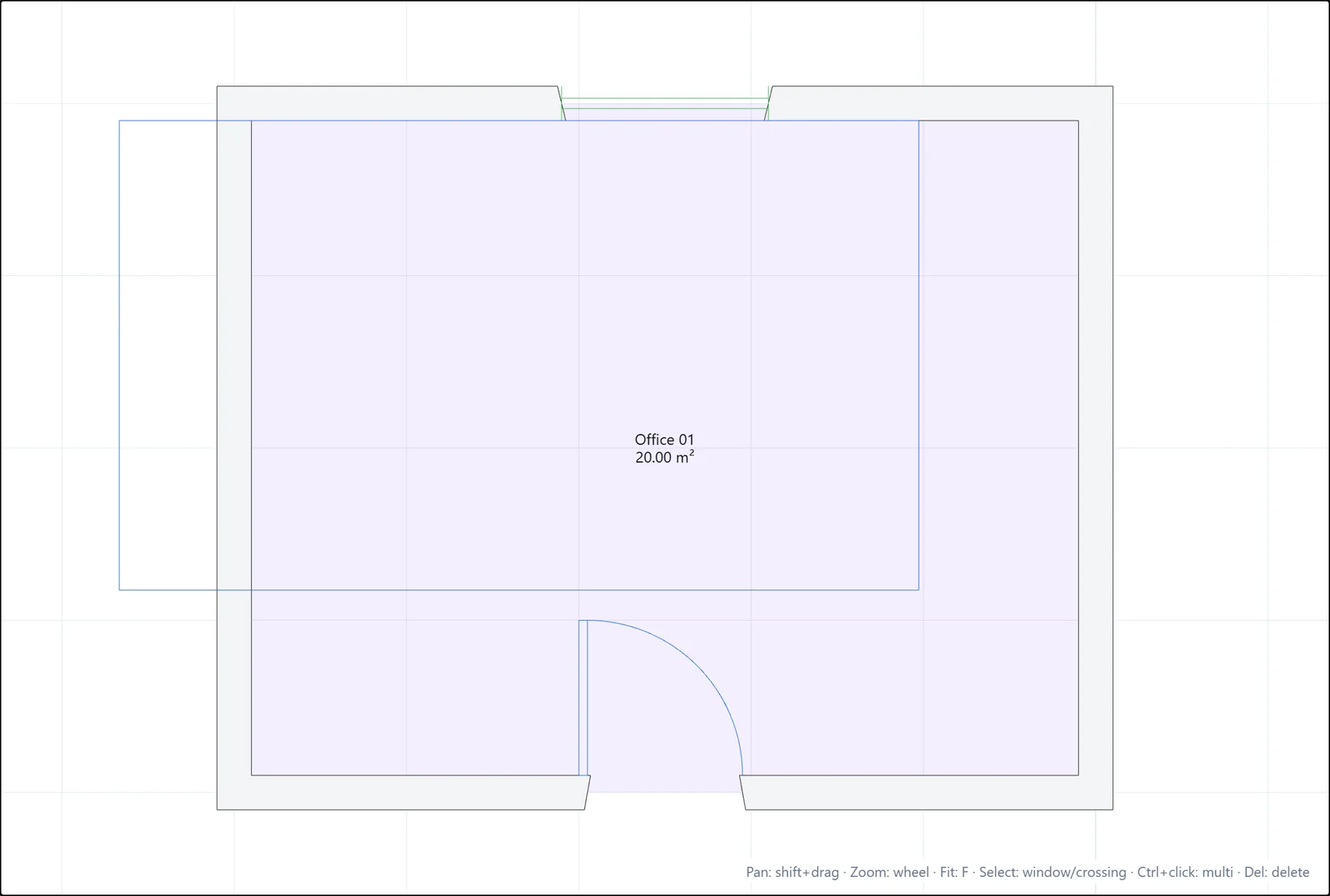
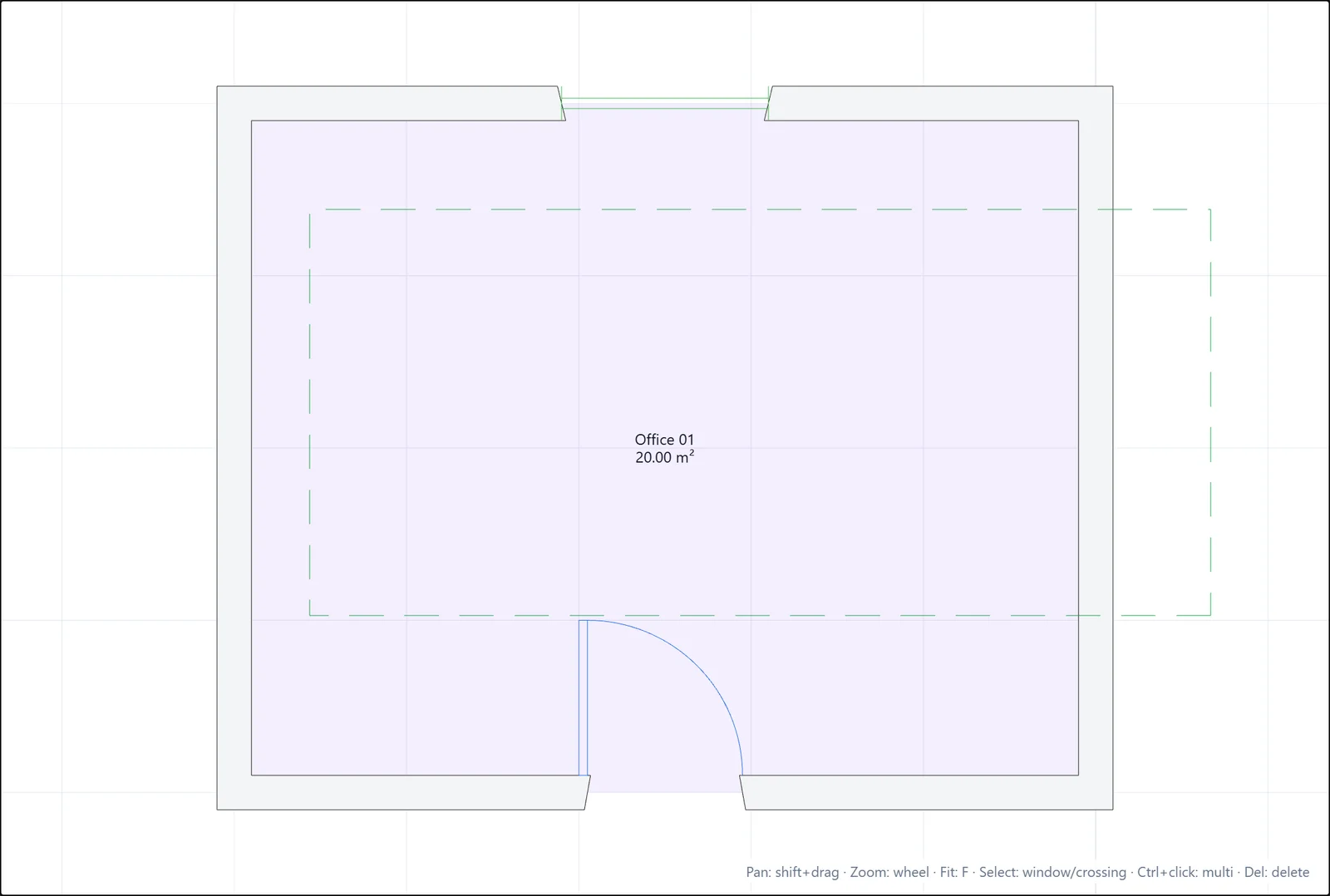
ATIS.cad 采用您在 AutoCAD 中熟悉的两种选择矩形:
- 窗口选择:从左向右拖动。矩形边框为实线,仅完全位于矩形内部的对象会被选中。
- 窗交选择:从右向左拖动。矩形为绿色虚线,与其接触的所有对象都会被选中。
您也可以按住 Ctrl 并单击,以便在选择集中添加或移除单个对象。
在特性面板中编辑参数
特性面板不仅用于改变对象的位置,更用于改变对象本身:
- 墙:族、厚度、高度、内部或外部类型、定位线、材质。面板还会显示其长度。
- 房间:名称和编号。面积会自动计算。
- 门 / 窗:尺寸和放置参数。
键入新值并按 Enter。图形和 3D 视图会立即更新。每项更改都会记入撤销历史,因此按 Ctrl+Z 即可还原。
删除和取消选择
- 按 Del(或特性面板底部的红色删除按钮)删除选择的对象。
- 按 Escape 清除选择。
如有任何疑问或需要更多信息,请联系技术团队。