ATIS.cad 界面
概述
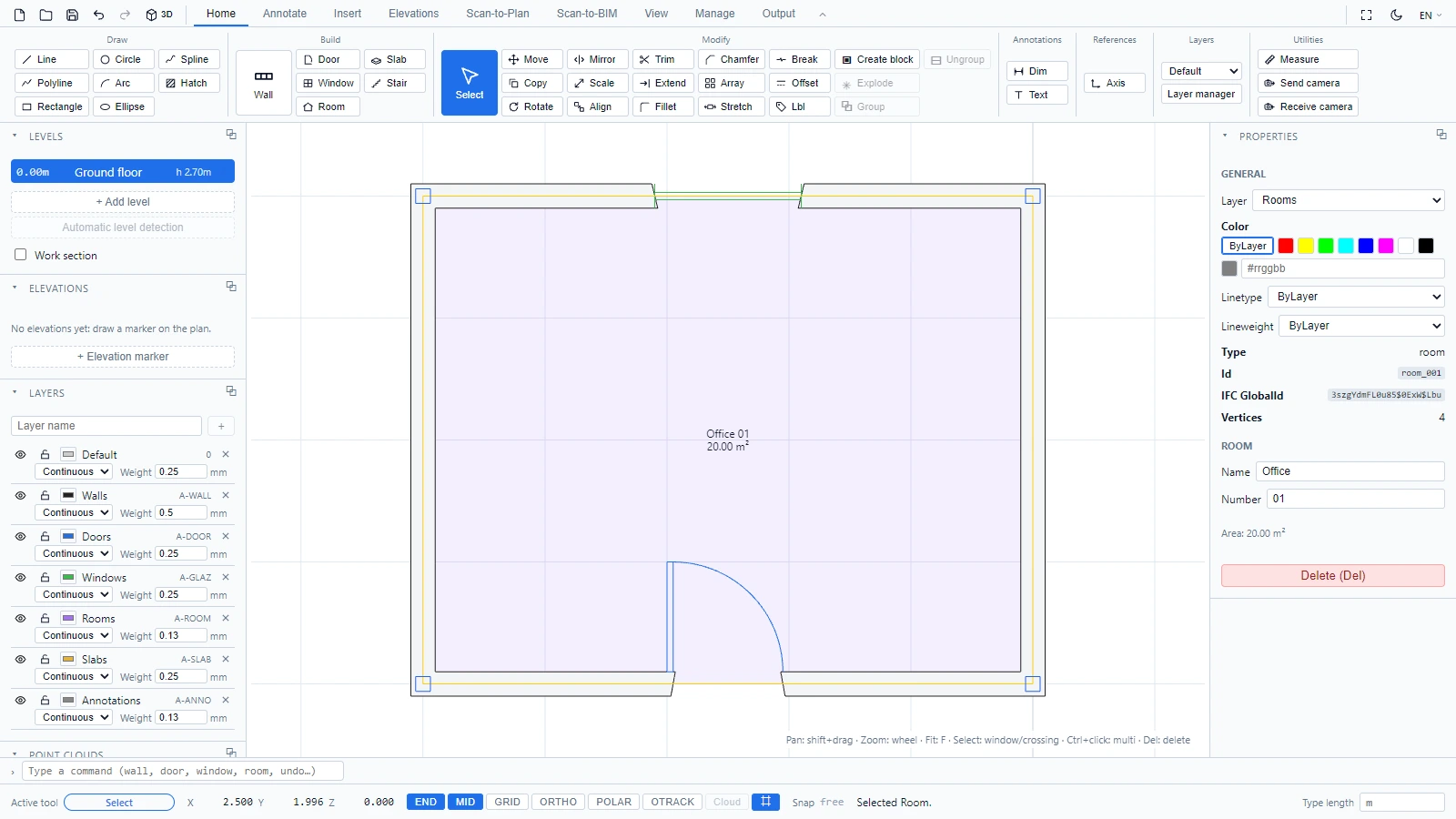
工作空间沿用了桌面 CAD 应用程序的布局:顶部为功能区,两侧为面板,中央为绘图区,底部为命令行。如果您使用过 AutoCAD 或 Revit,会在这里发现相同的术语(图层、标注、标高、族)。
快速访问工具栏

位于最左上角的小工具栏始终可见。从左到右依次为:
- 新建:开始一个空项目。
- 打开:加载一个项目文件(.cad.json)。
- 保存:将当前项目下载为 .cad.json 文件。
- 放弃 / 重做:也可通过 Ctrl+Z 和 Ctrl+Y 使用。
- 3D / 2D:在平面视图和 3D 视图之间切换。
功能区

工具归入八个选项卡:
| 选项卡 | 在此可以找到的内容 |
|---|---|
| 默认 | 绘图工具(直线、多段线、矩形、圆、圆弧、椭圆、样条曲线、图案填充)、建筑对象(墙、门、窗、楼板、楼梯、房间)、修改工具(移动、复制、旋转、镜像、缩放、对齐、修剪、延伸、偏移、圆角、打断)、块和编组、标注与文字的快速访问、轴线工具、图层选择器和测量 |
| 注释 | 所有标注类型(标注、连续标注、基线标注、半径、直径、角度)、文字和引线 |
| 插入 | 导入 DWG / 导入 DXF(可覆盖单位)、图像和 PDF 底图、点云 |
| Scan-to-Plan | 根据点云生成 2D 平面图(取决于您的订阅) |
| Scan-to-BIM | 根据点云生成 BIM 模型(取决于您的订阅) |
| 视图 | 缩放、3D 切换,以及用于显示或隐藏各个面板的选项板组 |
| 管理 | 项目样板和文档选项板(如明细表) |
| 输出 | PDF 导出、导出 DXF、导出 DWG、导出 IFC |
选项卡行右端的箭头按钮可将功能区最小化为仅显示选项卡。再次单击即可恢复完整功能区。
左侧面板:标高、图层、点云
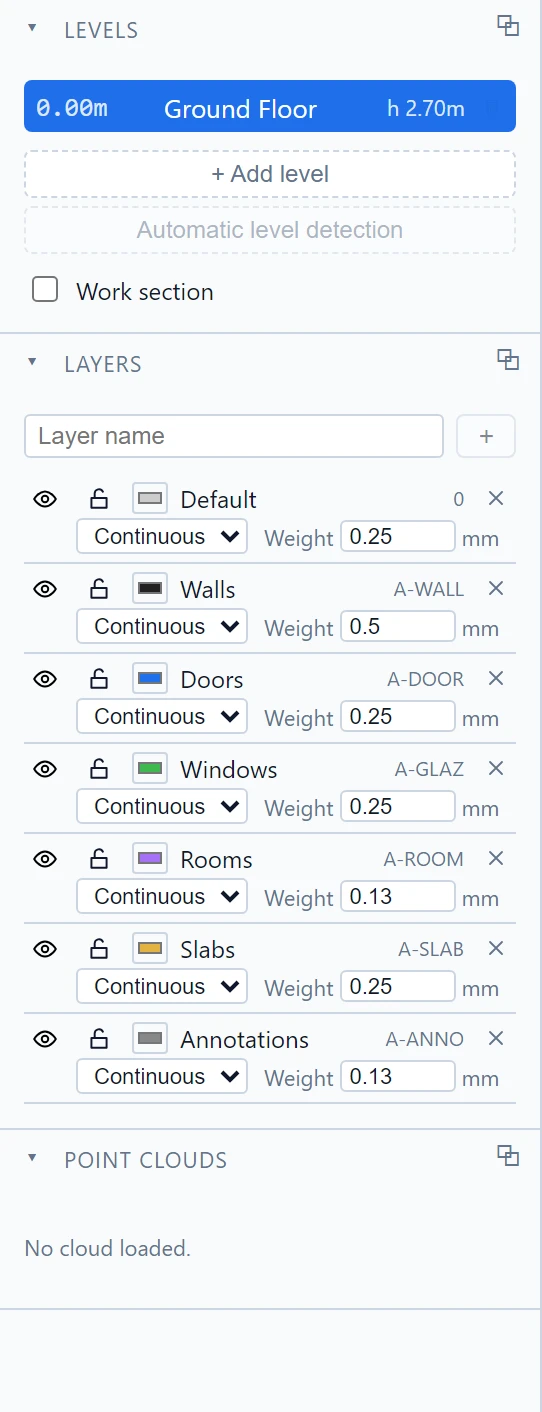
- 标高列出项目的各个楼层。每个标高会显示其高程和高度。您可以在此添加标高、对点云运行自动标高检测,或启用工作剖面。
- 图层的工作方式与 AutoCAD 图层相同,采用行业标准命名(A-WALL、A-DOOR、A-GLAZ 等)。对于每个图层,您可以控制可见性(眼睛图标)、锁定(挂锁图标)、颜色、线型和线宽。您绘制的对象会落在与其类型匹配的图层上。
- 点云列出已加载的扫描数据。
特性面板
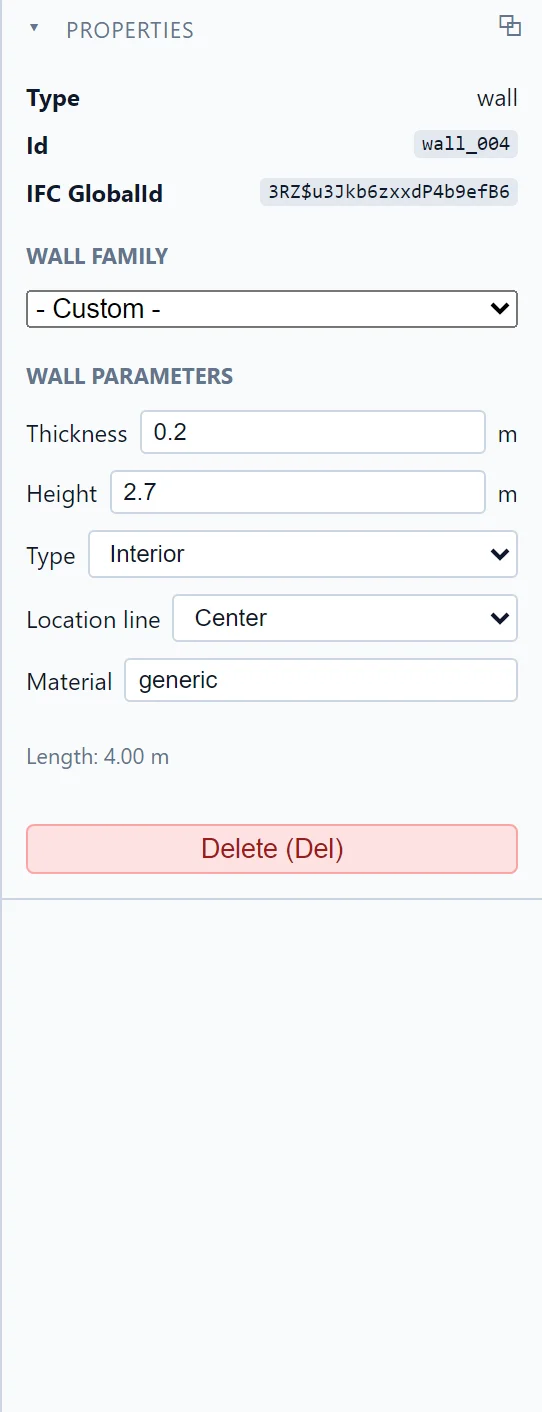
右侧的特性面板反映当前的选择。对于墙,您可以更改其族、厚度、高度、内部或外部类型、定位线和材质。对于房间,则可更改其名称和编号。未选择任何对象时,面板会提示您拾取一个图元。
命令行和状态栏

命令行接受工具名称,就像在 AutoCAD 中一样:键入 wall、circle 或 undo,然后按 Enter。向上箭头可调出您之前的命令,AutoCAD 的简写命令也同样有效(请参见 键盘快捷键和命令行)。
其下方的状态栏从左到右显示:
- 当前活动的工具。
- 光标坐标(X、Y,在 3D 中还有 Z)。
- 捕捉开关:END(端点)、MID(中点)、GRID(栅格)、ORTHO(正交)和点云(点云捕捉,加载扫描数据后启用)。
- 当前捕捉状态和工具消息,例如"已选择墙。"
- 键入长度时使用的单位。
整理工作空间
每个面板都可以通过视图 > 选项板显示或隐藏。重置布局会将所有内容恢复到其默认位置。右上角的月亮按钮可将编辑器切换到深色模式,其旁边的语言选择器可更改界面语言。
如有任何疑问或需要更多信息,请联系技术团队。