ATIS.cad 快速入门
什么是 ATIS.cad?
ATIS.cad 是内置于平台中的 CAD 编辑器。它完全在您的浏览器中运行,无需安装任何软件。您可以使用它来:
- 使用真实的建筑对象绘制建筑平面图:墙、门、窗、房间、楼板和楼梯。每个对象都携带其构造数据(厚度、高度、材质),因此同一张图纸在 2D 和 3D 中均可使用。
- 导入、编辑并重新导出 AutoCAD DWG 和 DXF 文件。
- 放置图像或 PDF 底图并在其上进行描摹。
- 加载点云并根据扫描数据生成平面图(Scan-to-Plan 和 Scan-to-BIM,可用性取决于您的订阅)。
- 将您的作品导出为 PDF、DXF、DWG 或 IFC。
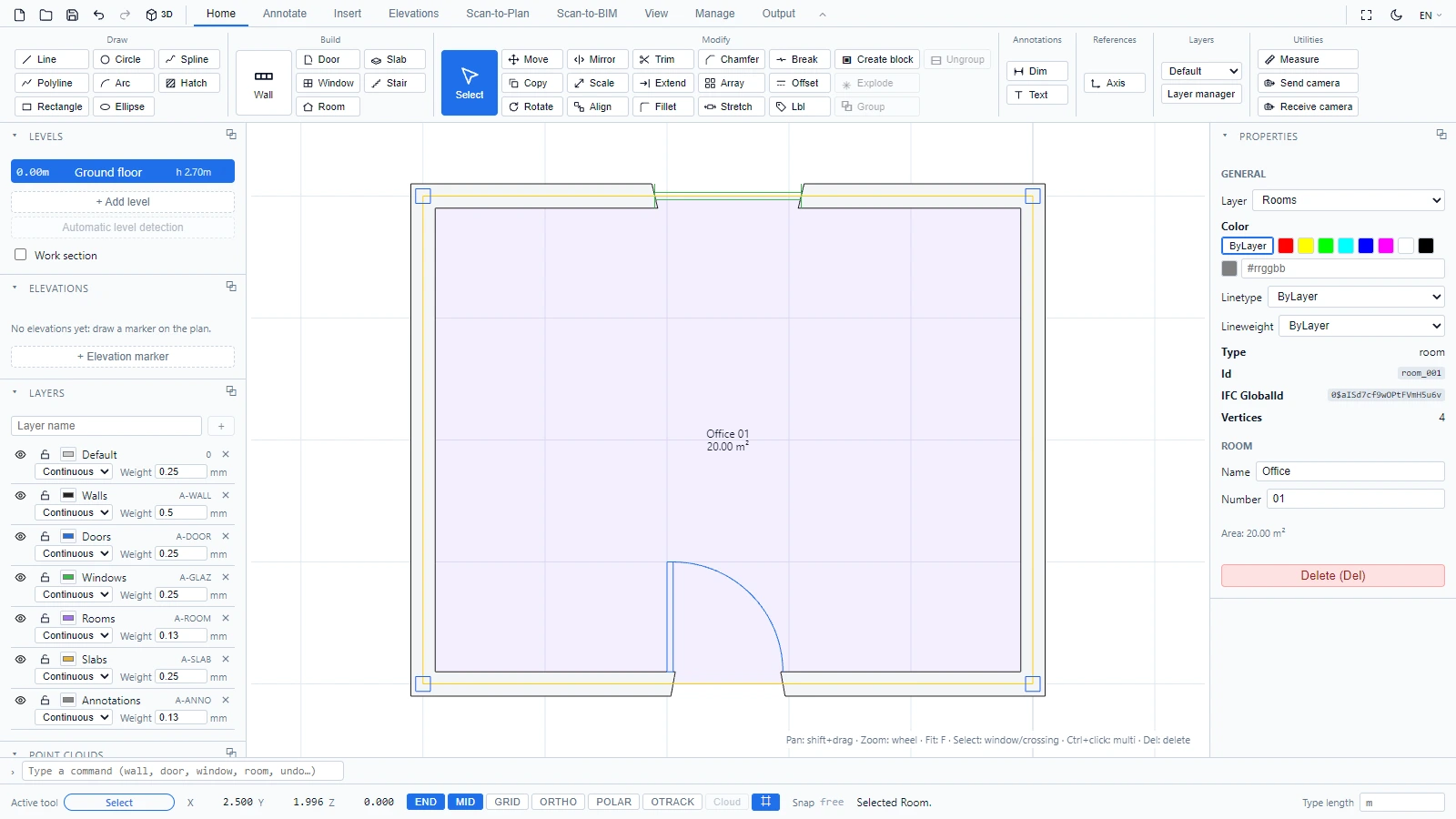
快速导览
屏幕划分为五个区域:
- 顶部的功能区将所有工具归入各个选项卡(默认、注释、插入、视图、管理、输出)。
- 中央的绘图区是您进行绘制和选择的地方。
- 左侧面板用于管理标高、图层和点云。
- 右侧的特性面板显示所选对象的参数。
- 底部的命令行和状态栏让您输入命令,并查看坐标、捕捉模式和工具消息。
各区域的详细说明请参见 ATIS.cad 界面。
绘制您的第一面墙
- 在默认选项卡的构建组中,单击墙。
- 在绘图区中单击以放置每个墙端点。墙的预览会跟随您的光标。
- 按 Escape 完成。
- 添加一扇门:在同一组中单击门,然后在墙段上单击。
- 闭合一个轮廓,编辑器即可检测出房间:单击房间,然后在封闭区域内部单击。房间标签会显示其名称和面积。
您也可以键入命令来代替单击功能区:在底部的命令行中键入 wall、door 或 room,然后按 Enter。
在 3D 中查看
单击快速访问工具栏(左上角)中的 3D 按钮。墙会按其真实高度和厚度进行拉伸,并为门窗切出洞口。
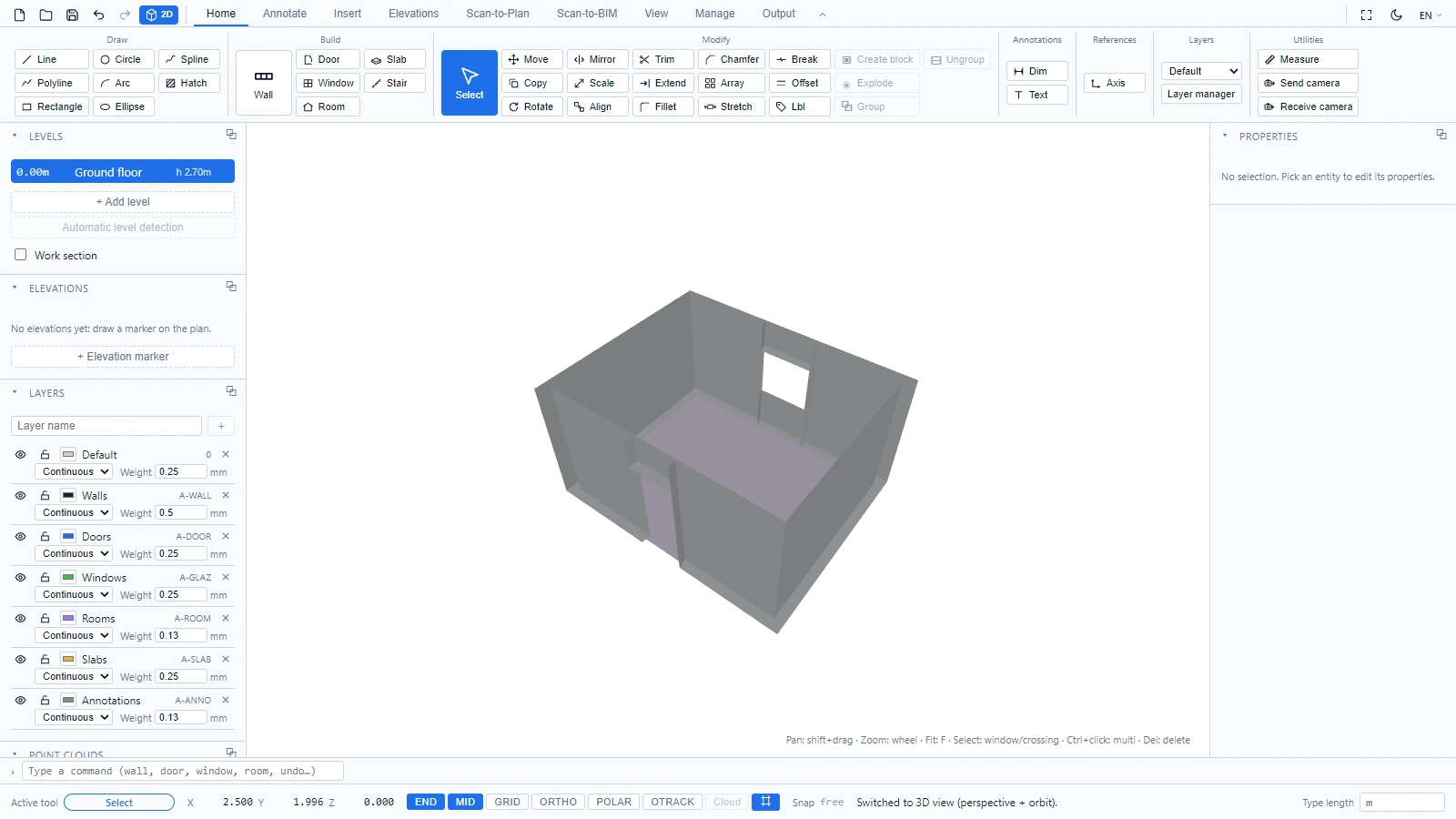
单击同一按钮(此时标记为 2D)即可返回平面视图。两种视图的导航手势详见 在 2D 和 3D 中导航。
后续步骤
如有任何疑问或需要更多信息,请联系技术团队。