比较两个点云
请注意,该工具并非免费可用。每次使用该工具都需要令牌。您可以通过购买令牌或前往您的令牌管理页面获取令牌。有关更详细的说明,请参阅这篇文章。
点云比较 允许您将一个点云与另一个点云进行比较。该工具特别适用于:
-
比较不同日期的扫描(进度监测)
-
检查两次测量活动之间的偏差
-
验证修正后的重新扫描
-
检测结构变化或位移
需要注意,达到完美的 100% 对齐是不现实的。点云中可能包含噪声、密度变化或轻微的采集偏移,这些都会影响结果。
访问比较工具
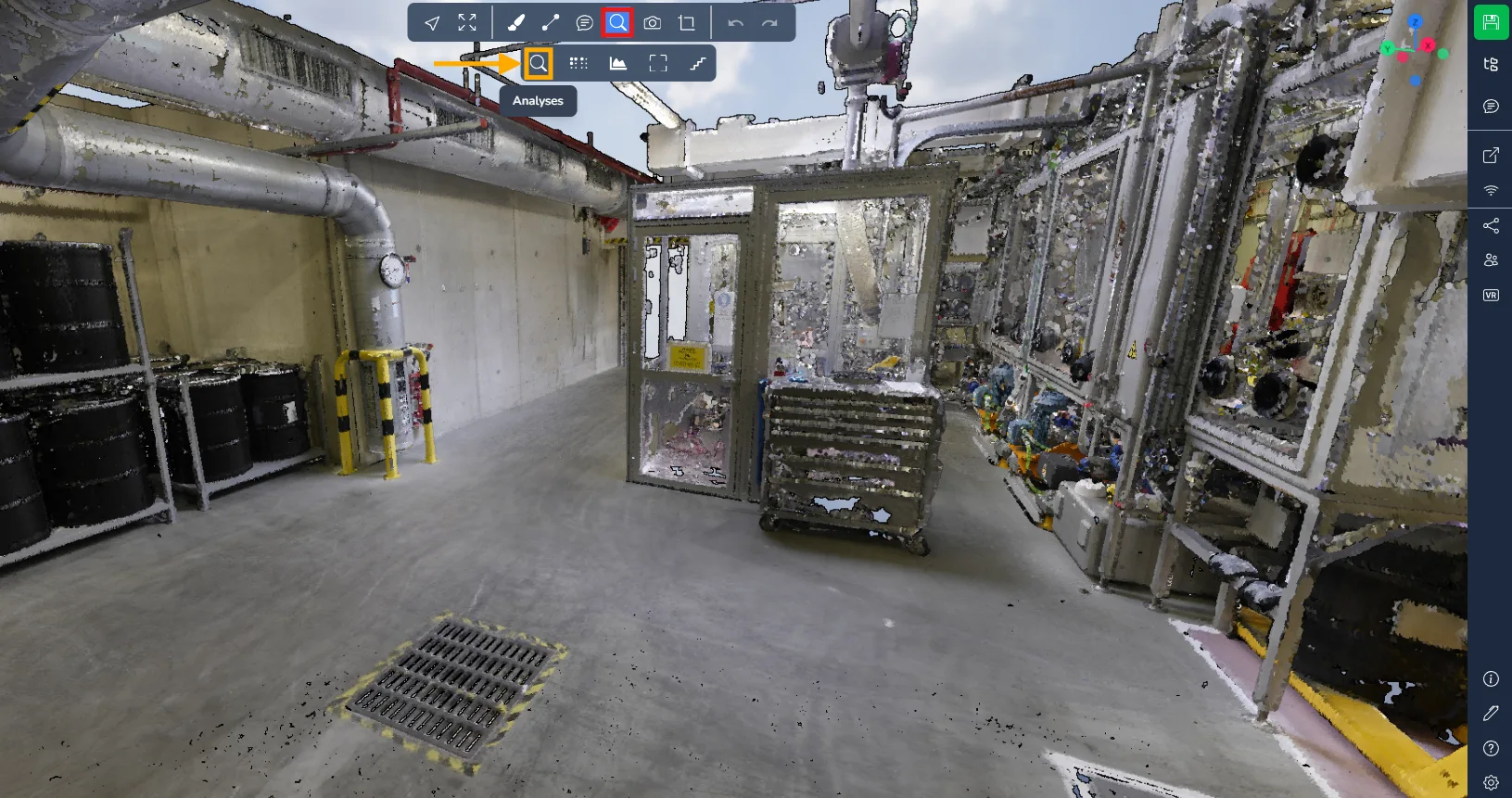
要访问分析窗口,请转到 高级工具 菜单并选择 放大镜 图标。
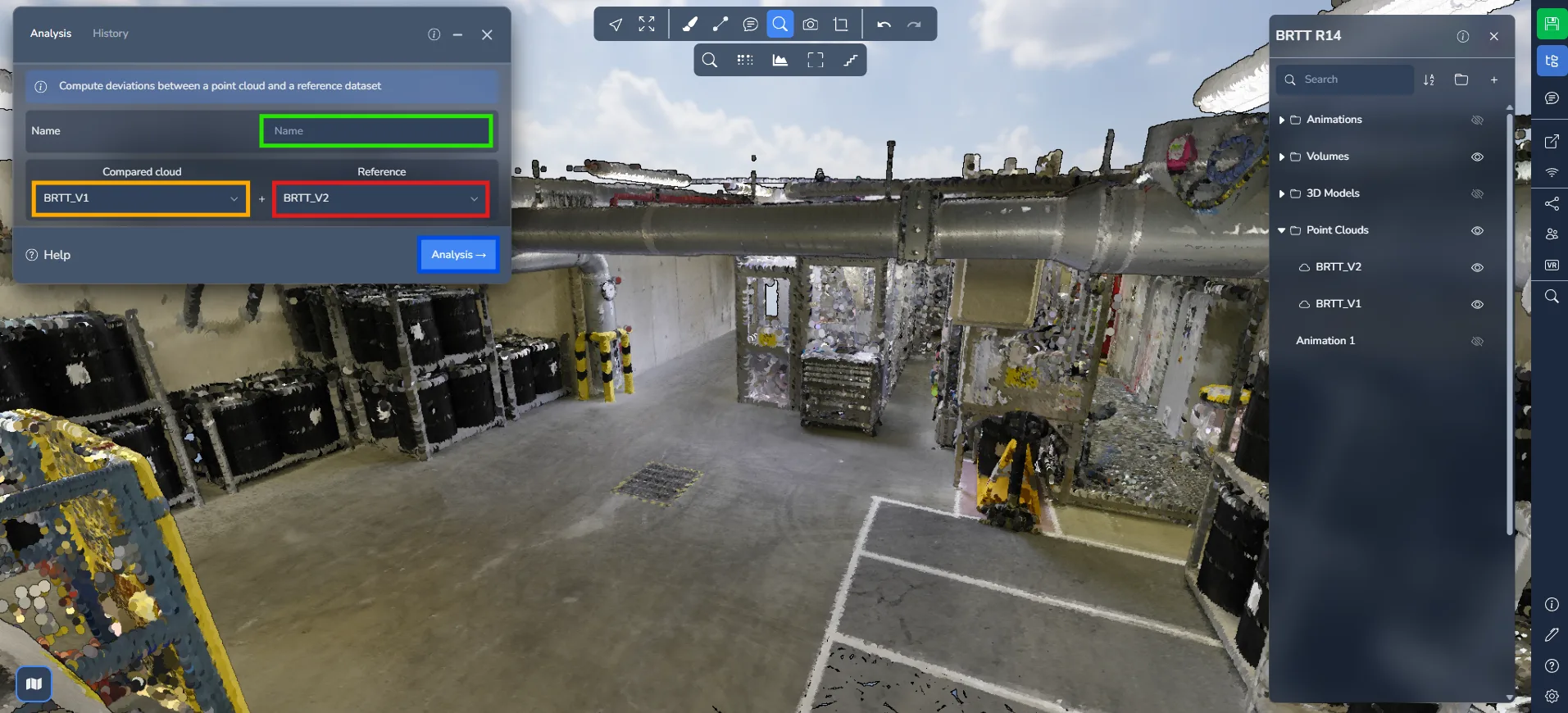
在启动流程之前,在分析窗口中必须定义多个参数:
-
为您的比较指定名称。选择一个有意义的名称以便日后识别。
-
选择用于比较的点云。
-
选择参考点云。
点击 "分析" 开始比较过程。
监控分析
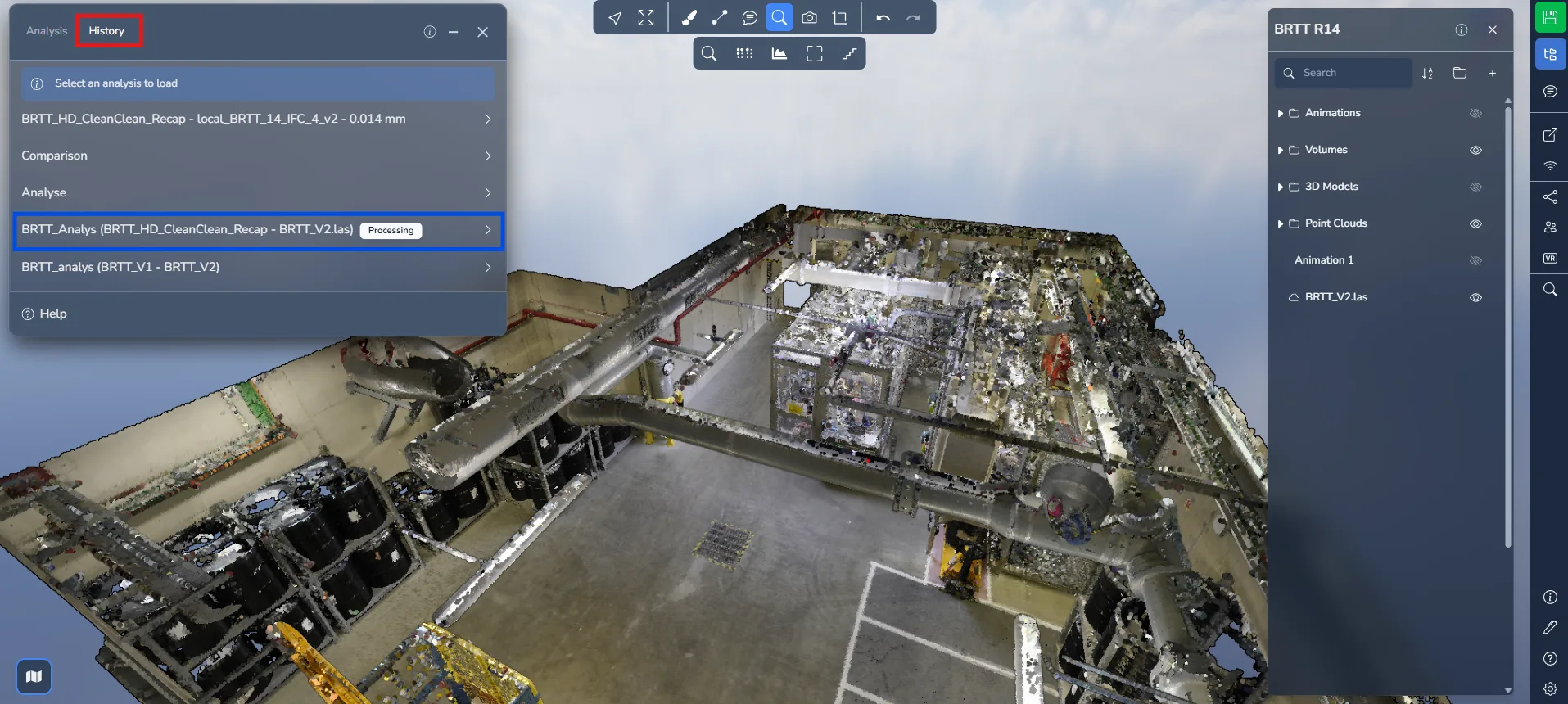
要监控比较状态,请转到 "历史" 选项卡。
在此处,您会找到项目内执行的所有比较记录。处理中时,状态将显示为 处理中。
分析完成后,您将收到邮件通知。返回 "历史" 选项卡并加载您的比较以查看结果。
理解结果
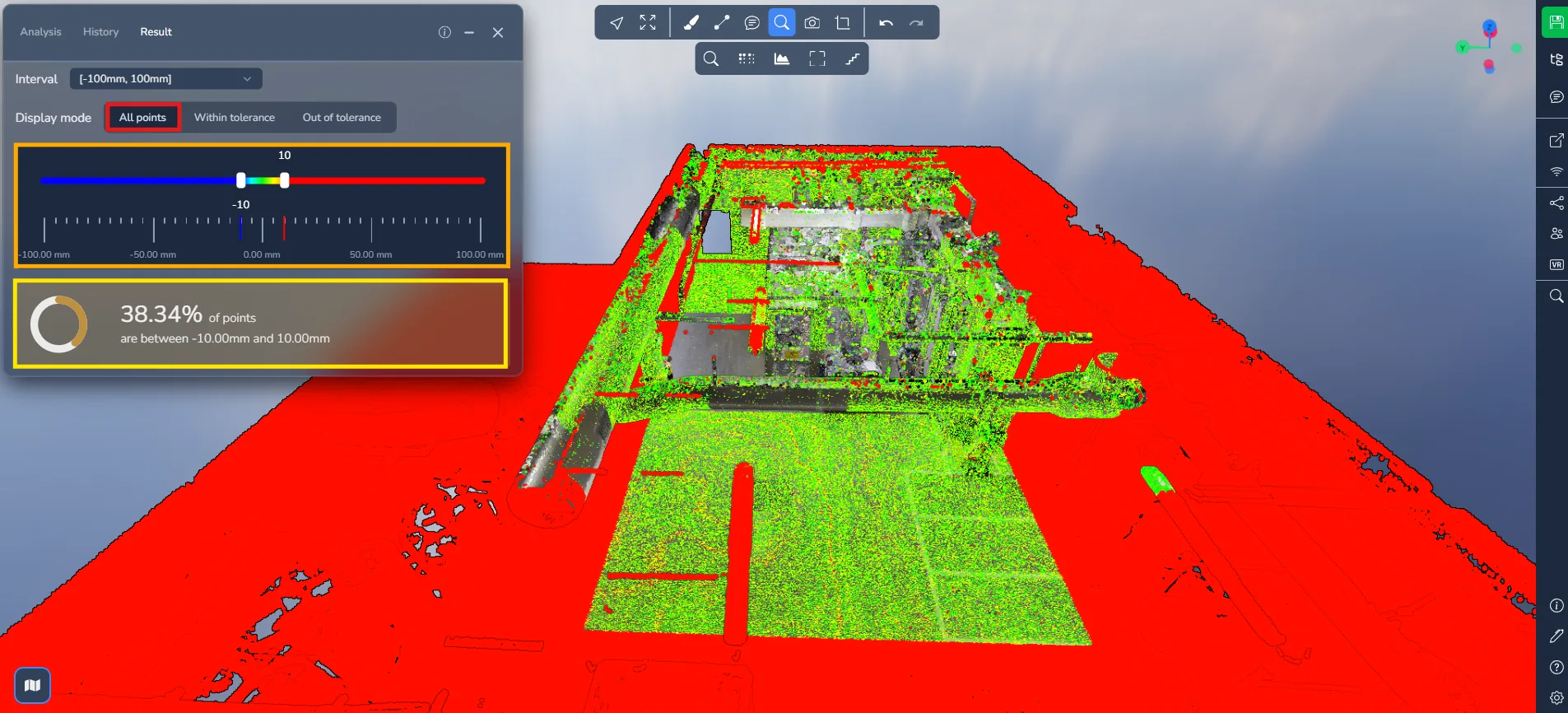
当加载比较时,您将看到从红到蓝的颜色 渐变范围。
渐变范围 表示两个点云之间的距离偏差:
-
红色:两点云之间的大偏差
-
绿色:接近对齐(偏差最小)
-
蓝色:负偏差(点位位于参考表面内部)
黄色、橙色和青色调表示中间偏差级别
这种可视化反馈让您可以快速识别两次扫描差异的区域。
在第二种模式中,在容差内 仅显示落在已定义容差范围内的点云部分。
滑动条现在包含 四个控制点:
-
外部把手定义可见范围
-
内部把手定义默认颜色渐变范围
两个验证百分比 会显示,分别对应两个容差阈值。
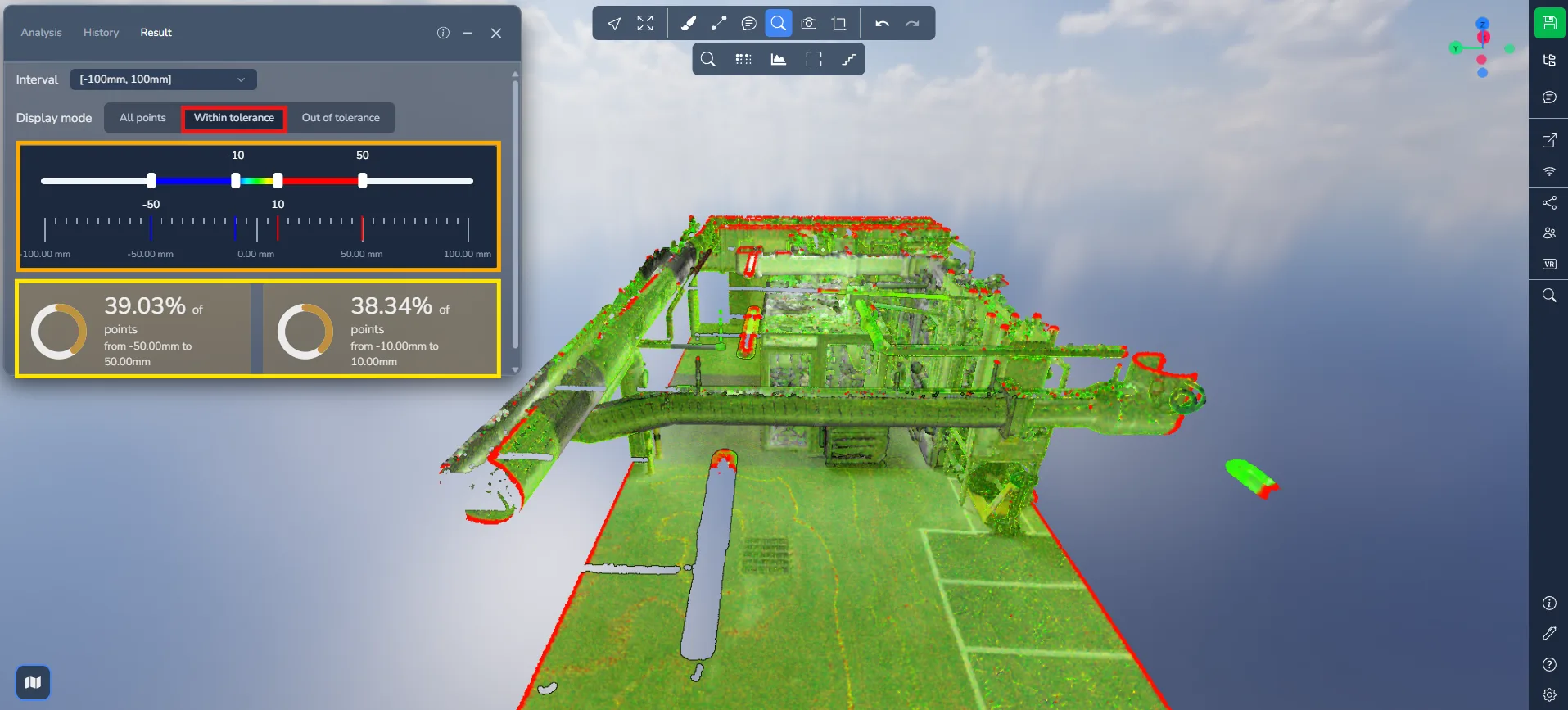
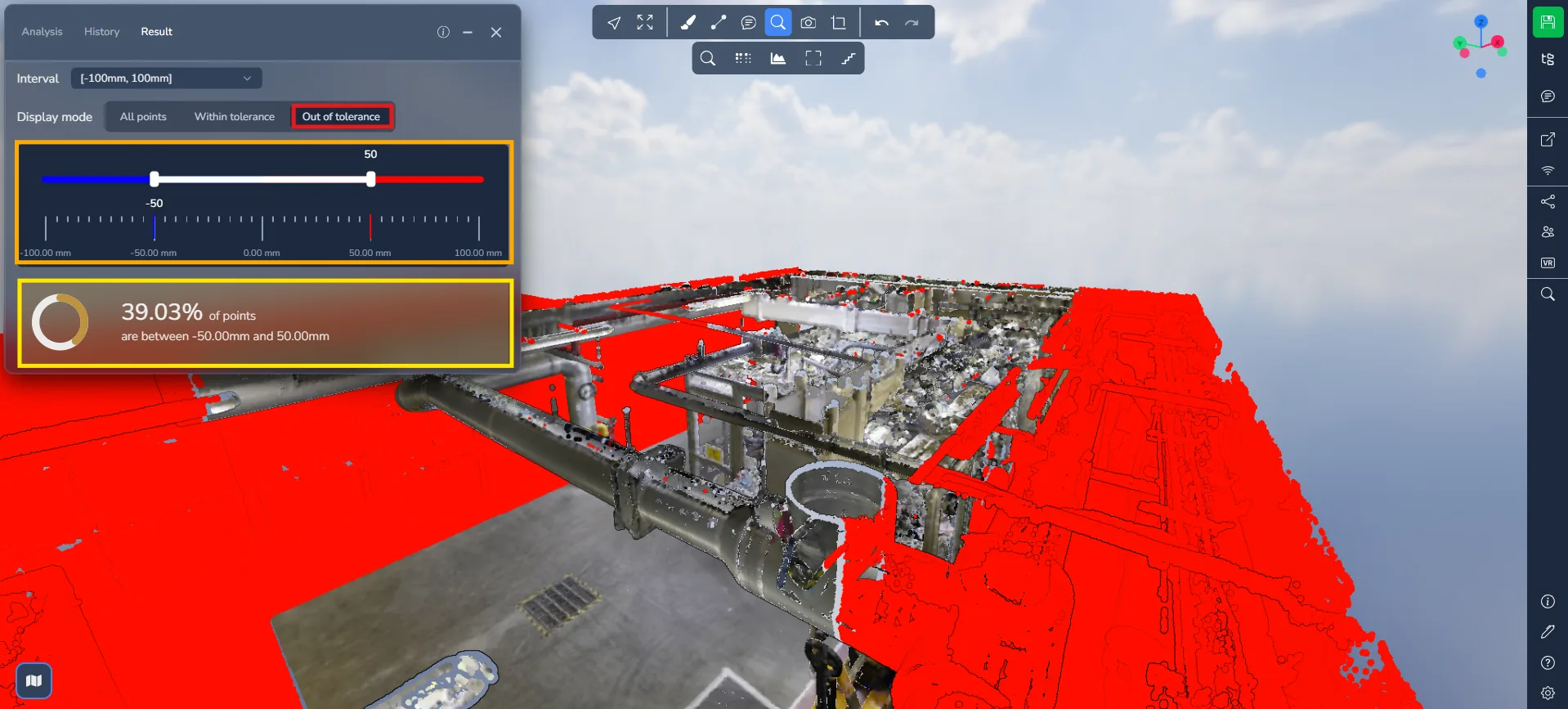
在最终模式中,超出容差 仅显示偏差超过已定义容差的区域。
颜色渐变 会消失,仅保留最显著的差异可见(通常为红色和蓝色)。
该模式特别适用于:
-
检测结构位移
-
识别缺失或新增的元素
-
发现扫描不一致性
重新打开现有分析
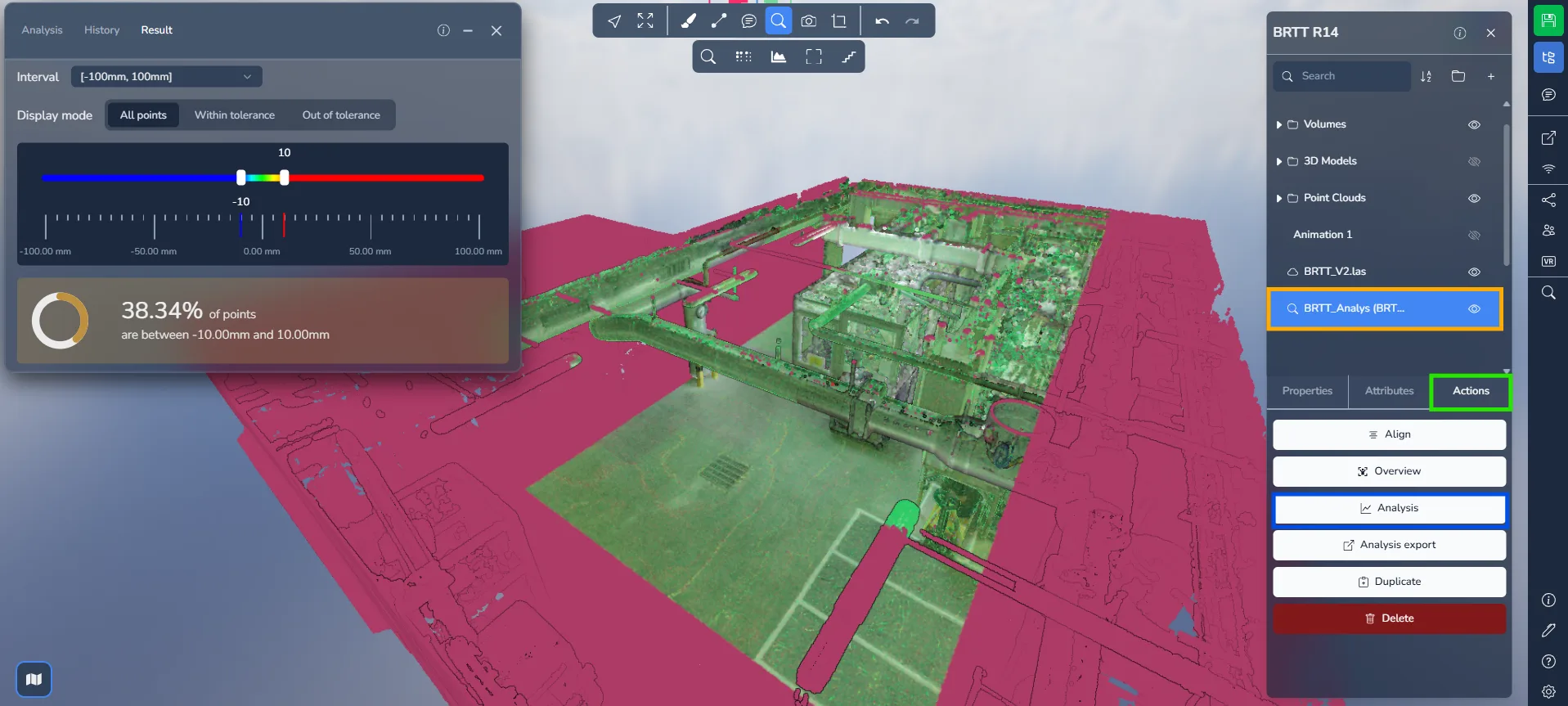
离开并返回项目后,您的 比较 将列在项目元素中。
点击比较,然后转到 "操作" 选项卡并选择 "分析" 以直接重新打开渲染结果。
如果您遇到任何问题,我们的支持团队随时为您提供帮助。祝您探索愉快!