导入 XGRIDS Gaussian Splatting 数据
要导入一个 XGRIDS Gaussian Splatting 项目,您必须先准备所需的项目文件并以正确的结构上传它们
准备所需文件并创建 ZIP 压缩包
XGRIDS 会以两种结构之一导出 Gaussian Splatting 项目:
- LCC 项目:导出内容中包含名为 meta.lcc 的文件
- LCC2 项目:导出内容中包含以 .lcc2 结尾的项目文件(示例:MyProject.lcc2)
平台接受这两种结构。请查看您的导出内容包含哪些文件,然后确认下方对应的结构是完整的。
LCC 项目结构
请确保您已获得 XGRIDS 生成的所有必需文件:
- data.bin
- index.bin
- meta.lcc
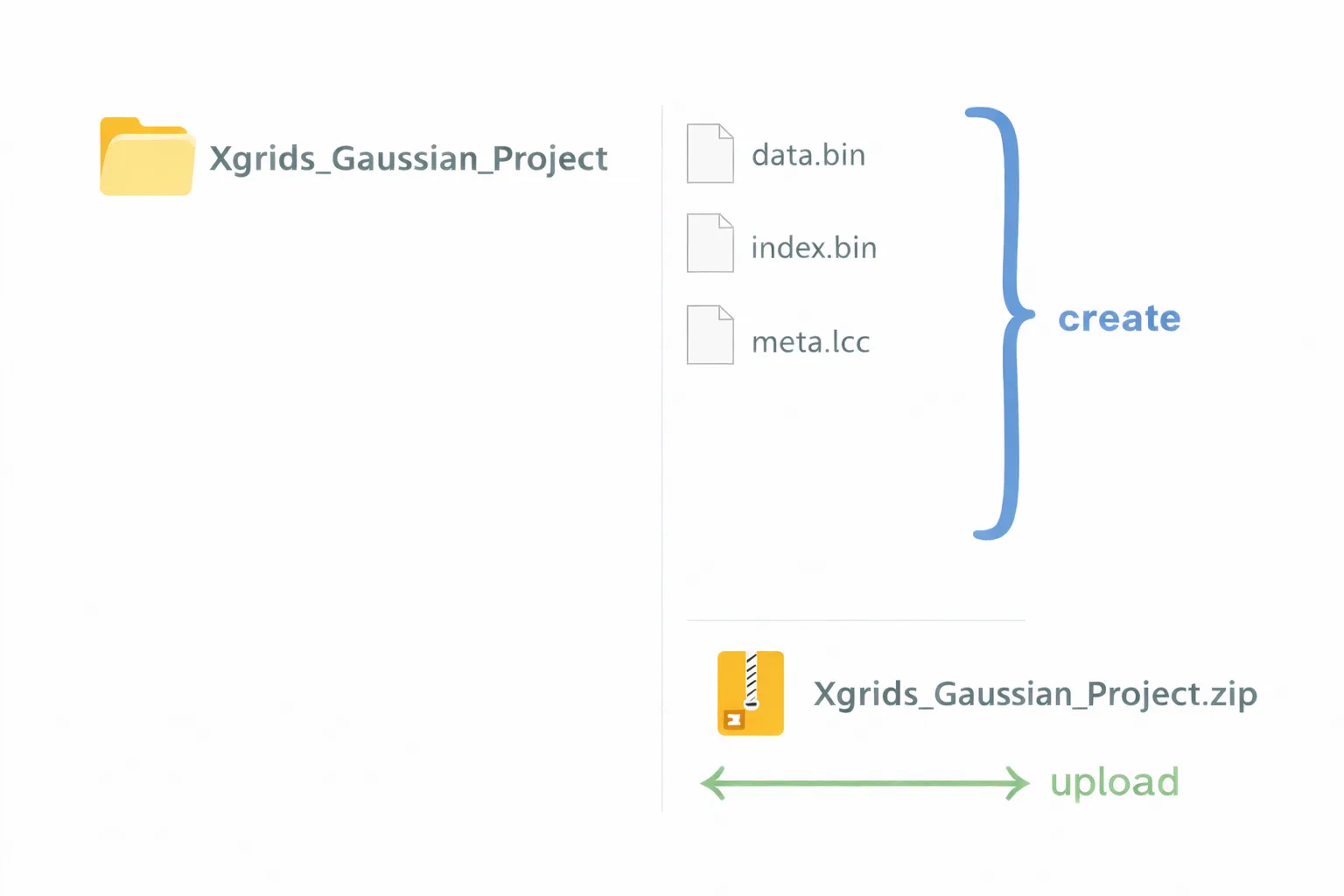
所有这些文件必须位于同一项目文件夹内。
正确结构示例:
LCC2 项目结构
请确保您至少已获得 XGRIDS 生成的以下两项内容:
- 以 .lcc2 结尾的项目文件
- data 文件夹,其中包含存放 Gaussian Splatting 数据的 3dgs 子文件夹
.lcc2 文件和 data 文件夹必须并排放在同一个项目文件夹内。
正确结构示例:
Xgrids_LCC2_Project/
   MyProject.lcc2
   data/
      3dgs/
         (Gaussian Splatting 数据文件)
如果您的导出内容同时包含 meta.lcc 文件和以 .lcc2 结尾的项目文件,平台会将其作为 LCC2 项目导入,因此它必须遵循上面的 LCC2 结构。
创建 ZIP 文件
-
将必需的文件和文件夹放入一个 单个文件夹(示例:LCC 为 Xgrids_Gaussian_Project,LCC2 为 Xgrids_LCC2_Project)
-
压缩整个文件夹为 .zip 文件
-
请不要重命名、删除或修改任何内部文件
上传 ZIP 文件并查看您的项目
打开您的项目并导航到文件选项卡。点击添加文件,然后选择 浏览文件 来选择您的 .zip 压缩包。
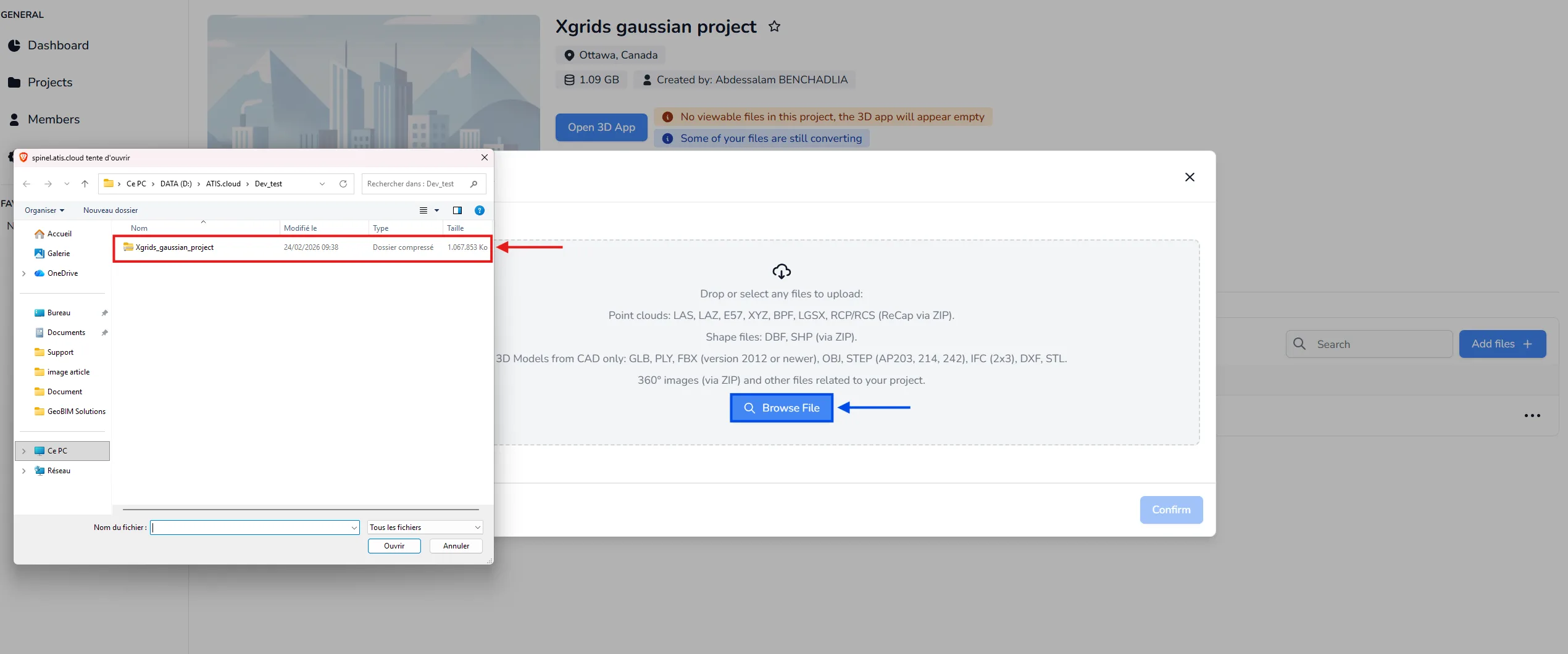
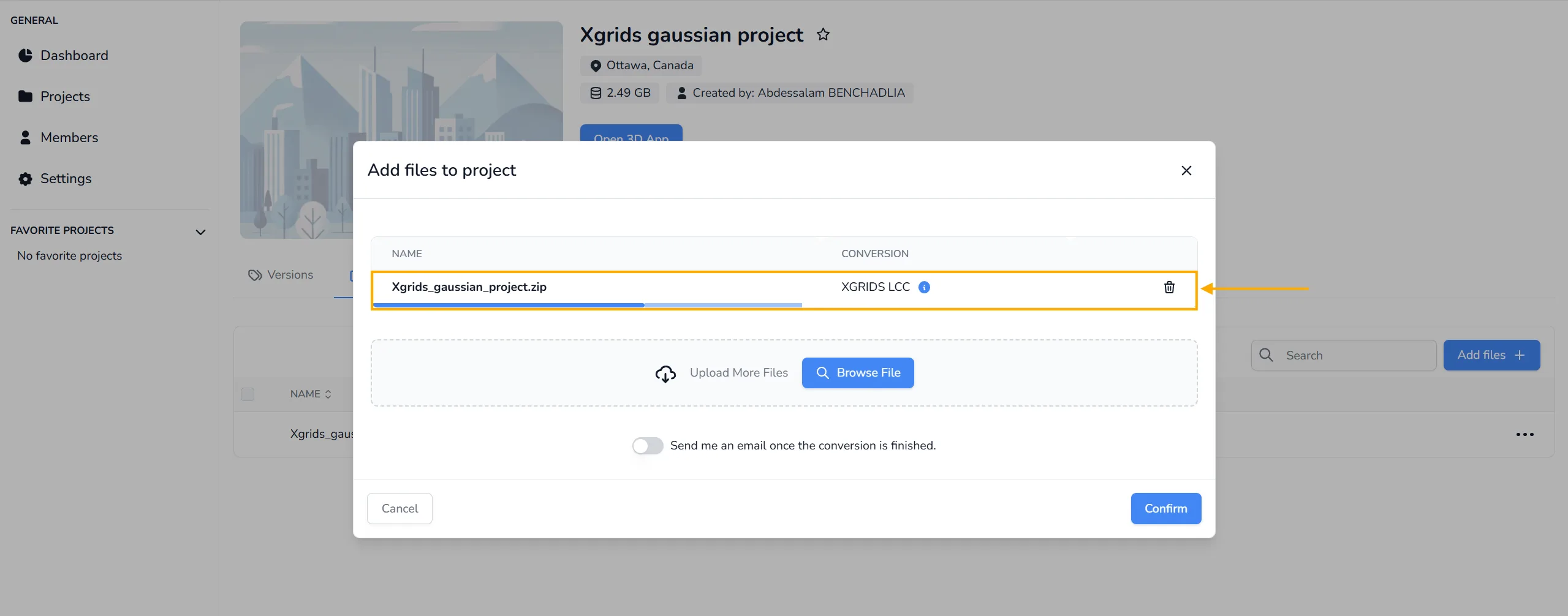
选择文件后,确认上传。如果 ZIP 结构正确,平台将会自动检测到 XGRIDS LCC 或 LCC2 格式 并开始转换过程。无需手动选择格式。
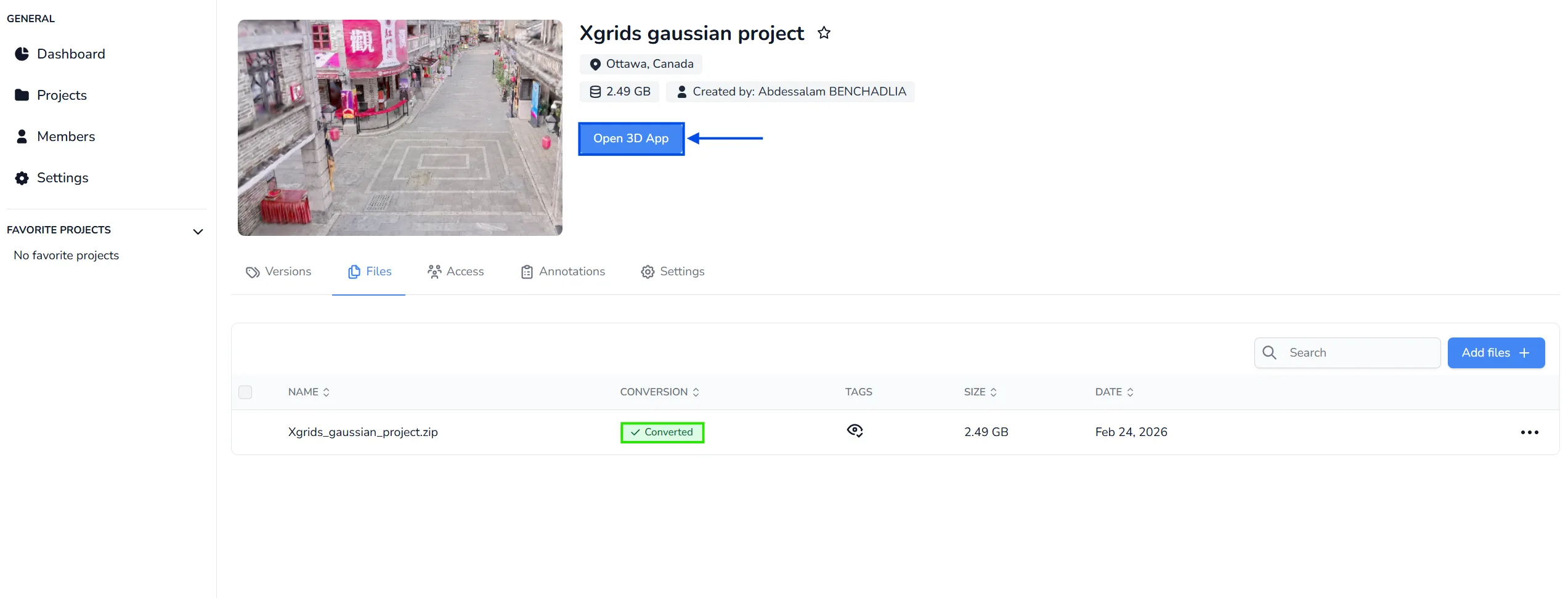
一旦 转换 完成,打开项目并点击 打开 3D 应用 来可视化您的 Gaussian Splatting 数据。
限制
在 3D 应用中使用 XGRIDS Gaussian Splatting 数据时,请注意以下限制。这些限制来自生成该数据的 XGRIDS 工具,而不是来自平台,因此我们无法在自己这边取消它们:
- 每个项目一个。 同一时间只能显示一个 XGRIDS Gaussian Splatting 对象。如果项目中已有一个,第二个不会加载,并会有消息说明原因。
- 只有一个裁剪框。 只有一个裁剪框对其生效。您仍然可以为点云和 3D 模型添加更多裁剪框,它们只是不会影响 Gaussian Splatting 数据。
- 无法复制。 XGRIDS Gaussian Splatting 对象不支持复制操作。
平台接受的其他 Gaussian Splatting 格式 (PLY、SPZ、SPLAT、KSPLAT 和 SOG) 列在接受的文件类型中。
如有任何问题或需要进一步帮助,请联系技术团队。