楼层导航
要与 3D 场景中建筑的不同楼层进行交互,请使用楼层功能。该工具允许您检测、组织、可视化和导航不同的楼层。
启用小地图
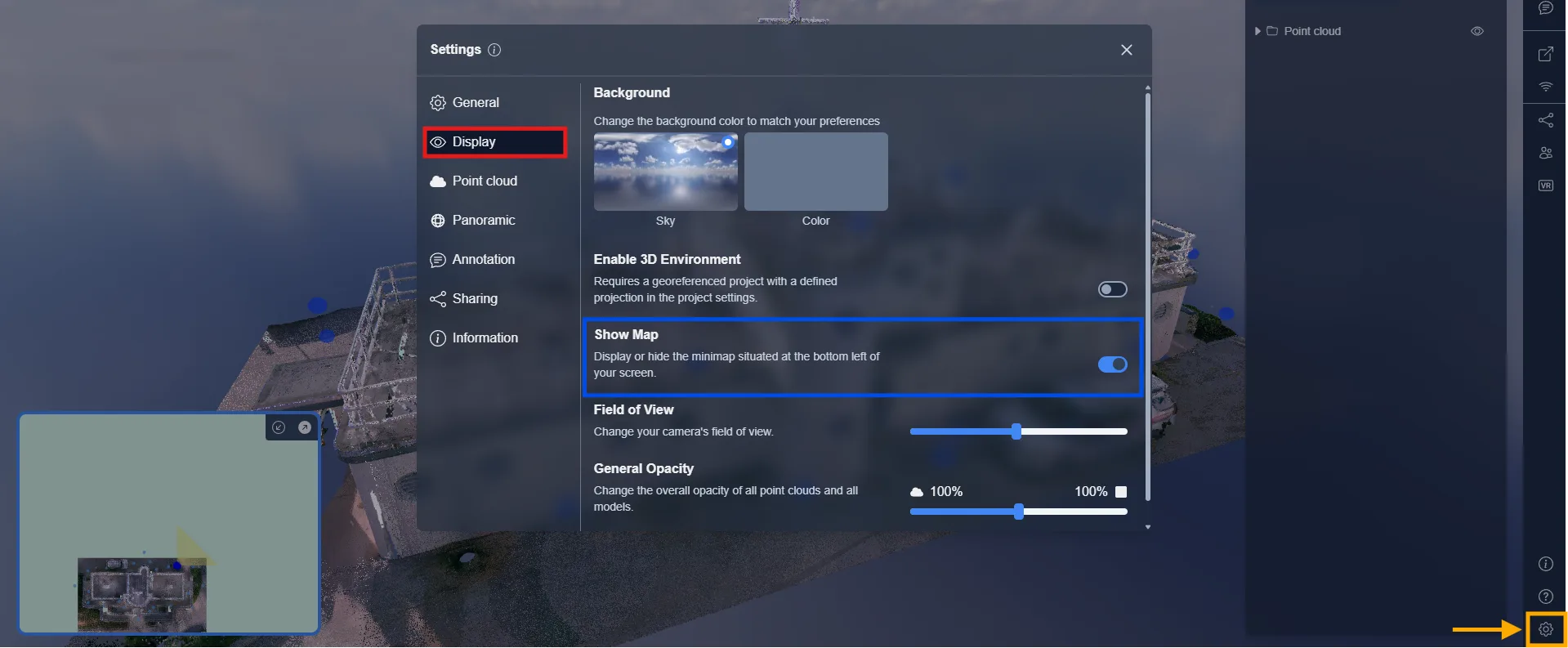
为了高效使用楼层,请激活地图以显示您的项目楼层结构:
-
转到 设置
-
在 显示 标签下,启用选项 显示地图
启用后,小地图将出现在左下角,显示可点击的楼层标签和导航点。
检测和创建楼层
要在您的项目中检测楼层:
-
单击 工具 图标 (🔍)
-
选择 楼层 工具
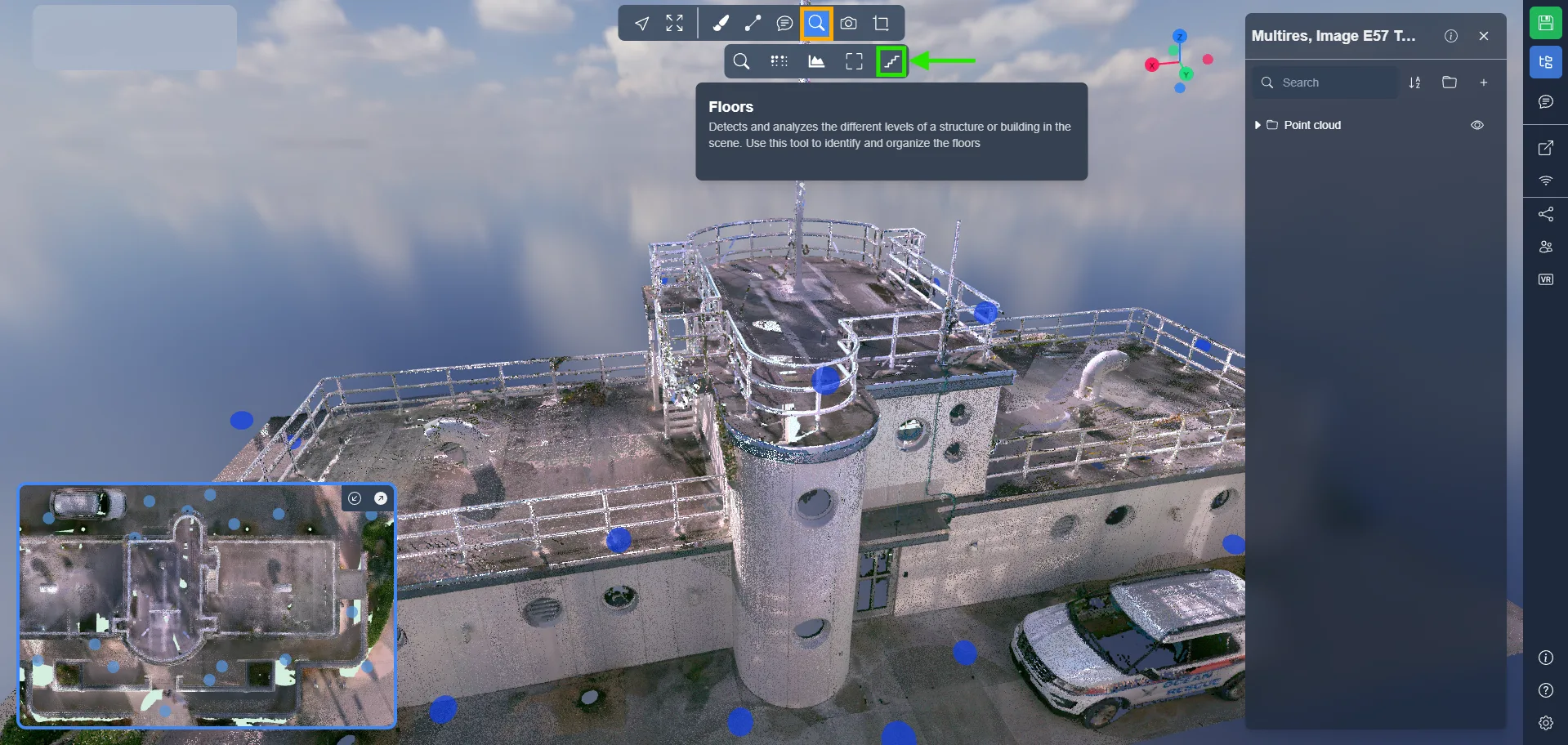
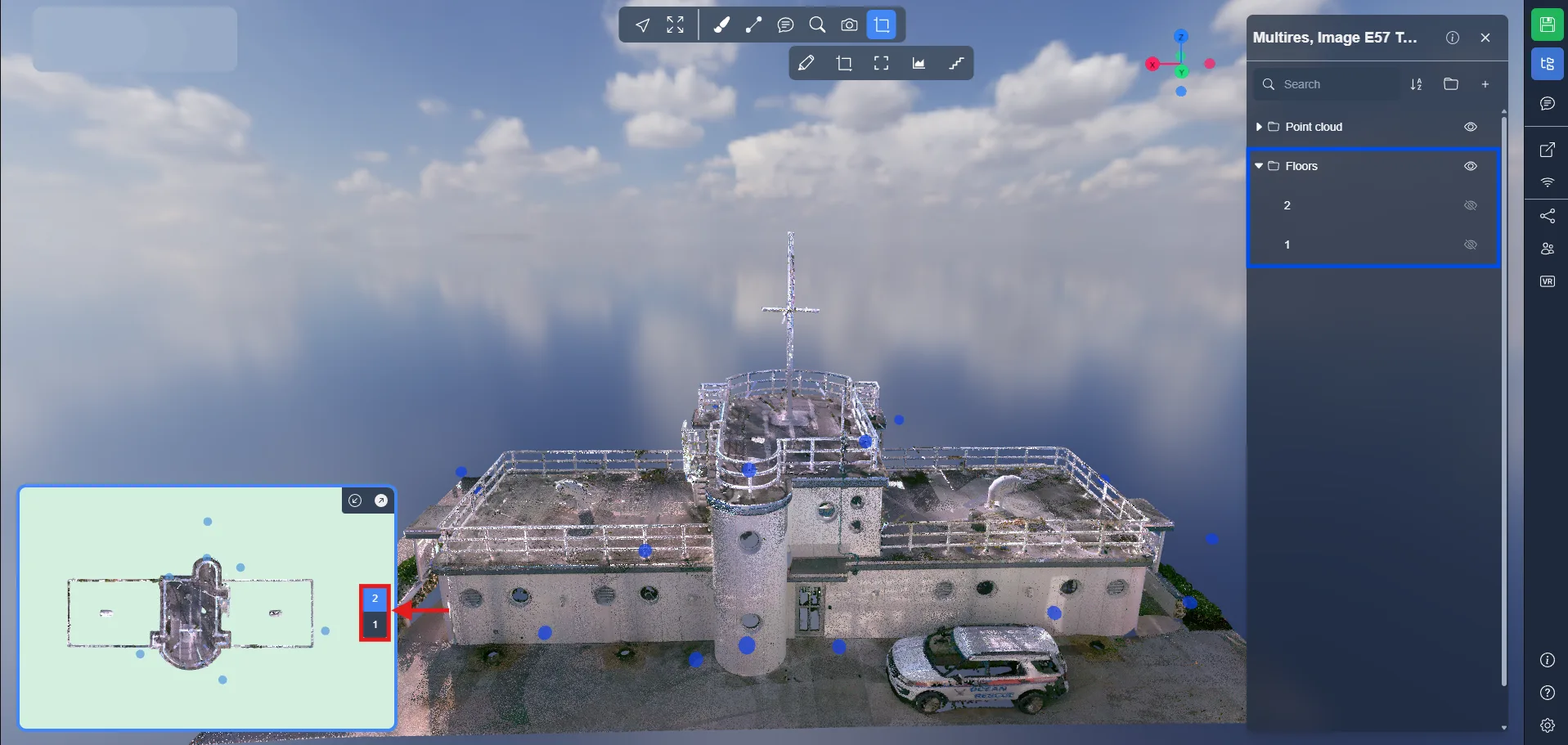
这将生成一个 楼层 文件夹在您的对象列表中,包含个别楼层,如 第一层、第二层 等。
每个检测到的楼层显示为:
-
3D 盒子(裁剪体积)
-
小地图中可点击的标签
管理您的楼层
一旦楼层被检测到,您可以通过对象列表中的楼层文件夹完全管理它们。每个楼层都可以自定义或重新组织,以更好地适应您的导航和演示目标。
您可以做以下事情:
- 切换可见性 以显示或隐藏特定楼层。适合单独隔离一个楼层并分析其结构或内容。
- 缩放到 某个楼层,以将视图聚焦在该层上。
- 重命名 楼层,以匹配您的项目上下文。帮助合作者即时了解他们正在处理哪个楼层。
- 复制 楼层以测试变化(例如,不同的裁剪高度)。
- 删除 楼层,如果它是错误创建的或不再需要。
- 拖放 楼层以在列表中重新排序。此顺序将在小地图上反映,并影响您的导航流程。
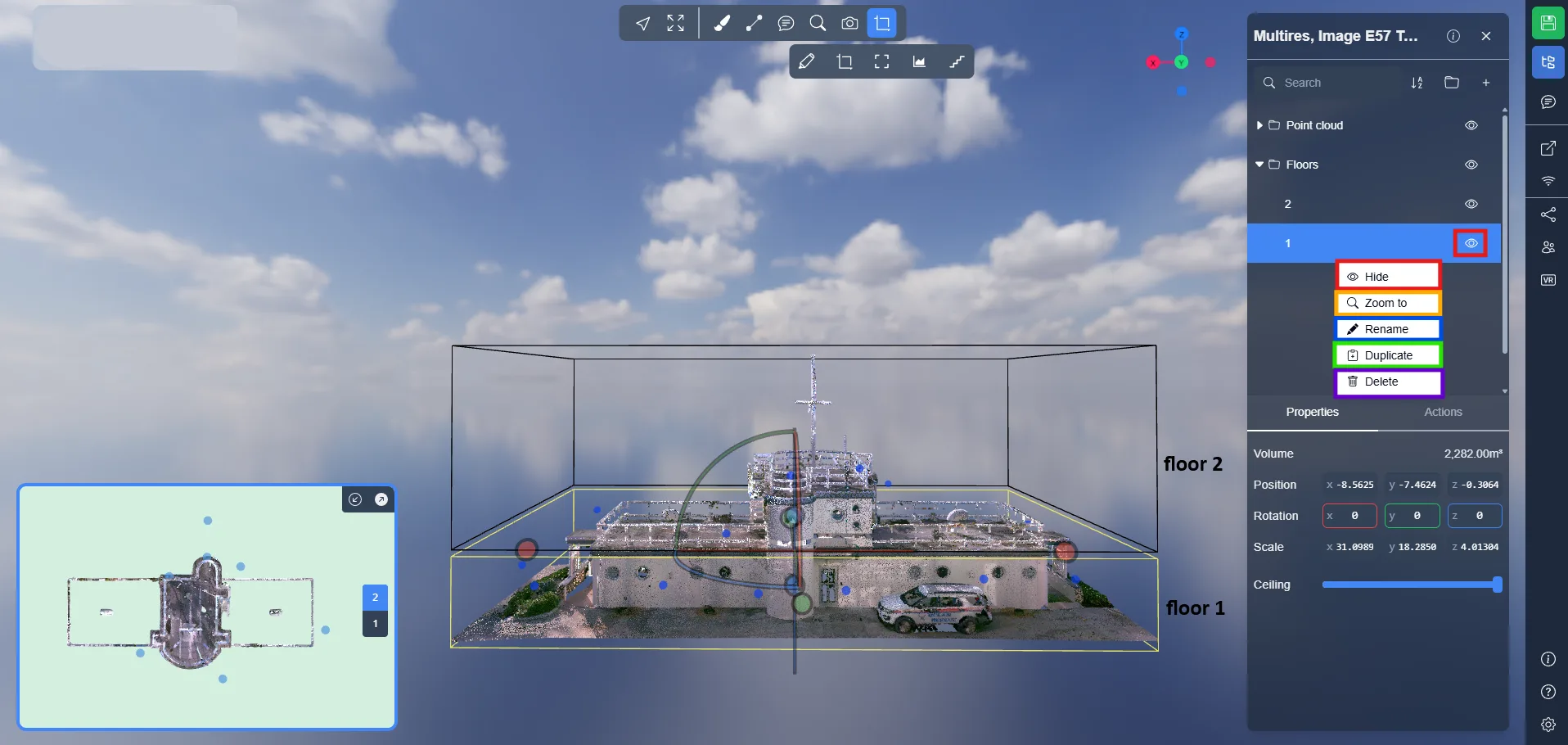
所有编辑会立即更新小地图和 3D 场景。
在楼层之间导航
楼层创建完成后,您可以通过以下几种方式在楼层之间导航:
-
在 3D 视图中双击楼层区域 → 您将立即移动(拖动)到您点击的位置,位于所选楼层的相应高度。
-
在当前楼层中双击蓝色的 360° 图像气泡 → 您将被重定向到所选的 360° 图像内部。
如果您已经在某个具体楼层的 360° 图像中,并且从地图中选择了另一个楼层, → 您将自动重定向 到您选择的楼层上位于的 360° 图像(如果附近有可用的图像)。
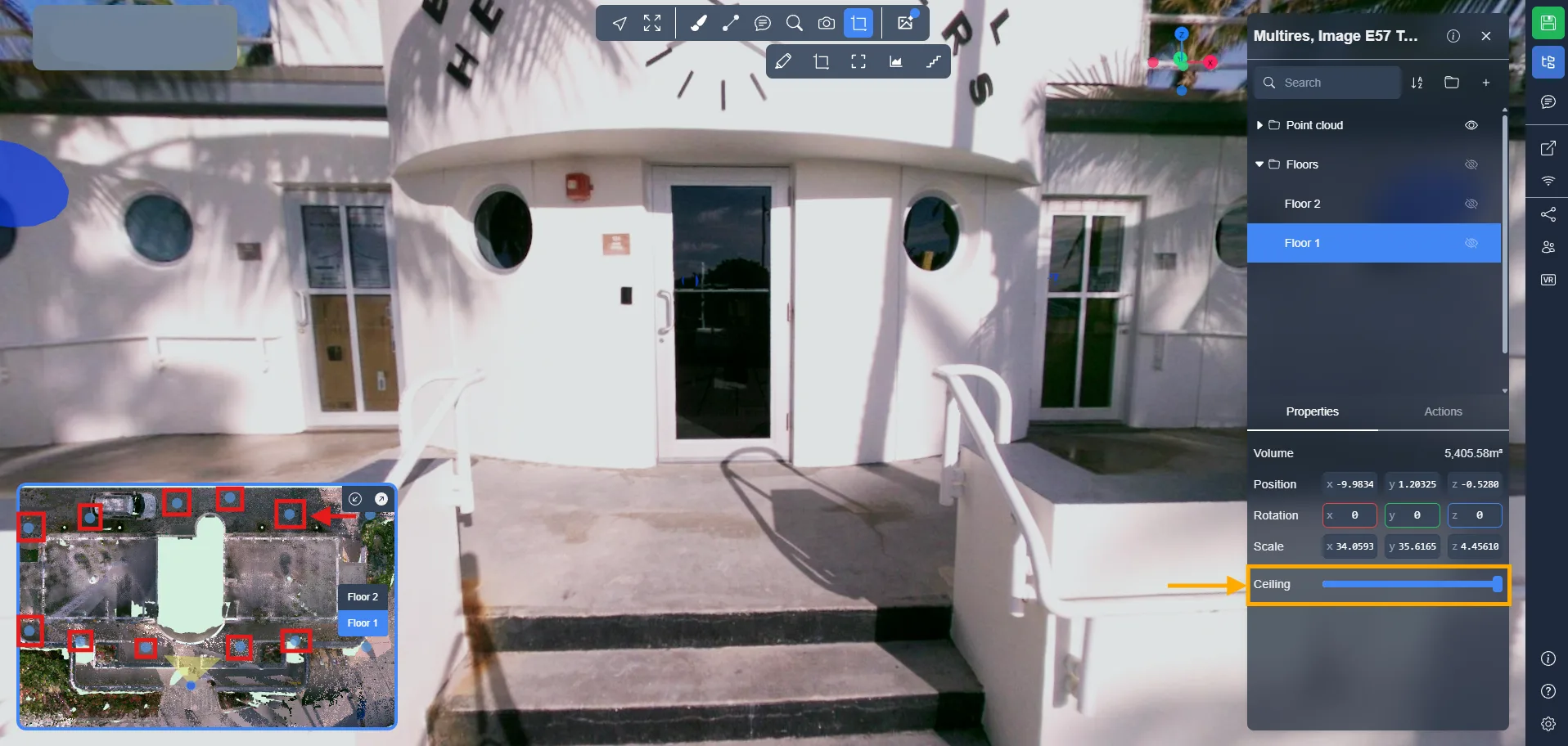
在某些情况下,楼层的天花板可能会阻挡 360° 气泡的可见性。 要解决此问题:
- 选择一个楼层。
- 在属性面板中使用 天花板 滑块。
- 降低天花板,直到蓝色气泡再次可见。
保存您的楼层设置
配置完成后,保存您的版本以保持楼层在会话间的持久性:
-
点击 保存版本 按钮(右上角)
-
为您的版本命名(例如 楼层导航)
-
点击 创建新版本
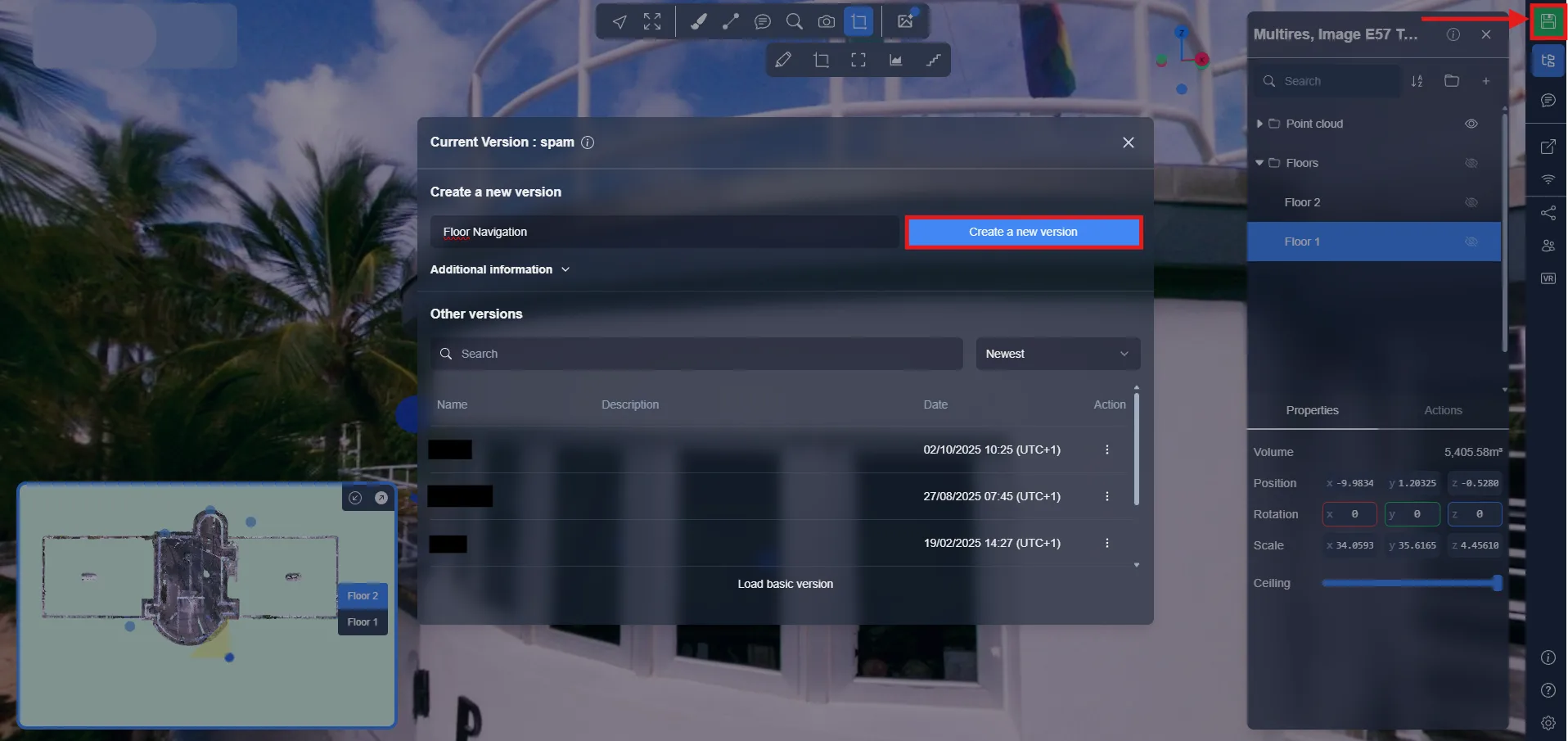
楼层的位置和可见性存储在版本中。有关更多信息,请参阅 版本系统文章。
如遇问题或困难,请随时联系平台团队。