从 CoPre CHCNAV 导出带有 360° 图像的点云
CoPre by CHCNAV 是一款专为 3D 激光扫描专业人士设计的点云处理和分析软件。本指南将帮助您确保在从 CoPre 导出时,全景图像正确集成并可读。
一般信息
使用 CoPre by CHCNAV,您可以导出:
- LAS 文件
- LAZ 文件
- E57 文件
- PTS 文件
- 360 全景图像及其调整后的位置和方向,以确保在平台上的准确可视化
要更好地了解接受的文件格式,请确保阅读文章 "接受的文件类型"。
导出过程
请按照以下步骤导出您的点云和 360° 全景图像:
- 在 CoPre 项目中,转到资源菜单,右键单击您的处理数据,并从下拉菜单中选择 导出结果。
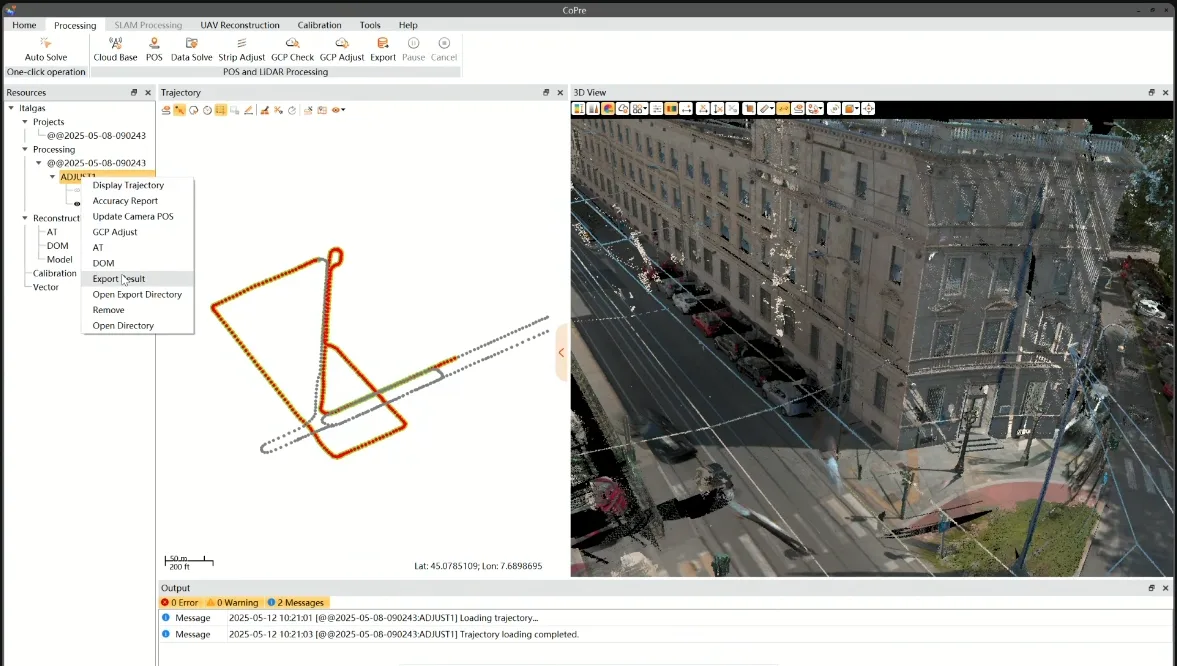
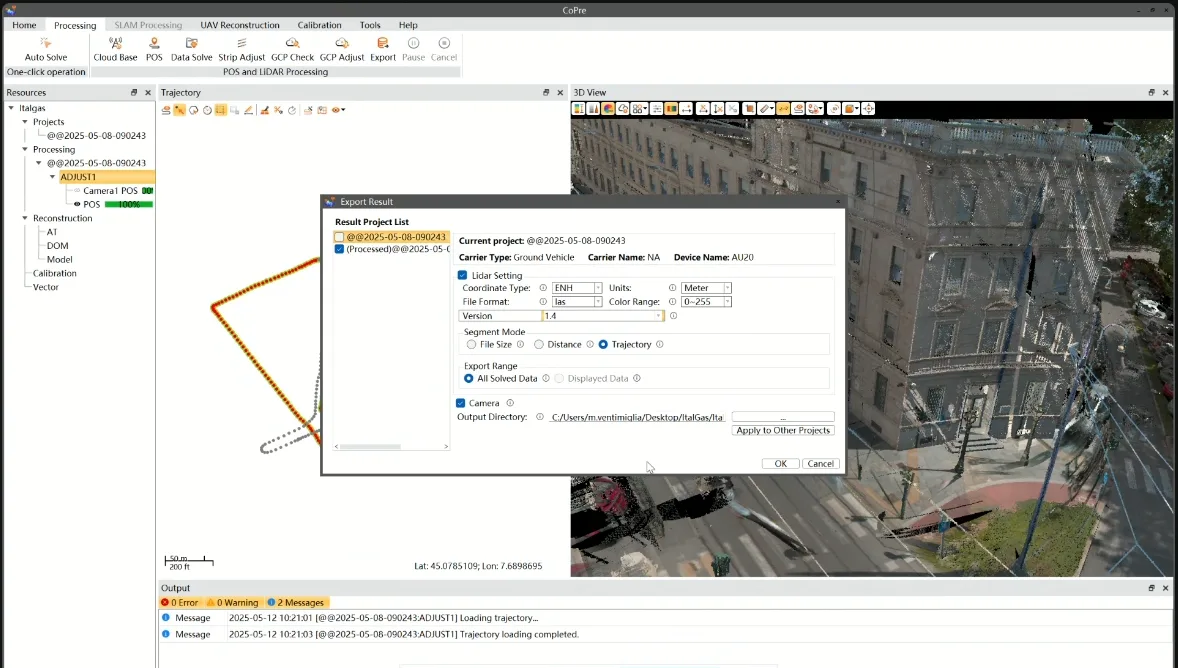
- 在导出窗口中,从结果项目列表中选择适当的项目,选择您所需的文件格式,并将导出范围设置为 "所有已解决数据",以确保包括所有相关数据。勾选 "相机" 选项框以包括全景图像和相机详细信息。
-
导出的数据将根据您的 CoPre 版本和项目配置整理到子文件夹中。
- Camera1/ - 包含元数据和全景图像(如果已导出)。
- Scanner1/ - 包含您在导出期间选择的格式的点云文件。 一旦您在 Scanner 子文件夹中获得点云文件,您可以将其添加到平台上的项目中,并等待上传和转换完成后再上传图像。
-
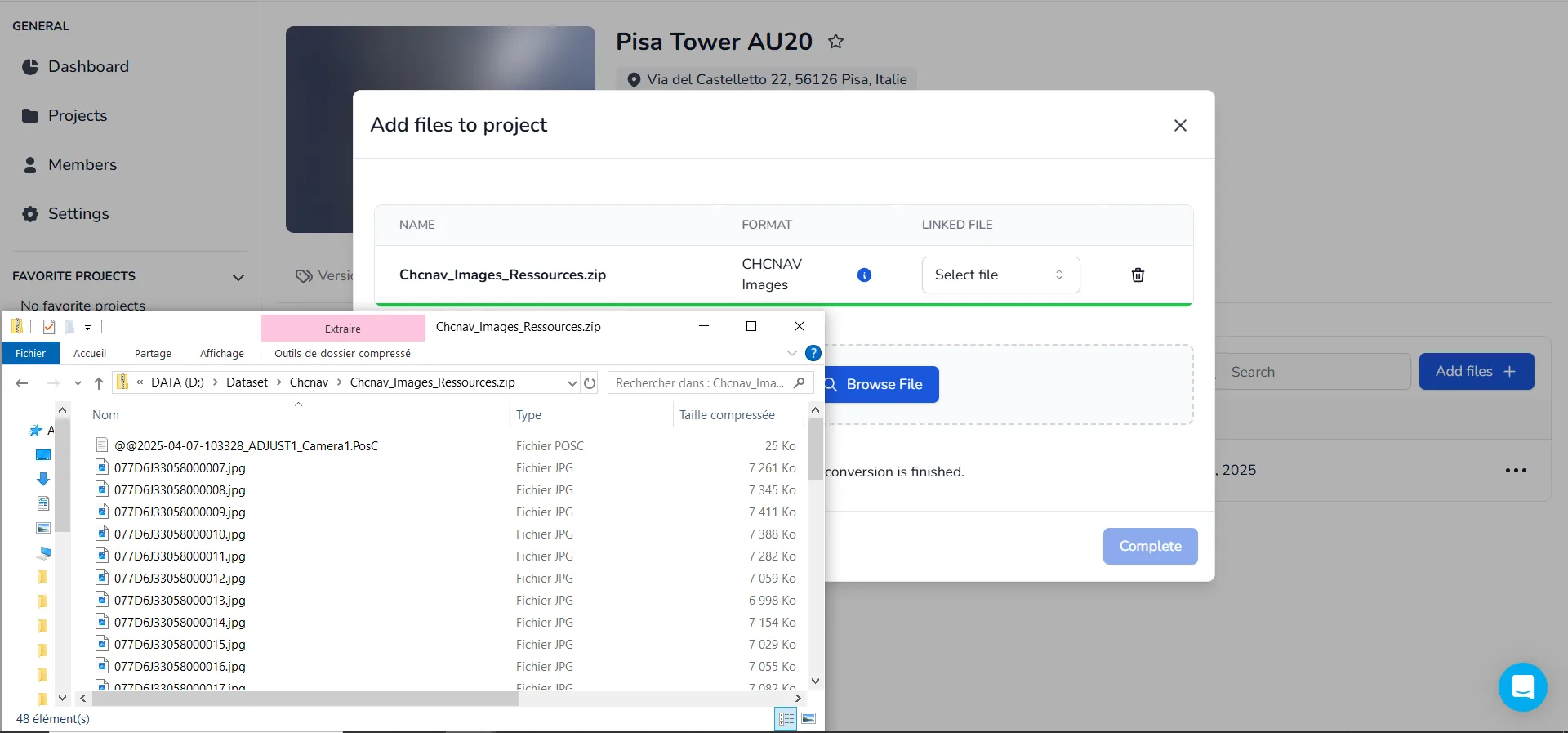
要准备上传全景图像,请导航到 Camera1 子文件夹,并寻找扩展名为 .PosC 的文件,通常命名格式为:@@yy-mm-dd-id_ADJUST1_Camera1.PosC 或您的自定义项目名称。如果在该文件夹中未找到图像,请检查原始项目位置。选择所有图像及 PosC 文件,然后将它们一起压缩成 ZIP 文件。要验证 PosC 文件,可以使用任何文本编辑器、浏览器或 IDE 打开。
-
一旦点云转换完成并可查看,上传 ZIP 文件到项目中,并在链接框中选择点云。系统将自动检测其来源是否为 CHCNAV📥。 在全景图像处理完成后,点云将包括所有扫描位置及其相关的全景视图,以便您在应用程序内浏览各扫描站点。
如果您有任何疑问或需要进一步的帮助,请联系技术团队。