对象动画
对象动画工具允许您通过沿定义的轨迹移动附加对象来为场景中的对象创建动画。该工具对可视化运动或模拟动态场景特别有用。以下是它的详细工作原理:
添加动画
要为您的 3D 模型创建动画,请按照以下步骤操作:
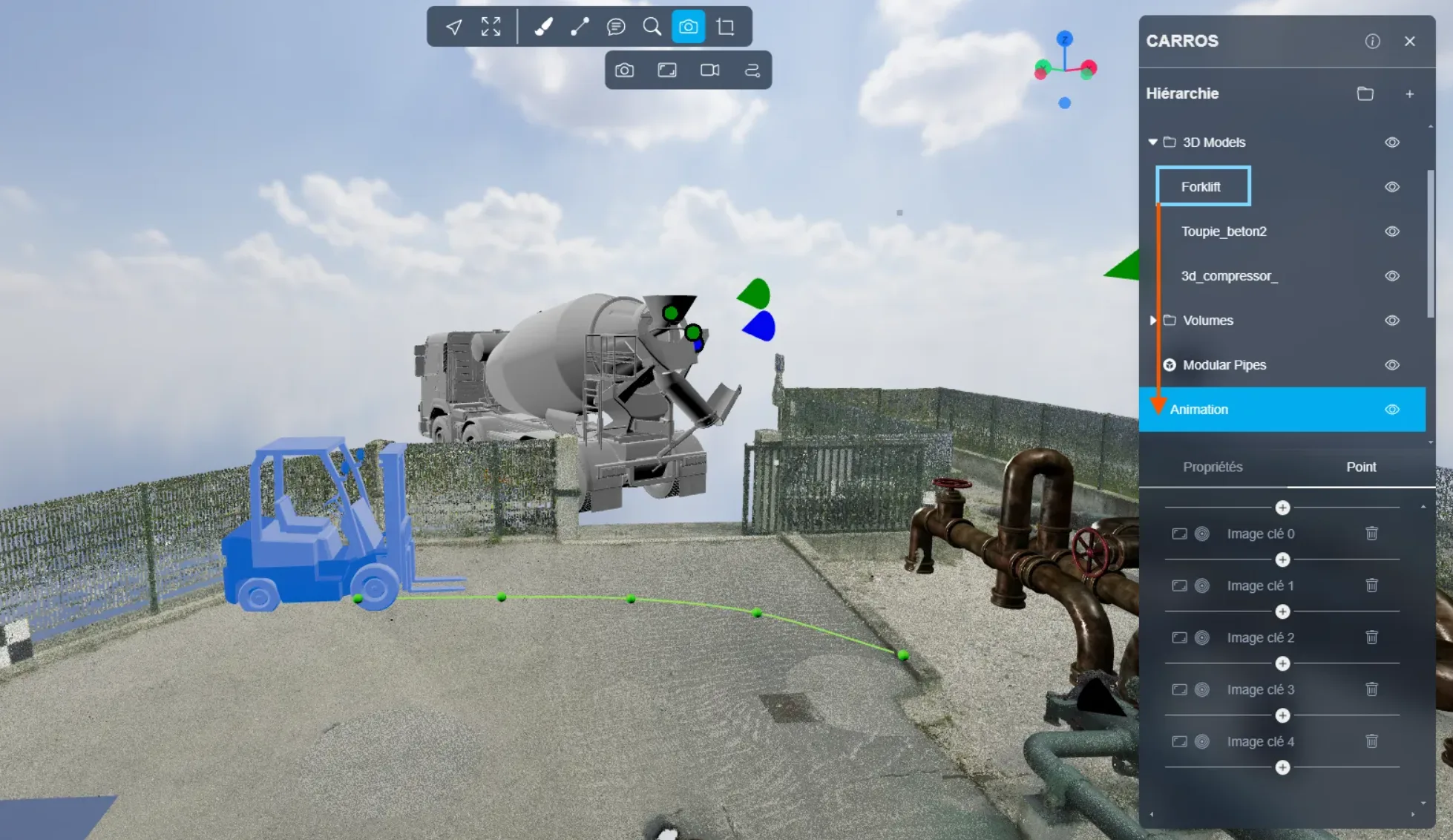
- 在文件层次结构中选择 3D 模型。
- 将其附加到动画。
理解轨迹
- 在 3D 应用中可见的绿色线条代表您的 3D 模型将沿其移动的轨迹。
- 您可以通过调整绿色点的控制点来修改此轨迹,以定义模型应遵循的确切路径。
动画参数
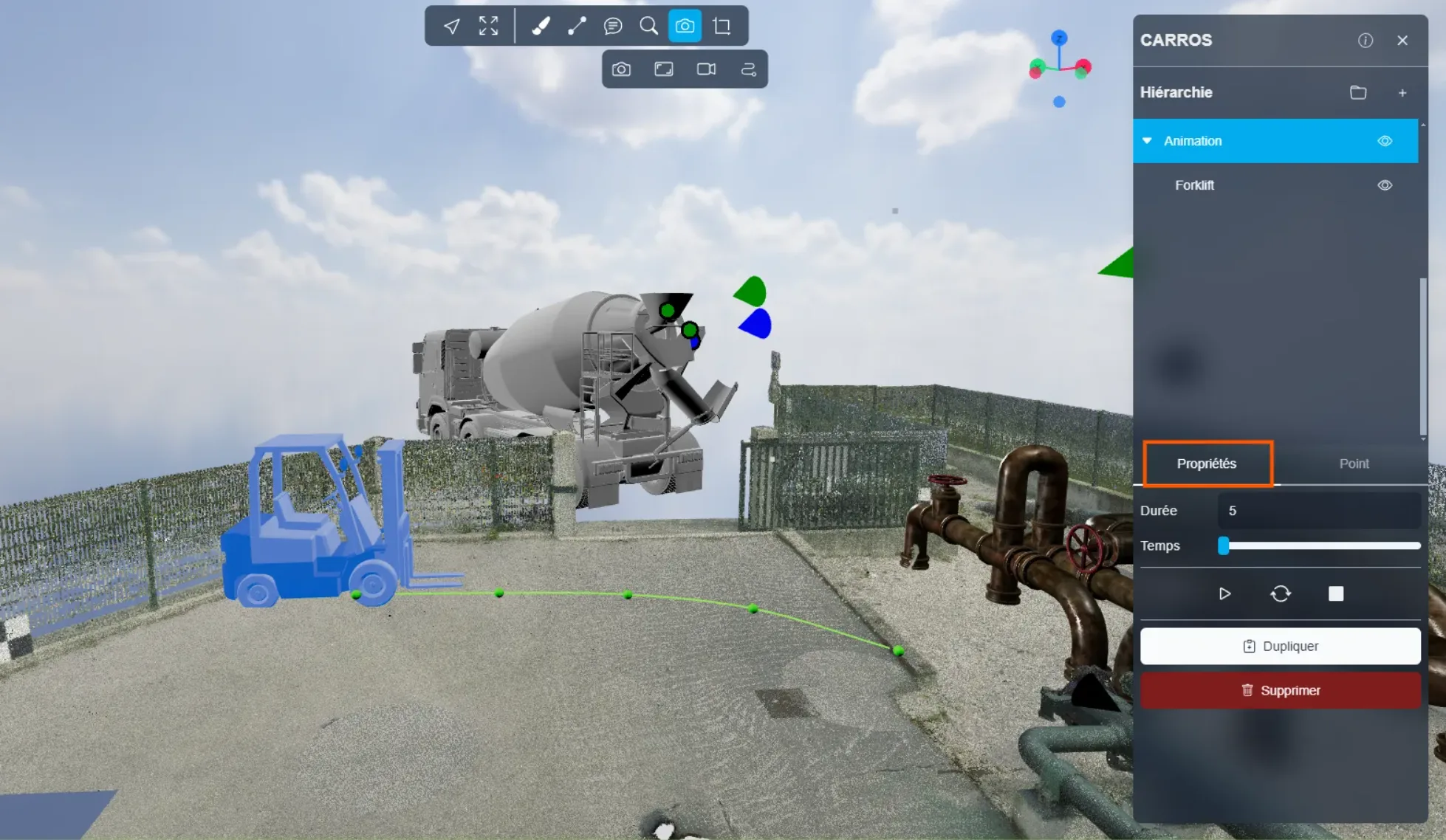
在属性选项卡中,您可以访问以下参数:
- 动画持续时间:
- 较短的持续时间会导致快速动画。
- 较长的持续时间会减慢动画速度。
控制动画
使用以下控件来管理动画:
- 播放:开始动画。
- 停止:停止动画(方形图标)。
- 循环:当动画到达末尾时启用自动重新启动(两个循环箭头图标)。
管理点和轨迹
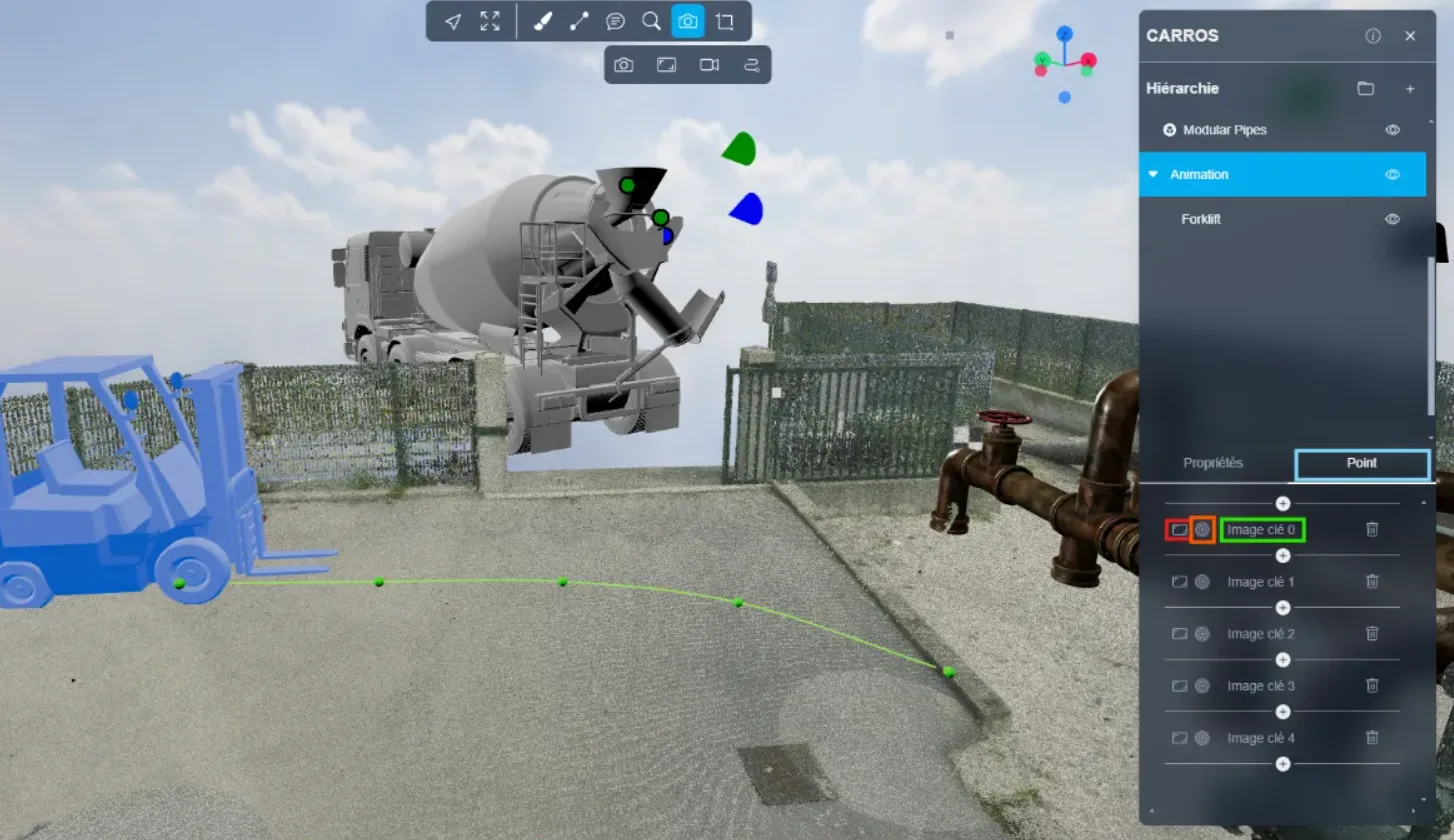
在点选项卡中,您会找到管理绿色线条的选项:
-
修改轨迹:
- 选择线上的绿色点。
- 移动它以调整所需的轨迹。
-
关键帧:
- **"+"**按钮创建新的关键帧。
- 第一个按钮在当前的位置和方向放置关键帧。
- 第二个按钮允许您在现有关键帧之间导航。
- 最后一个按钮删除所选关键帧。
使用示例:
在具有两个关键帧(0 和 1)的动画中,在这两个关键帧之间高亮显示时单击**"+"**按钮将添加一个新的中间关键帧。
如果您遇到任何问题,我们的支持团队将随时为您提供帮助。
祝您探索愉快!