添加主要 3D 元素
将主要对象添加到项目中有两种方法,第一种是使用导入菜单,第二种方法是通过 CSV 创建 3D 对象。
使用导入菜单加载
此菜单允许查看您将要导入的对象。您只需打开位于项目菜单中的"添加对象菜单",然后选择"主要模型"选项卡即可。
在这里,您会找到所有可用对象的列表,您只需选择所需颜色,然后点击想要导入的对象即可。
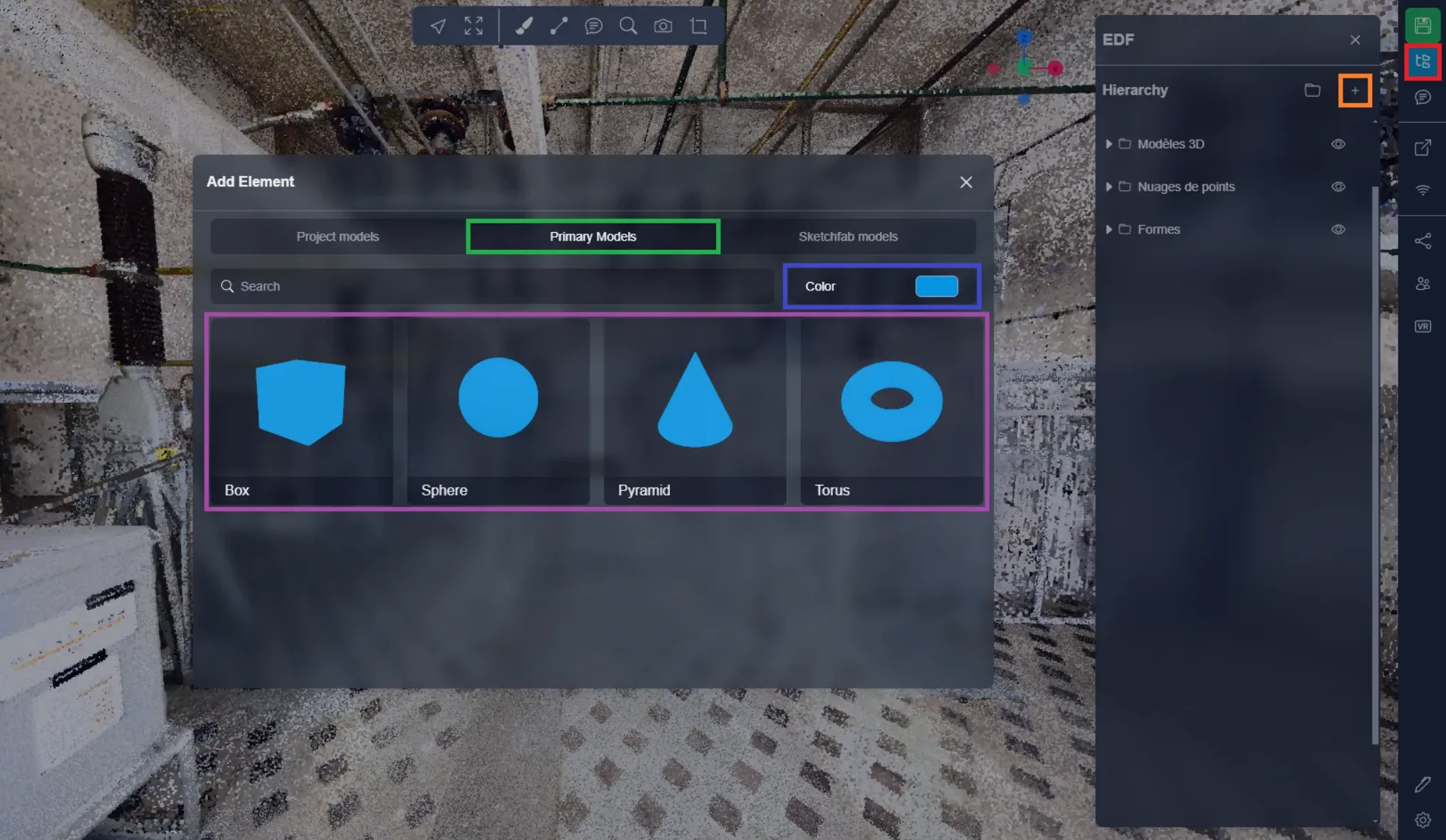
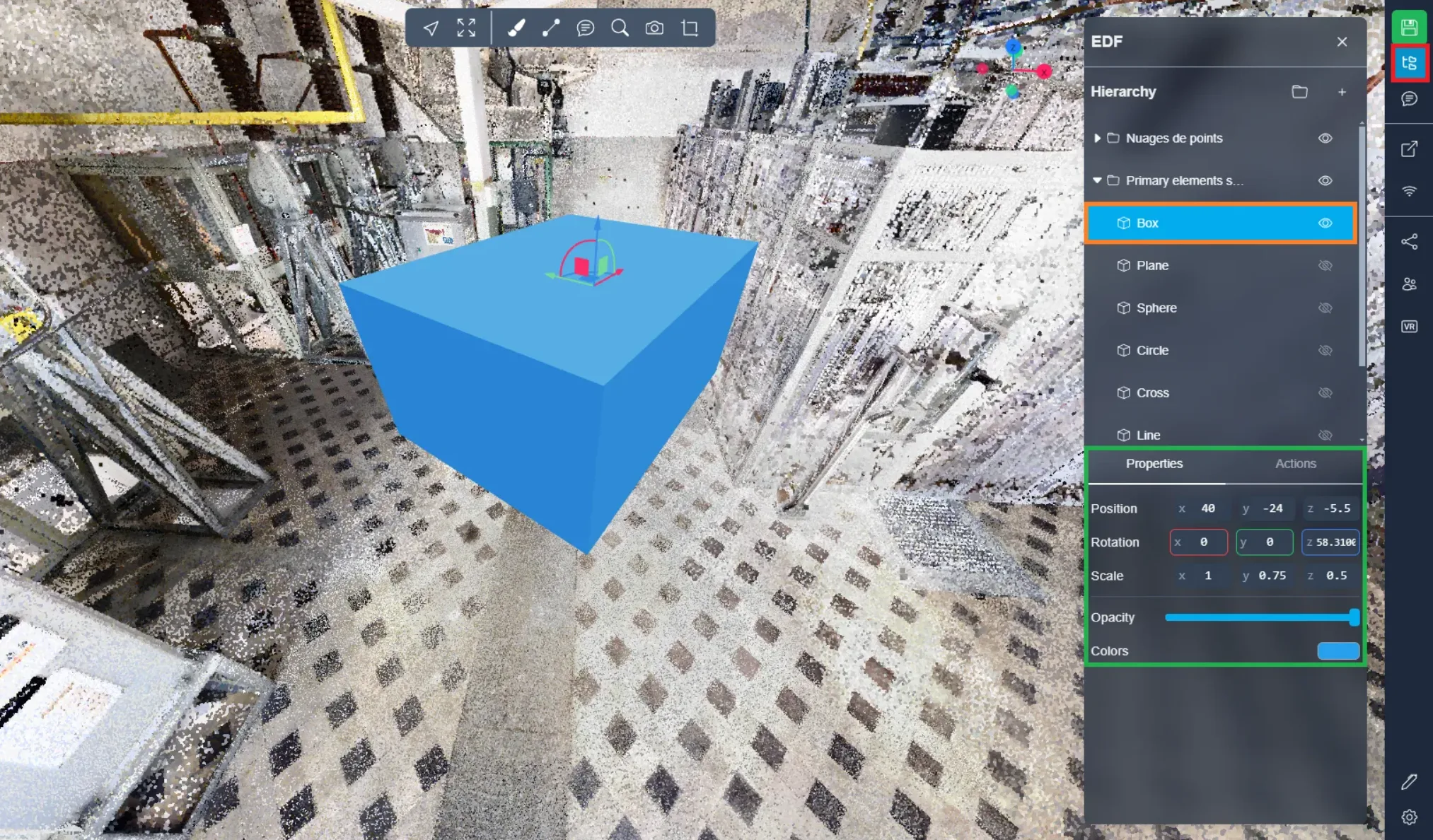
元素将出现在您的 3D 应用前,您可以通过对象属性更改其参数。您可以在项目菜单中选择您的模型后找到这些选项。
要与对象互动,移动它,改变其形状、大小、旋转,可以参考这篇文章。
使用 CSV 文件加载
您也可以通过 CSV 文件进行导入。此文件的构造如下:
- TYPE:要添加的元素类型(您可以在文章的其余部分找到8种类型,每种类型的代码在括号中)
- NAME:您希望给元素命名的名称(无任何限制)
- POS\_X、POS\_Y 和 POS\_Z:元素的插入坐标(元素的中心点)
- ROT\_X、ROT\_Y 和 ROT\_Z:元素的旋转,单位为度
- SCALE\_X、SCALE\_Y 和 SCALE\_Z:这三个值决定了元素的大小,根据元素的类型(稍后详细说明)
- COLOR:元素的颜色,用十六进制表示(注意,不要忘记在代码前加"#")

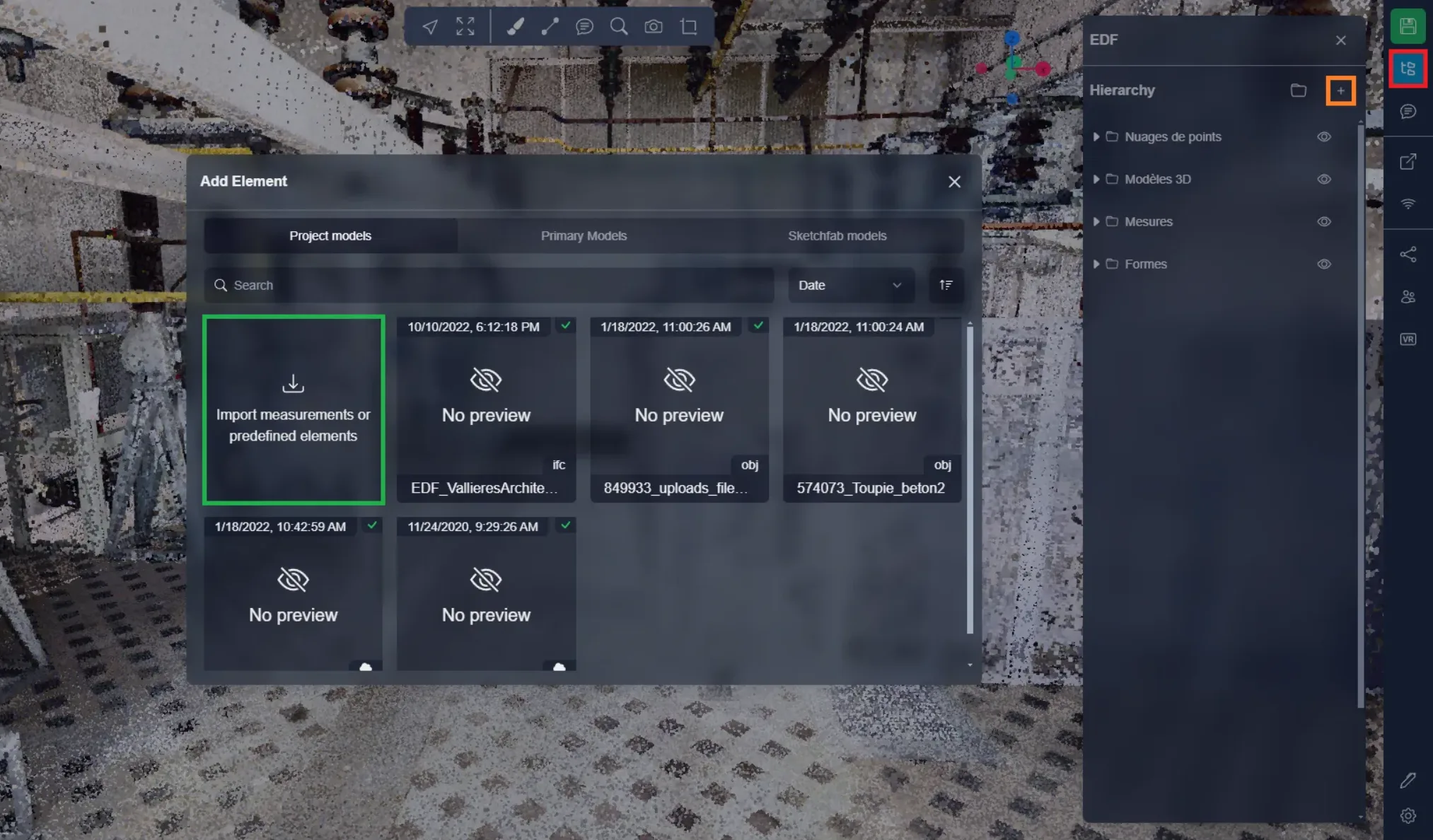
要将 CSV 添加到平台上,操作非常简单,只需打开项目菜单并单击"+"按钮以打开导入窗口。在这里,您只需单击导入选项就可以上传您的文件。
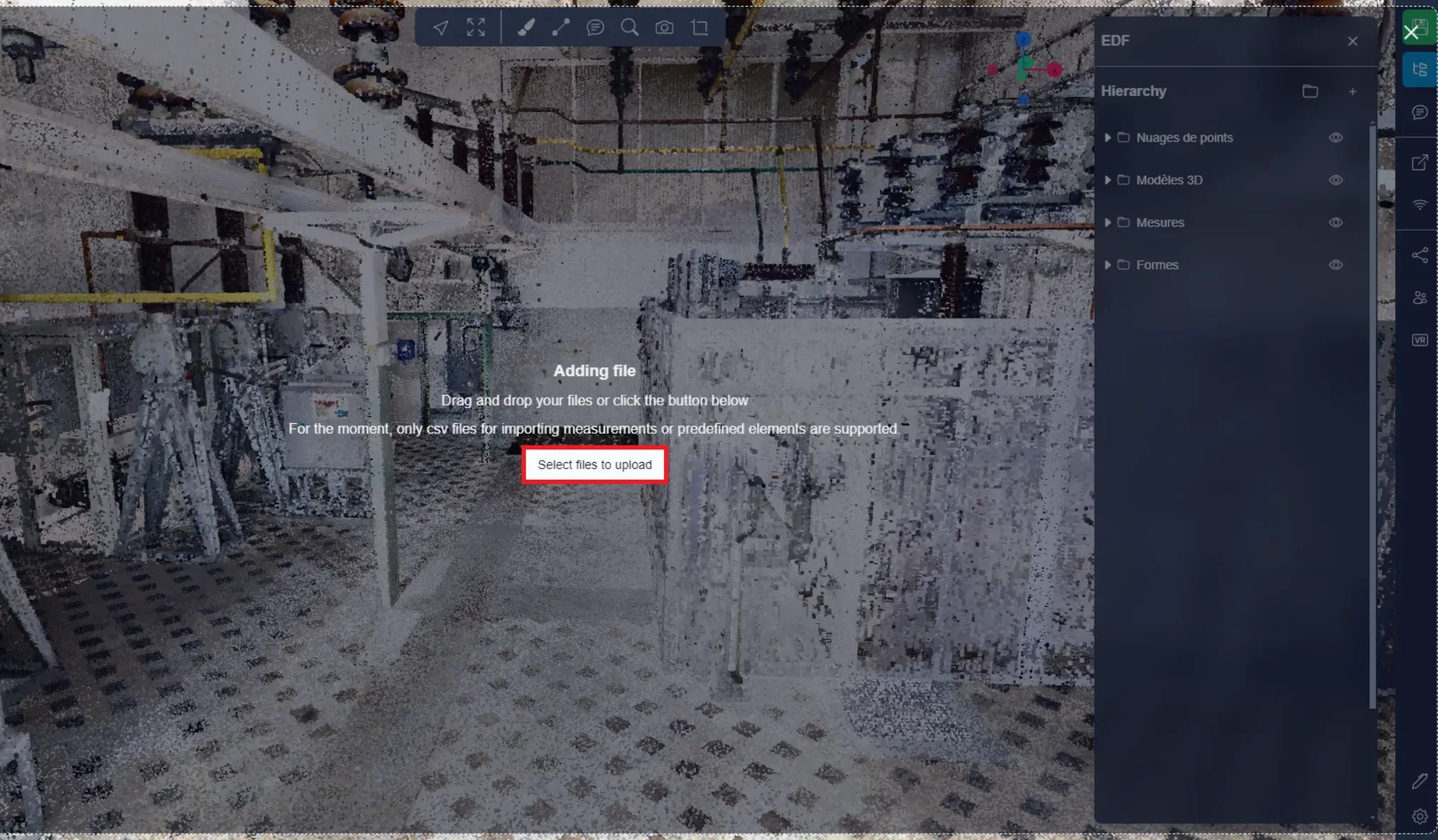
这将打开此窗口,您可以直接从计算机中选择您的 CSV 文件。您也可以将文件直接拖放到 3D 应用中,这将产生相同的效果。
3D 对象
以下是可用主要项目的列表。您会发现不同的对象并不都使用 CSV 中所有的字段,例如,像平面或圆这样的 2D 对象没有"SCALE\_Z"因为它们没有第三维度。线也有一个特殊的系统,这将在其部分中详细说明。因此,请花时间了解每种类型对象的工作原理以获得良好的结果。当然,您可以在导入后随时修改元素,但是,良好的准备绝对可以为您节省时间。
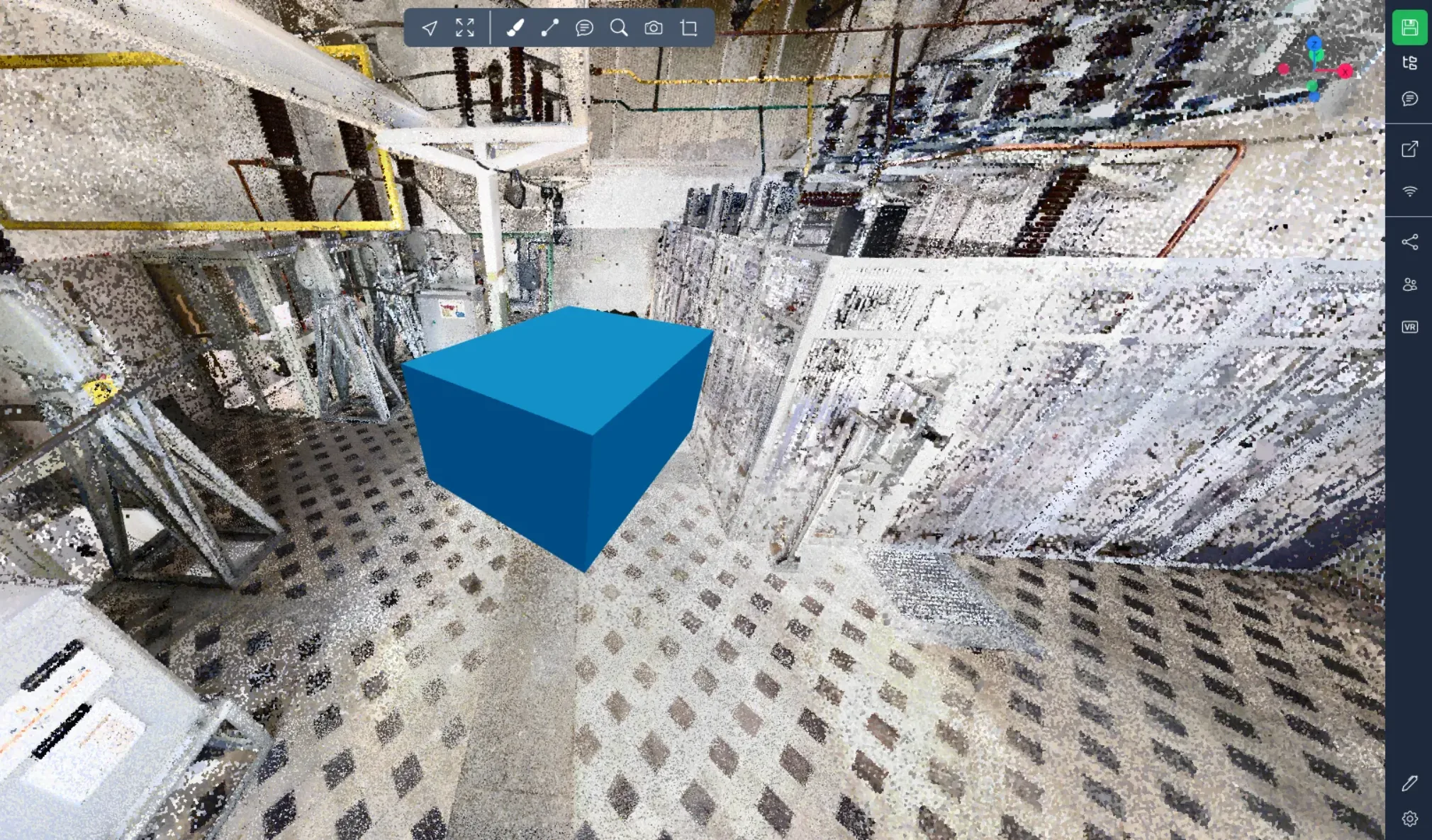
盒子:(box)
在 CSV 中:SCALE\_X,SCALE\_Y和SCALE\_Z值根据不同轴的大小以米为单位确定其大小。
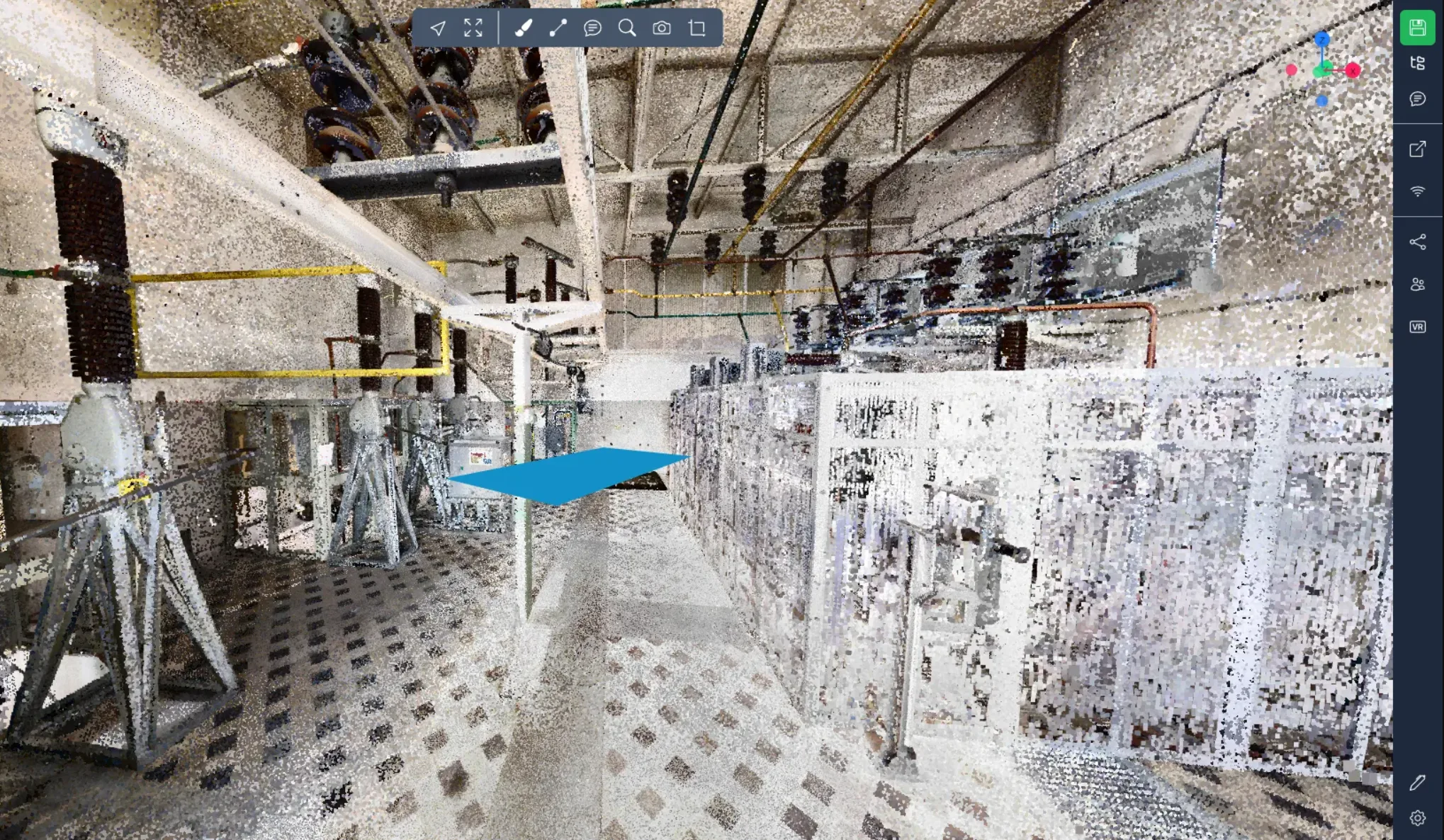
平面:(plane)
在 CSV 中:SCALE\_X和SCALE\_Y值根据不同轴的大小以米为单位确定其大小,但不使用SCALE\_Z值。
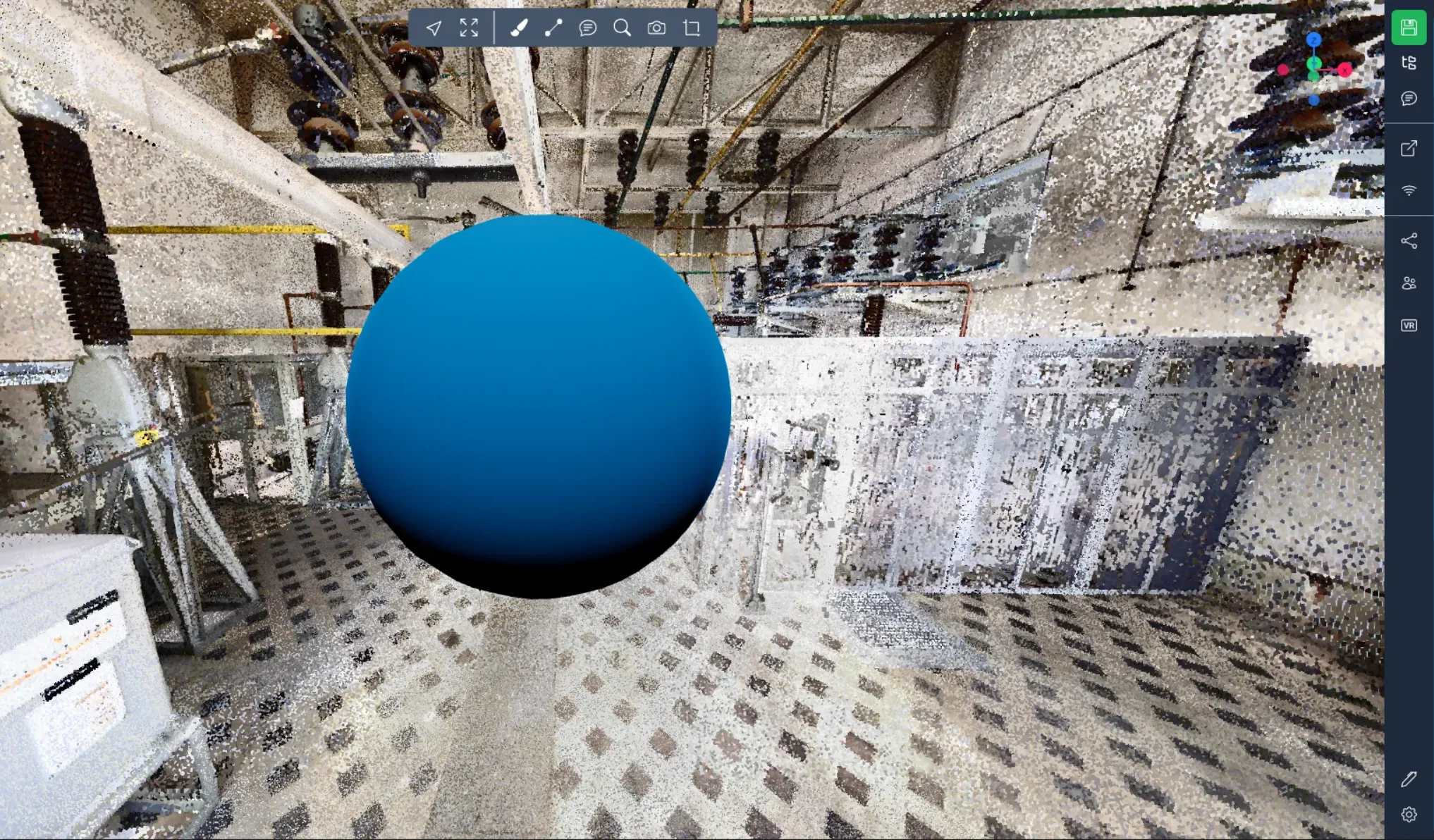
球体:(sphere)
在 CSV 中:SCALE\_X值确定其半径,以米为单位。SCALE\_Y和SCALE\_Z值不使用。旋转值为0。
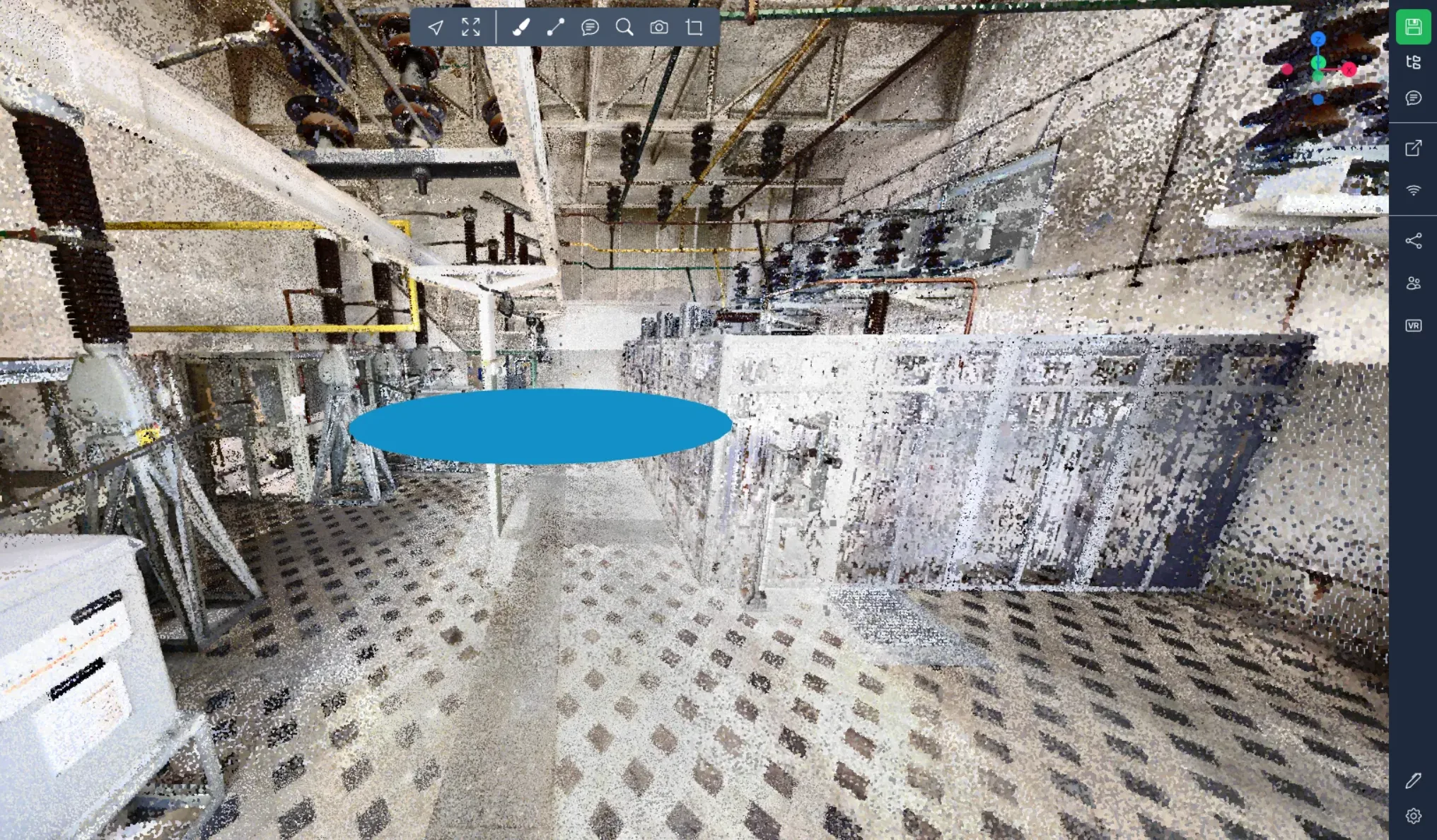
圆:(circle)
在 CSV 中:SCALE\_X值确定其半径,以米为单位。SCALE\_Y和SCALE\_Z值不使用。
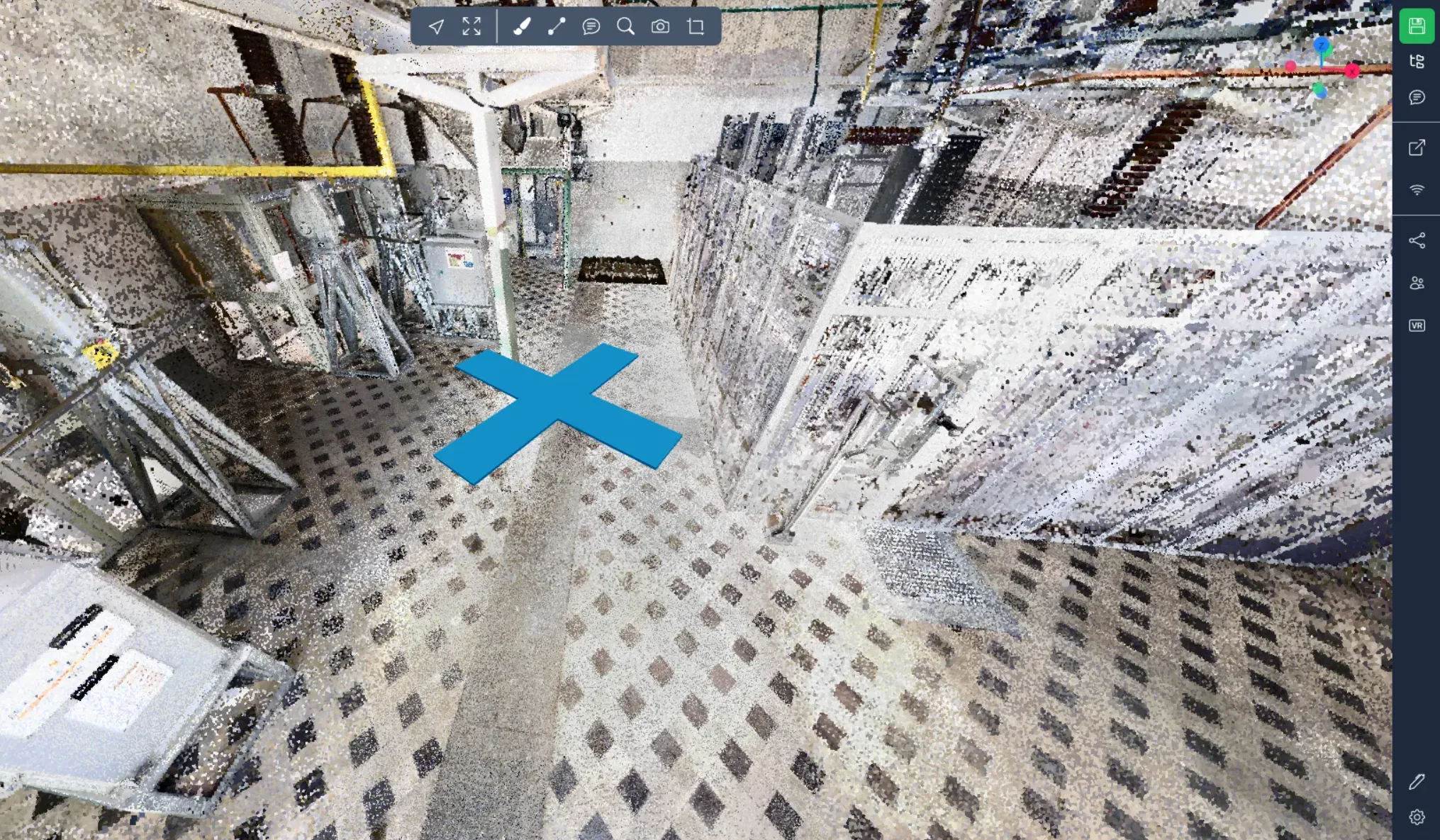
十字架:(cross)
在 CSV 中:SCALE\_X值确定十字架的长度,以米为单位。SCALE\_Y和SCALE\_Z值不使用。
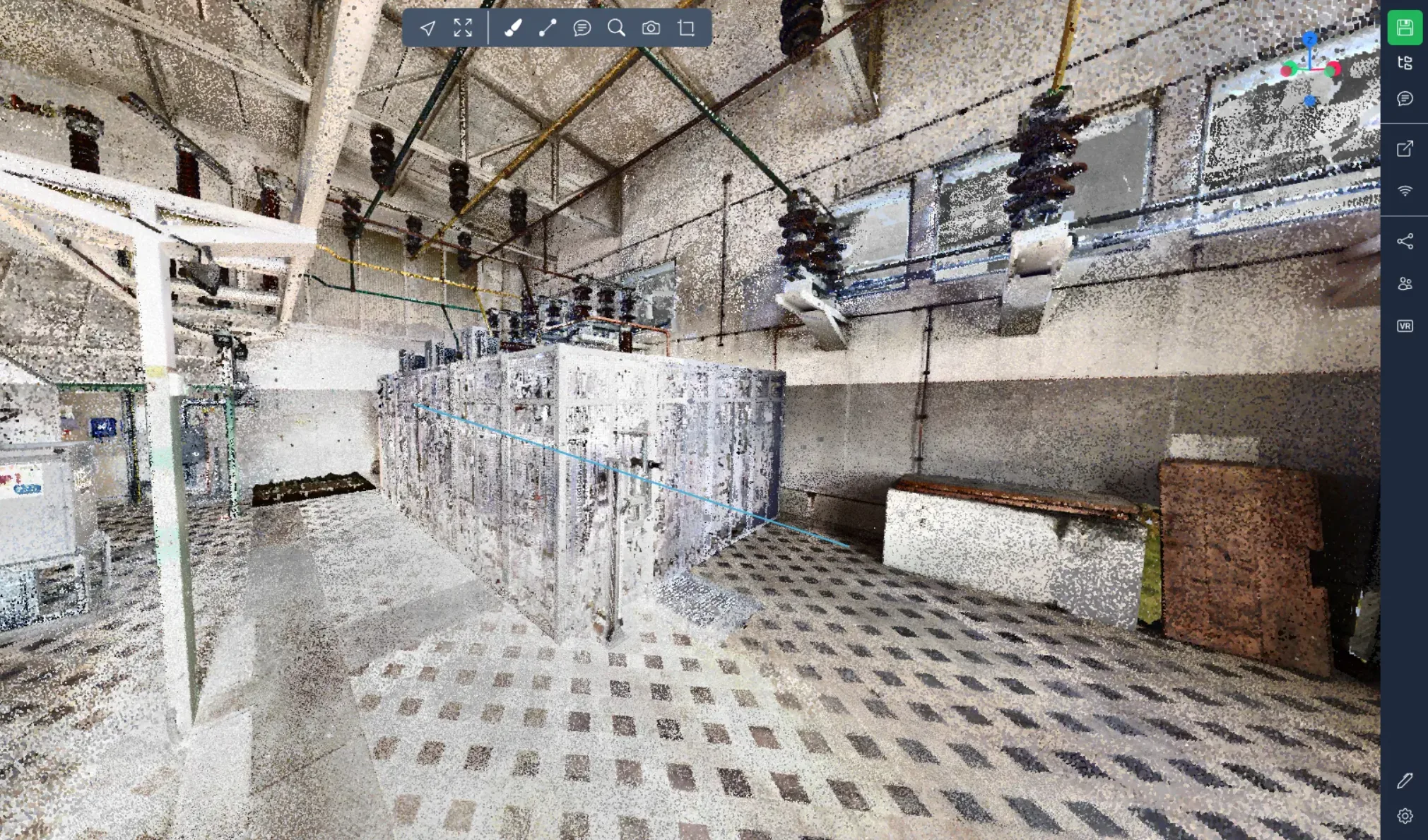
直线:(line)
在 CSV 中:POS\_X,POS\_Y和POS\_Z值确定直线的第一个点。ROT\_X,ROT\_Y和ROT\_Z值确定直线的第二个点。SCALES值不使用。
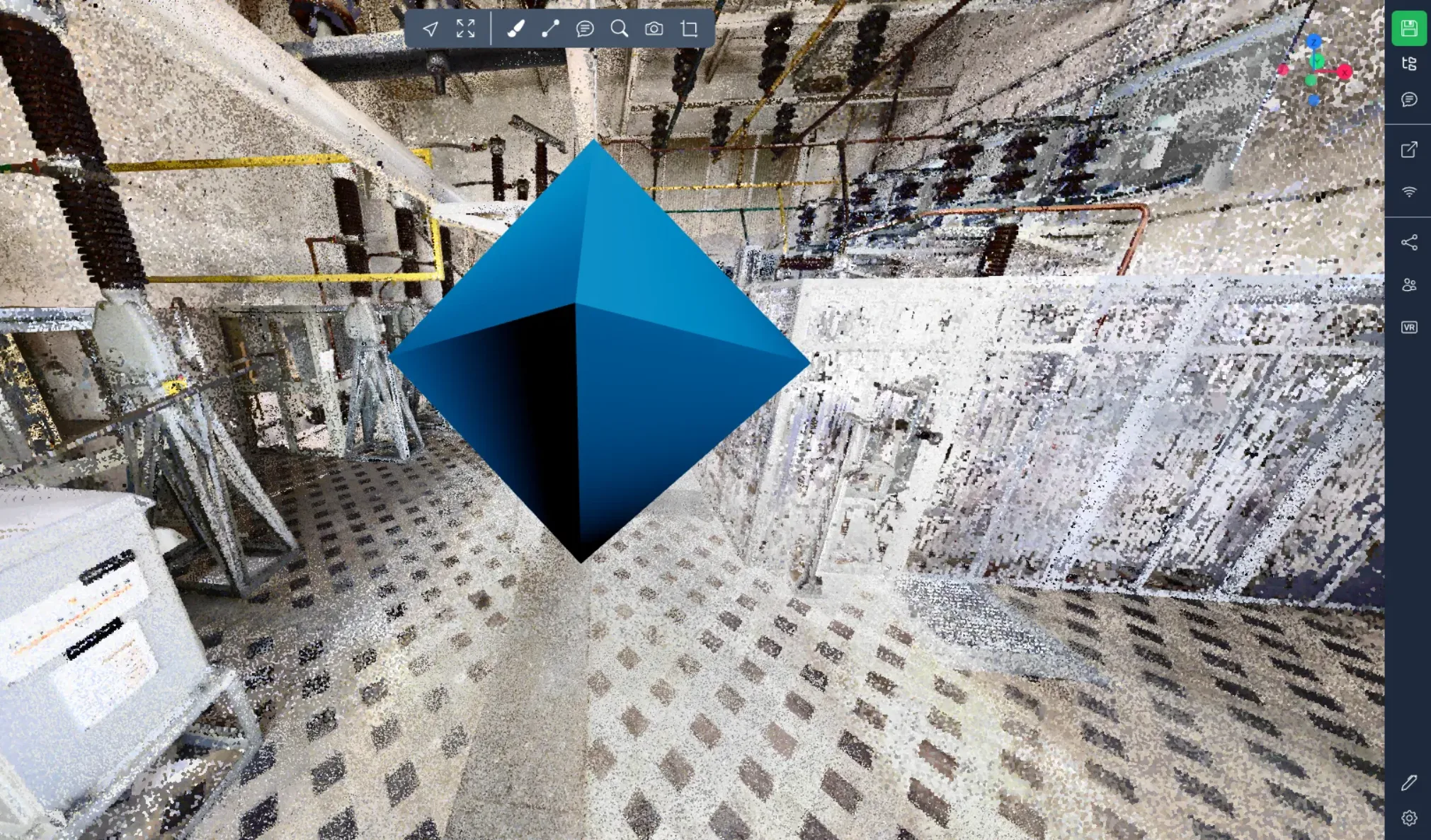
金字塔:(pyramid)
在 CSV 中:SCALE\_X,SCALE\_Y和SCALE\_Z值根据不同轴的大小以米为单位确定其大小。
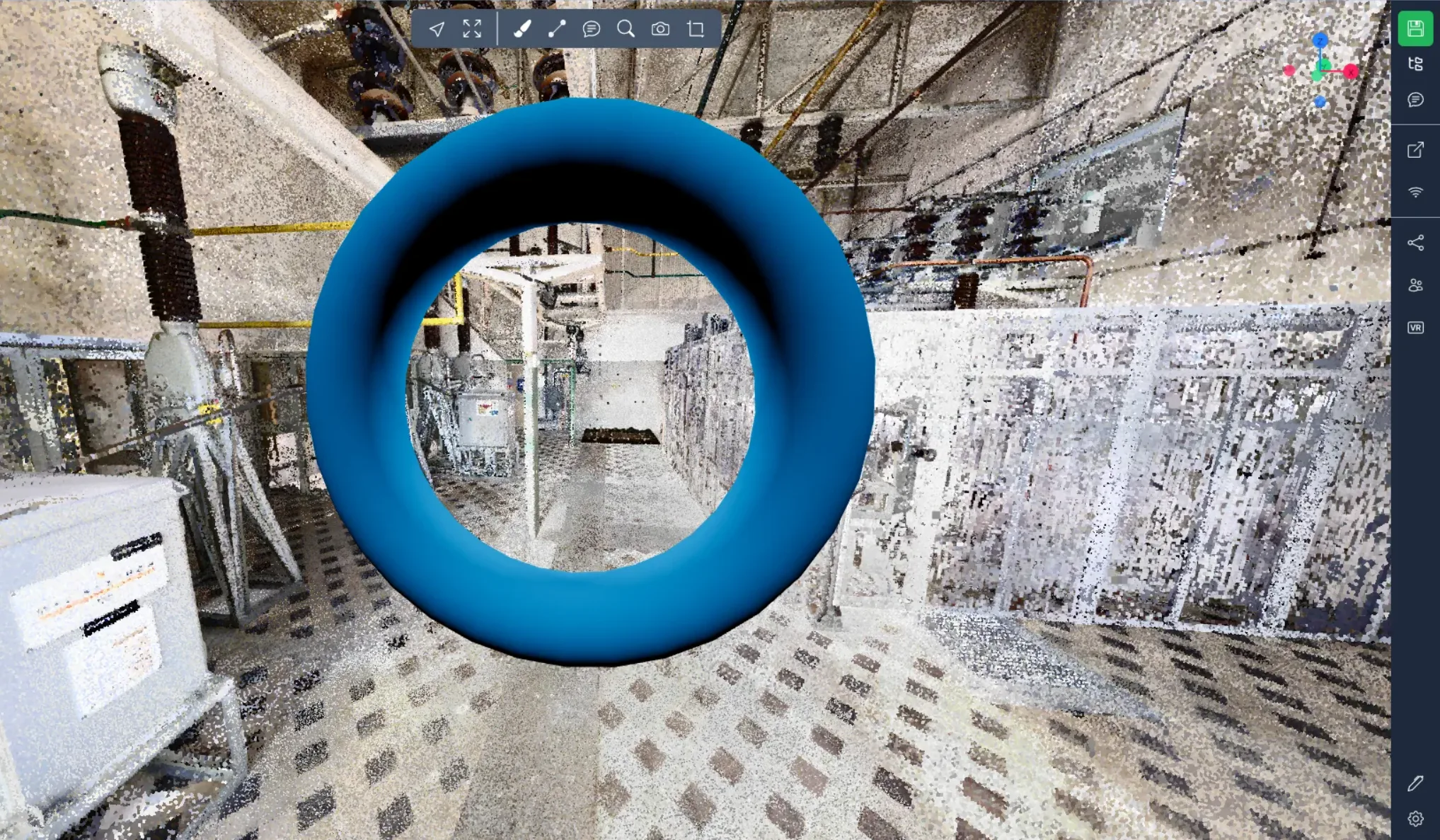
圈环:(torus)
在 CSV 中:SCALE\_X,SCALE\_Y和SCALE\_Z值根据不同轴的大小以米为单位确定其大小。
如有问题或困难,请随时联系平台团队。