导入/导出测量值
导入测量数据
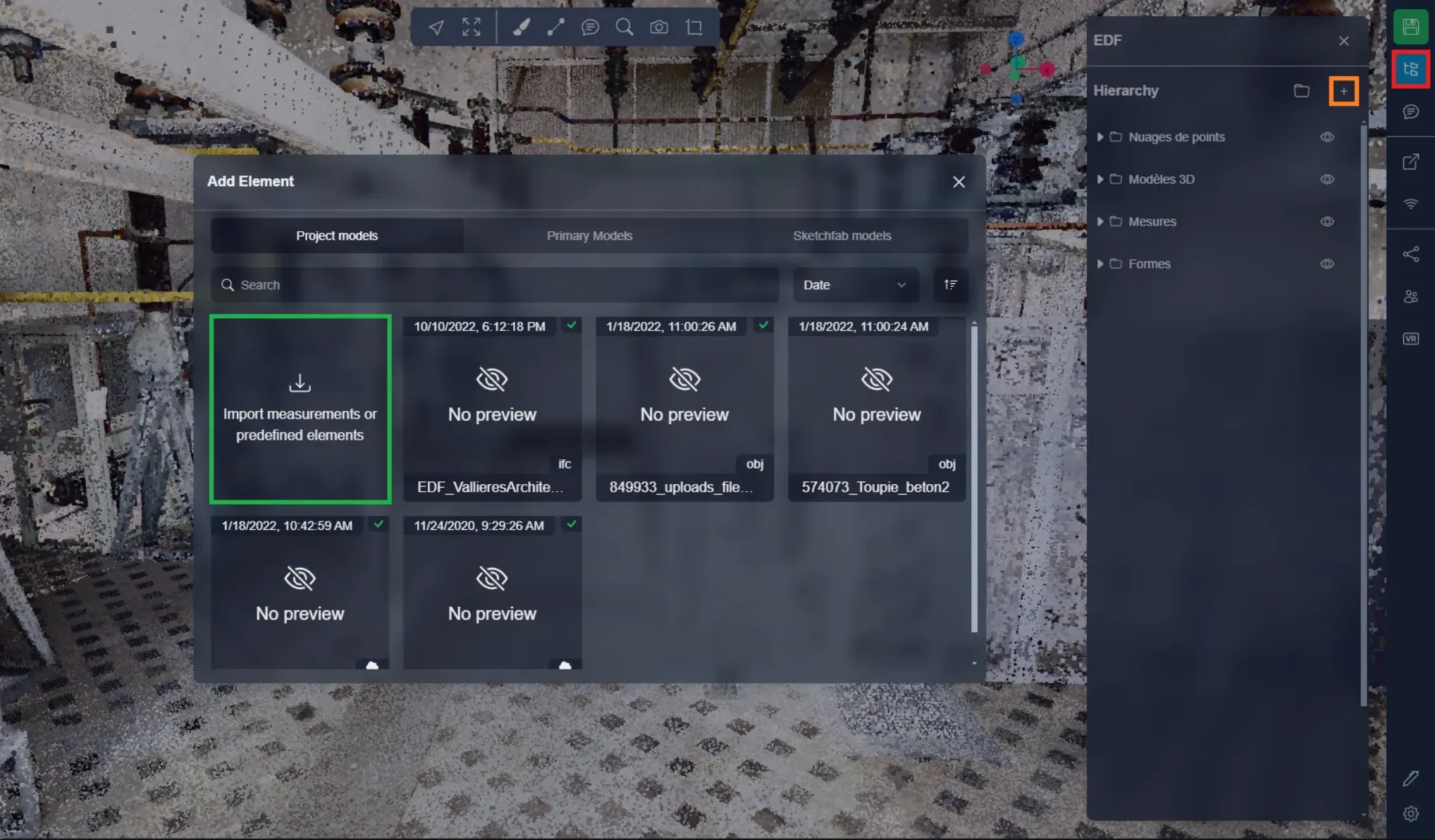
首先,在 3D 应用中,打开项目菜单,并点击+ 按钮。在这里,您可以找到一个用于导入测量数据或主元素的区域。点击它以打开导入页面。
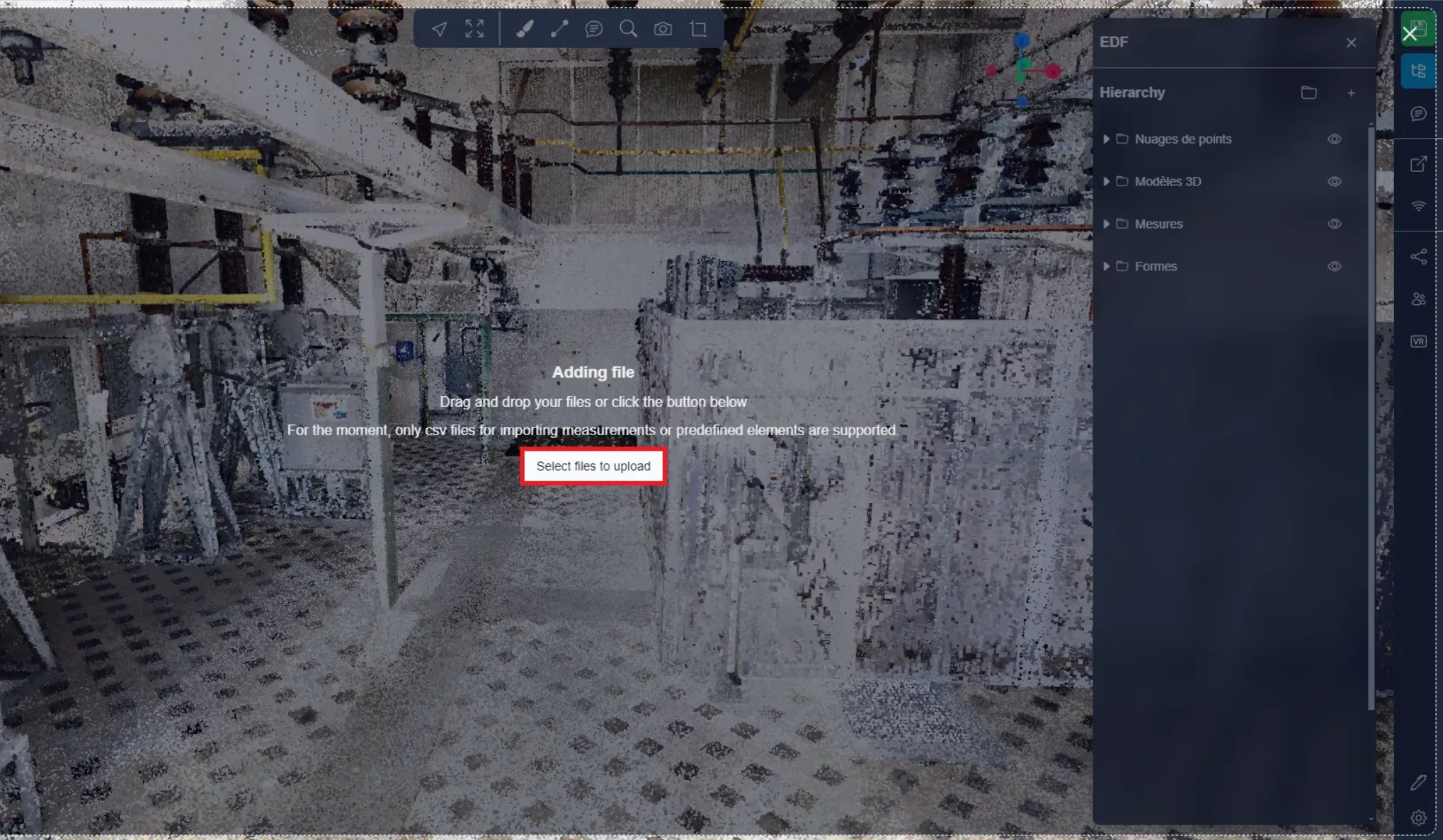
在此页面上,您可以直接拖入您的 CSV 文件,也可以点击按钮来打开文件浏览器。您还可以直接将 CSV 文件拖到 3D 应用,而不使用我们刚刚看到的导入菜单,这将直接带您到达此步骤。
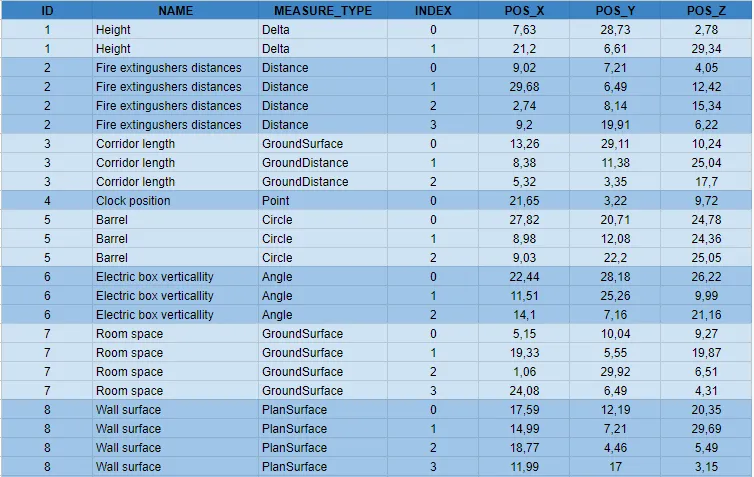
在这里您可以看到两个测量导入的示例,第一个是"空"导入,其中测量没有任何位置,因此测量元素只会在菜单中创建,但不会在 3D 应用中可见。第二个是完整导入,其中每个测量都有位置信息,每行代表一个测量点,使系统可以在菜单和 3D 应用中创建测量。
- 空测量:ID 对应于测量,必须对每个测量唯一,这允许您拥有多个具有相同名称的测量。名称是在菜单中显示以标识测量的内容,测量类型是该测量将要成为的测量类型,下面的截屏中包含了所有可用类型,请确保使用这些准确的名称以便系统能够完全理解它们。您可以在专门文章中了解有关不同测量类型的更多信息。

- 完整测量:此处的 ID 功能如上所述,它使系统能够理解哪些点属于同一测量。名称和类型也与上面类似。索引用于指示测量中创建点的顺序。索引从0开始,并递增。位置 X、Y 和 Z 分别对应于点的 X、Y、Z 位置。系统将创建测量,并为 CSV 中的每一行创建点。请注意,某些测量类型只能有有限数量的点:
- 距离:无限制
- 差值:2
- 地面距离:无限制
- 点:1
- 角度:3
- 圆:3
- 地面面积:无限制
- 平面面积:无限制
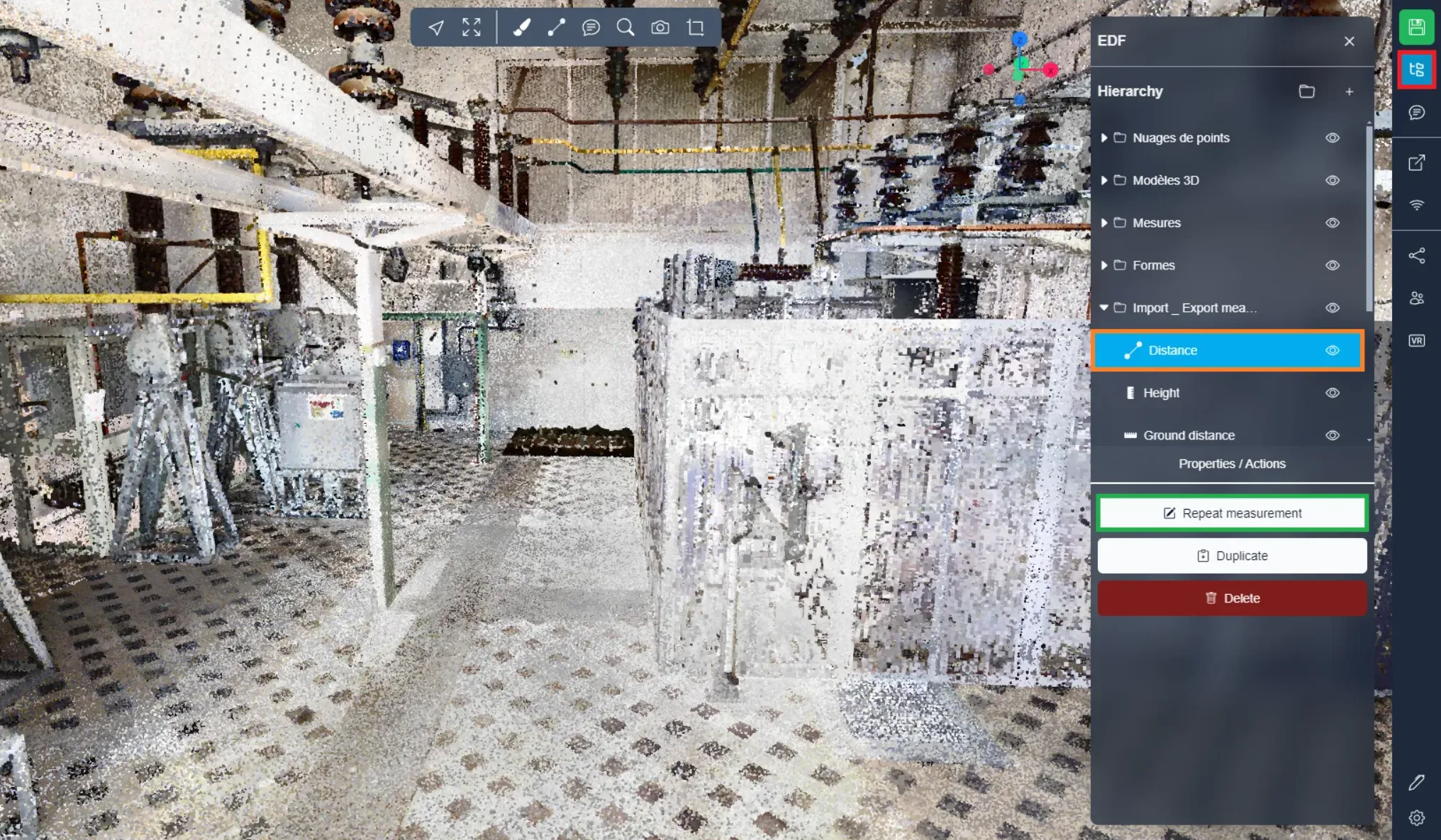
一旦导入了空测量,或者如果您希望编辑完整测量,可以打开项目菜单,选择您的测量并点击"重复测量"。这将允许您开始添加该测量的点,如果测量已经有点,这将重置这些点。
导出测量数据
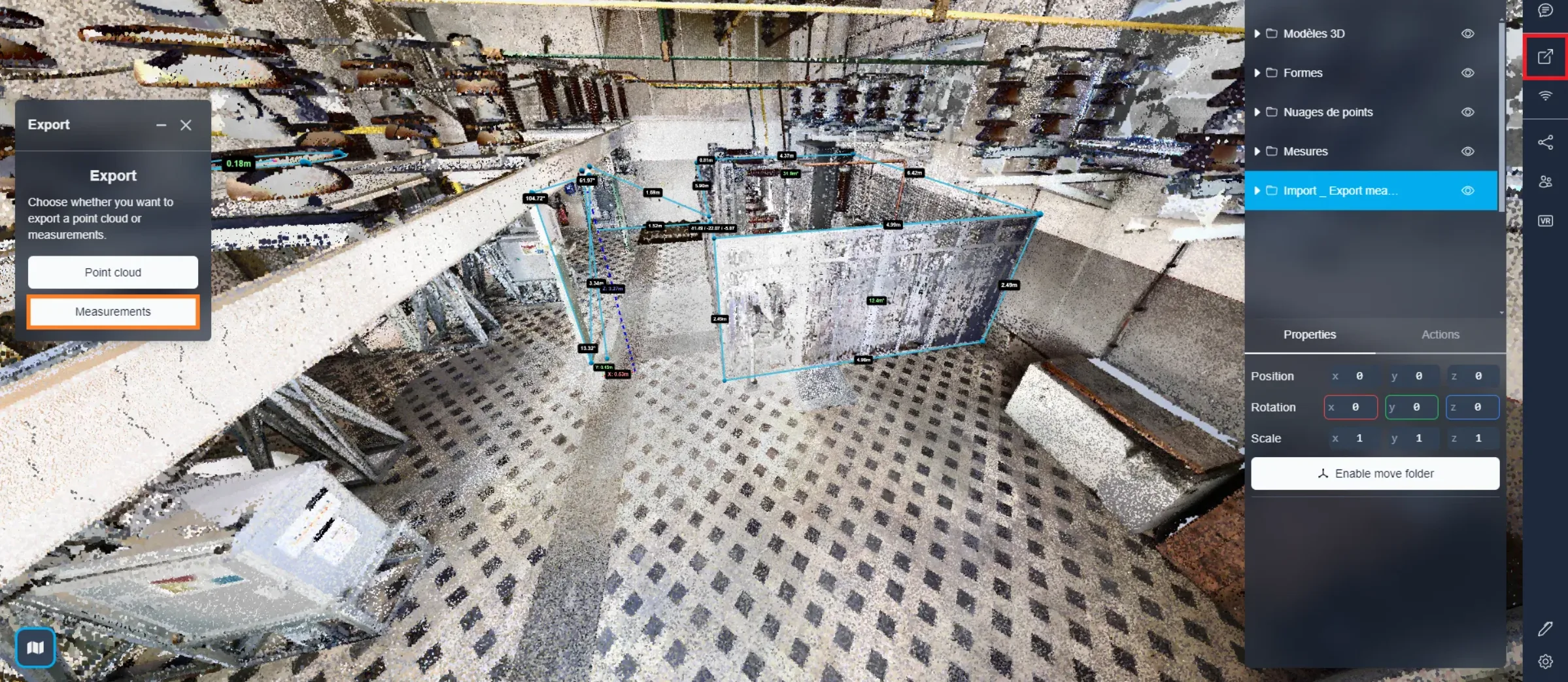
如果需要,您可以将测量数据导出为 CSV 文件。为此,打开导出菜单并选择"测量"。
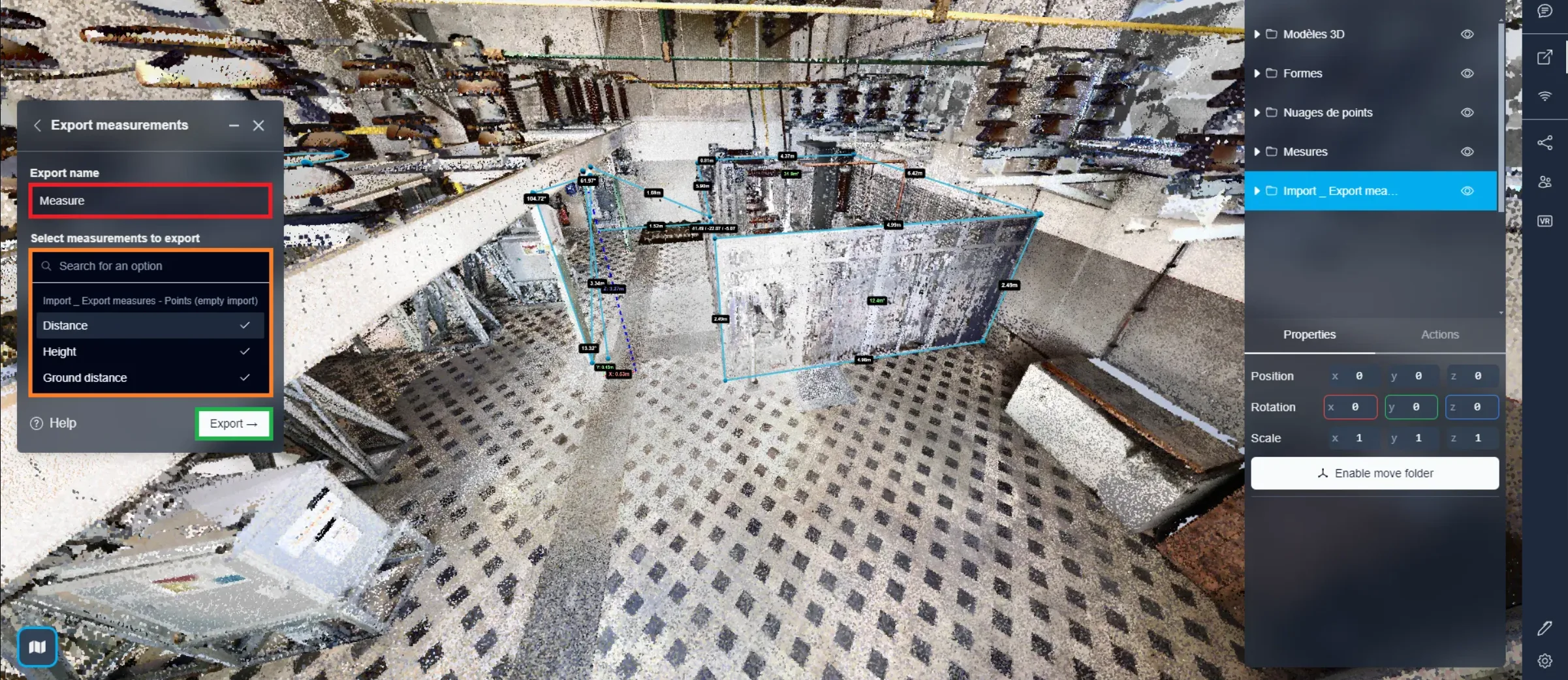
在为您的 CSV 文件输入名称之后,您可以继续选择您要导出的测量数据。只需单击一个文件夹即可选择其中包含的所有测量数据。对您的选择满意后,点击"导出"。此操作将开始下载两个 CSV 文件:一个标记为"导出名称 (项目名称) - 点"的文件,另一个为"导出名称 (项目名称) - 测量数据"。
第一个文件"点"将包含每个测量点的位置。该文件用作详尽的测量导入文件,使您得以在必要时用于重新导入测量数据。
另一方面,第二个文件包含实际的测量值,如距离、高度、圆周等。该文件"测量数据"可以用于保留测量信息。其功能类似于前面提到的 CSV 文件,包含 ID、名称和测量类型。但是,它包含的是测量值,而不是三轴的位置信息。
如果遇到问题或困难,请随时联系我们的平台团队。