在虚拟现实中可视化您的项目并进行测量
VR 功能已在 Oculus/Meta Quests 2 和 3 上开发和测试,我们也保证支持 HTC Vive 头戴设备。
启动 VR
要使用 Meta Quest 进入 VR,请戴上您的 VR 头戴设备,打开内置浏览器并登录平台,打开您的项目并点击"VR"以打开 VR。
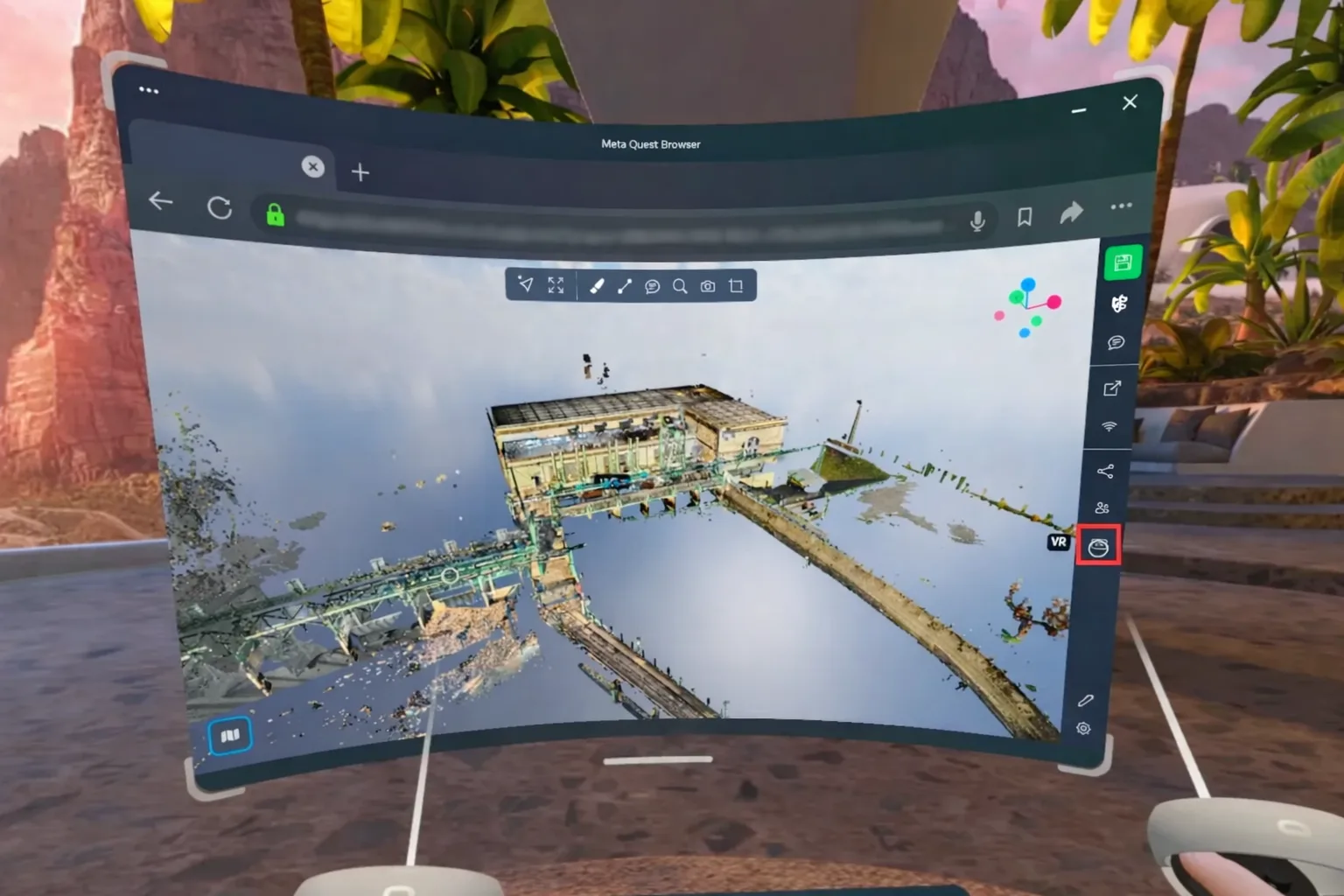
要使用 HTC Vive 访问 VR,请将头戴设备连接到您的计算机,必须在该计算机上安装 Steam 和 Steam VR。使用任意 Chromium 或 Mozilla Firefox 浏览器从您的 PC 打开平台。(我们推荐使用 Google Chrome)打开一个项目并点击"VR",现在您可以戴上头戴设备并浏览您的项目。
这两种头戴设备解决方案之间的主要区别在于,Meta Quests 本身就是计算机,不需要连接到计算机即可运行。而 HTC 仅仅是一个显示屏,用于呈现由计算机生成的 VR 视图。这意味着 HTC 技术上更强大,因为它使用了计算机的性能,但这也意味着您需要同时拥有一台强大的计算机和头戴设备,而 Meta Quest 虽然性能较弱,但可以自主工作。
VR 控制
在 VR 中旅行时需要使用两个控制器。在右手控制器上,您可以使用 摇杆移动,向前推动是前进,向后推动是后退,左右推动是向所需方向横向移动。您将根据右手控制器的方向移动,而不是头戴设备的方向。因此,如果您将您的控制器指向右并推动摇杆向前,您将向右移动,如果指向上方也是如此。
在左手控制器上,摇杆将允许您围绕自己的位置旋转,因此您无需物理转动来查看身后,只需更改视野中的旋转即可。它还将允许您更改移动速度,向前推以加速,向后推以减速。
如果按住 两个触发器,您可以更改比例,分开两个摇杆以减小比例(接近真实比例)。或者将它们靠近以增加比例(使项目比实际情况更小,如同是手中的一个比例模型)。该比例功能目前处于测试阶段,将来会根据您的反馈进行修改。
双击 右触发器,可以移动到您指向的位置,这就像笔记本电脑上的鼠标双击或移动设备上的双击。

在 VR 中测量
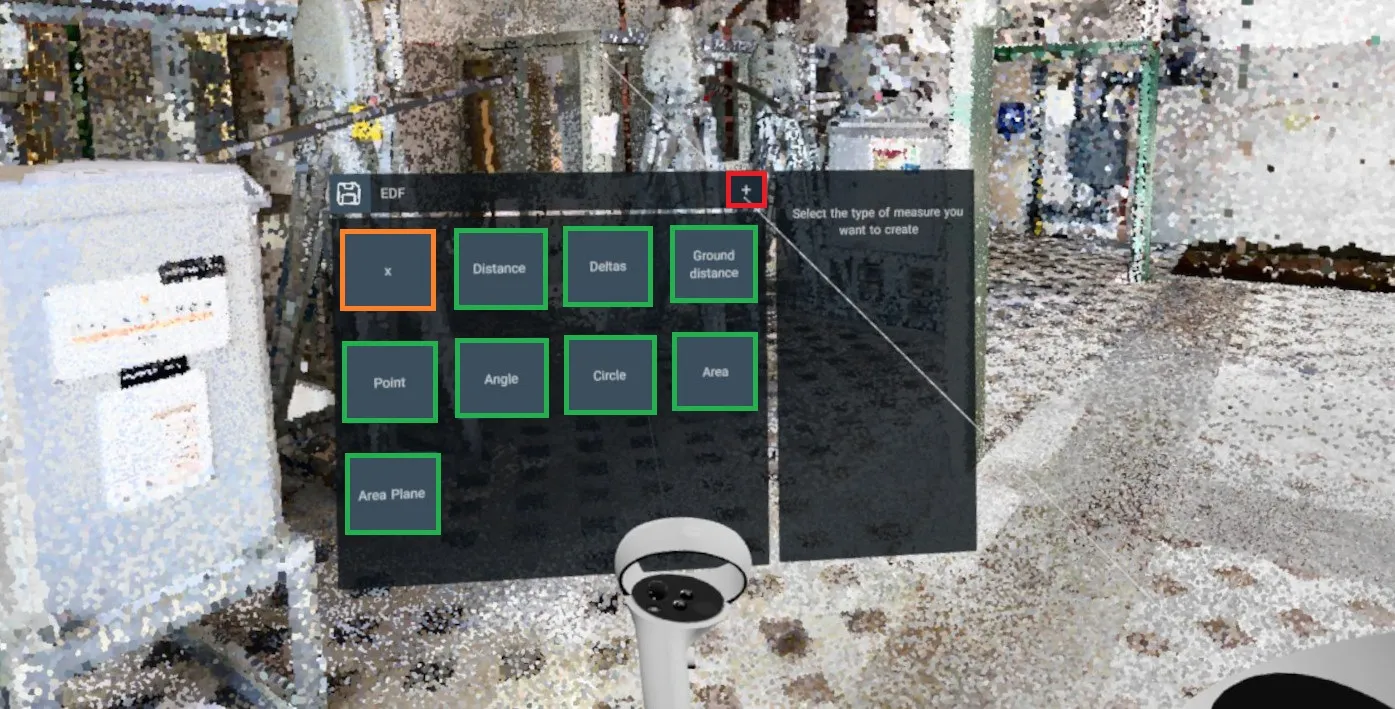
您现在可以直接在 VR 中创建、编辑和删除测量。按下 X 按钮 以打开测量菜单。
要添加新测量,点击 + 按钮 并选择您要添加的 测量类型。使用右触发器添加新的测量点,使用左触发器停止测量。
一旦放置了测量,您可以用右摇杆指向它们来编辑 点,一旦 点 开始发光,就用 右触发器 将其拾取。再次按下右触发器放开。
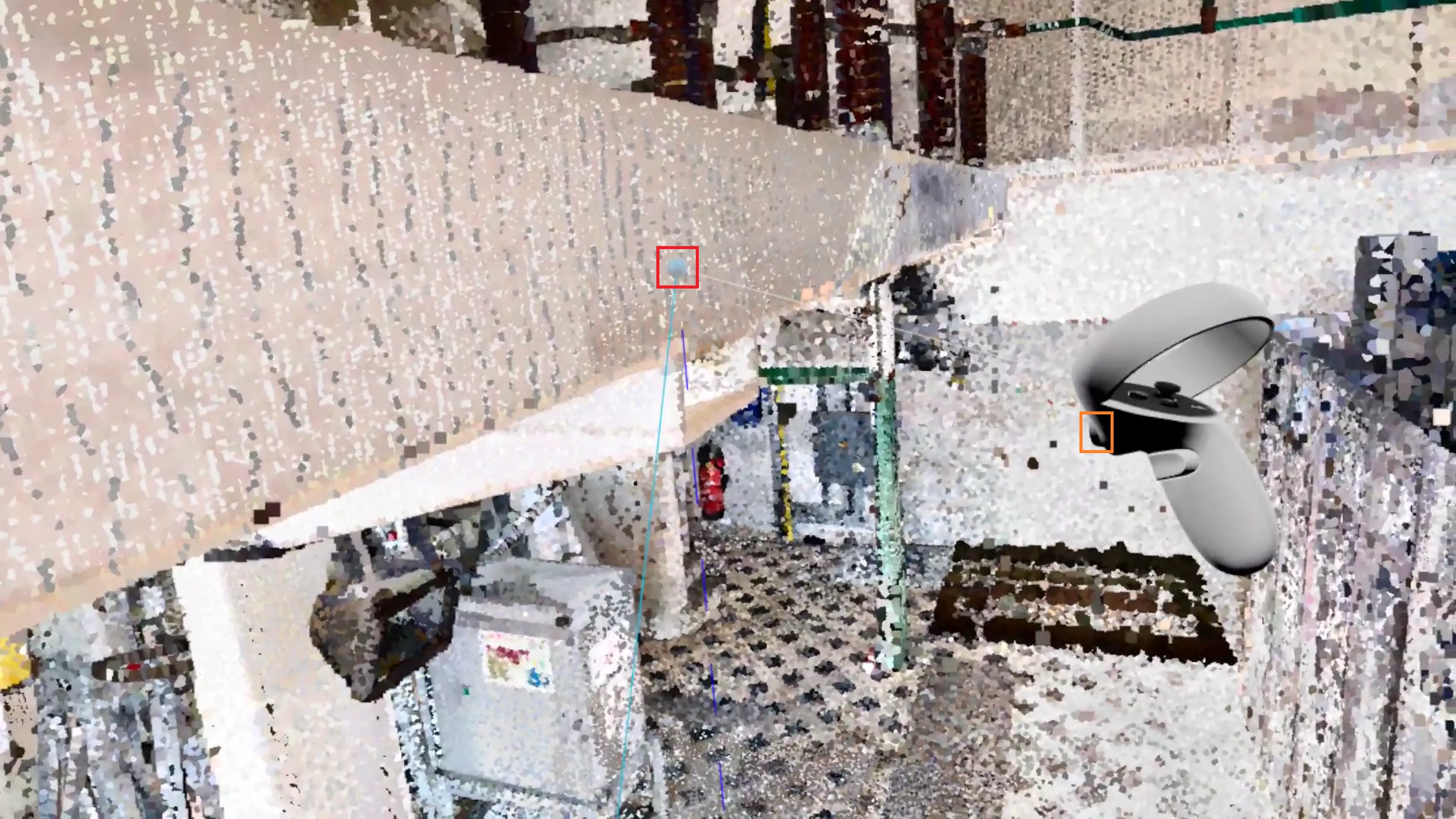
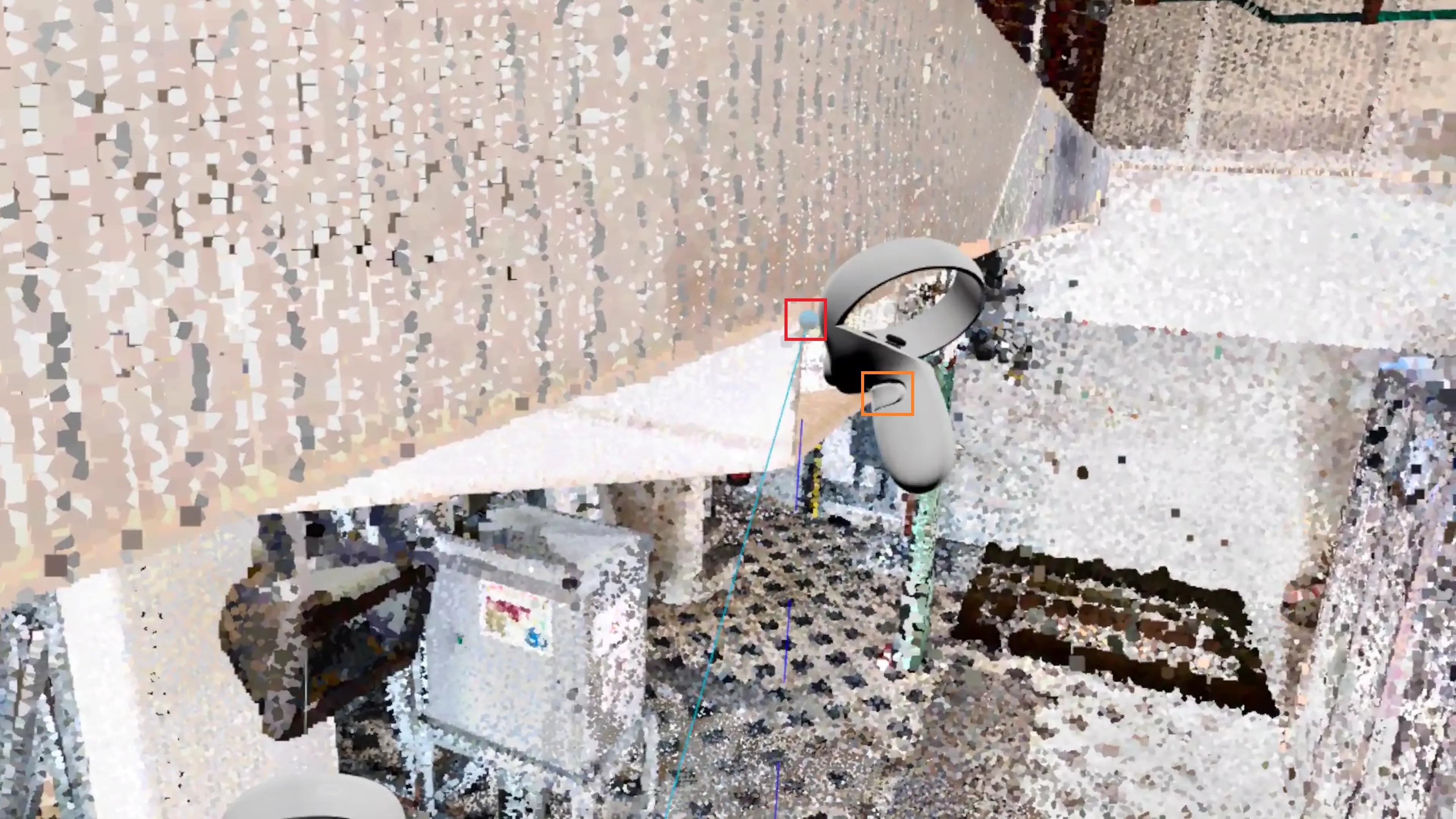
当您的手就在 点 上方时,也可以使用 内触发器 拾取 点,通过释放 内触发器 将其放置在任何地方,这适用于任意控制器。
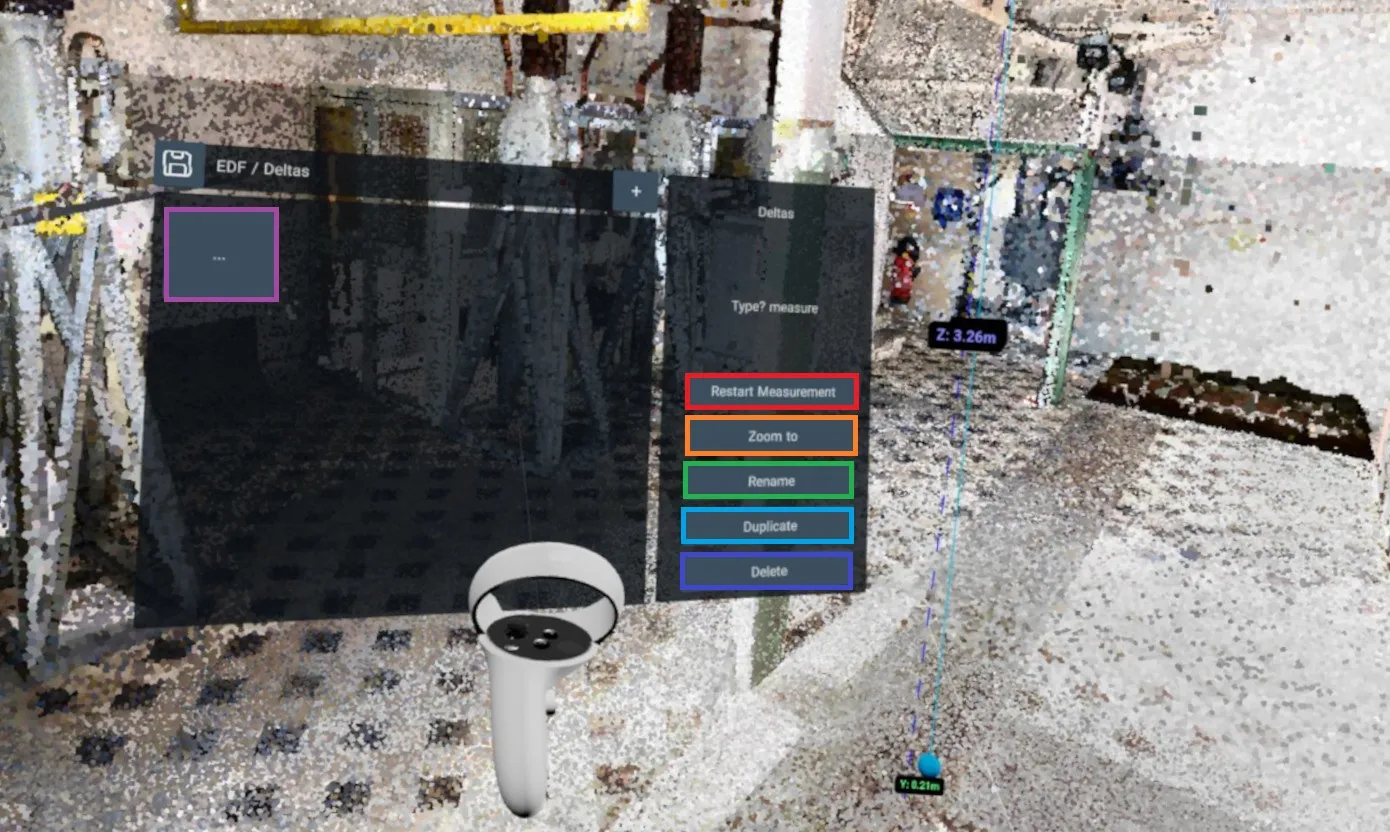
在测量菜单中,对于 3D 应用中的每个测量,您将找到5个按钮:
- 重复测量:重置测量以便重新进行。使用此选项设置通过测量导入系统添加的空测量。
- 缩放到:将自己放置在靠近测量的位置,小心,这不会改变您当前的旋转,测量可能在您身后。
- 重命名:重命名测量。
- 复制:复制当前测量,复制的测量将放置在靠近旧的测量处。
- 删除:删除测量,此操作不可逆。
您还会找到一个 三点按钮,这会将您带回测量菜单主页,在那里您可以看到所有测量的列表。
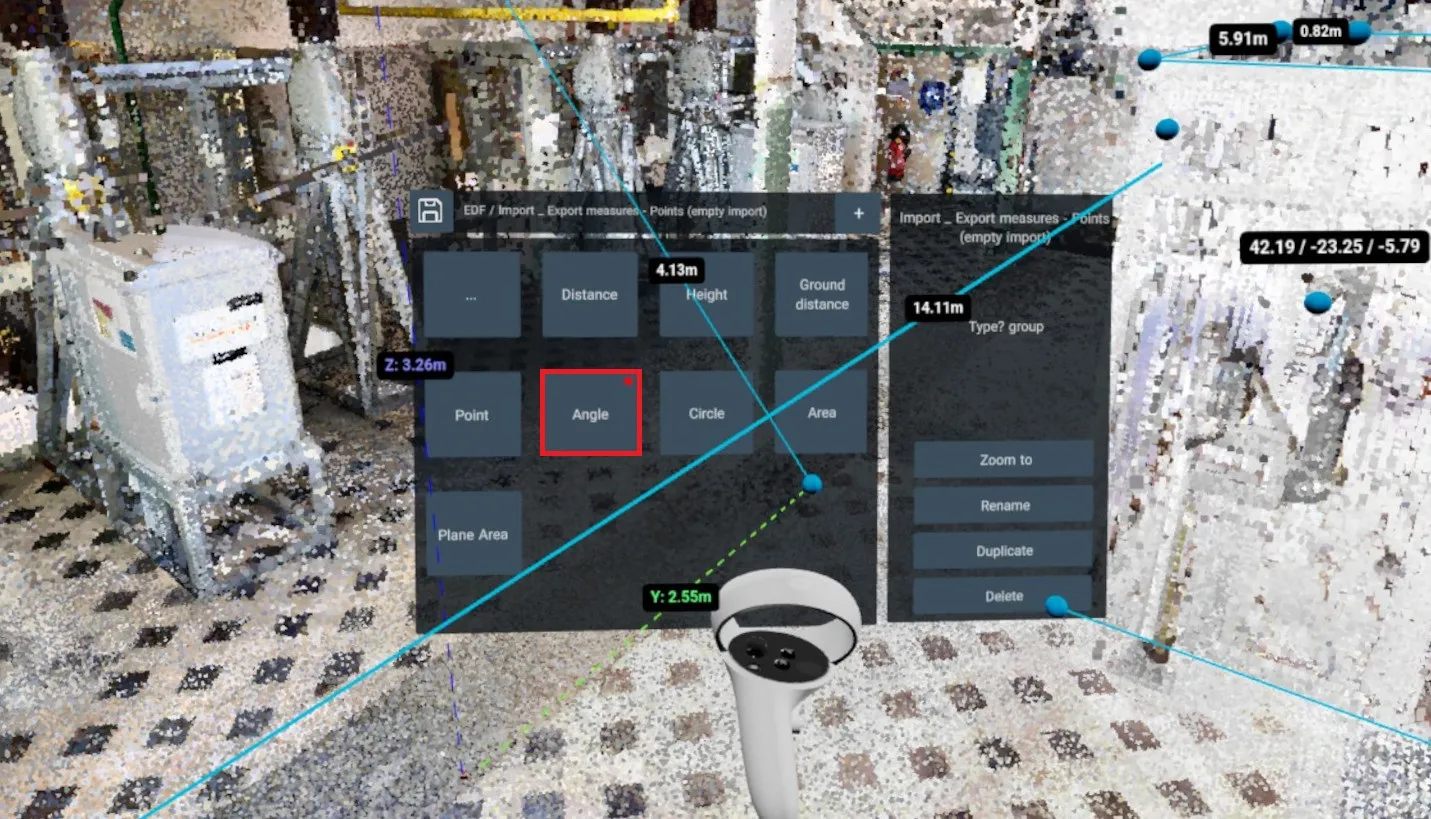
测量可以存在于菜单中但不在 3D 应用中,这可能发生在您从 CSV 文件导入测量时。在这种情况下,测量卡片的右上角将有一个 红点,让您知道哪些测量存在于 3D 应用中,哪些不存在。
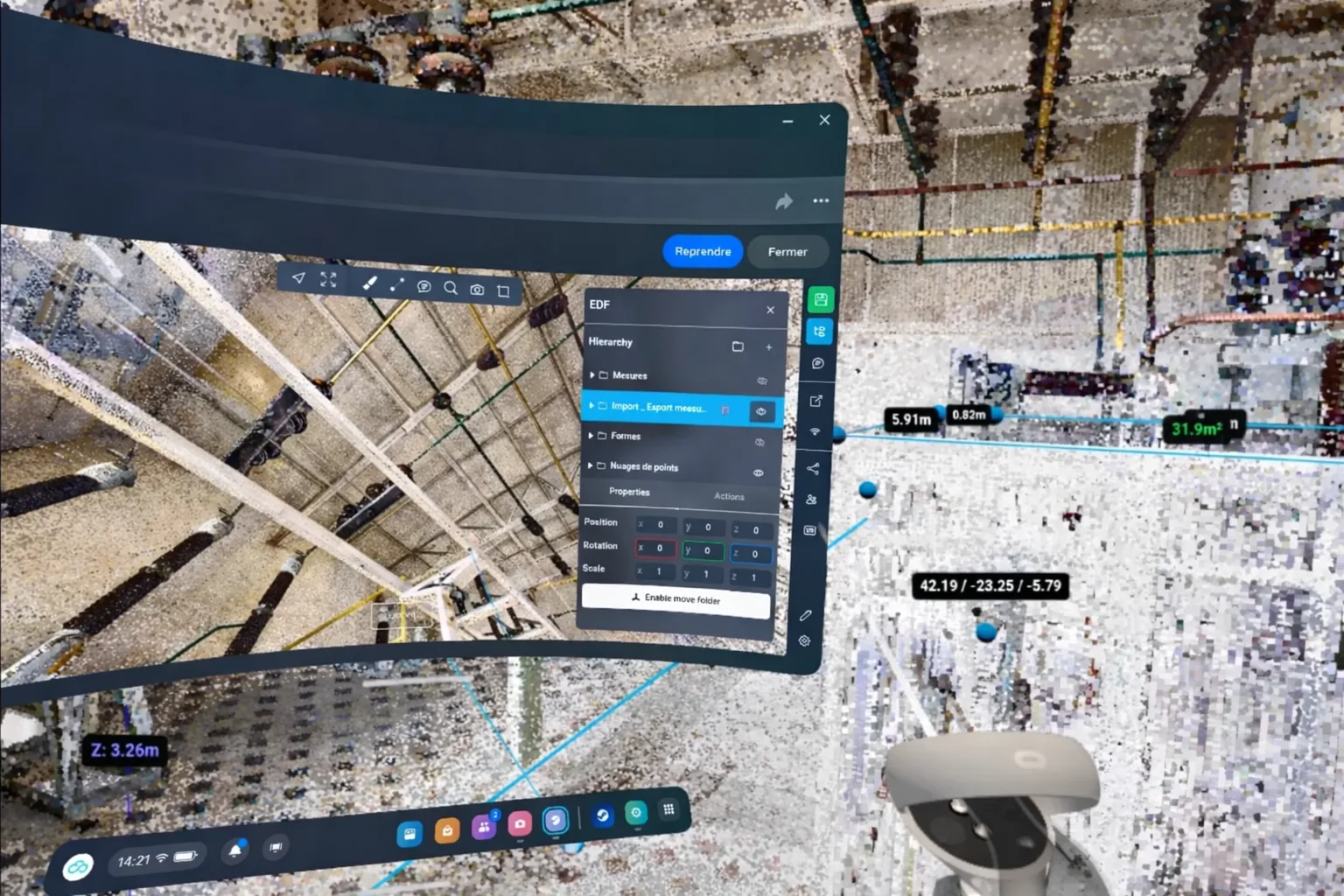
您可以通过按一次 Occulus 按钮 来隐藏/显示测量,这将打开常规浏览器,允许您使用 常规菜单。再次按下 按钮 以重新进入 VR。
在 VR 中保存版本
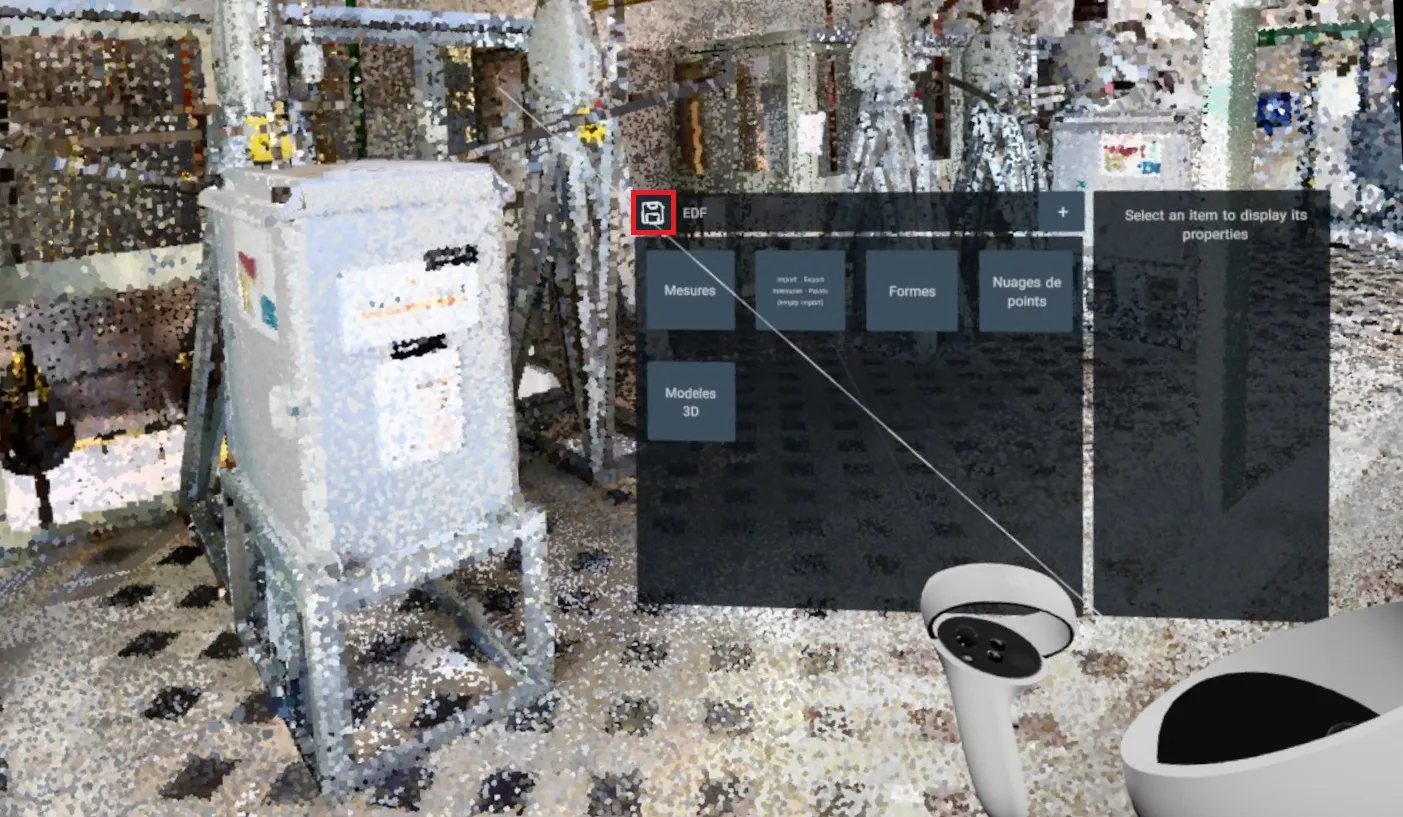
打开测量菜单后,您可以通过点击 保存按钮 来保存您的进度。这将允许您保留在 VR 中进行的测量,并在以后找到它们。您还可以退出 VR 并使用标准版本系统保存版本。
退出 VR
- Oculus/Meta Quest:按下 菜单按钮。
- HTC Vive:卸下头戴设备并在计算机屏幕底部点击"停止 VR"。
如果出现问题或困难,请随时联系平台团队。