编辑项目层级
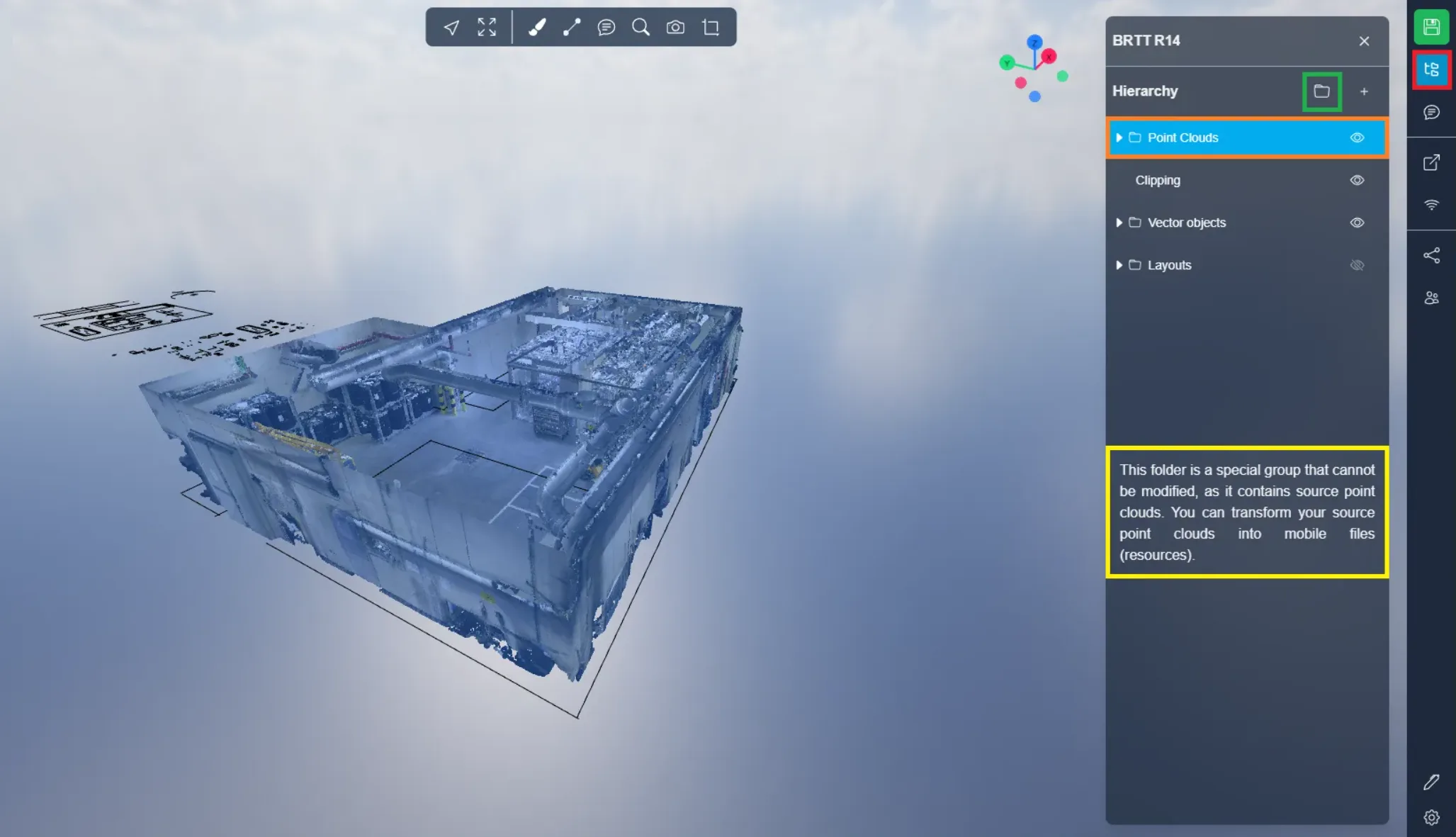
您可以通过点击右侧菜单的第二个按钮打开项目菜单。
默认情况下,您会看到"点云"文件夹,其中包含您的点云。这是一个固定的文件夹,无法移动,而其他文件夹是可以移动的。
您可以通过点击文件夹图标创建一个新的文件夹,名称可以是您喜欢的。
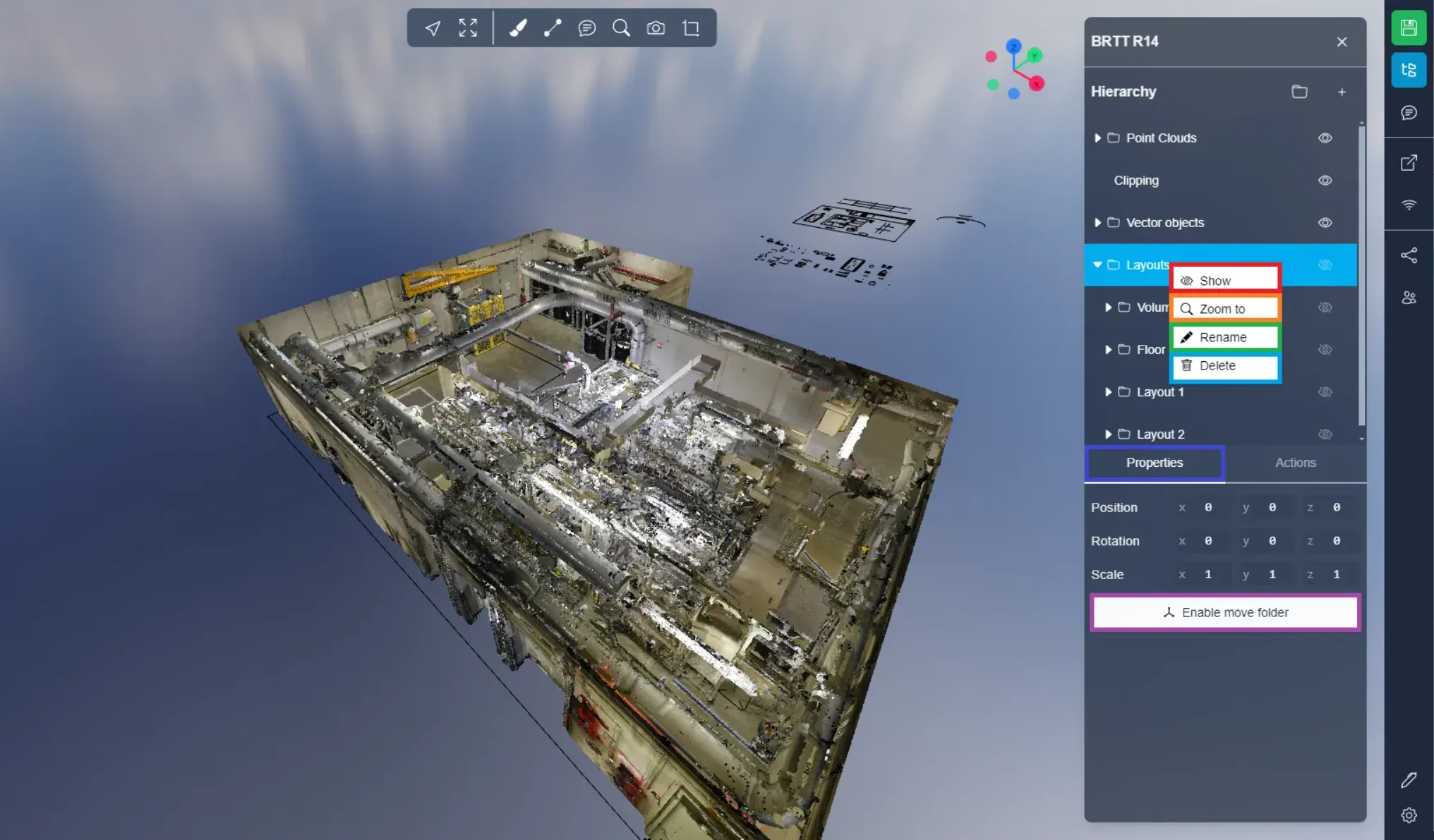
已创建的文件夹可以修改,只需右键单击它。这同样适用于 3D 应用中的所有元素,如点云、模型、测量等。 可执行的操作有:
- 显示:显示项目或文件夹及其所有子项。
- 放大到:放大到选定的对象,与双击相同。
- 重命名:允许您更改项目或文件夹的名称。
- 删除:删除项目,请注意,删除文件夹也会删除其所有子项。
正如之前所说,可以激活文件夹移动,这允许您将文件夹中的所有元素作为一个整体移动。您可以在每个文件夹的设置中找到此选项。请注意,作为源的点云文件夹无法移动,必须先将点云转换为资源。
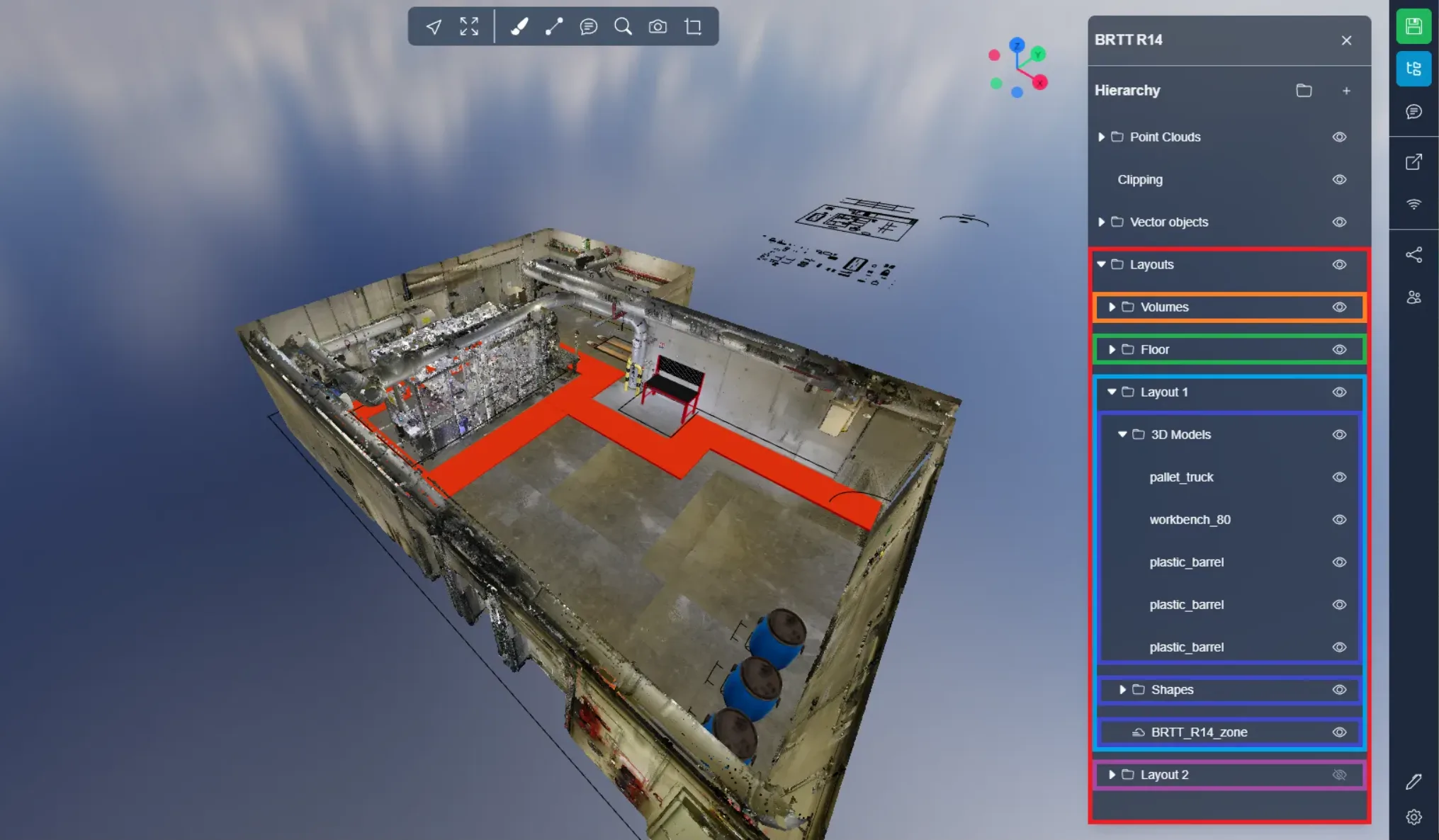
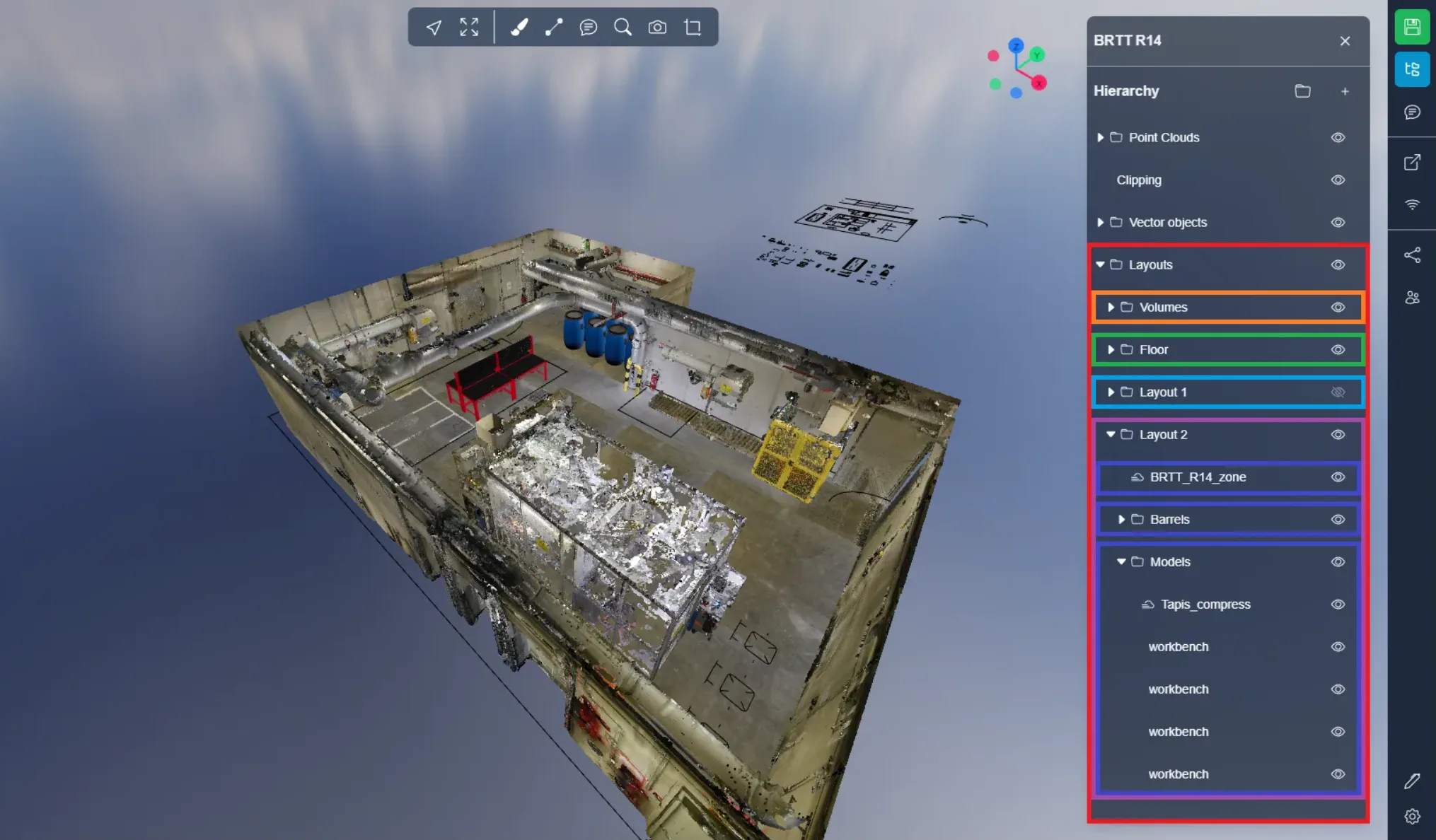
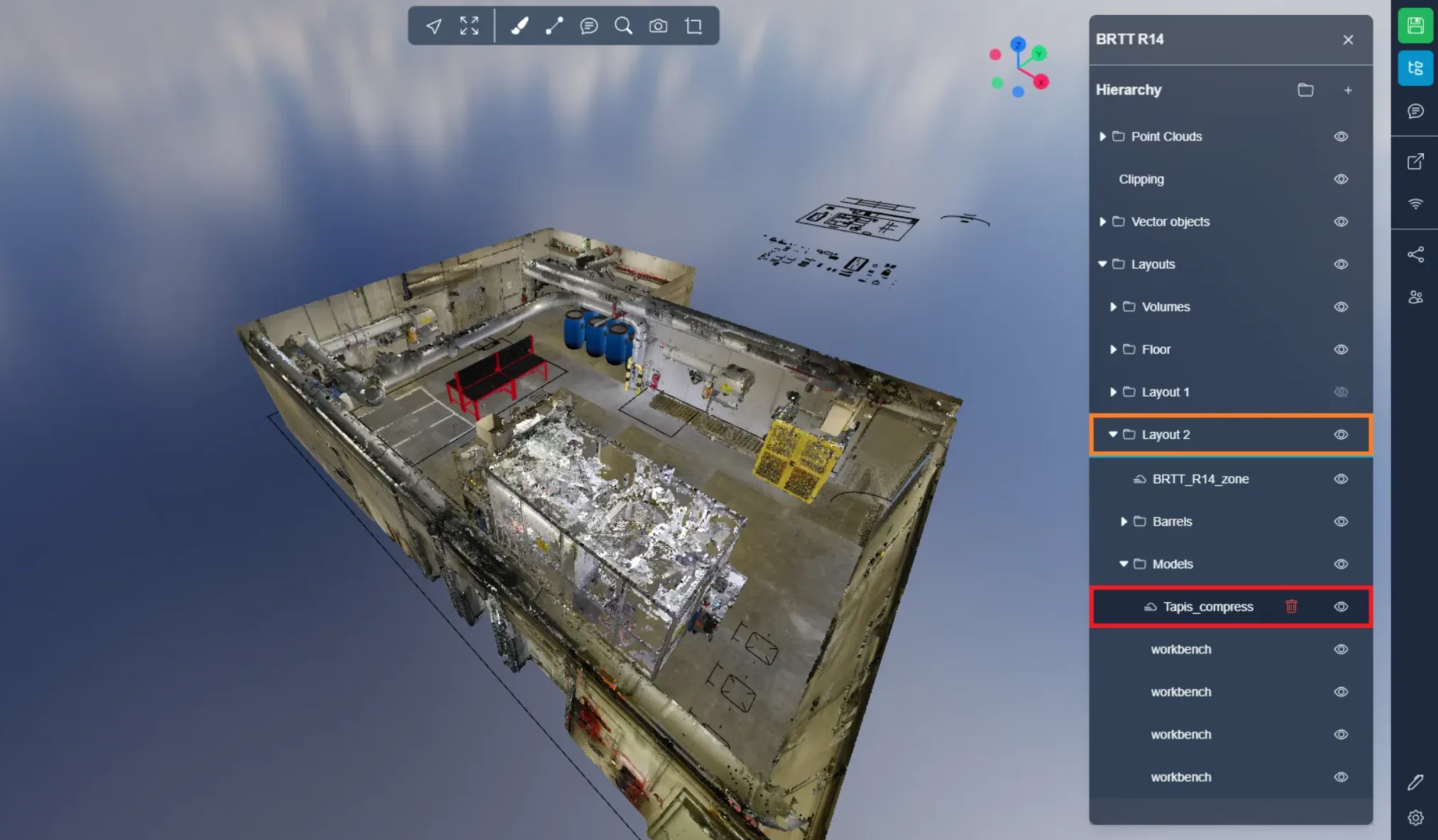
在下面的两张图片中,您可以清楚地看到创建自己的文件夹的好处。在上面的图片中,您可以看到原始点云。下面,您会发现一个"布局"文件夹,激活后会显示"体积"文件夹,其中包含裁剪框,让您可以隐藏原始点云的内部元素。还有"地板"文件夹,我们将地板的部分放入其中,以填补裁剪框留下的空洞。然后,两个布局方案分别存储在两个不同的文件夹中,因此可以通过两次点击从一个布局切换到另一个布局。在每个布局文件夹中还有子文件夹,用于按类型组织元素。显然这只是一个例子,我们邀请您根据自己的需要使用文件夹。
要将一个元素移动到一个文件夹中,只需点击它并拖动到一个文件夹,松开以确认移动。您会看到相关文件夹下方出现一条蓝线,指示项目将被放置的位置。
如果您遇到任何问题,我们的支持团队随时为您提供帮助。祝您探索愉快!