Autodesk Revit 插件 - 管理气泡(360 图像)
如果您的计算机上没有安装 Autodesk Revit 插件,您可以首先查看文章"Autodesk Revit 插件 - 安装",并在完成该操作后再回来这里。
提示:为了完全遵循本文中的说明,我们建议您首先添加一个点云。如果尚未完成,请查看文章"Autodesk Revit 插件 - 插入点云"。
在 Autodesk Revit 中,扫描仪是与点云同时插入的 3D 对象,而不同之处在于它们默认情况下是不可见的。通过操作,可以更改网站 3D 应用的摄像机。它们在网站上以蓝色气泡表示,在 Autodesk Revit 中则以扫描仪表示。

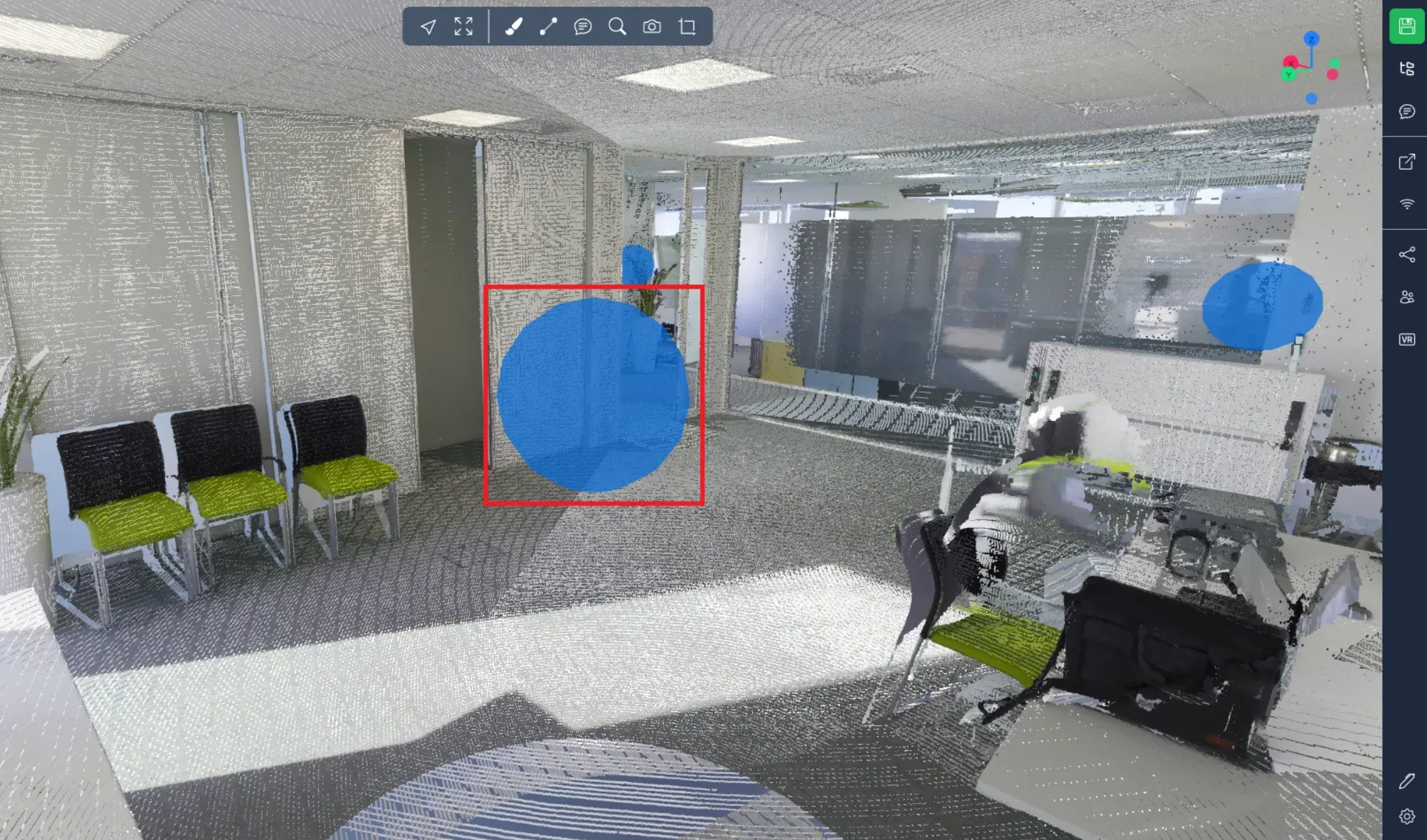
当您在 Autodesk Revit 和网站之间连接或断开连接时,会有一个位于网页 3D 应用右下角的对话框向您通知。
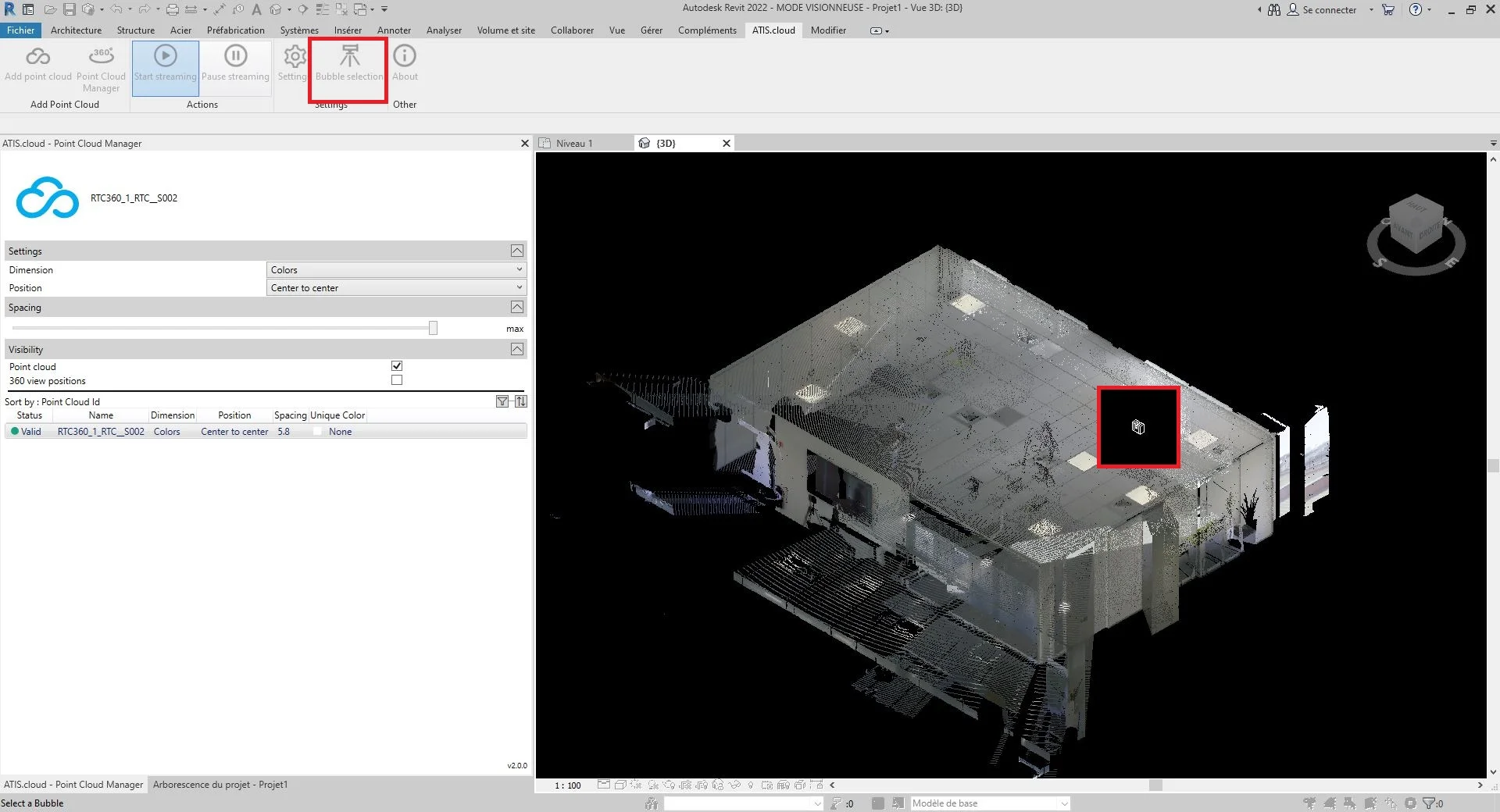
一旦建立连接,显示点云的扫描仪,然后按"气泡选择"。
- 提示:为了直接查看扫描仪而不被点云遮挡,取消点云的可见性并使扫描仪可见。
如果操作正确,鼠标将进入选择模式。
您可以通过按下 escape 退出此模式。
通过点击扫描仪来选择一个扫描仪。
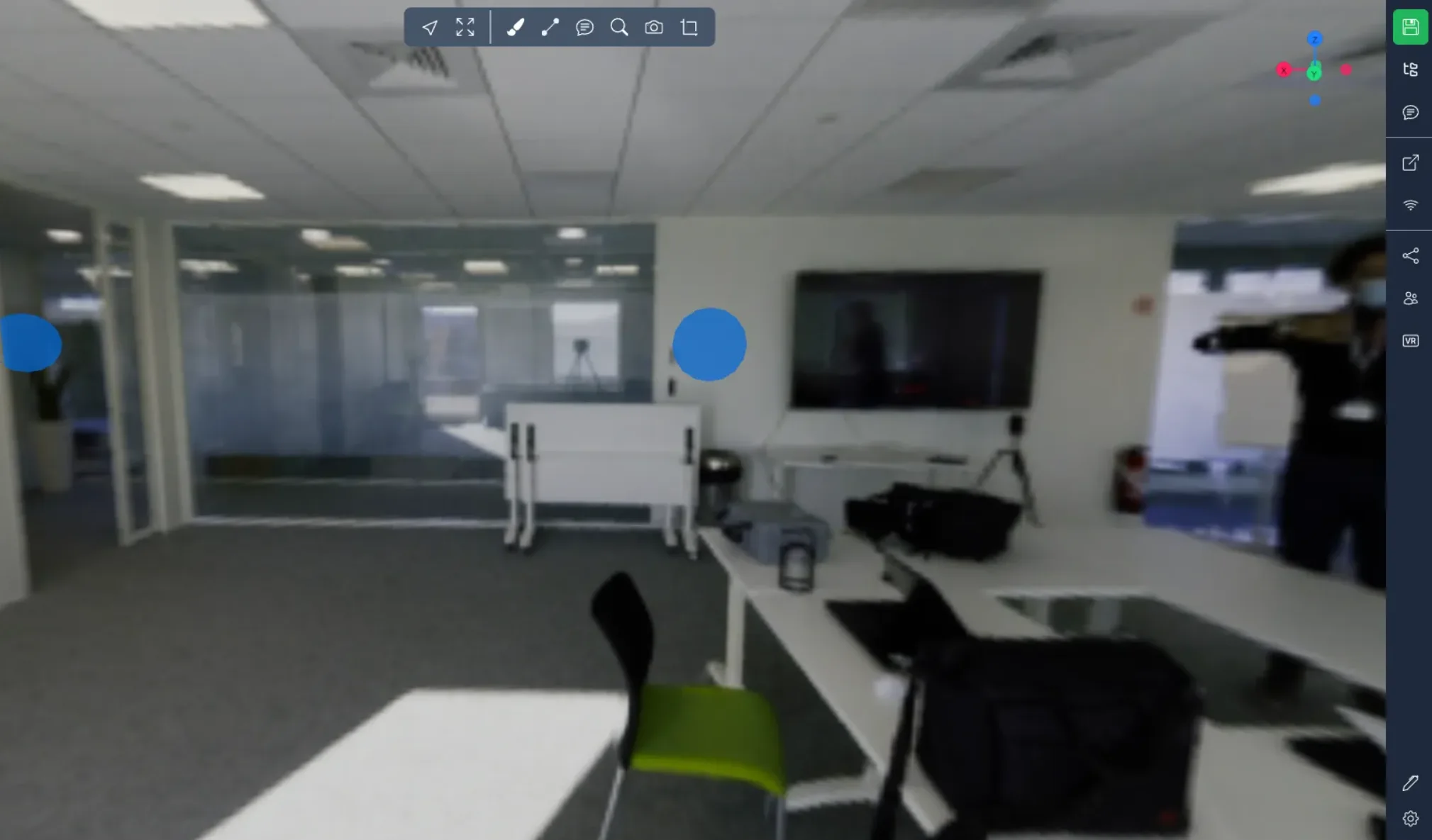
通过扫描仪修改了网页 3D 应用的视图,选择在 Autodesk Revit 中。
- 信息:
- 如果在使用 Autodesk Revit 时关闭了网页,将自动创建一个开启项目的网页标签。
- 建议通过点击左上方的名称关闭 3D 应用,以返回首页。如果使用其他方法退出网页,Autodesk Revit 和网页应用之间的连接可能会在大约十分钟内无法开启。
恭喜您!您现在知道如何通过 Autodesk Revit 更改网站上的视角。
有关管理点云设置的更多信息,请参阅文章"Autodesk Revit 插件 - 管理点云"。
如果您遇到任何问题,我们的支持团队随时为您提供帮助。祝您探索愉快!