Autodesk Revit 插件 - 管理点云
如果您的计算机上没有安装 Autodesk Revit 插件,您可以首先查看文章" Autodesk Revit 插件 - 安装",然后在完成此操作后返回此处。
提示:为了完全按照本文中的说明进行操作,我们建议您首先添加一个点云。如果这没有完成,请查看文章" Autodesk Revit 插件 - 插入点云"。
"点云管理器"是一个图形界面,可以从网站修改 Autodesk Revit 项目中每个点云的参数。此窗口可以移动、调整界面大小,并将其固定在 Autodesk Revit 窗口的一侧。
首先,点击"点云管理器"窗口中的点云。如果界面未显示,请点击"点云管理器"工具栏中"添加点云"类别下的"点云管理器"按钮。
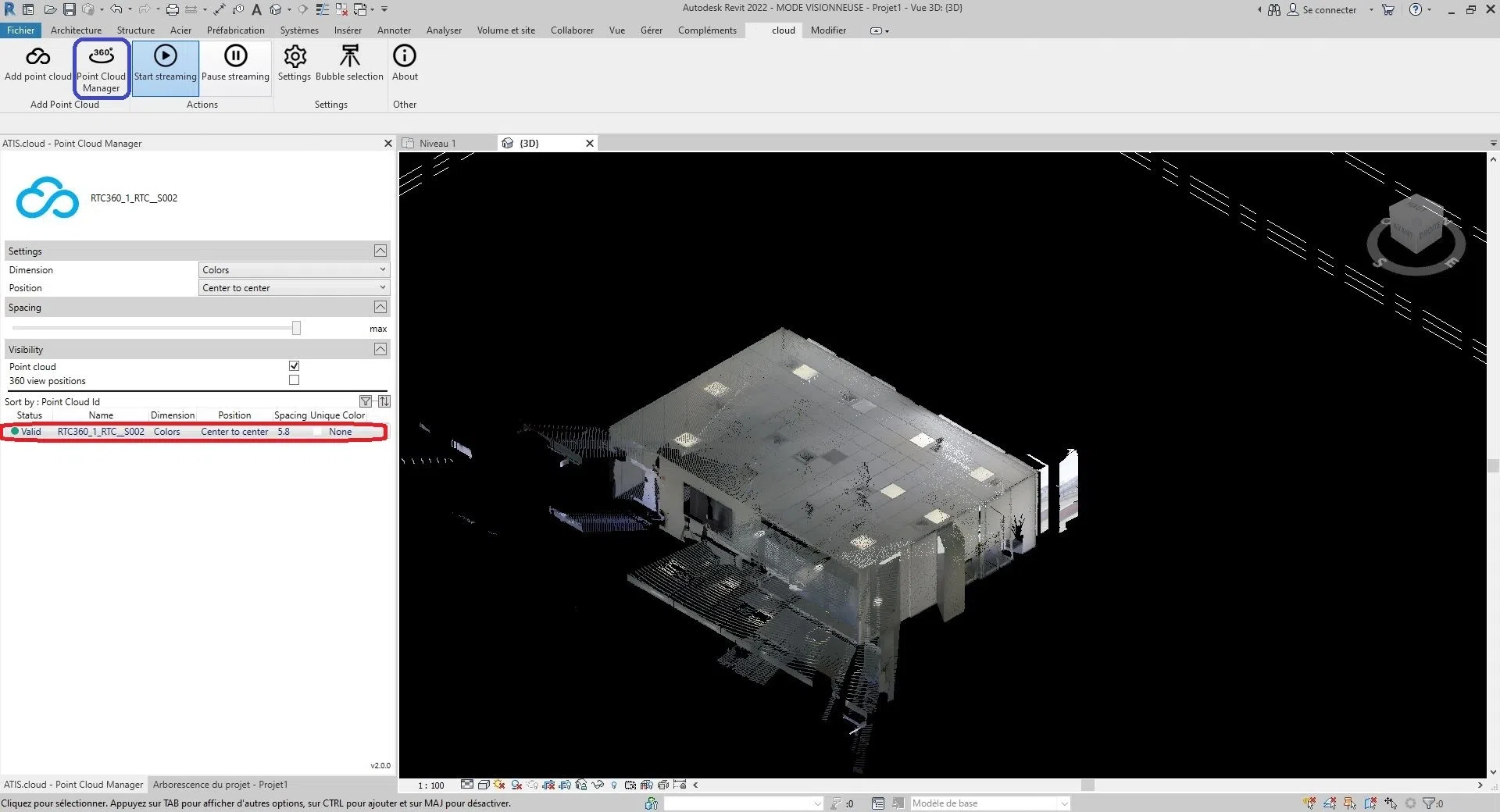
"点云管理器"界面的一部分已显示。界面的划分如下:
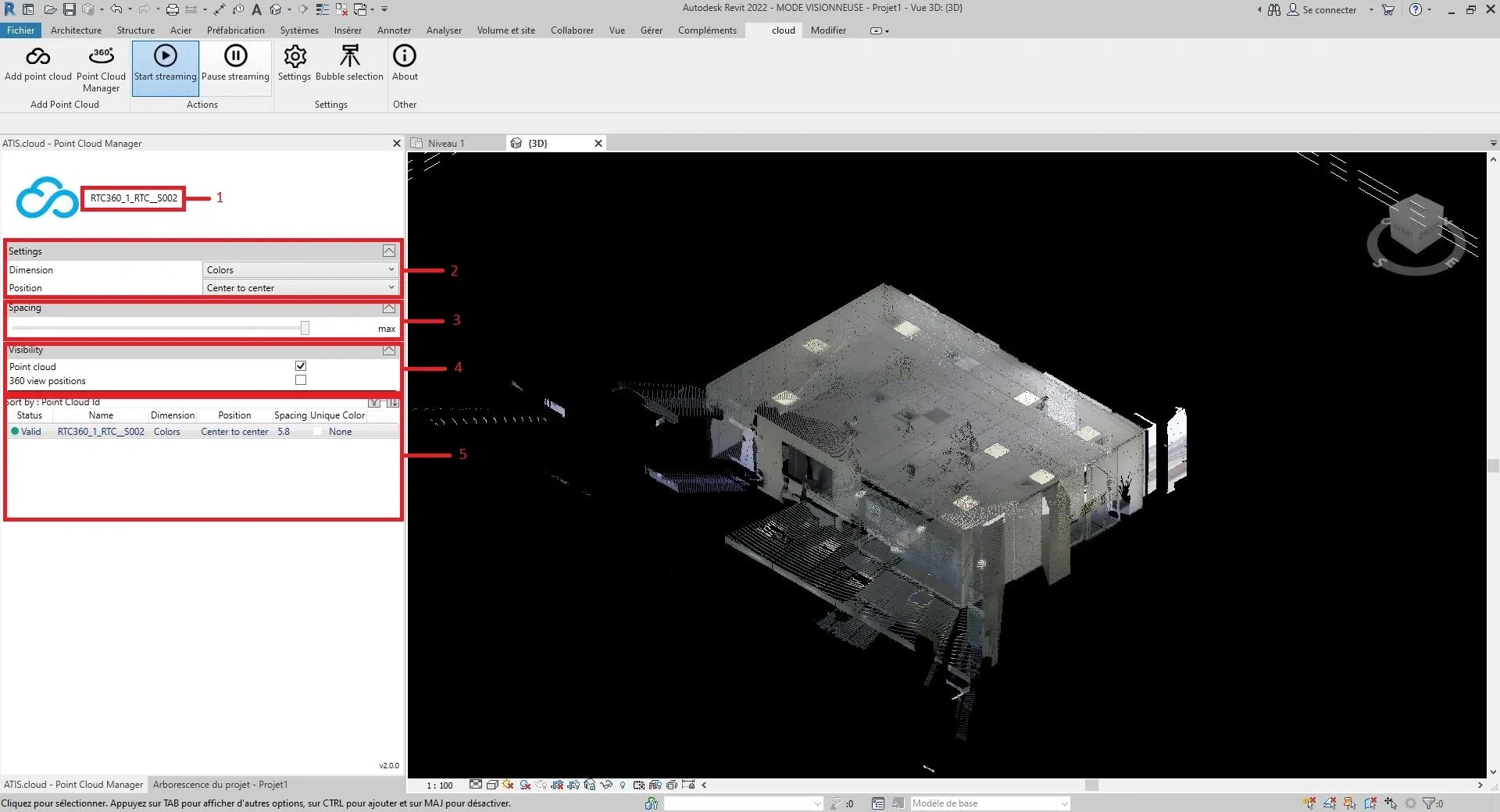
1: 选定云的名称,显示的名称与网页项目相同
2: 云的特征,如云的尺寸和位置
3: 每个点的间距
4: 点云和扫描仪的可见性参数(有关扫描仪的更多信息,请查看文章"Autodesk Revit 扫描仪")
5: 通过 Autodesk Revit 插件插入的所有云,能够快速查看每个云的主要参数以及对其进行排序。
- 小技巧:
- 您可以使用每个部分右侧的箭头按钮折叠和展开部分;
- 您可以通过按住并移动鼠标,调整第 6 部分和其余部分之间的大小,该黑条位于"可见性"部分和第 6 部分之间。
您现在可以修改每个点云的每个参数。
- 云的尺寸,转到"更改尺寸"部分;
- 云的位置,转到"编辑位置"部分;
- 云的点之间的距离,转到"修改间距"部分;
- 云或扫描仪的可见性,转到"更改可见性"部分。
要修改选定的尺寸,点击"尺寸"右侧的选择框。
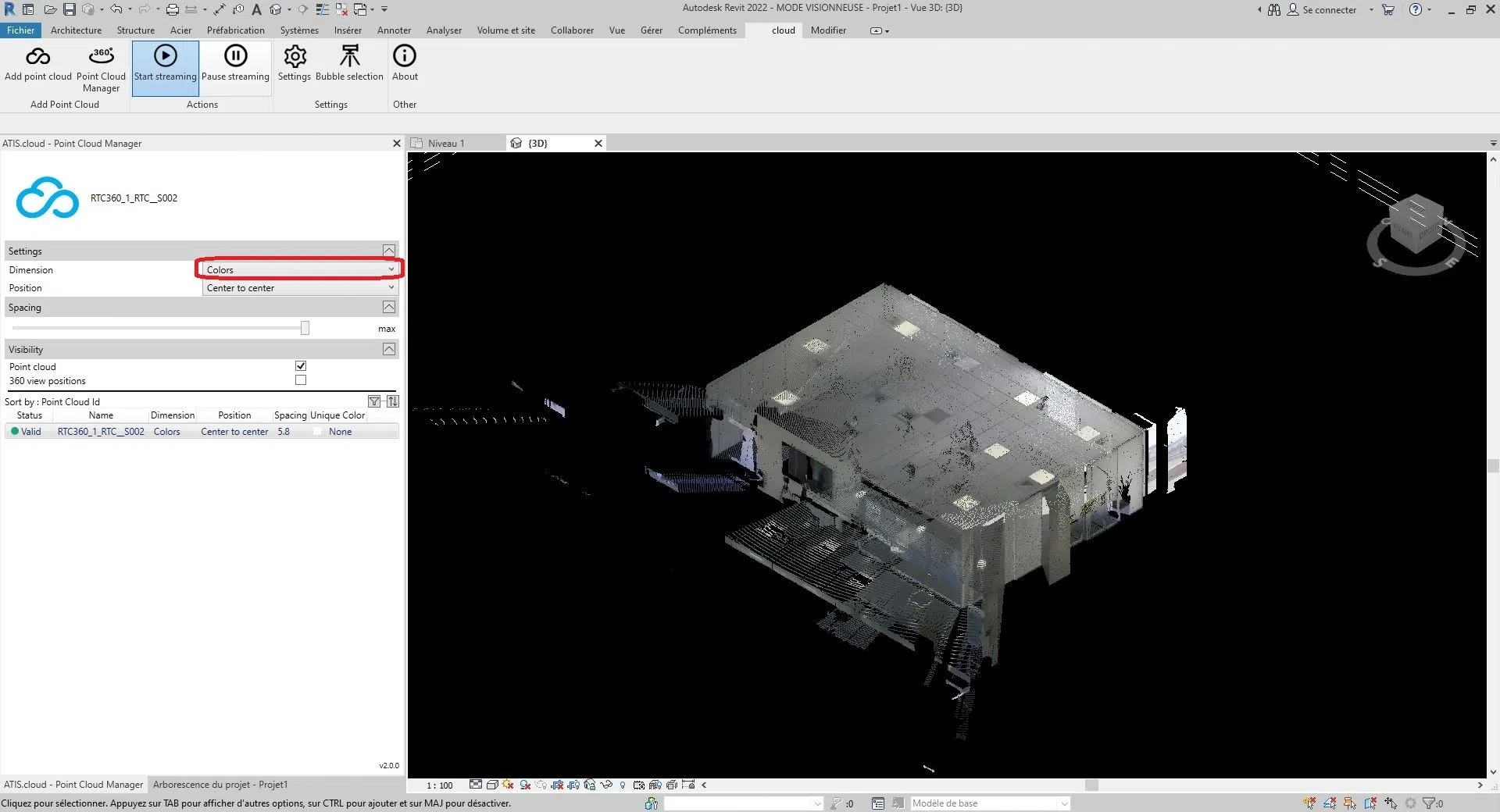
可以选择六种尺寸:
颜色、强度、分类、高度、点源 ID 和唯一颜色。
- 颜色:用于表示点云中每个点的颜色。红色、绿色和蓝色通道用于表示点的颜色,而 alpha 通道用于表示点的透明度或不透明度。使用 LiDAR 点云中的颜色可以有助于可视化和解释,因为它可以提供有关点所代表的对象和表面的属性的附加信息。例如,在植被制图中,点的颜色可以用来区分不同类型的植被,或识别高或低植被密度的区域。
- 强度:表示传感器或设备在捕获点时接收到的信号强度或幅度。在某些情况下,强度与该点物体的反射率相关。例如,在 LiDAR 点云中,强度值表示从物体反射回传感器的激光光量。在这种情况下,较高的强度值表明反射更多光的表面,例如白色墙壁,而较低的强度值则表示反射较少光的表面,例如黑色汽车。在其他情况下,强度可能表示不同的物理量。例如,在摄影点云中,强度可以表示用于生成点云的原始图像中像素的亮度。
- 分类:仅适用于兼容的点云。分类的目的是将相似的点分组到有意义的类别中,例如土壤、植被、建筑物和其他对象。
- 高度:表示每个点的高度或垂直位置。高程数据在许多点云应用中很重要,例如地形制图、洪水建模、城市规划和基础设施设计。通过分析高程数据,可以创建准确且详细的数字高程模型(DEM),这些模型可用于广泛的地理空间分析和可视化目的。
- 点源 ID:这是识别生成该点的特定激光传感器。LiDAR 系统中的每个激光传感器都有一个唯一的标识符或编号,这些信息会记录在点云数据中,以便于分析和质量控制。点源识别在多个 LiDAR 传感器用于捕获同一场景或区域的情况下特别有用。通过识别生成每个点的传感器,可以对数据进行质量检查,并确保数据在不同传感器之间正确对齐和注册。这在林业等需要使用多个 LiDAR 传感器从不同角度和视角捕获数据的应用中尤为重要。在我们的平台上,点源 ID 用于存储源分析 ID,使用户能够轻松跟踪点云中每个点来源于哪个分析。例如,如果在同一区域进行多次扫描,每次扫描可分配一个唯一的扫描 ID,而点云中每个点的点源 ID 属性可以设置为相应的扫描 ID。
- 唯一颜色: "唯一颜色"尺寸的目标是能够将点云着色为用户定义的唯一颜色。
要修改选定的位置,点击"位置"右侧的选择框。
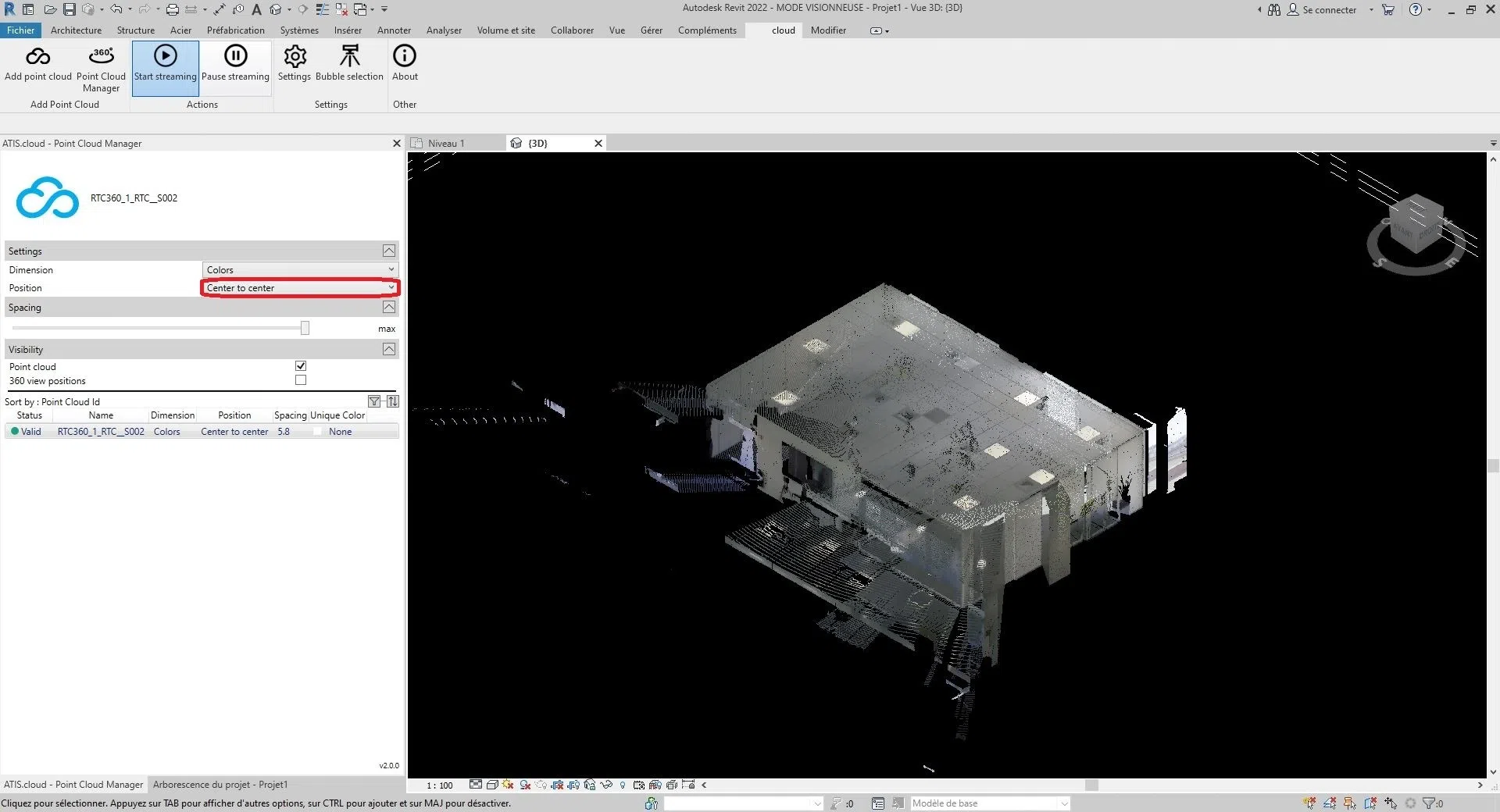
您将可以选择这三种选项:
"中心到中心"、"内部原点"或"在共享站点位置"。
- 中心到中心:此选项使用视口的中心作为参考点来放置点云。
- 内部原点:此选项使用云的内部原点作为参考点来定位点云。内部原点通常由点云的坐标系统定义。使用此选项,点云将根据其内部原点定位,而不是 Autodesk Revit 项目的原点。这在您需要将点云对齐到其自己的内部坐标系统时非常有用。
- 在共享站点位置:此选项将点云放置在共享站点的位置。共享站点是多个项目可以基于的公共地理位置。使用此选项,点云将根据共享站点的坐标定位。这在处理基于公共地点的项目时非常有用,并希望将点云与该共享位置对齐。
- 自动 - 原点到最后放置的:Autodesk Revit 会将下一个导入的点云与先前导入的点云一致地放置。在插入第一个点云后,此选项会激活。您可以移动第一个云,例如,以使其正确对齐到模型元素。如果您在与第一个点云相同的站点和相同的坐标系统中创建了其他点云,建议使用此选项插入其他点云。新点云将相对于第一个点云正确定位。
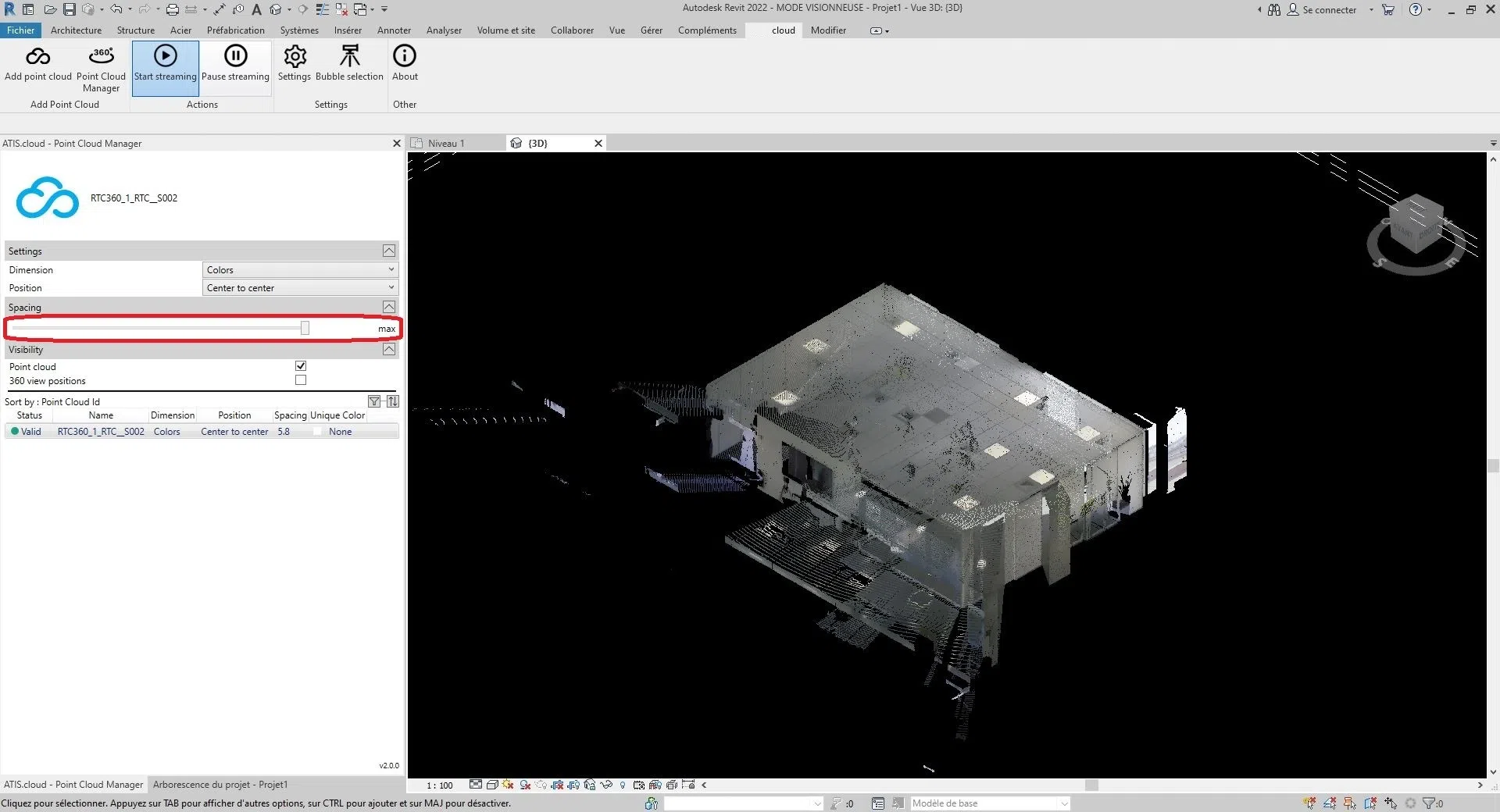
要修改点云中点之间的间距,移动"间距"部分的条。
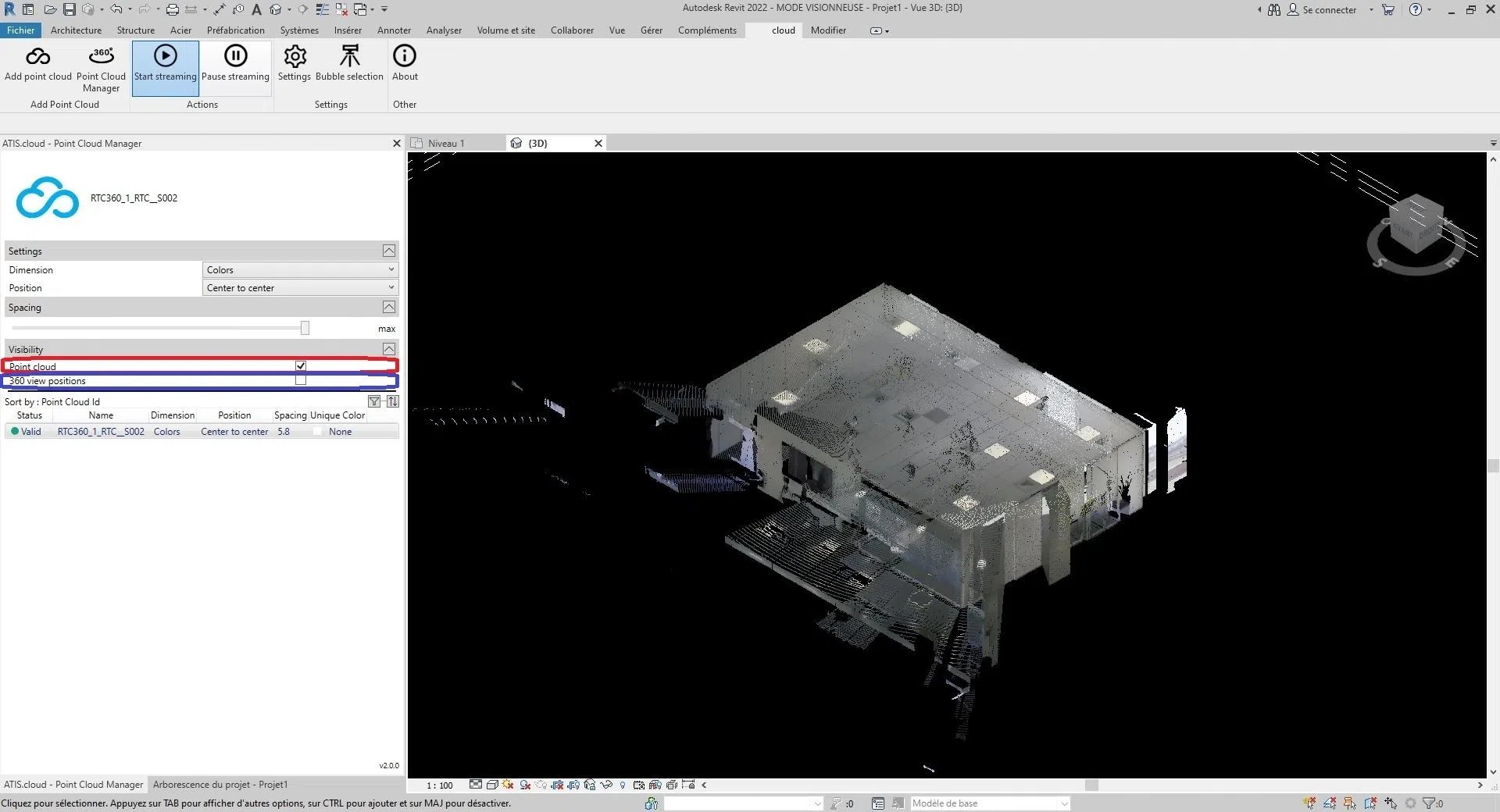
要更改可见性,您有两个选项。或者,您可以通过勾选/不勾选"可见性"部分中"点云"右侧的框来显示/隐藏点云。或者,您可以通过勾选/不勾选"可见性"部分中"360 视图"右侧的框来显示/隐藏点云扫描仪。(不同项目视图之间的可见性是相同的)
- 提示:
- 扫描仪信息在" 气泡管理 "类别中。
- 在 3D 应用中缩放点云,只需双击相应的云。
恭喜您!您已经了解了"点云管理器"界面的所有内容。
如果您遇到任何问题,我们的支持团队会随时为您提供帮助。祝您探索愉快!