Autodesk Revit 插件 - 插入点云
如果您的计算机上未安装 Autodesk Revit 插件,您可以首先访问文章" Autodesk Revit 插件 - 安装 "并在此操作完成后返回此处。
请注意,使用这些插件,您可以调用平台上的任何点云。首先,通过单击项目图像从主菜单打开一个项目。如果没有可用项目,请访问" 创建项目 "文章。
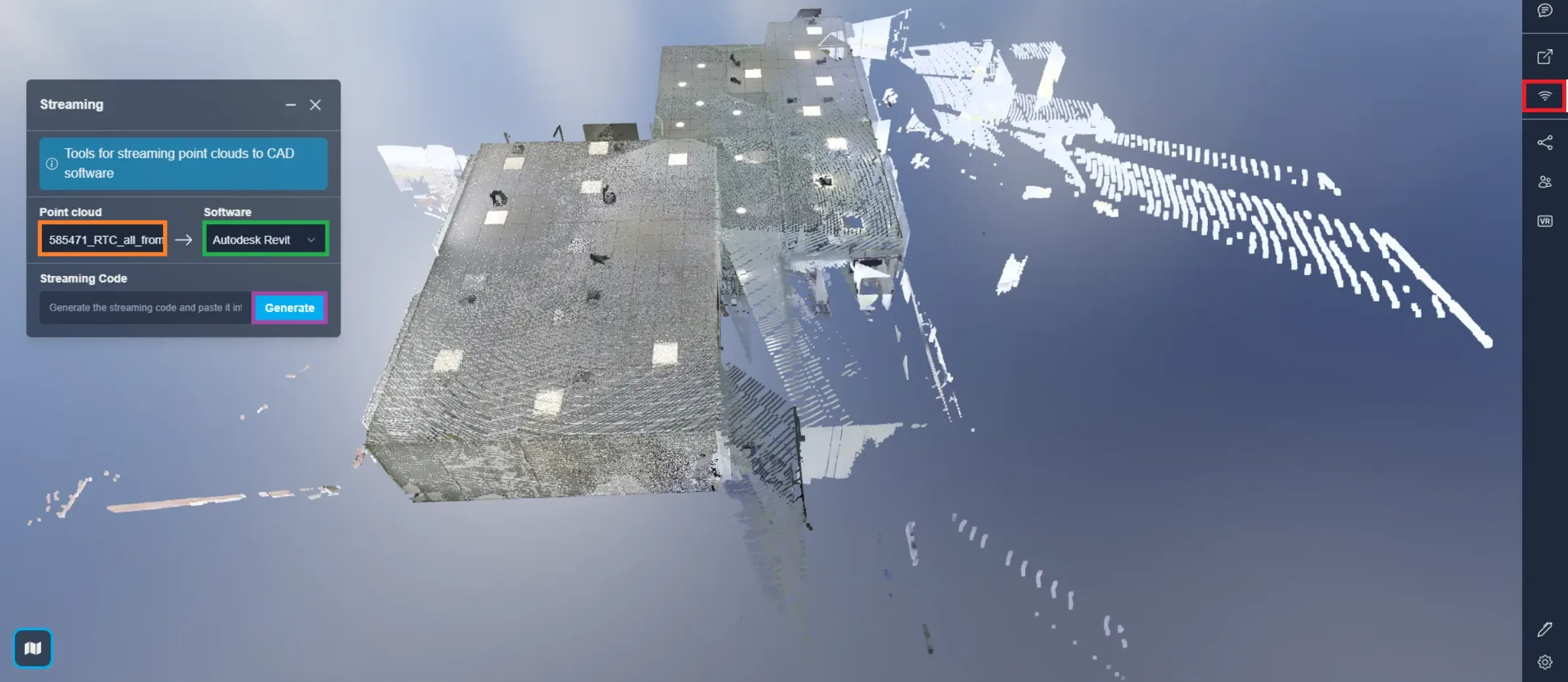
打开项目后,单击流式传输按钮,这将打开链接窗口。然后选择您想使用的云,并验证所选软件是Autodesk Revit,然后点击生成。
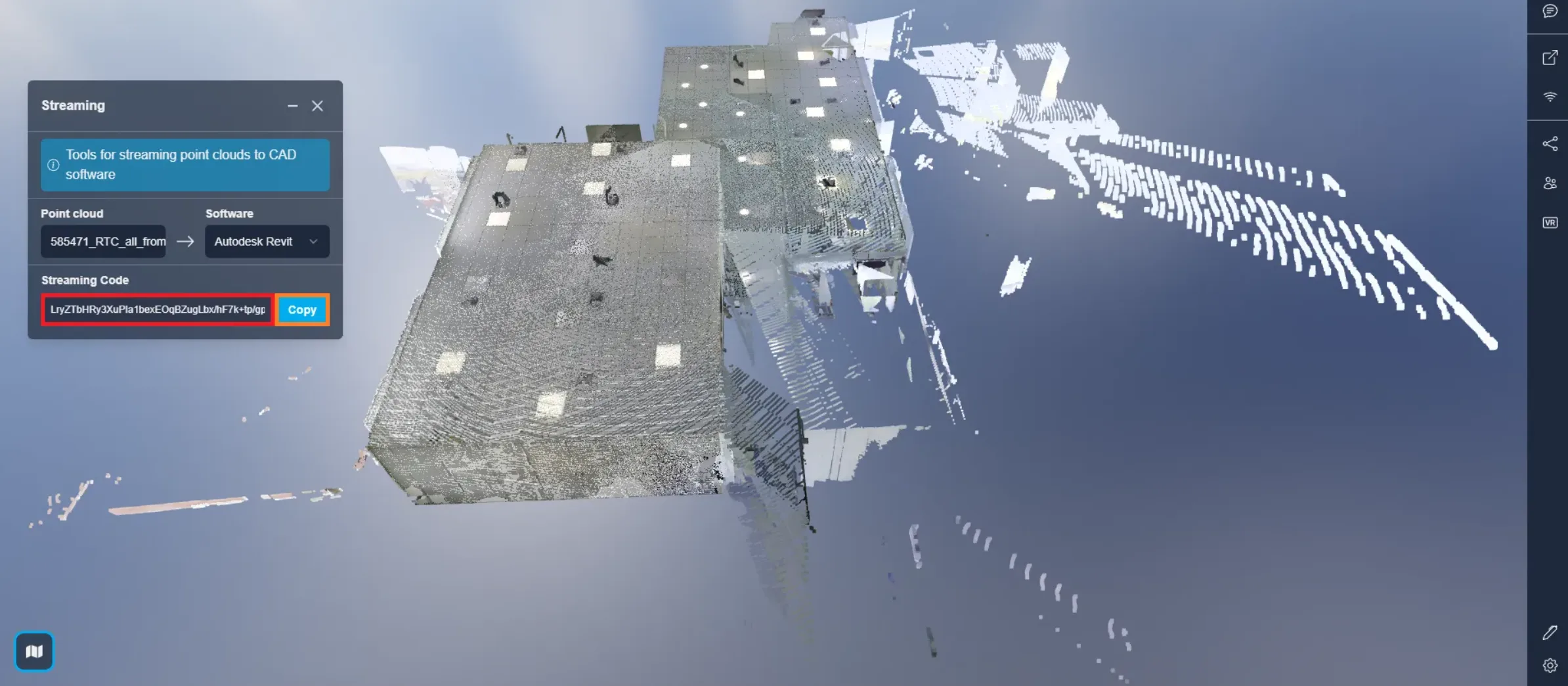
要复制该代码,请单击复制按钮。
然后打开之前添加的插件的 Autodesk Revit。如果尚未添加,请访问" Autodesk Revit 插件安装"类别。
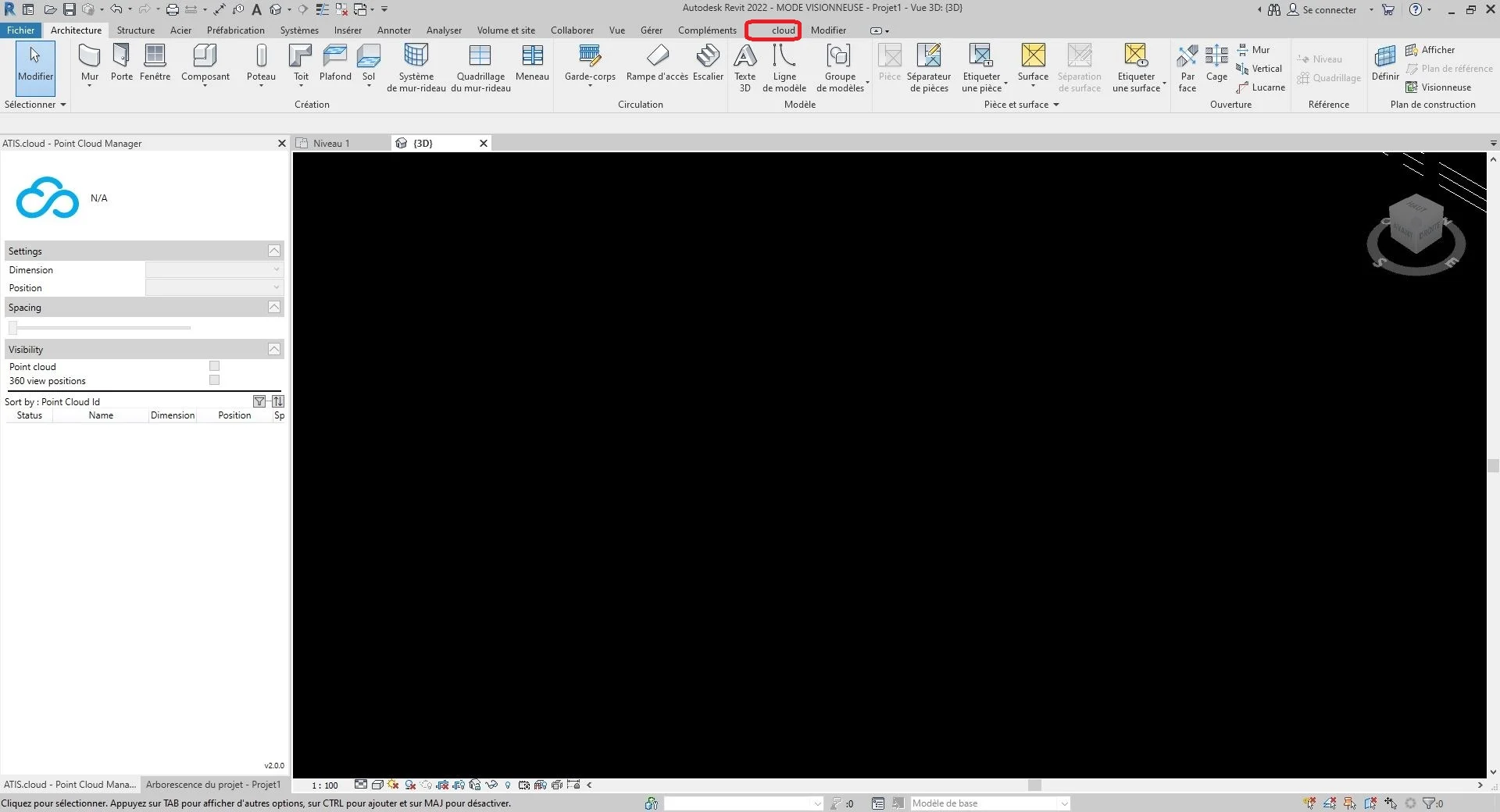
在您的 Autodesk Revit 项目中,单击工具栏顶部的"云"。
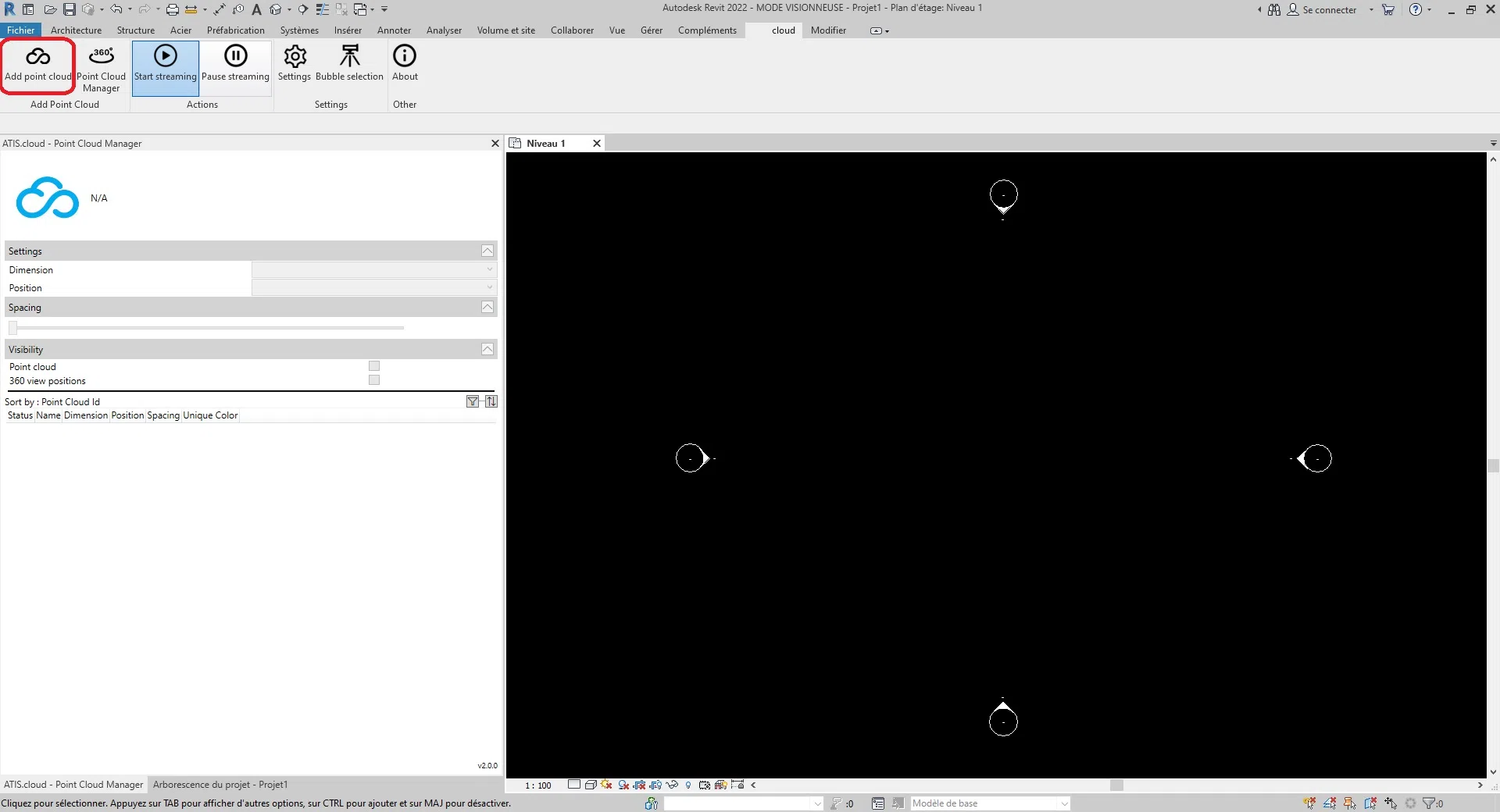
 单击工具栏顶部"添加点云"类别中的"云流式传输"。
 完成此操作后,屏幕上会出现一个对话框,单击垃圾桶按钮右侧的记事本图标。
另外,来自网站生成的代码名为"流式传输代码",对应于 Autodesk Revit 上的"访问代码"字段。此外,您可以随时通过单击象征垃圾桶的删除按钮删除此字段。

然后,您可以配置点云的维度。维度是它将具有的显示类型。
供您参考,即使在添加之后,所有点云设置也都可以通过" 点云管理器 "进行修改。\
通常,目前有五种兼容的维度类型。
- 颜色:此选项用于表示点云中每个点的颜色。红色、绿色和蓝色通道用于表示点的颜色,而 Alpha 通道用于表示点的透明度或不透明度。在 LiDAR 点云中使用颜色对可视化和解释非常有用,因为它可以提供关于所表示的对象和表面属性的附加信息。例如,在植被制图中,可以使用点的颜色来区分不同类型的植被,或识别植被密度高或低的区域。
- 强度:它表示在捕获点时,传感器或设备接收到的信号的强度或幅度。在某些情况下,强度与该点物体的反射率相关。例如,在 LiDAR 点云中,强度值表示激光光被物体反射回传感器的量。在这种情况下,强度值较高的表面会反射更多光,如白色墙壁,而强度值较低的表面则反射较少光,如黑色汽车。在其他情况下,强度可能表示其他物理量。例如,在摄影点云中,强度可以表示用于生成点云的原始图像中一个像素的亮度。
- 分类:将仅与兼容的点云一起工作。分类的目的是将相似的点分组到有意义的类别中,例如土壤、植被、建筑物和其他对象。
- 高度:它表示每个点的高度或垂直位置。高程数据在许多点云应用中都很重要,如地形制图、洪水建模、城市规划和基础设施设计。
- 点源 ID:该 ID 用于识别生成该点的特定激光传感器。每个 LiDAR 系统中的激光传感器都有一个唯一的标识符或编号,这些信息记录在点云数据中以便分析和质量控制。点源识别在使用多个 LiDAR 传感器捕获同一场景或区域的情况下特别有用。通过识别每个点生成的传感器,可以对数据进行质量检查,确保数据在不同传感器之间的正确对齐和注册。这在林业等应用中特别重要,因为可以使用多个 LiDAR 传感器从不同角度和视角捕获数据。在我们的平台上,点源 ID 用于存储源分析 ID,使用户能够轻松跟踪点云中每个点的来源。例如,如果使用 3D 激光扫描仪对同一区域进行多次扫描,则每次扫描可以分配一个唯一的扫描 ID,点云中每个点的点源 ID 属性可以设置为相应的扫描 ID。
要选择所需的维度,单击"维度"文本右侧的选择矩形。

单击"加载点云"以初始化点云数据。

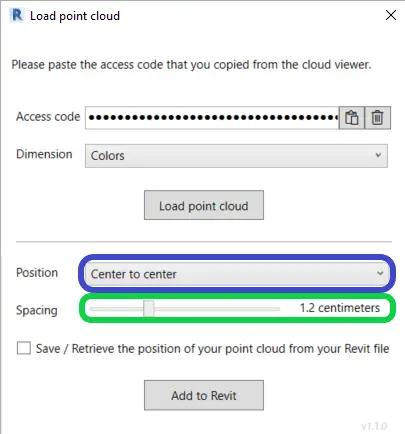
根据您的喜好更改 Autodesk Revit 中的插入设置。您可以使用"间隔"滑块调节点之间的间距,并通过选择以下三种选项之一来选择点云在项目中的位置:"中心到中心"、"内部原点"或"共享站点位置"。
- 中心到中心:此选项使用视口中心作为参考点放置点云。
- 内部原点:此选项使用点云的内部原点作为参考点。内部原点通常由点云自身的坐标系统定义。使用此选项时,点云将根据其内部原点而不是 Autodesk Revit 项目的原点定位。当您需要将点云与其自身的内部坐标系统对齐时,这可能会很有用。
- 在共享站点位置:此选项将点云放置在共享站点的位置。共享站点指的是多个项目可以基于的共同地理位置。使用此选项时,点云将根据共享站点的坐标进行定位。当您在基于公共站点的项目中工作,并希望将点云对齐到该共享位置时,这可能会很有用。
- 自动 - 原点到最后放置的:Autodesk Revit 将下一个导入的点云与先前导入的点云保持一致。这一选项在插入第一个点云后激活。您可以移动第一个点云,例如,以便与模型的元素正确对齐。如果有在与第一个点云相同的站点和坐标系统下创建的附加点云,建议使用此选项插入附加点云。这样,新的点云将与第一个点云在位置上正确对齐。
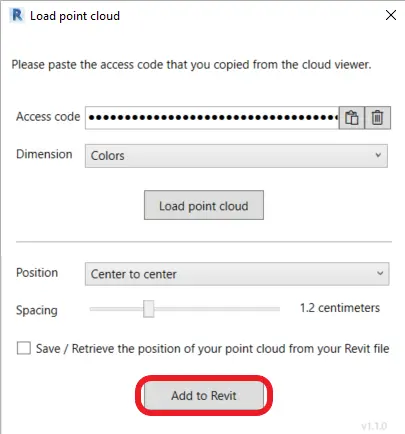
配置完成后,单击"添加到 Autodesk Revit"以将点云插入 Autodesk Revit。
在工具栏的"操作"类别中有两个按钮,可让您开始点流 或停止它。
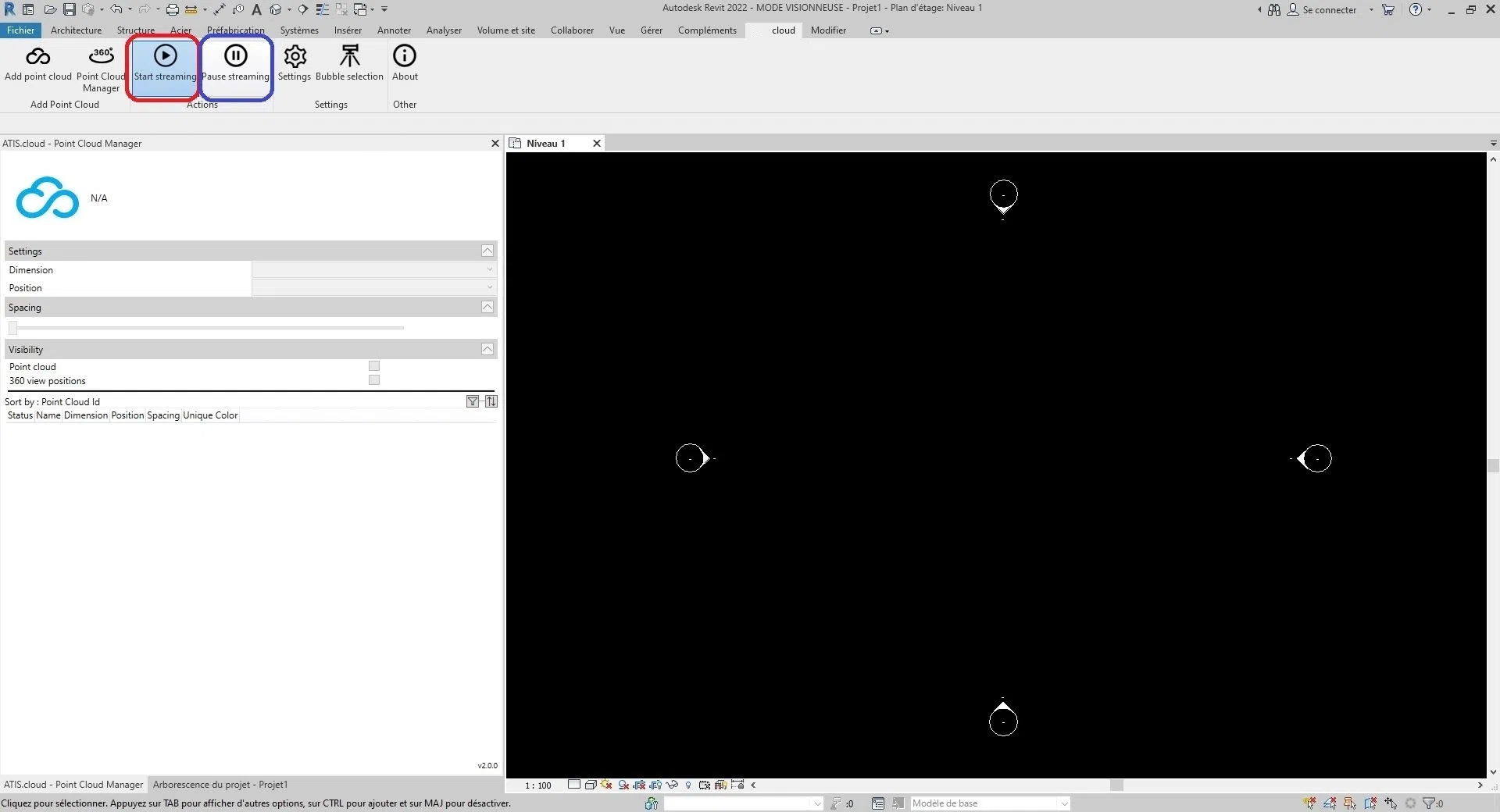 点流是一项允许点从云中逐渐到达的功能,按一定组织方式传输。然而,此操作需要持续的互联网连接,并需要主机机器的某些资源。
因此,您可以通过单击"停止流式传输"来停止它,或者通过单击"开始流式传输"重新启动点流。
清理存储空间:如果您的计算机磁盘空间已满,插件可能会出现运行问题。因此,在"云"菜单栏下的"设置"类别中,您可以清理为 Autodesk Revit 插件保留的存储空间。首先,单击"设置"
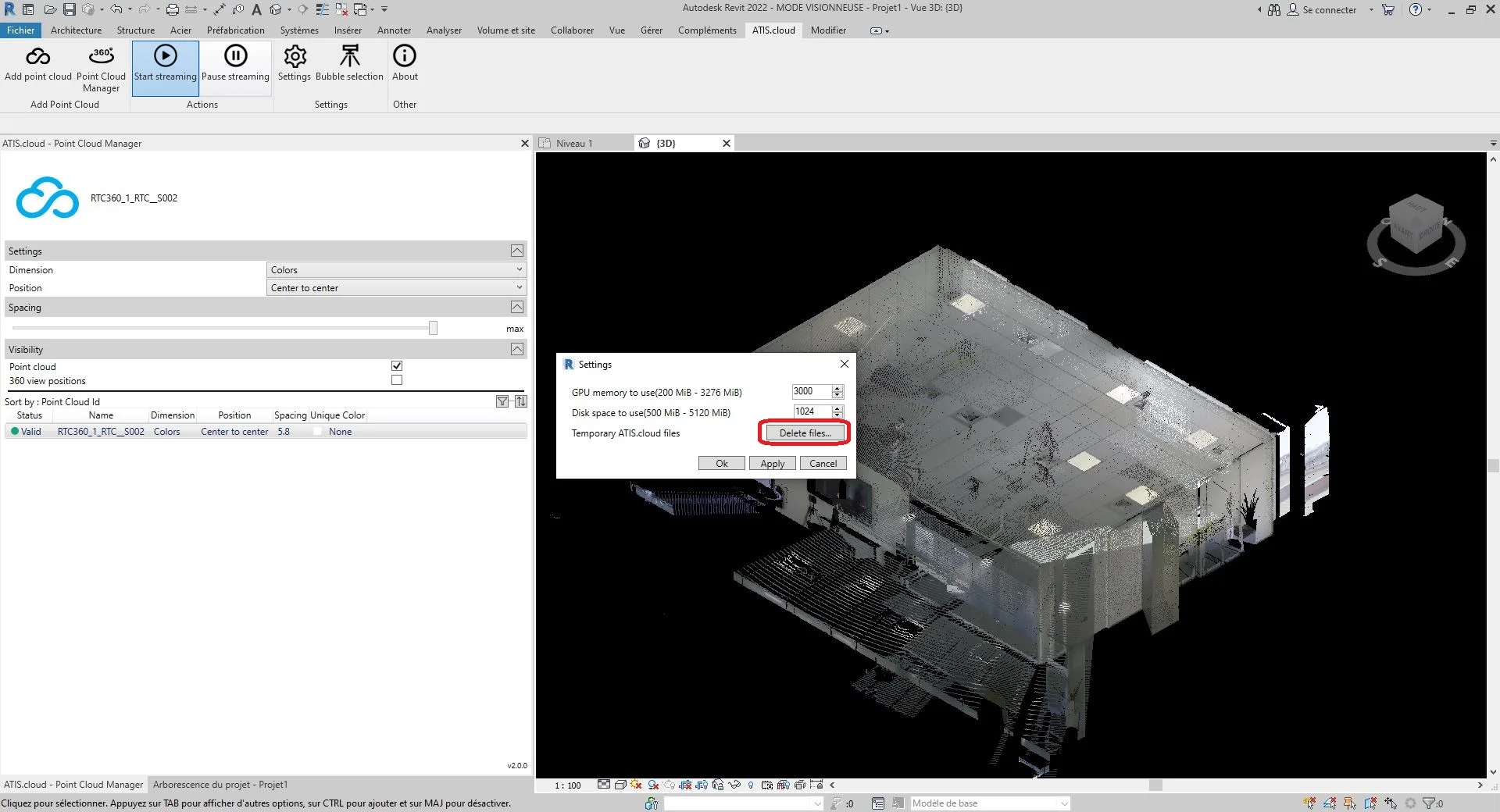 请注意,云将从 Autodesk Revit 中消失,这是开始点流后正常现象,点云将重新出现(请转到停止或开始点流部分以启动点流)。
恭喜您!您已成功将点云从流数据插入到 Autodesk Revit 中。
有关管理点云设置的更多信息,请参阅"点云管理器"类别。
从此窗口,您还可以指定要使用的最大 GPU 内存值,以及插件不应超过的最大磁盘空间值。
要了解有关在 Autodesk Revit 中添加网页项目源的更多信息,请参见"添加源"类别。
如果您遇到任何问题,我们的支持团队随时为您提供帮助。祝您探索愉快!
请注意,在 Revit 中对点云的捕捉功能不可用。这不是一个错误,而是 Autodesk 施加的技术限制。