Autodesk Revit 插件 - 安装
如果您在安装过程中遇到任何问题或者插件出现故障,请确保您使用的是插件的最新版本。您可以在下面的下载链接中找到最新版本。如果问题仍然存在,请联系我们的支持团队以获取帮助。
插件要求
最低配置:
处理器:双核 2 GHz 或更高
内存:最低 8 GB 或更高
显卡:Nvidia Quadro 或 GeForce 1 GB + OpenGL 4.5 或更高版本(必须安装最新驱动程序)
硬盘:1 GB 或更多的可用存储空间
推荐配置:
处理器:Intel® i 系列、Xeon®、AMD® Ryzen、Ryzen Threadripper PRO,2.5 GHz 或更高
内存:最低 16 GB 或更高
显卡:Nvidia Quadro 或 GeForce 1 GB + OpenGL 4.5 或更高版本(必须安装最新驱动程序)
硬盘:5 GB 或更多的可用存储空间
安装 Autodesk Revit 插件
只有每个插件的最新主要版本(目前是 Autodesk Revit 2027)会接收新功能和改进。较早版本仍然可供下载,但仅获得 安全修复,不再更新以添加新功能。我们建议使用最新版本以利用所有最新功能。
- 下载 Autodesk Revit 插件 (2027)
- 下载 Autodesk Revit 插件 (2026)
- 下载 Autodesk Revit 插件 (2025)
- 下载 Autodesk Revit 插件 (2022、2023、2024)
一旦您收到安装程序,打开它(双击文件)以显示以下界面:
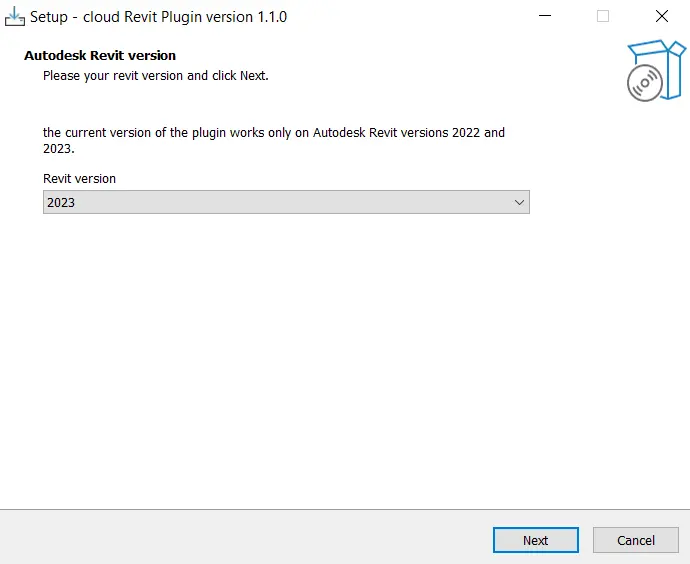
在此窗口中,选择您想要安装插件的 Autodesk Revit 版本(2022 或 2023)。在选框中点击所需版本(红色矩形),如下面的照片所示:
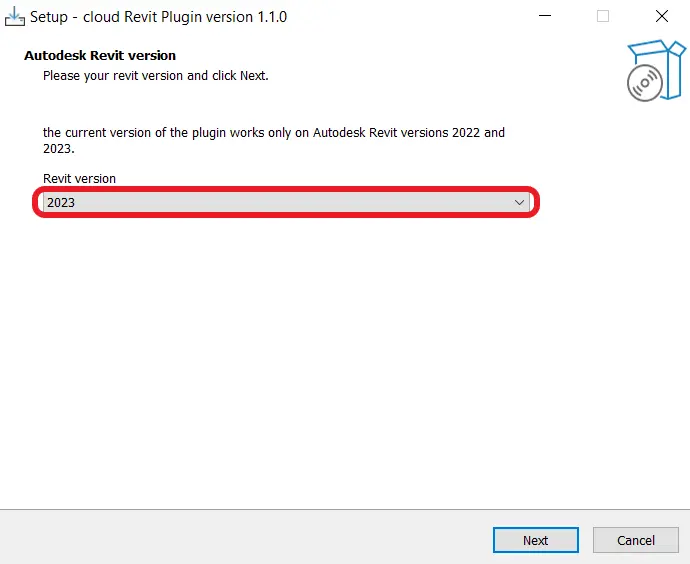
选择版本后,点击界面右下角的 "下一步"。界面将改变,显示以下照片:
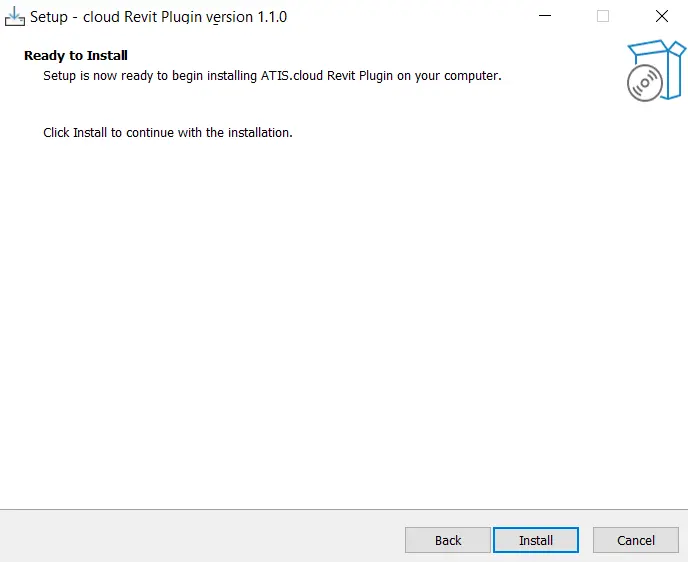
您可以随时通过点击 "上一步"返回到上一个选择,或者通过点击 "取消"来取消当前下载,继续安装,请点击 "安装"。
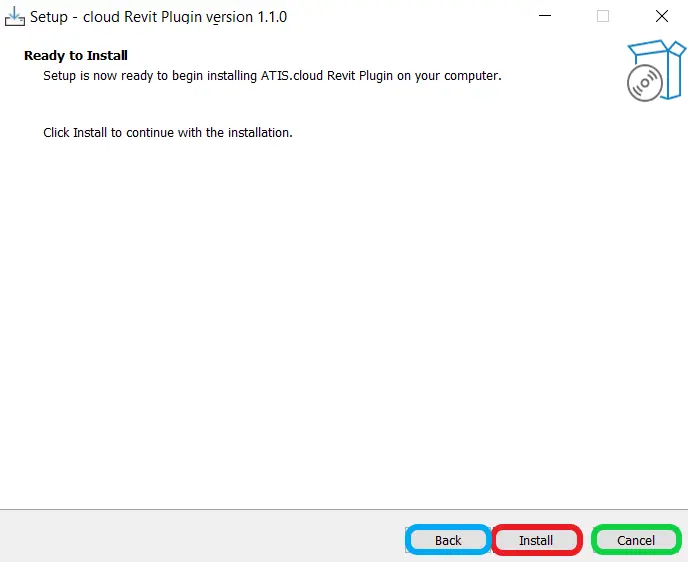
有关取消下载的更多信息,请参阅"取消正在进行的下载"部分。如果在安装过程中发生冲突,请参阅"运行中的 Autodesk Revit 冲突"。
下载将自动开始,随后您将进入以下界面:
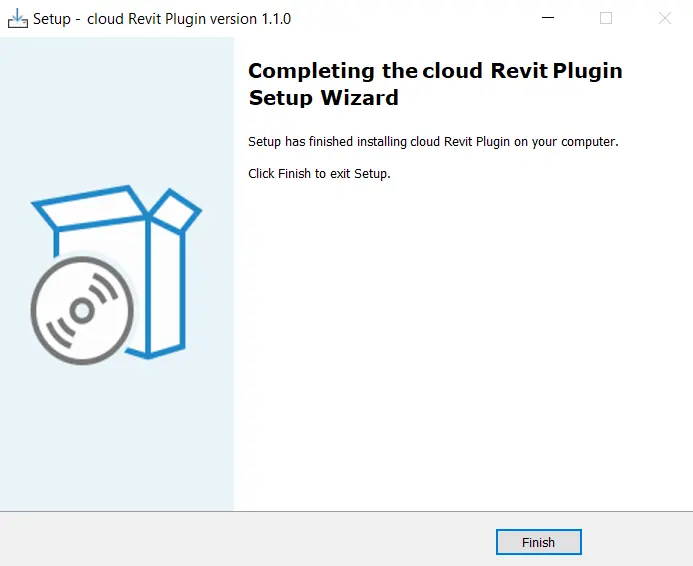
恭喜您!您已完成 Autodesk Revit 插件的安装。请点击界面右下角的 "完成" 按钮(蓝色框)来完成该过程。
取消当前下载
如果您点击了每个安装程序界面右下角的 "取消" 按钮,您将看到以下界面:

您有两个选项:点击 "是"取消 Autodesk Revit 插件的安装,或者点击 "否"返回上一个界面。

冲突,Autodesk Revit 正在运行
如果在安装过程中发生冲突,将出现冲突窗口。
在这种情况下,您可以选择通过自动关闭 Autodesk Revit 应用继续下载。请注意,当前在 Autodesk Revit 中打开的任何项目都将不会被保存,并将丢失。请确保在继续之前保存您的工作。您还可以选择在不关闭冲突应用的情况下继续安装。然而,这将导致安装失败,并出现以下消息:
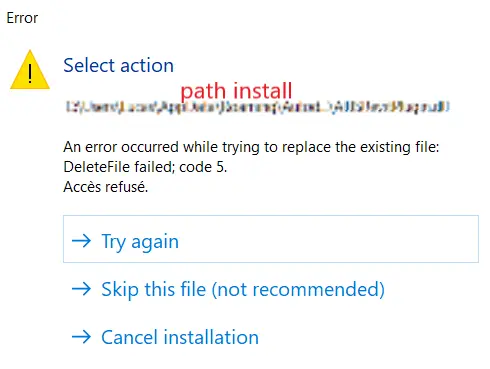
最后,您可以点击 "取消" 来取消安装。有关取消的更多信息,参见 "取消当前下载" 部分。您还可以点击 "下一步",这默认执行与关闭 Autodesk Revit 应用继续安装相同的操作。
如果您遇到任何问题,我们的支持团队随时为您提供帮助。祝您探索愉快!