自动将 3D 模型与点云对齐
为了使用自动对齐功能,您必须在 3D 应用中已经有一个 3D 模型。
选择您的模型,从项目菜单中,然后打开操作选项卡,并点击对齐按钮。
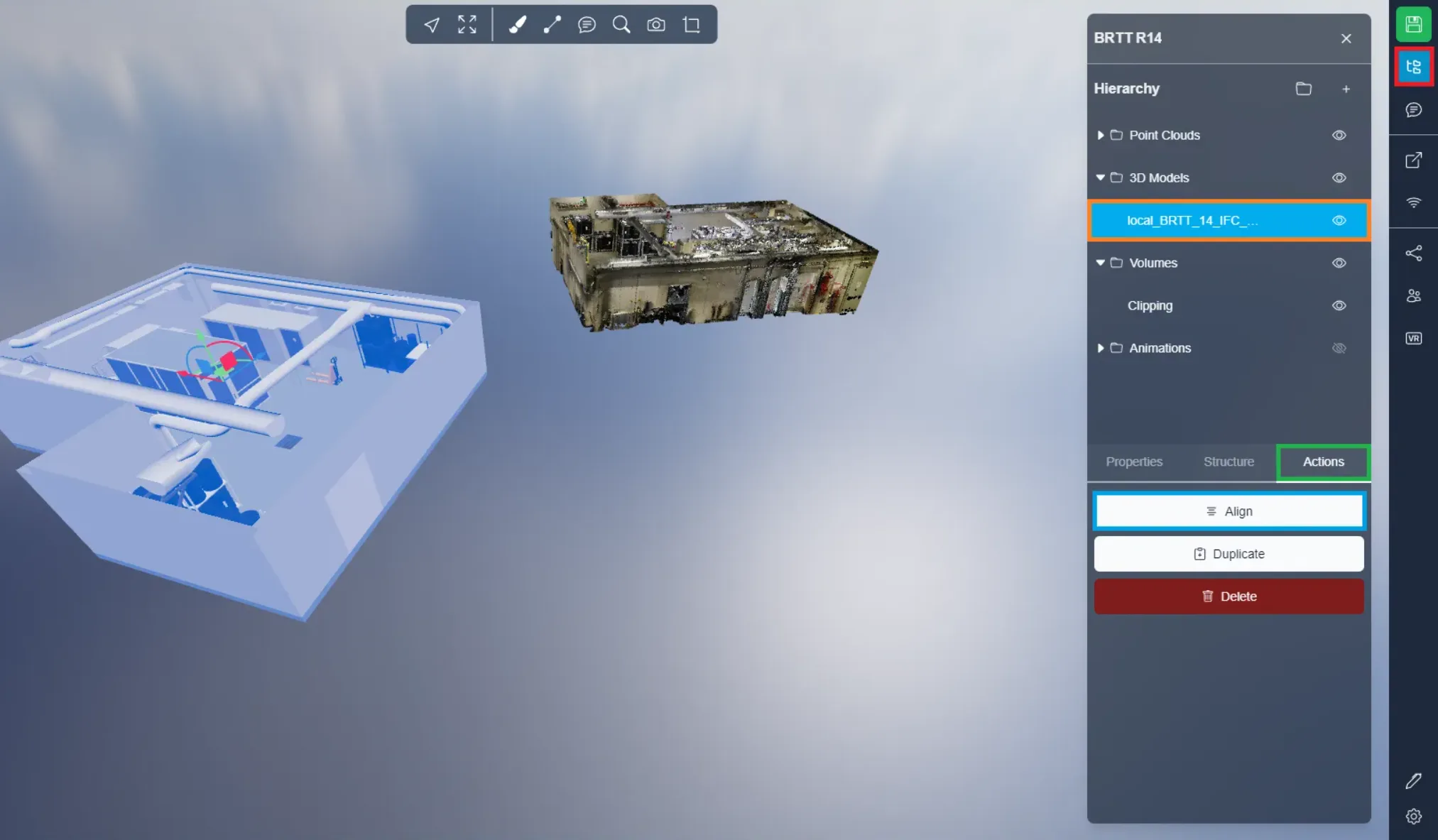
这将打开一个窗口,您可以选择对齐另一个模型,如果您愿意,默认情况下将使用您在项目菜单中选择的模型。点击箭头以进入下一步。
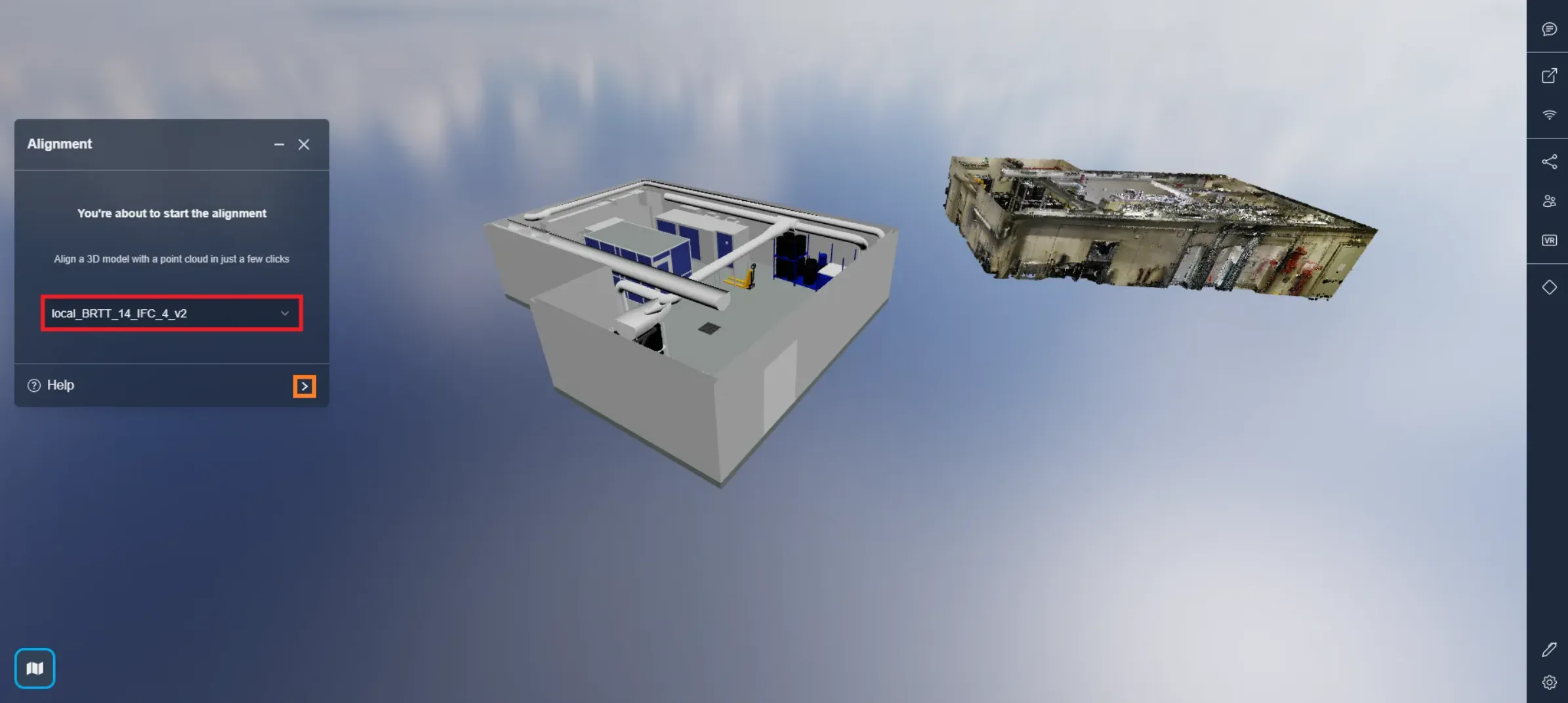
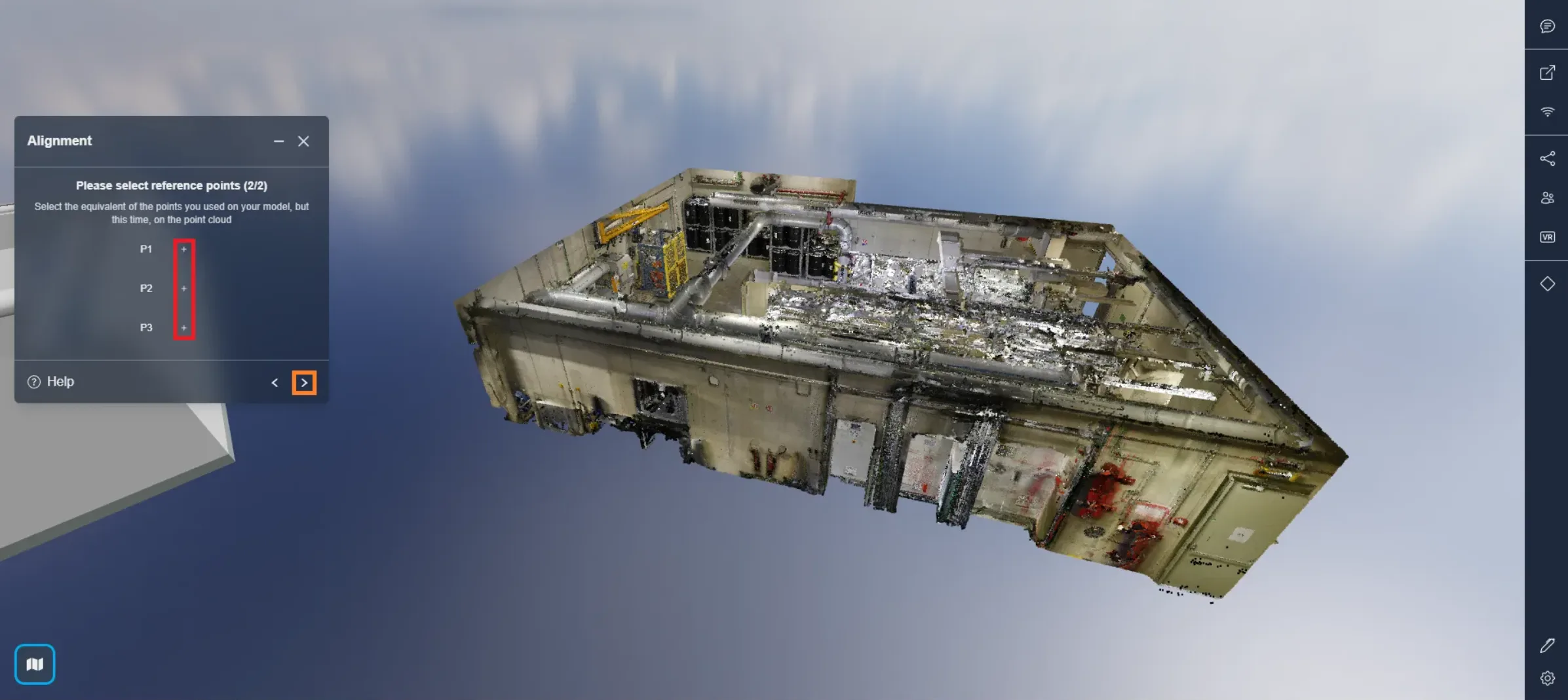
首先,点击其中一个+ 图标来开始放置您的点。系统将要求您在模型上易于识别的三个位置放置点。接下来将要求您在点云上选择相同的位置,因此这些点应该易于识别。
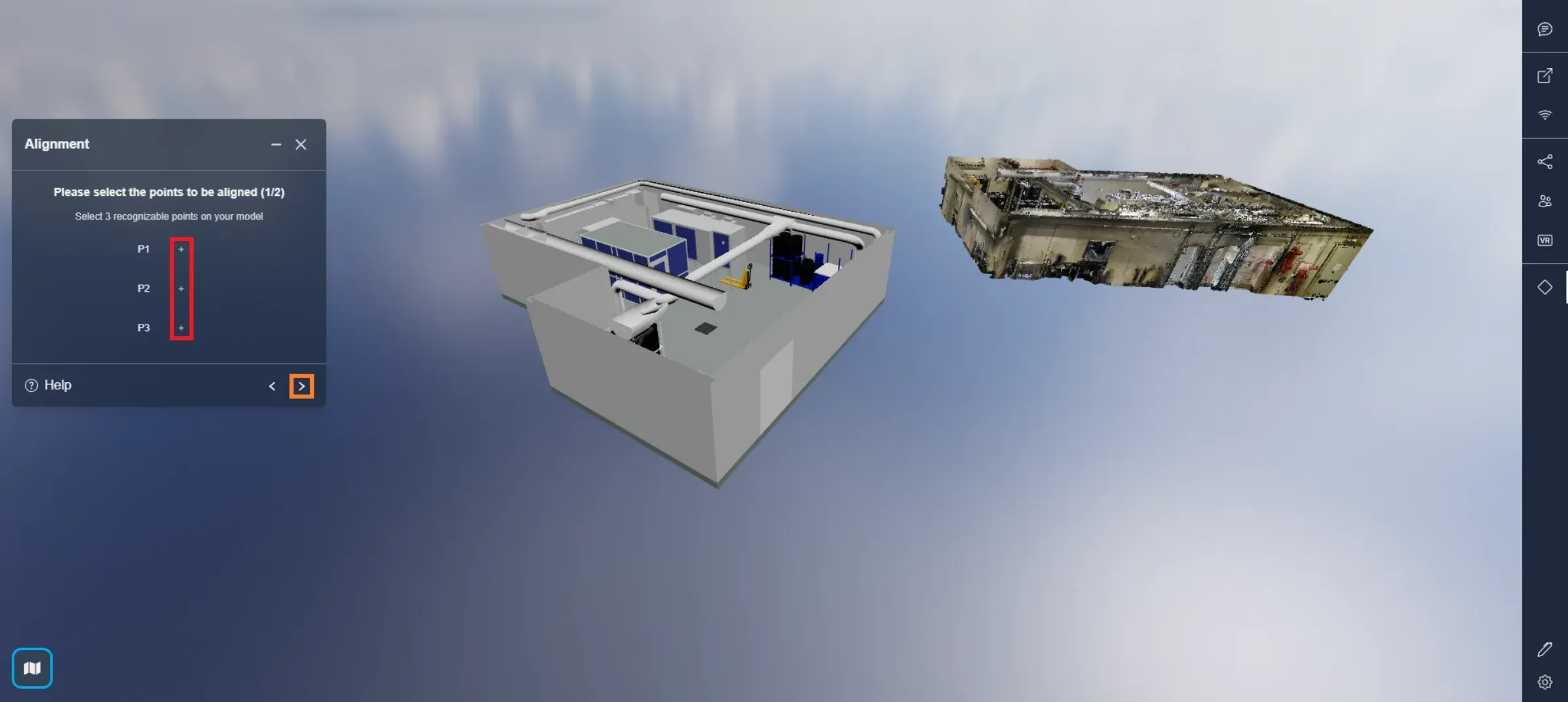
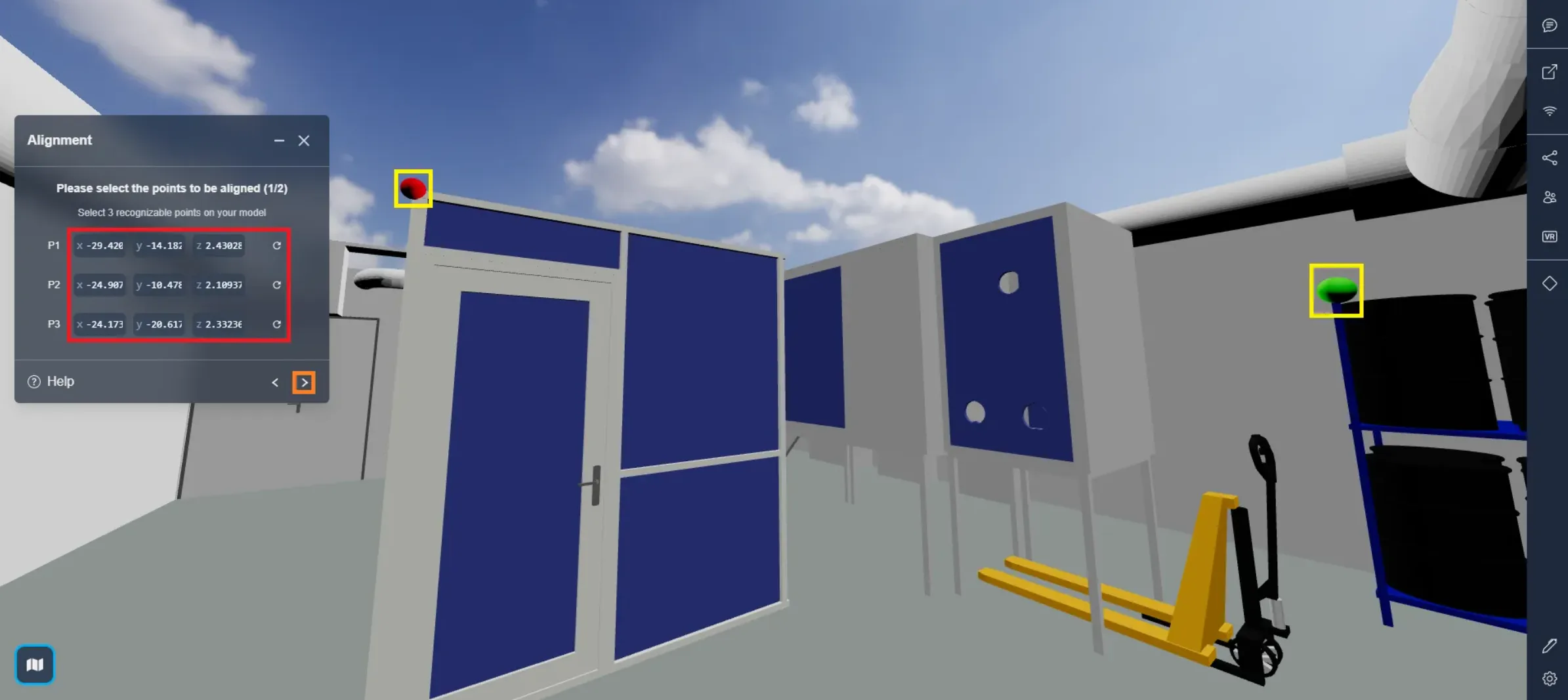
一旦确定了您的三个点,点击箭头进入下一步。您可以点击重试箭头或使用 X, Y, Z 位置来移动这些点。
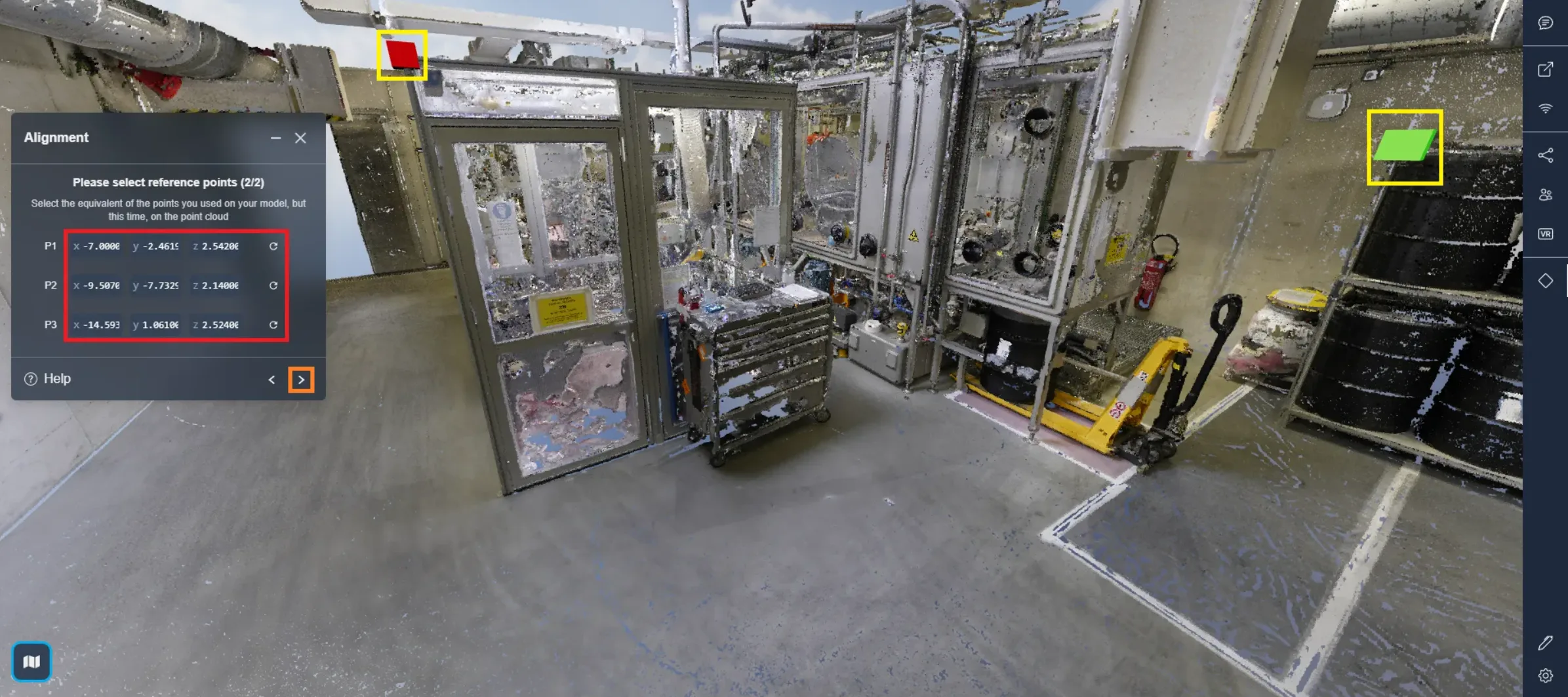
接下来,在点云上做同样的事情,不过这次使用方块。
一旦放置了您的三个方块,点击箭头进入下一步。您可以点击重试箭头或使用 X, Y, Z 位置来移动这些方块。
记得将方块放在与模板相同的位置并匹配颜色,模板上的绿色点在桶架的顶端,所以绿色矩形也应在点云的桶架顶端。
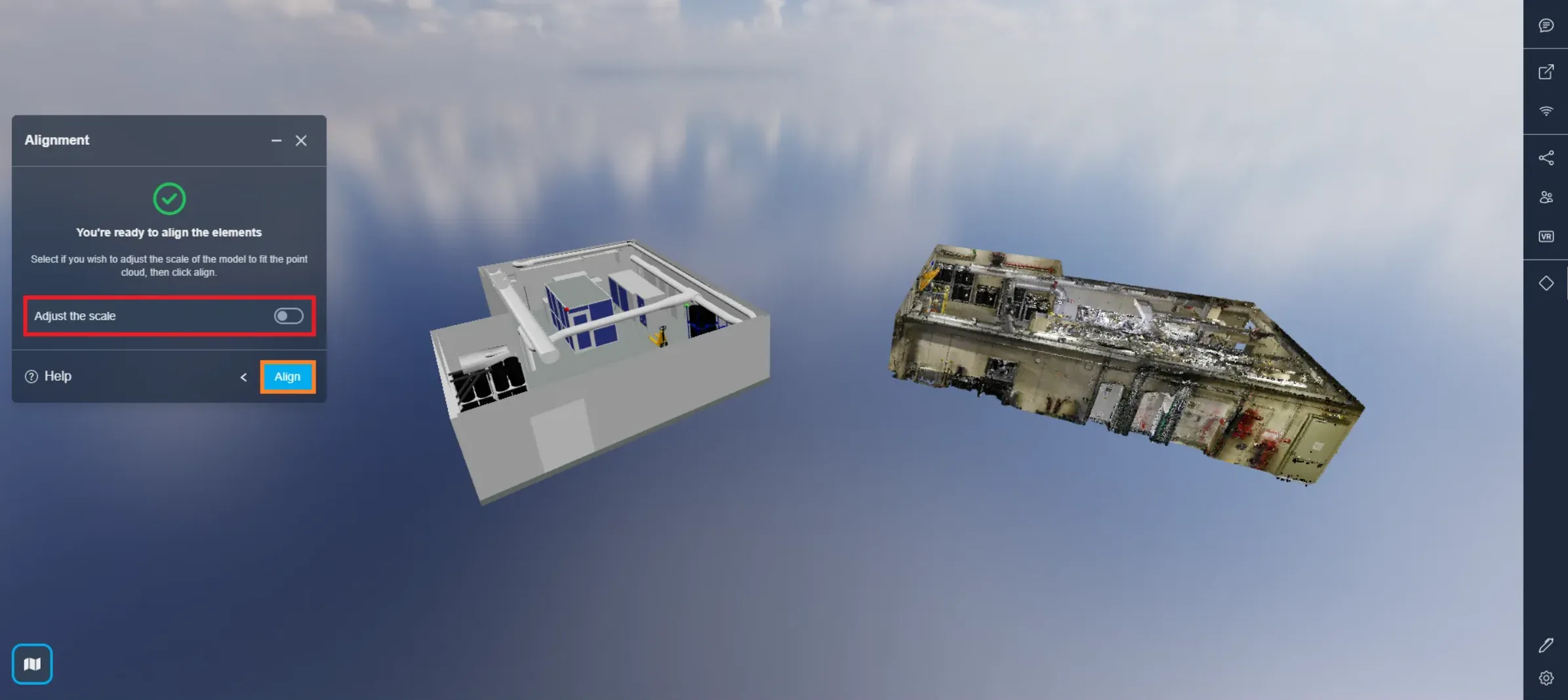
一旦一切就绪,点击对齐以将模型与点云对齐,您可以调整比例以确保模型完美适合点云,我们建议仅在模型不是以正确比例创建时使用此选项,否则请保留默认。
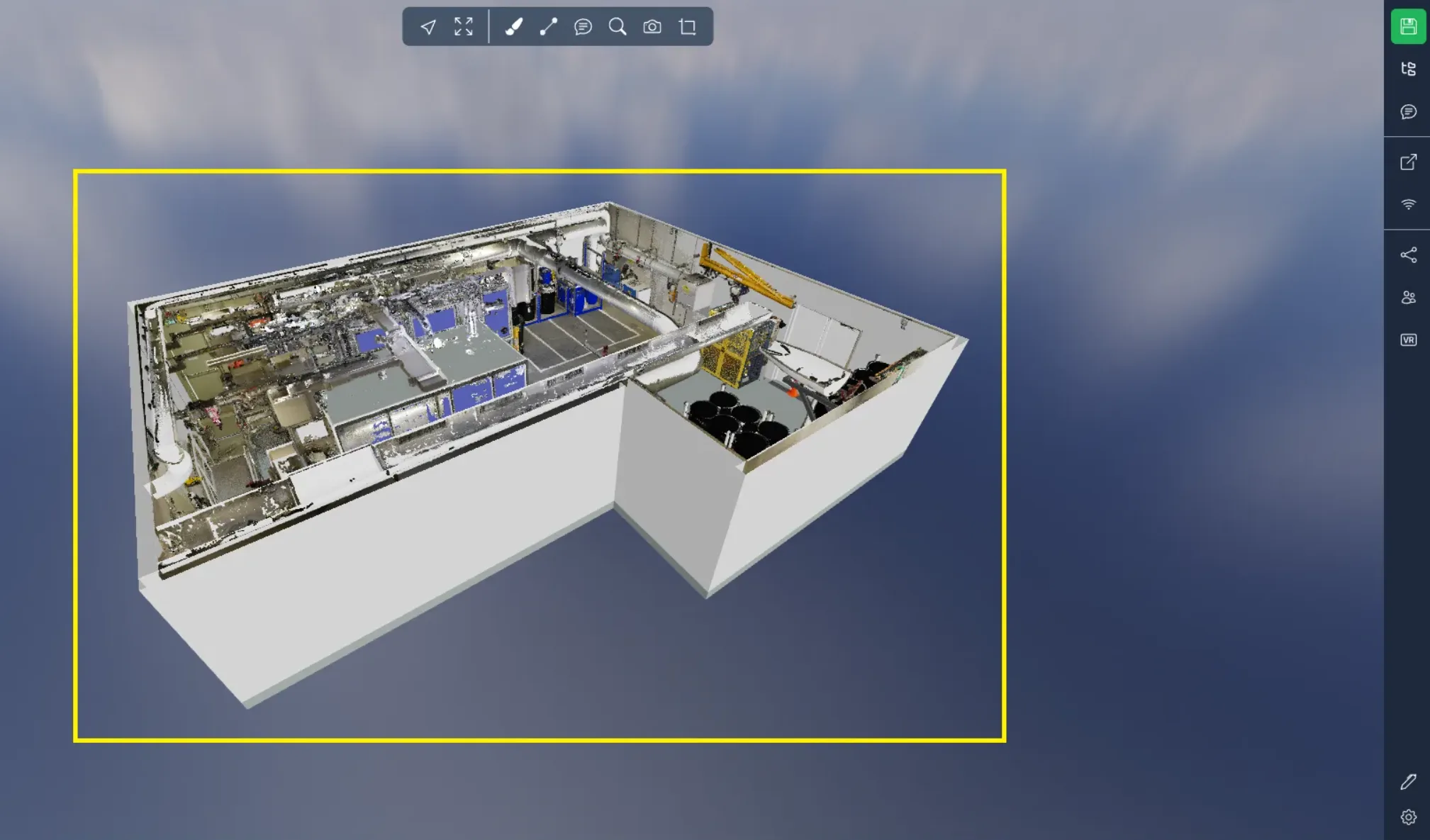
这是模型与点云对齐后的结果。尽管有这个功能存在,我们仍然建议使用地理参考数据以确保完美契合并消除因不慎使用对齐工具而可能出现的错误。
如果遇到任何问题,我们的支持团队会在这里为您提供帮助。祝探索愉快!