导出正射影像
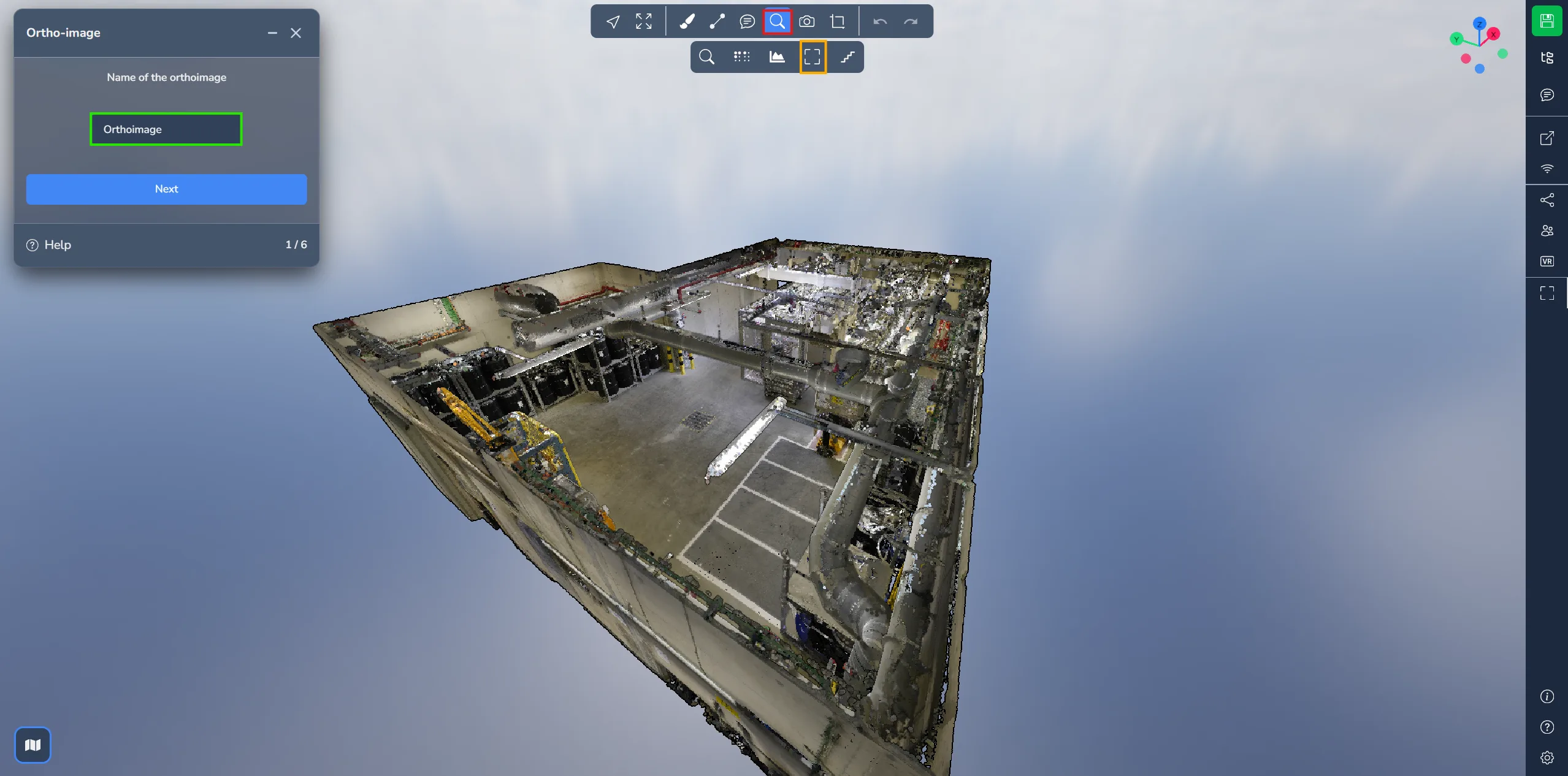
访问高级工具菜单,选择正射影像选项以打开正射影像菜单。首先,选择导出的文件名。
点击蓝色按钮继续。
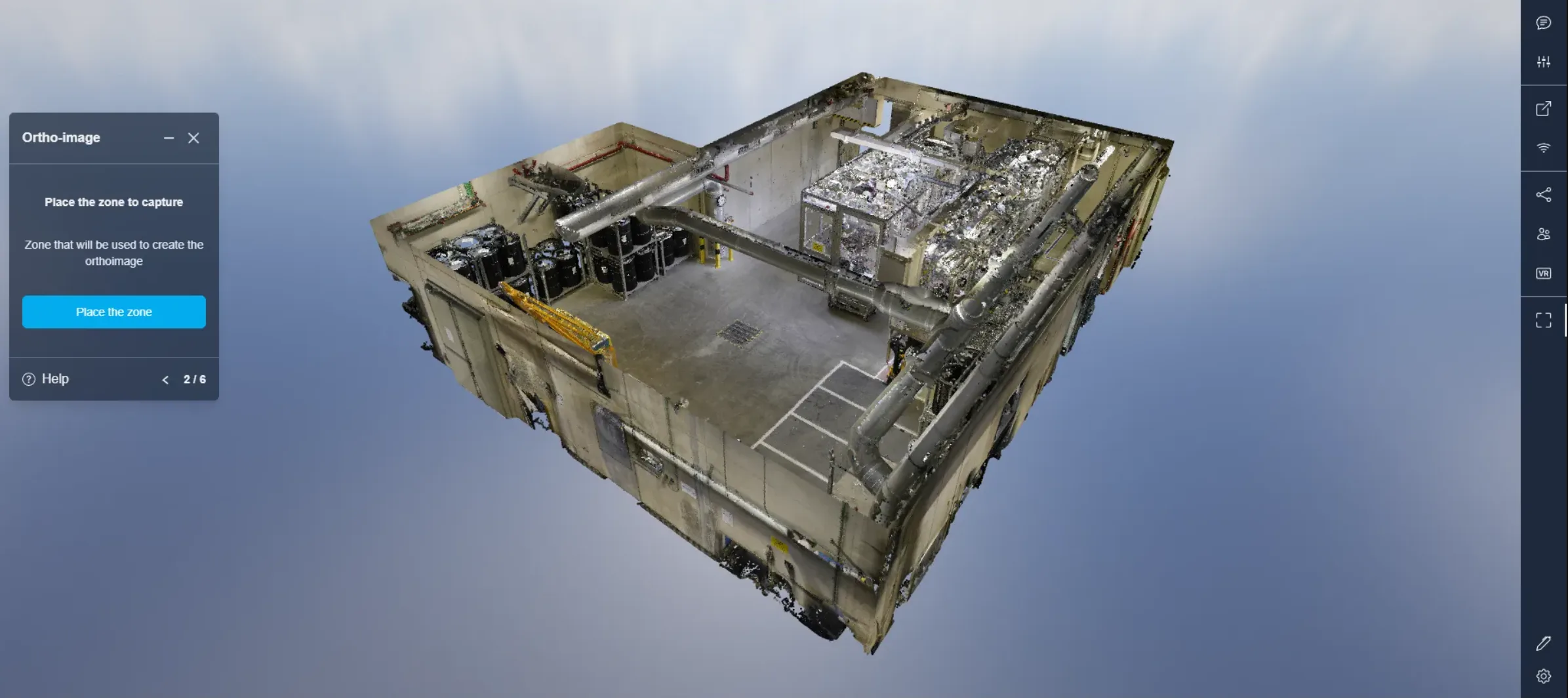
接下来,您将放置一个框以划定生成正射影像的区域。如需有关在 3D 应用中放置框的详细指南,您可以参考本文章。
点击蓝色按钮开始放置。
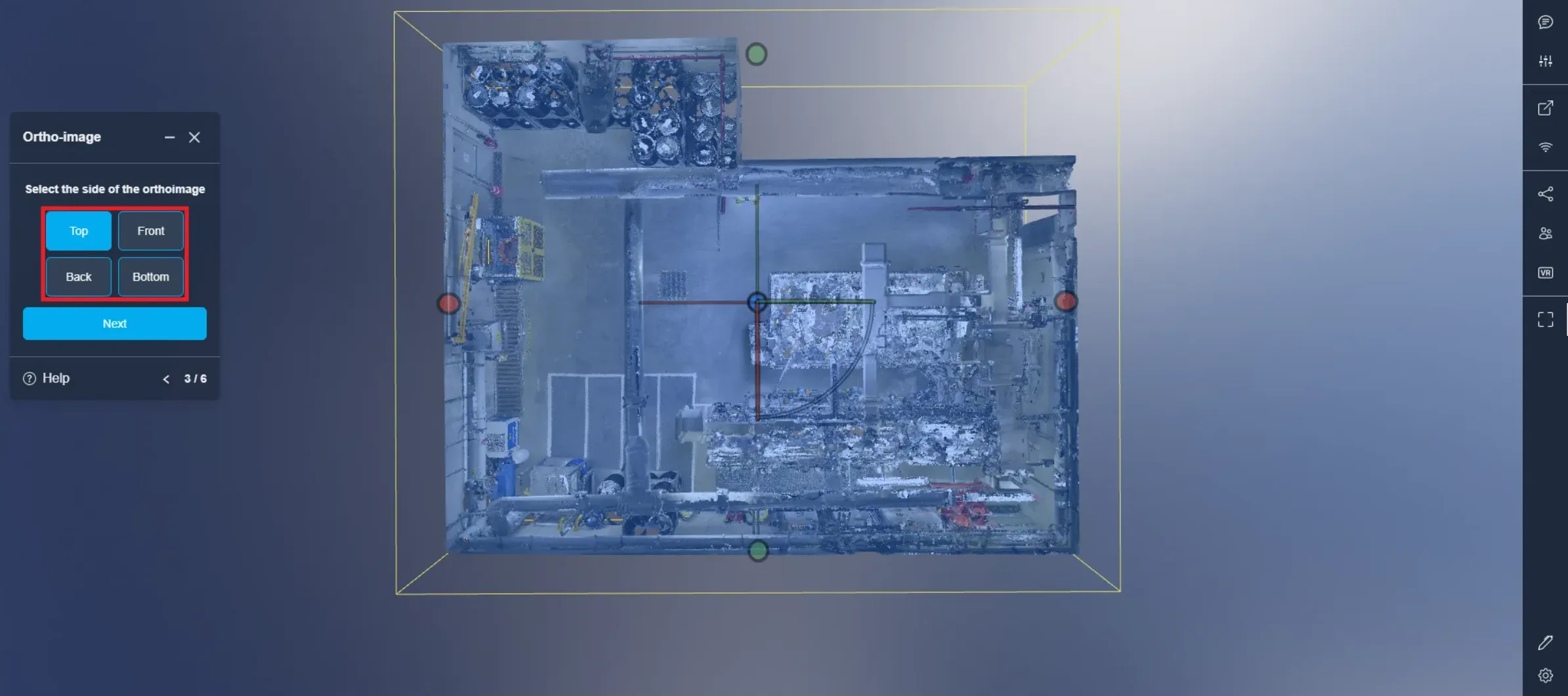
放置框后,选择用于生成图像的方向。在此示例中,选择了"顶部",表示项目将从上方查看。
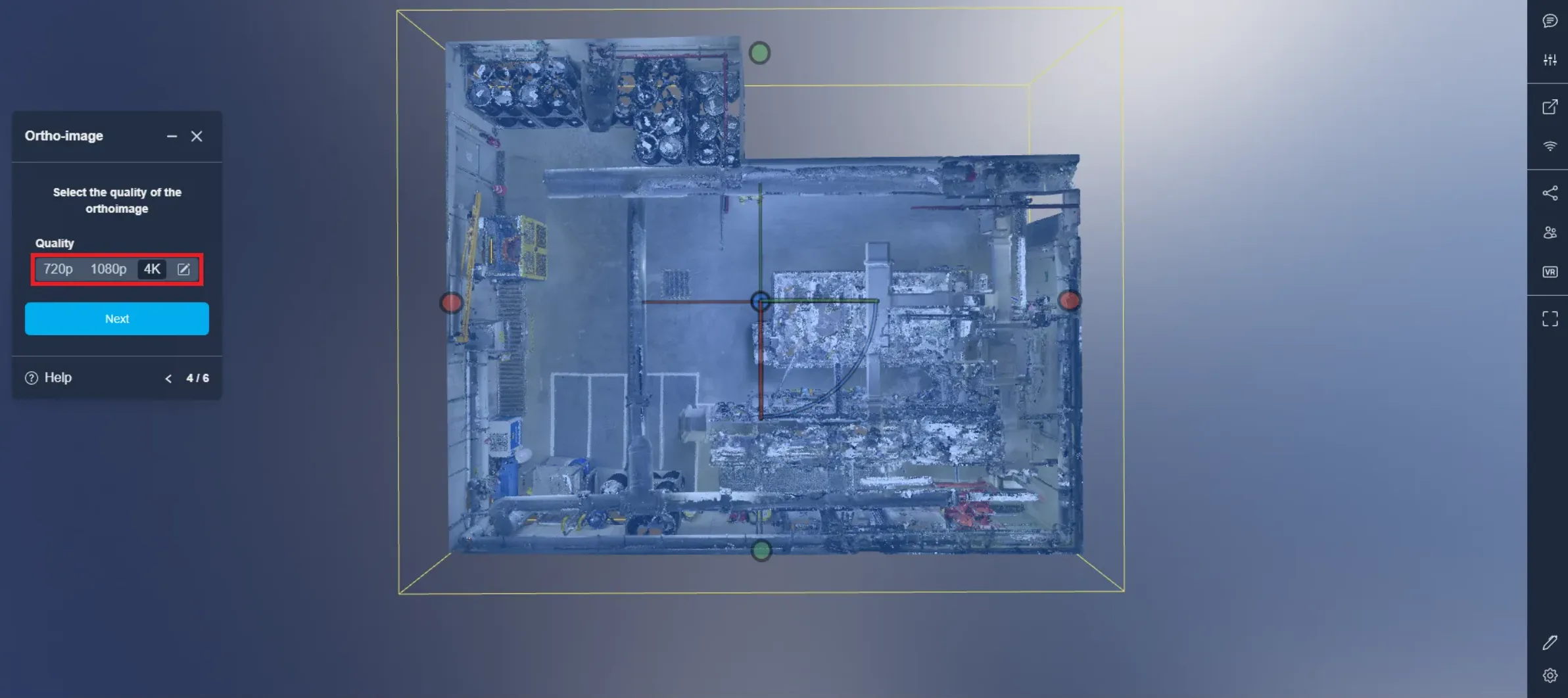
现在,您可以选择导出图像的分辨率。您可以选择标准分辨率之一,或指定您自己的自定义分辨率。
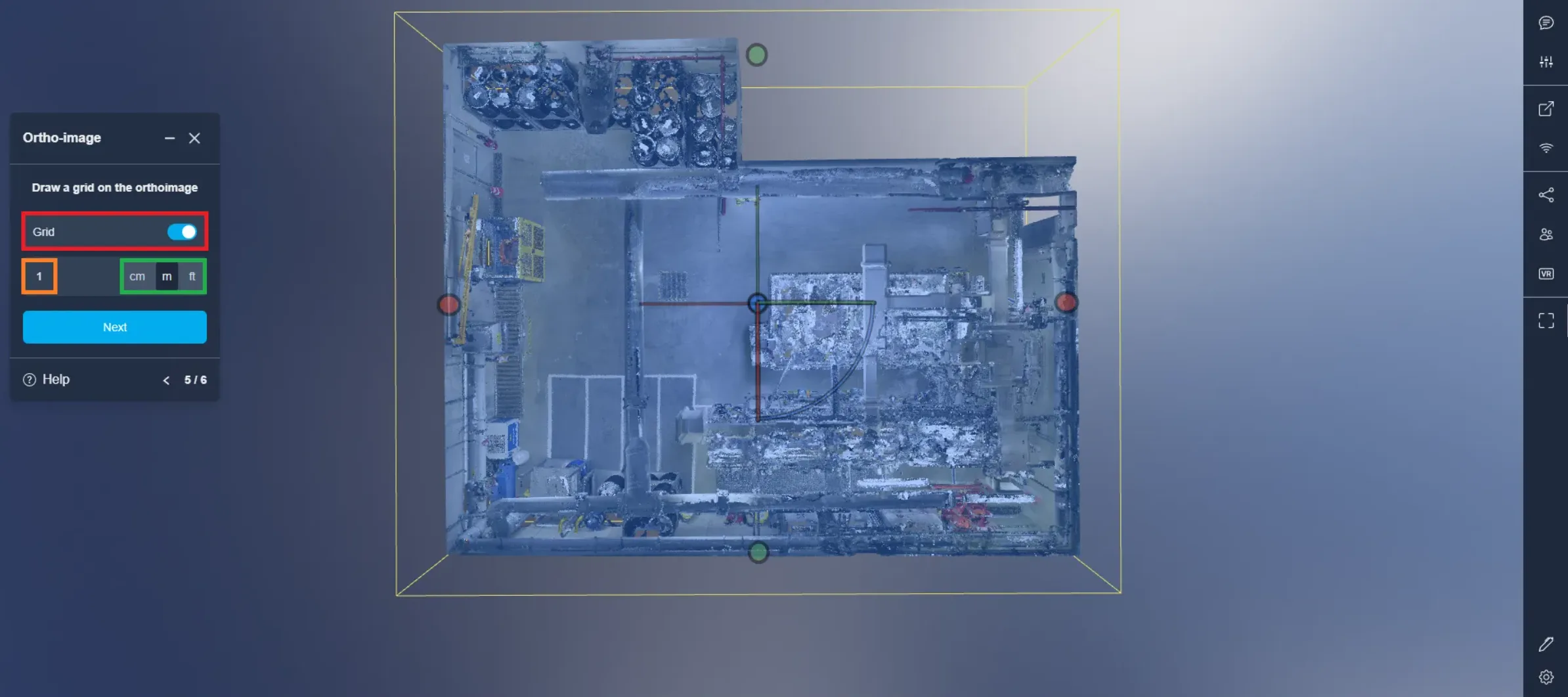
此时,您可以决定是否在图像上显示网格。如果选择网格,请启用它并选择每条线之间的距离以所需的单位。
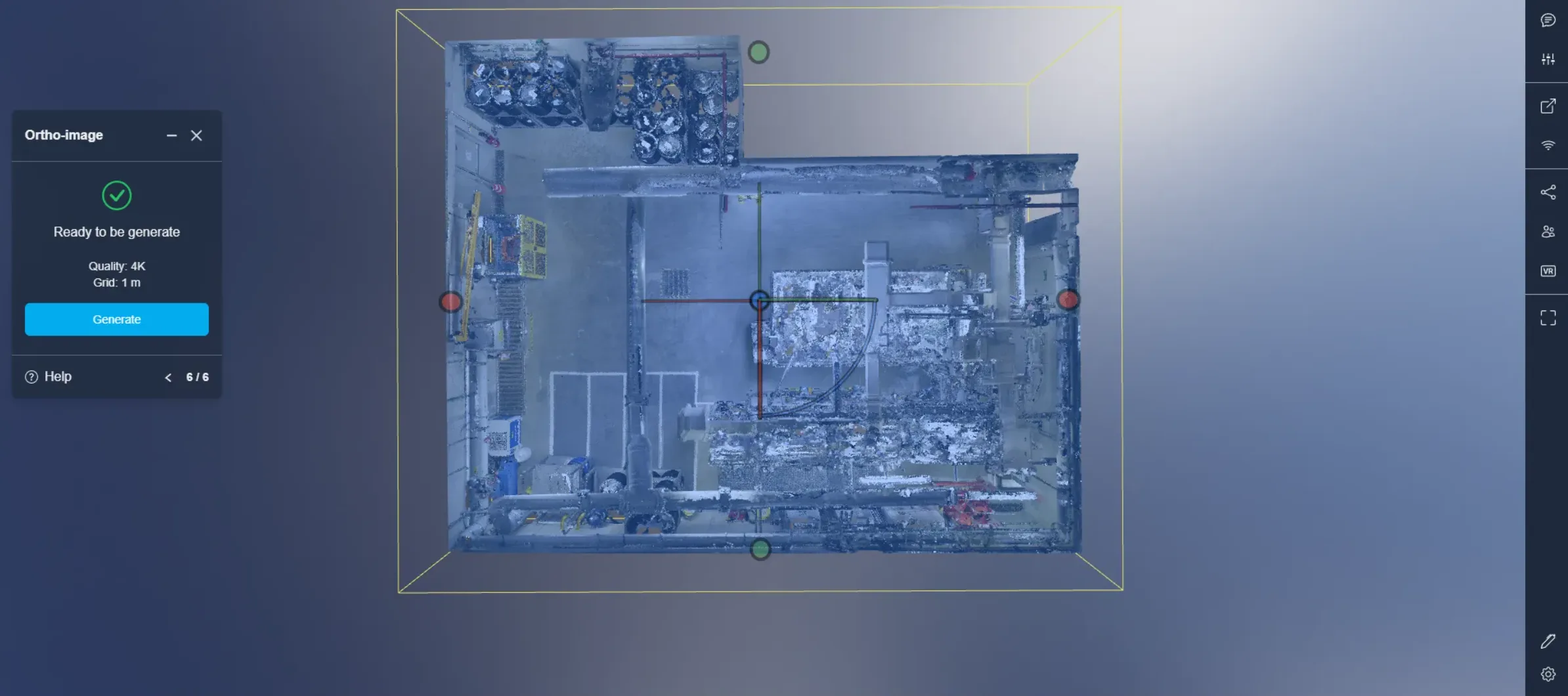
在开始处理之前,您将看到您所做选择的摘要。
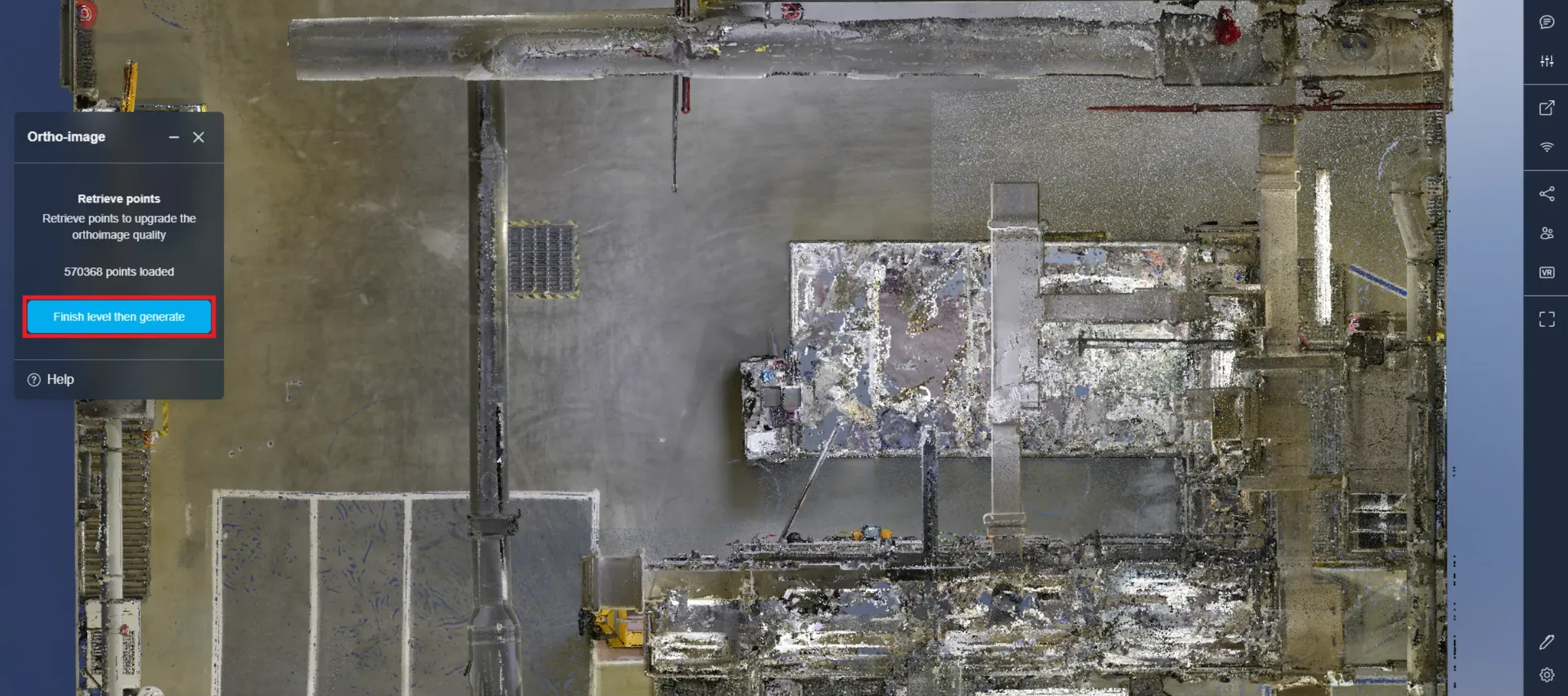
一旦进程开始,您可以选择等待所有点完全加载,或者,如果您认为图像已经有足够的点可说明意义,可以在当前级别的加载完成后停止进程。再次点击可立即停止进程,而无需等待级别完成。需要注意的是,第二次点击会导致图像的某些部分加载程度不一样。
如果您遇到任何问题,我们的支持团队随时准备提供帮助。祝您愉快探索!