保存视图和创建虚拟导览
在保存视觉内容之前,我们建议您查看如何调整您的点云属性。
导出快照
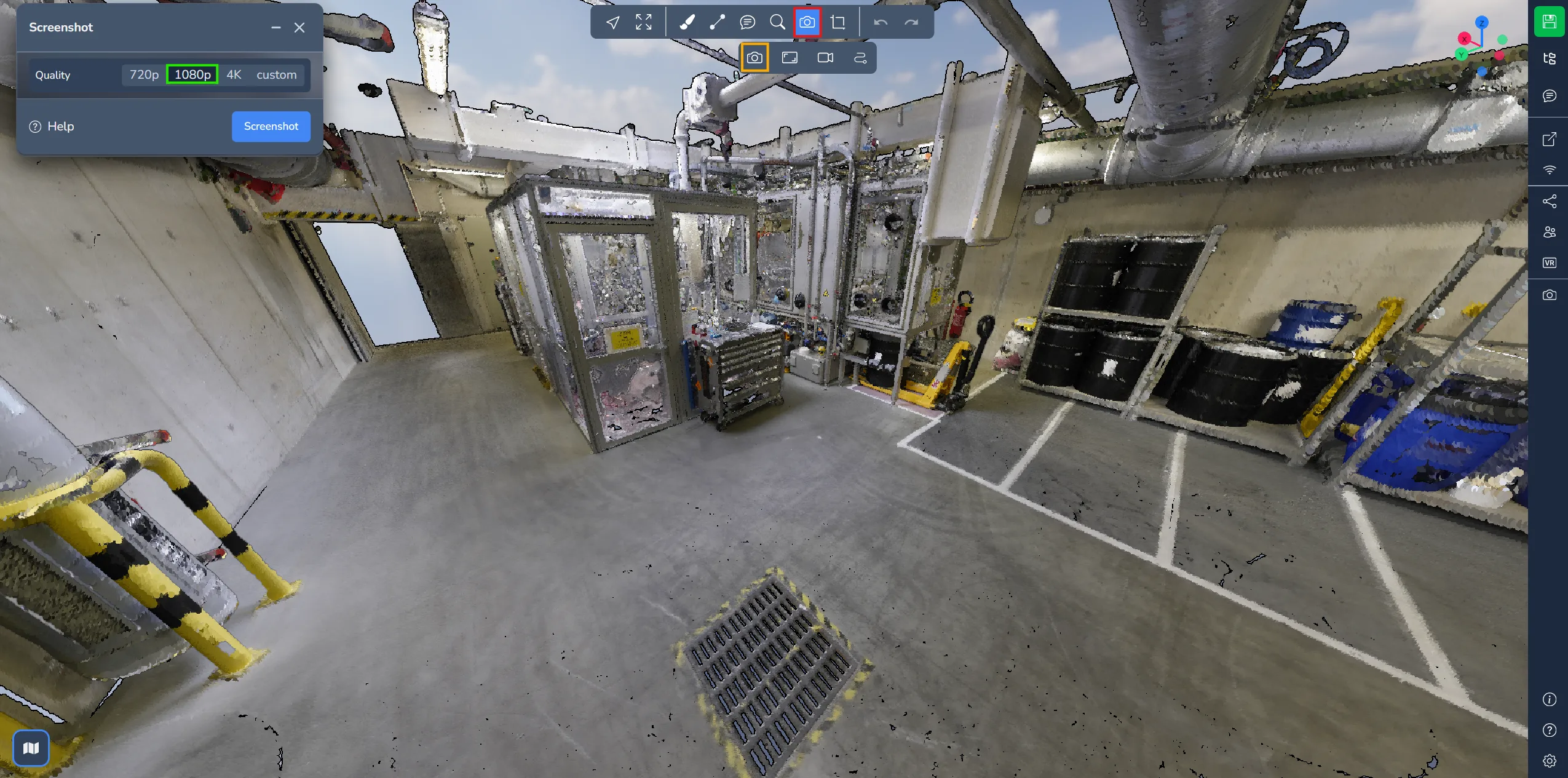
要将当前视点导出为 PNG 格式,只需在相机菜单中选择"快照"选项。
一个窗口会出现,让您选择图像的分辨率。点击"截图"将图像下载到您的计算机。请注意,菜单不会包含在导出的图像中。
保存视点
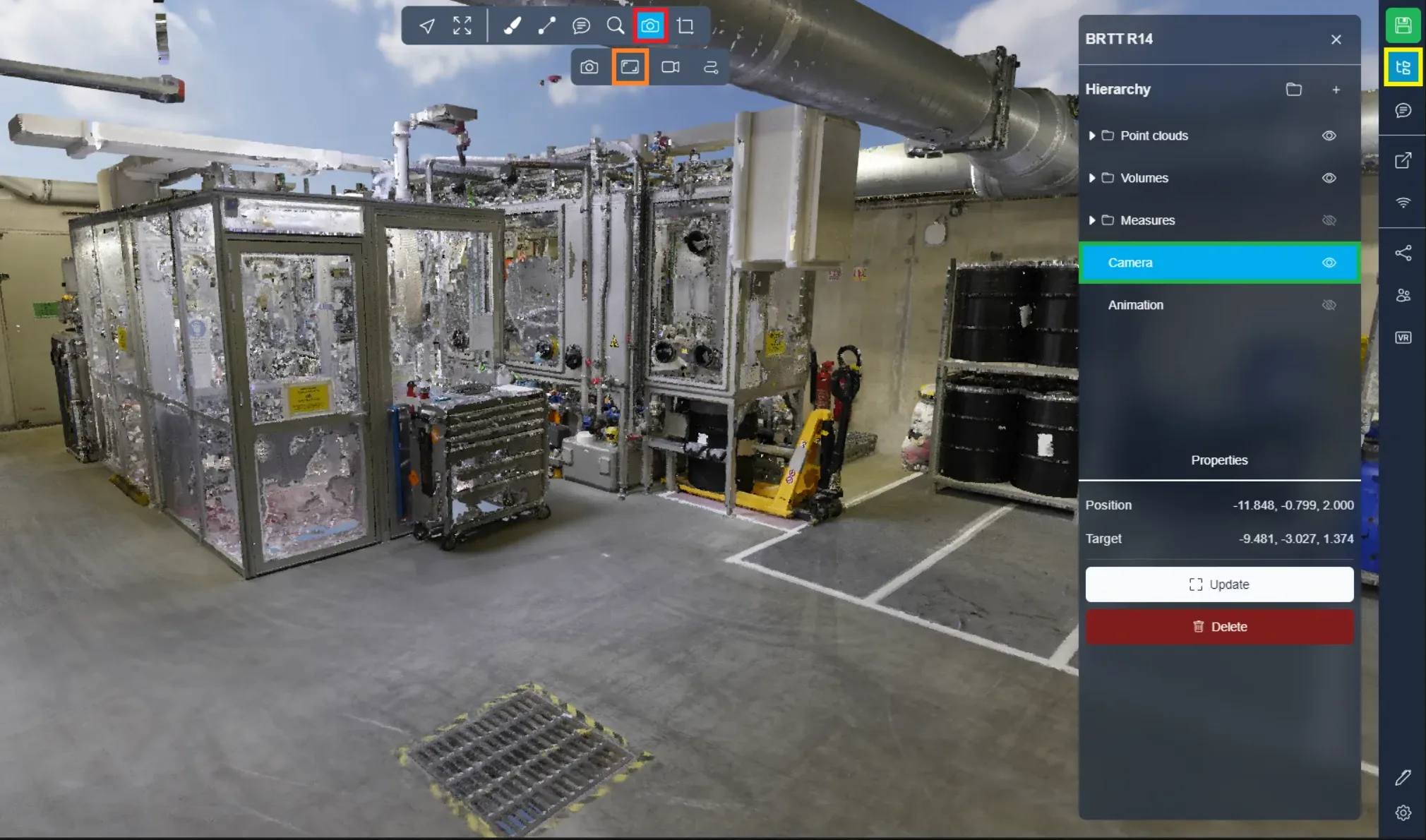
您可以通过在相机菜单中使用第二个选项来保存一个重要的视点。此操作将保存相机的当前位置。要访问这个保存的视点,请导航到项目菜单,您可以在其中找到它的列表。只需双击它即可传送到保存的视点。
视频动画
在您的项目中,可以创建视频路径,通常用于制作虚拟导览。
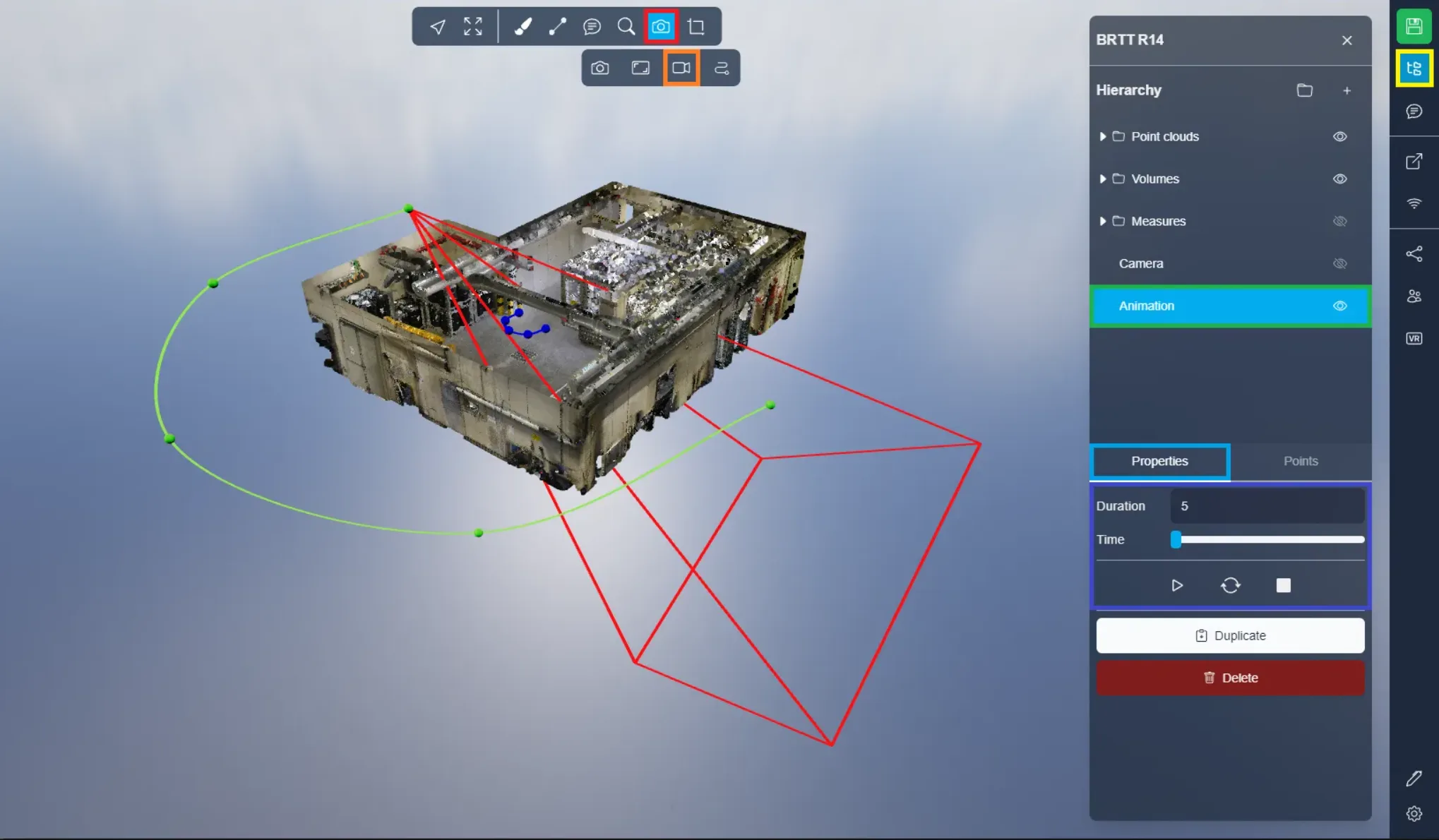
在下面的图像中,您可以观察到在 3D 应用中出现的某些元素。
绿色线条代表相机轨迹,显示相机将会跟随的路径。蓝色线条代表相机的观看方向。最后,红色圆锥代表相机在特定时刻的位置和方向。
在属性选项卡中,您将遇到动画设置,您可以在其中确定动画的持续时间(以秒为单位)。时间滑块让您可以调整红色圆锥的位置,方便预览其动作并相应调整线条。
要启动 3D 应用的视频动画,请点击播放按钮。要停止动画,请点击正方形图标。中间的两个箭头允许循环播放动画,当到达末尾时会重新开始。
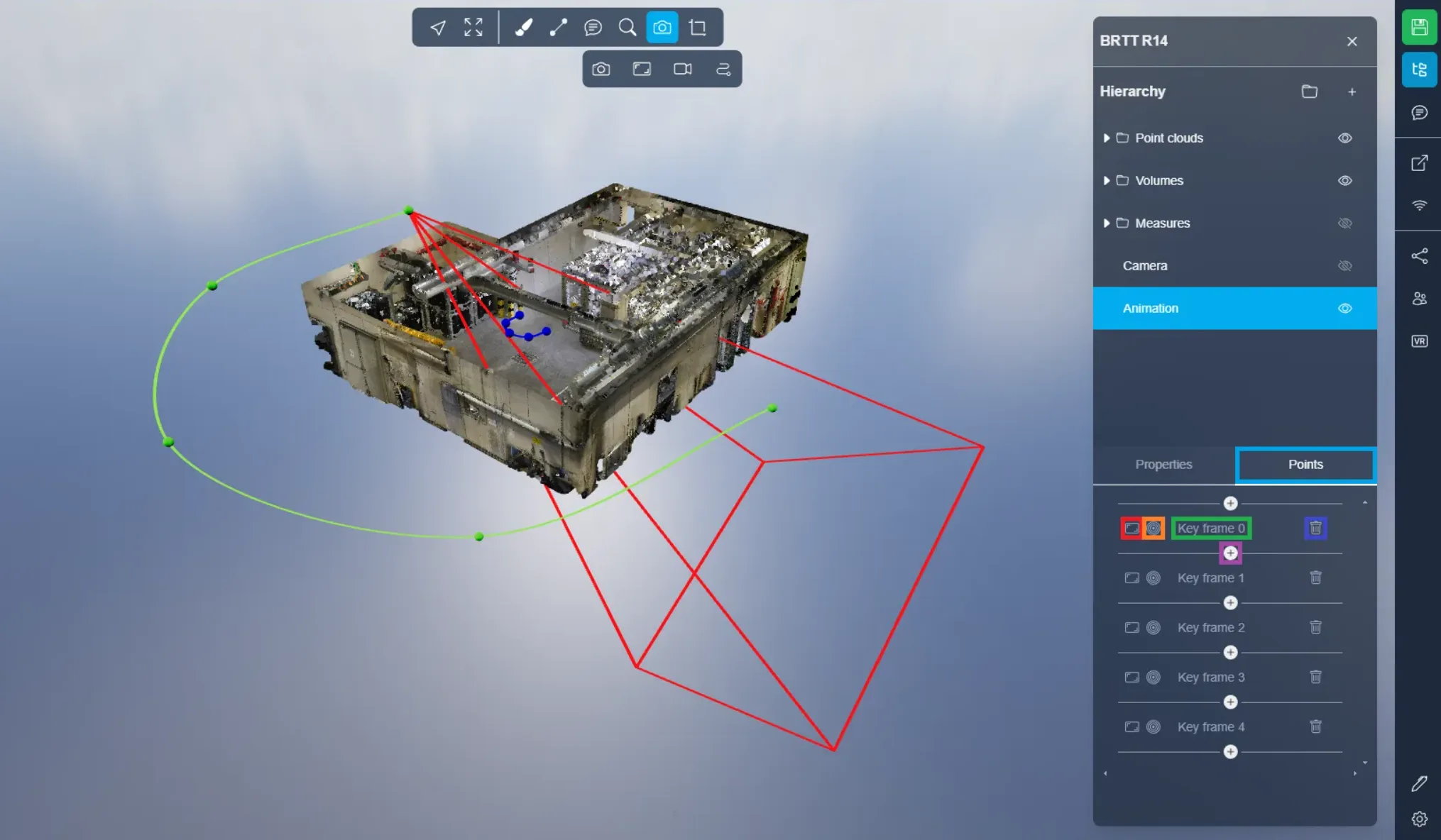
在点选项卡中,您将找到管理线条的设置。线条由关键帧定义。默认情况下有五个关键帧,但您可以根据需要添加任意数量的关键帧,最少为两个。
要为关键帧设置新位置,请使用第一个按钮,它会使用您当前的位置和方向。第二个按钮允许您导航到关键帧位置。最后,最后一个按钮允许您删除关键帧。"+" 按钮可用于创建新关键帧。在我们的例子中,突出显示的"+"按钮位于关键帧0和关键帧1之间,表示它将在这两个关键帧之间创建一个新关键帧。
您还可以在项目中移动时,通过按"P"键即时创建关键帧。
如果您遇到任何问题,我们的支持团队随时为您提供帮助。祝您探索愉快!