在 3D 应用中加载数据源/资源
尽管您的默认资源在 3D 应用中可见,您仍需导入其他资源。
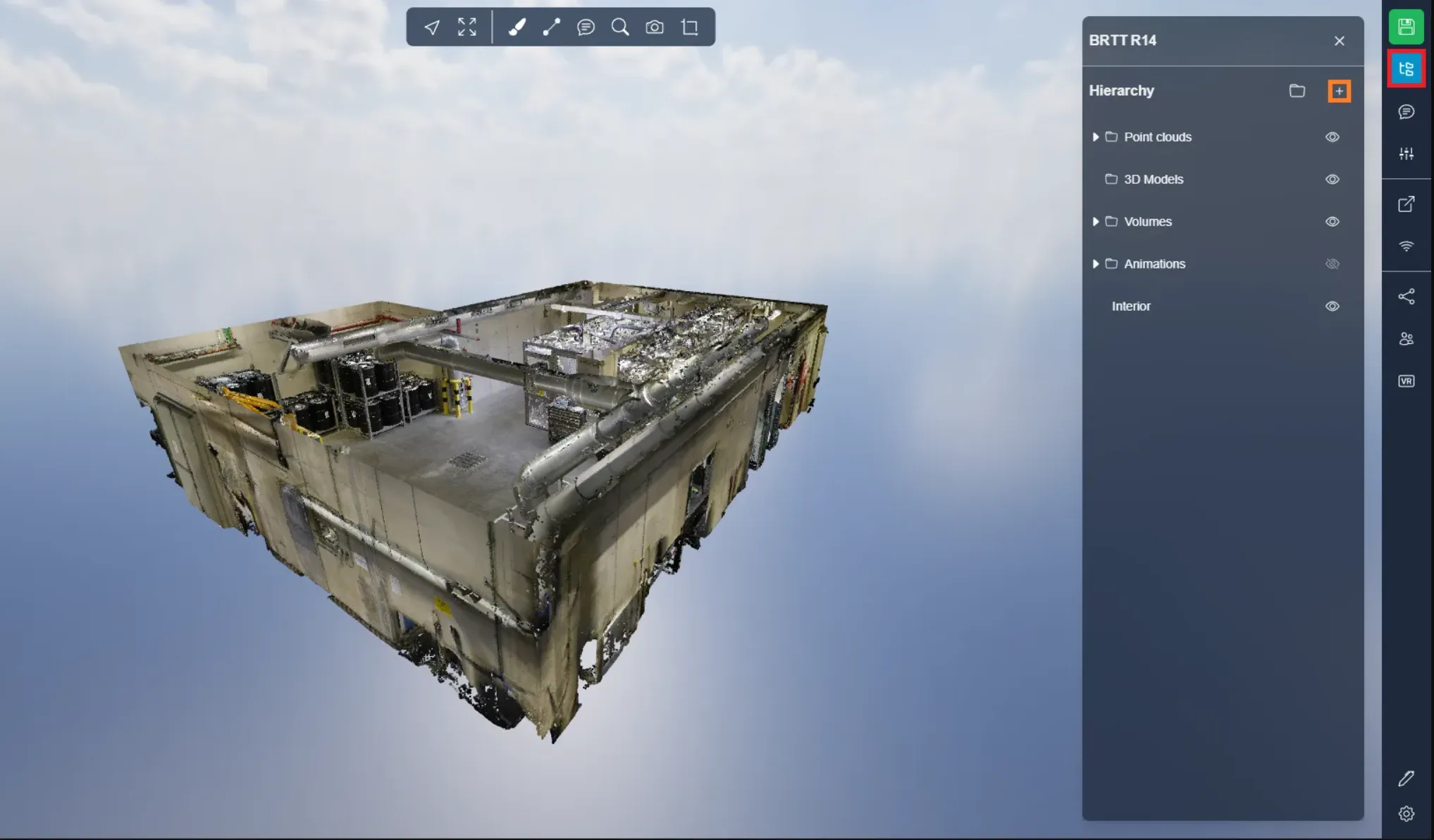
为此,请打开项目菜单,然后点击"+"按钮。
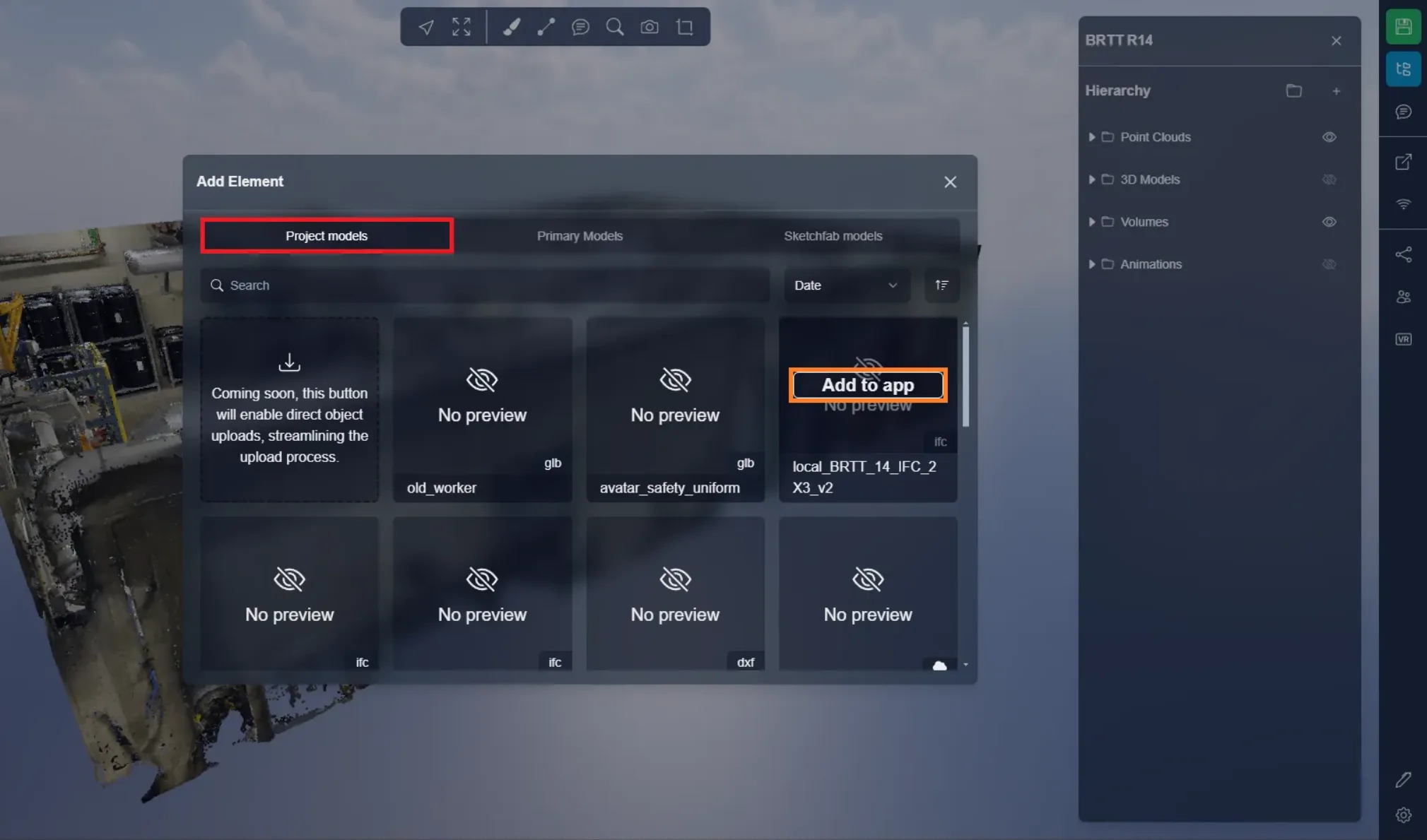
进入项目模板选项卡。在这里,您将看到所有资产的完整列表,这些资产已被纳入到您的项目中。找到您要导入的特定资产,然后点击"添加到应用"以进入导入菜单。
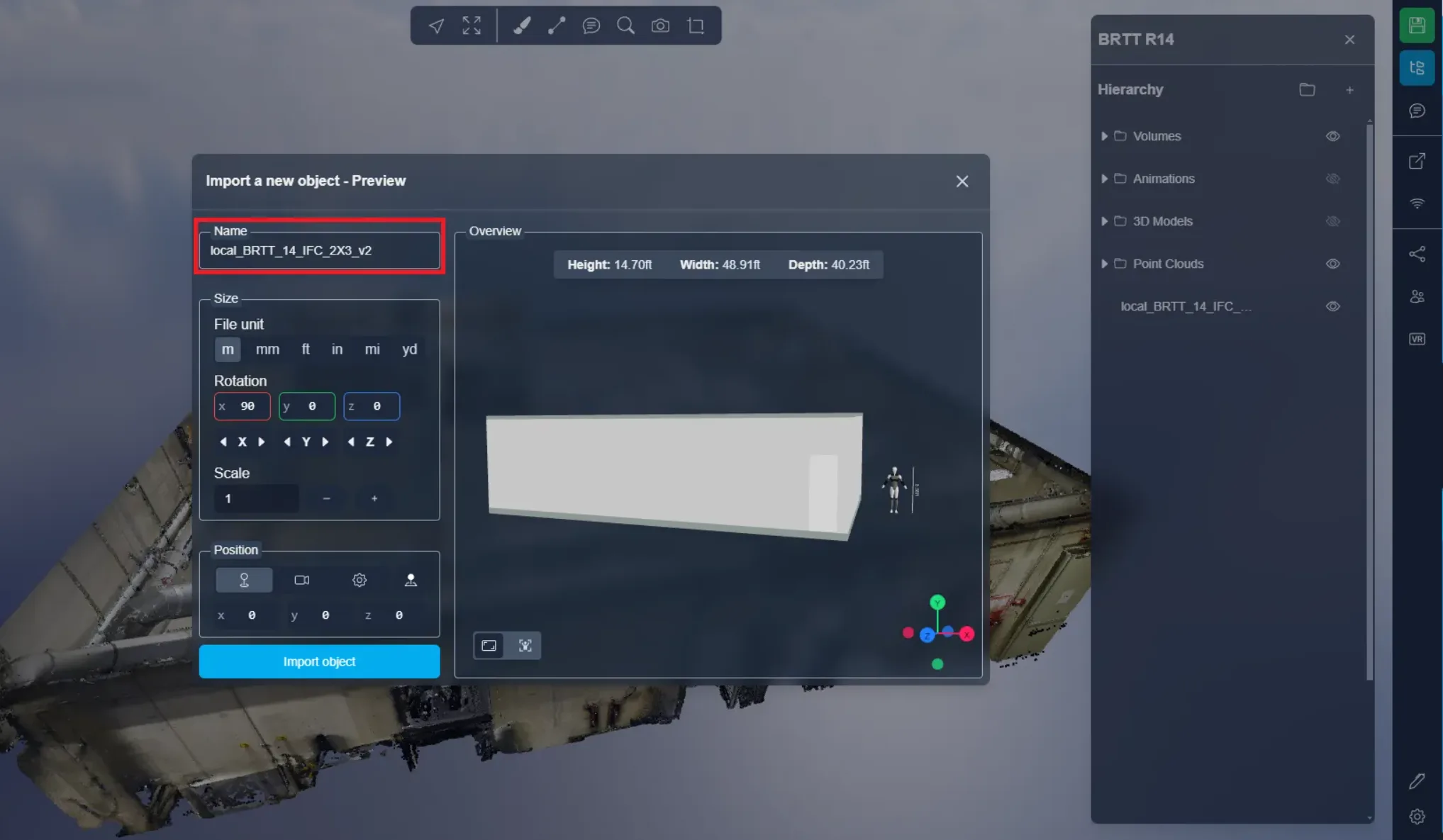
当您将模型添加到 3D 应用时,将出现新的对象导入窗口。这将帮助您预览您的模型的大小、旋转和位置。
首先,如果需要,您可以更改模板名称。
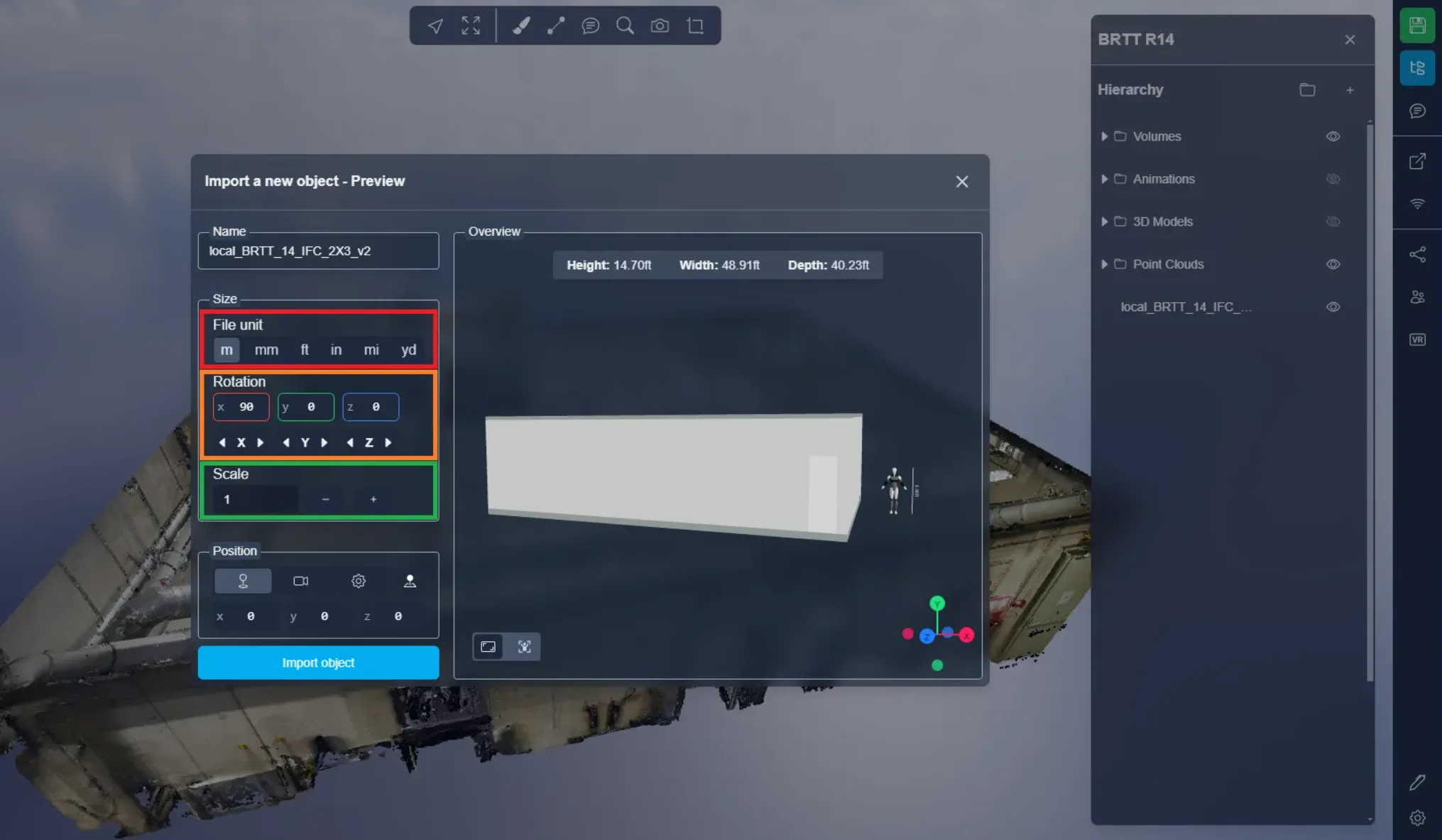
其次,您可以定义您的模型的大小和旋转。
文件单位将允许您快速调整模型的大小。有时模型的比例是正确的,但单位需要更改以适应项目。例如,法国生产的模型可能需要设置为"m"以获得正确的比例。
您还可以选择沿其三个轴,X、Y和Z,旋转模型。
最后,如果单位的更改没有效果,您可以直接编辑比例,在我当前的情况下,模型是基于点云的,因此比例和旋转都是正确的。
在位置设置中,您将有选择将模型放置在不同位置的选项:
- 模型的实际位置:如果您的对象是地理参考的,您必须使用此选项
- 相机前方:这将把模型放置在您前面
- 自定义点:您可以手动输入坐标
您可以使用手动放置选项暂时关闭窗口,然后可以在 3D 应用中双击任意位置以设置位置,点击屏幕右下角的消息以打开对象导入窗口。您双击的位置将自动填入可编辑字段,并且会激活自定义点模式。
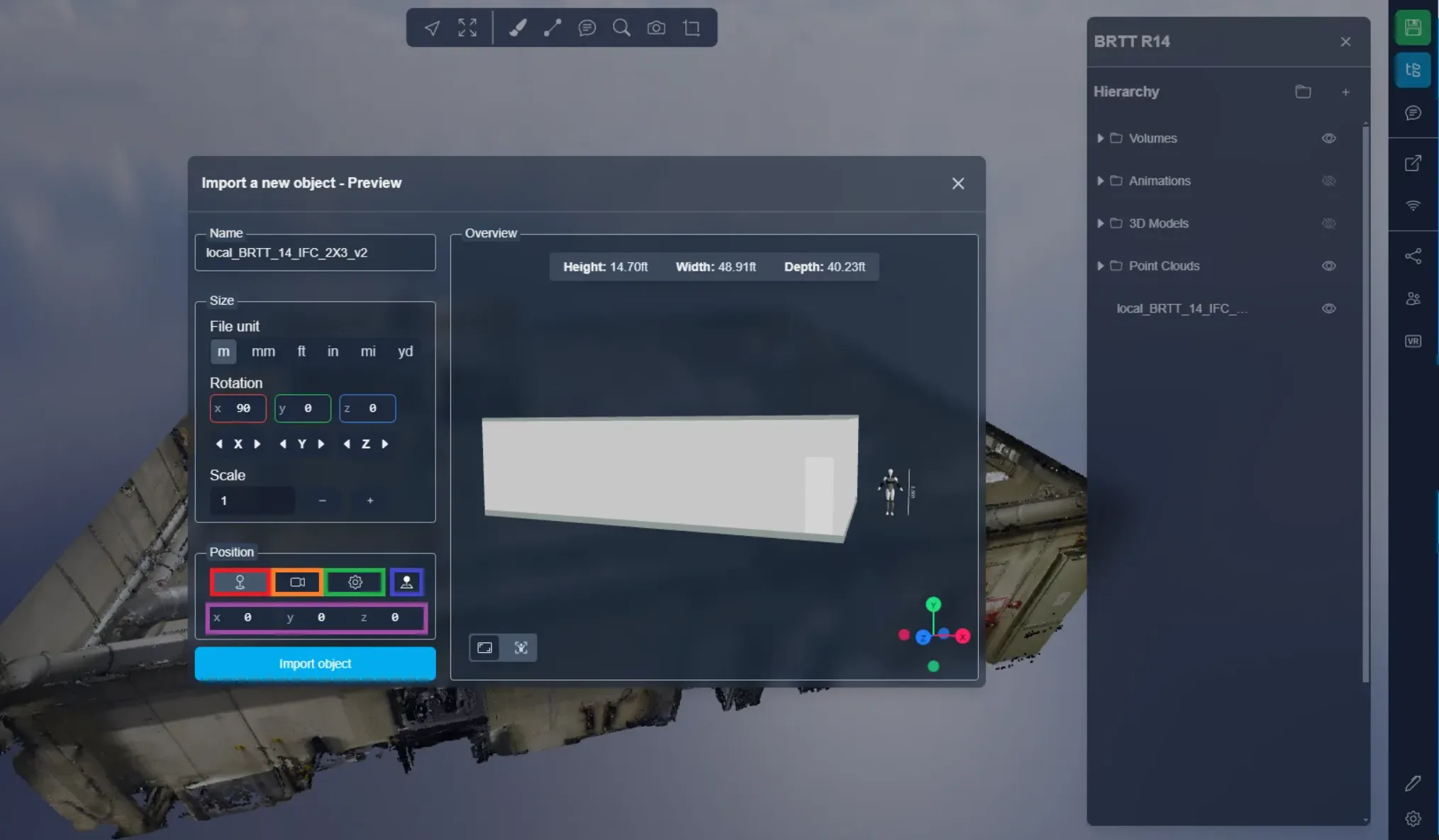
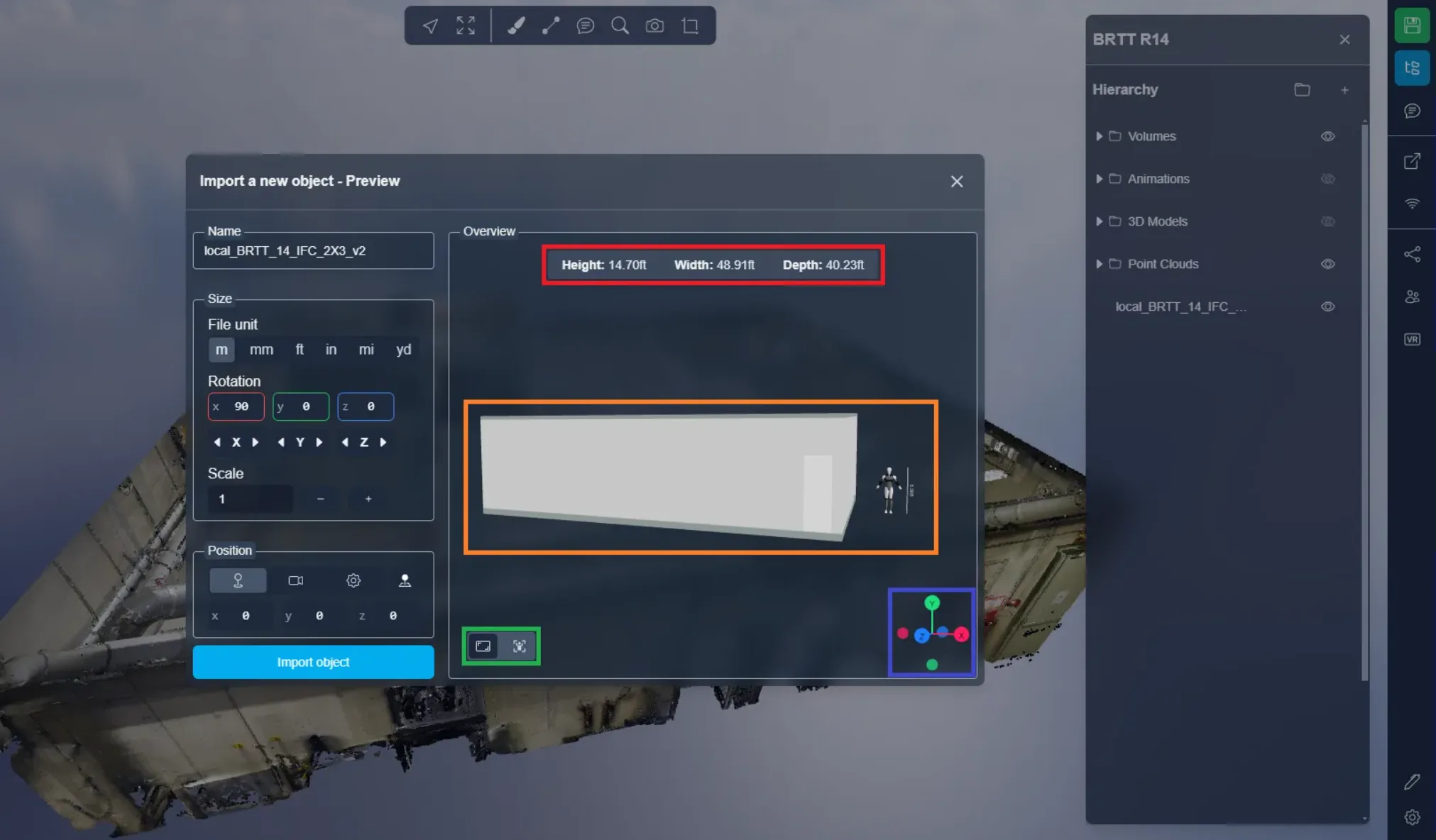
在右侧,您会发现您的预览,您的模型就在一个人模型旁边,人模型用于给出尺寸参考。它不会随您的模型一起加载到 3D 应用中。
在顶部,您会找到您的模型尺寸的摘要。
在左下方,您会找到一个开关,允许您将相机中心对准模型或人模型。您可以在预览中自由移动,这些按钮将只是允许您重置视图。
在右下方,您会看到指南针,我们在这篇文章中已经介绍过它。
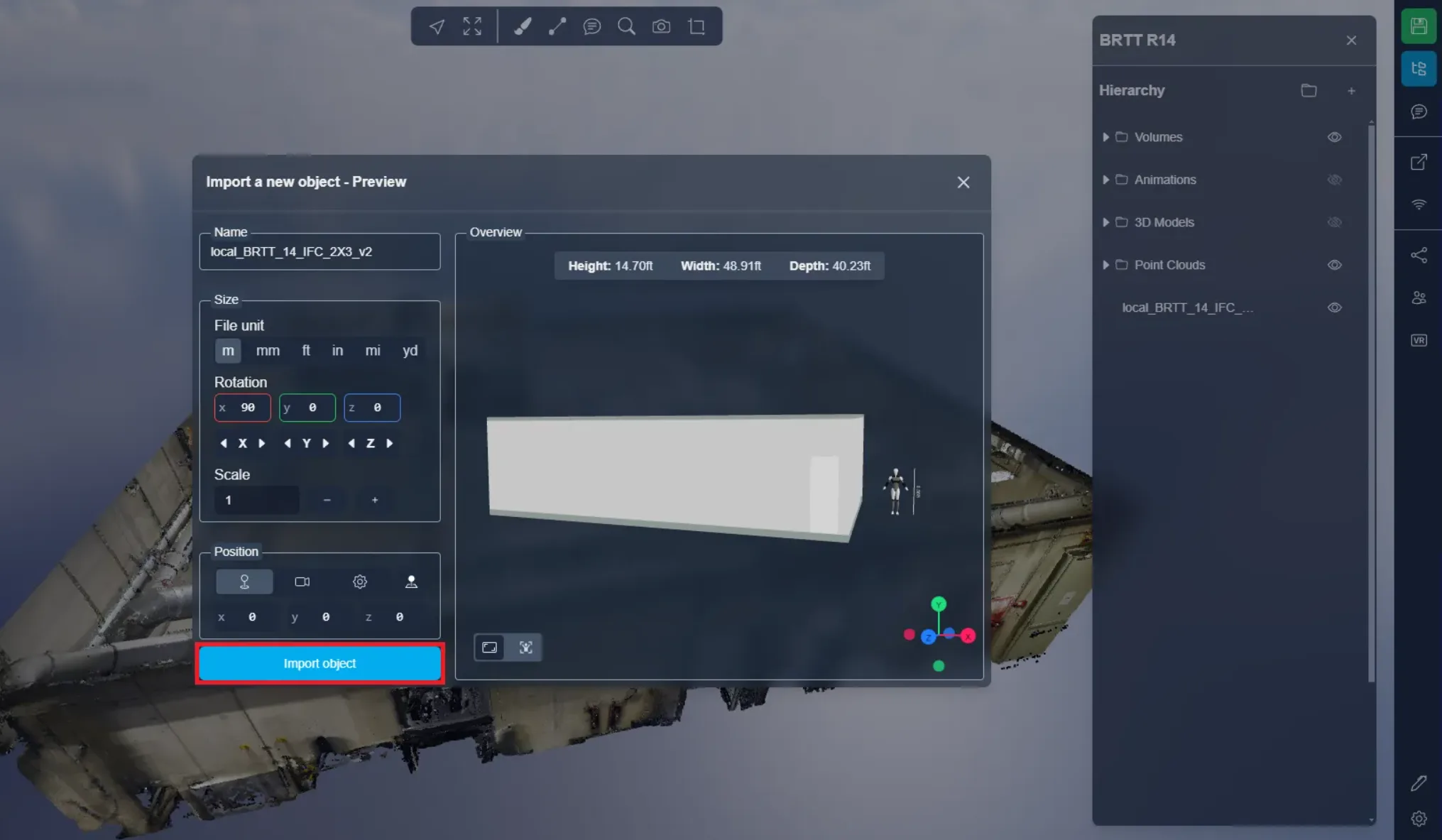
准备好后,点击"导入对象"。别担心,导入后您仍可以更改模型的位置、旋转、大小,甚至名称。您可以查看这篇文章了解更多关于如何与资源互动的信息。
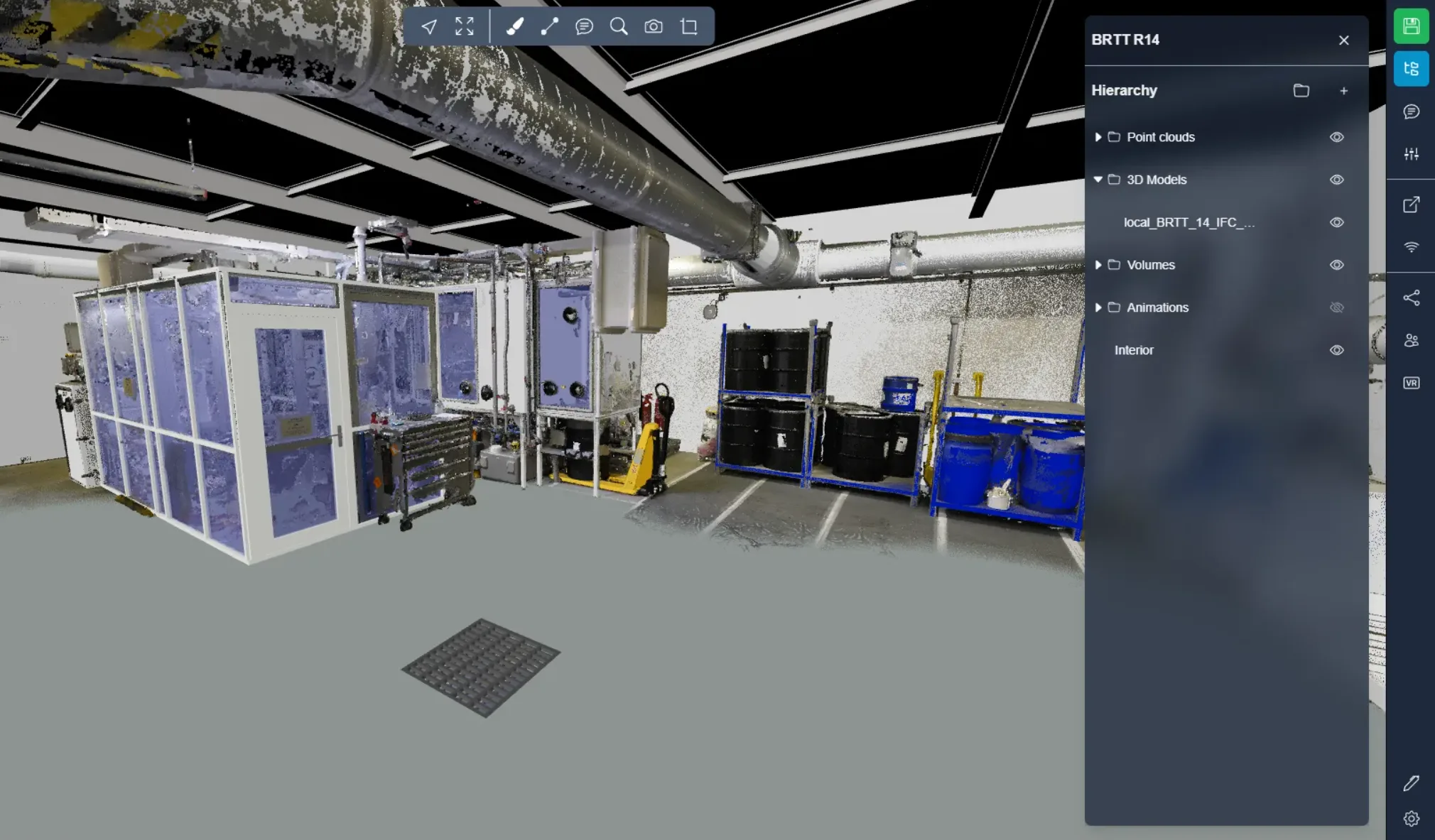
在这种情况下,我选择了第一个选项,保持初始位置。如您所见,模型与点云完美对齐。
此外,您还可以导入主要对象,以及直接从 Sketchfab 导入的对象。欲了解更多信息,请参阅以下文章:
如果您遇到任何问题,我们的支持团队会在这里为您提供帮助。祝您探索愉快!