与资源互动
我们称之为资源,每个可以在 3D 应用中交互的元素,但不包括注释和360图像。然而,您需要区分点云和其他一切。默认情况下,点云无法移动,但可以解锁并更改其位置。模型则可以移动、旋转和调整大小。
首先,学习如何导入资产并将其加载到 3D 应用中。
在本文中,您可以学习如何将模型与点云对齐。
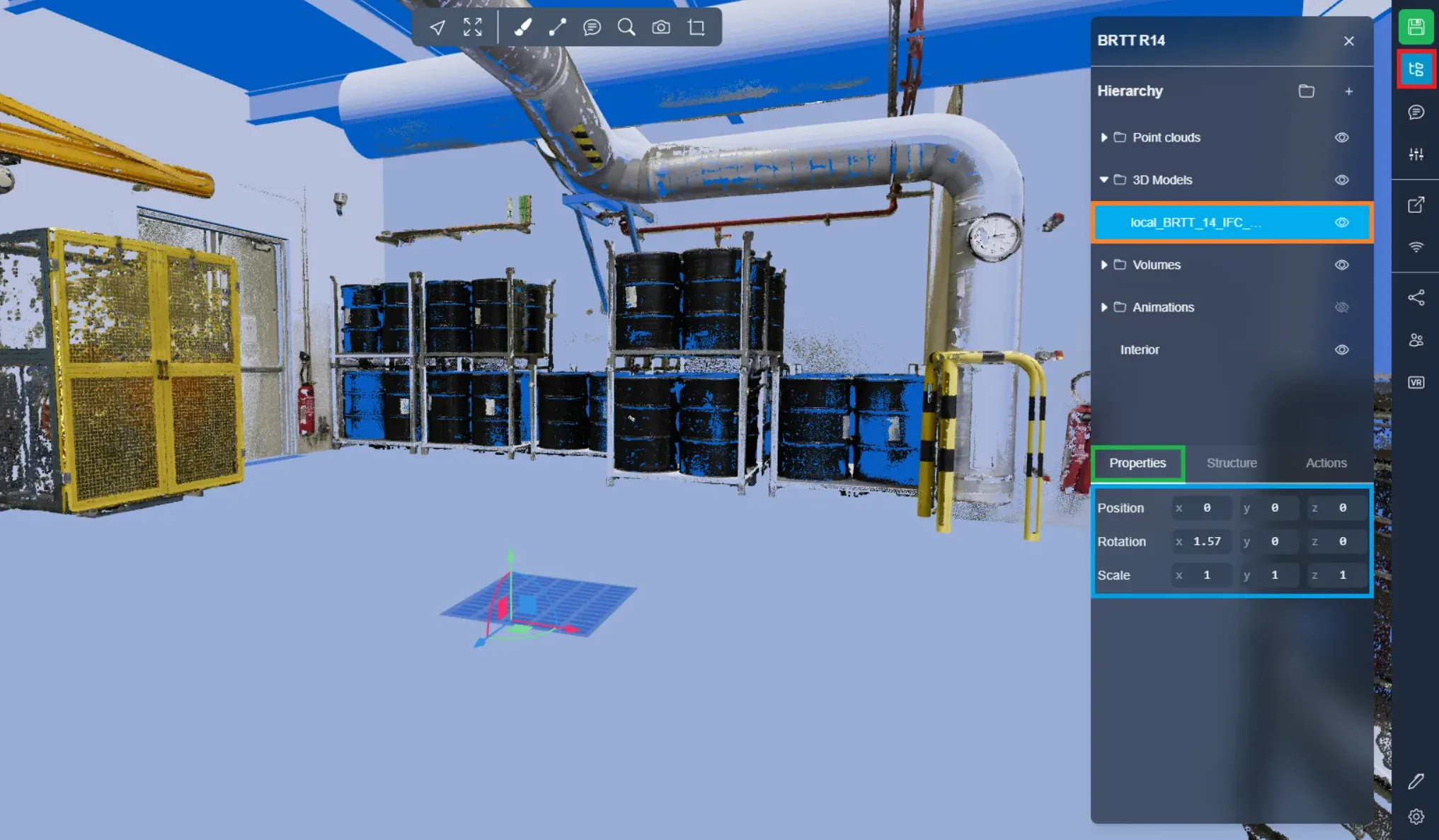
要与资源交互,只需打开项目菜单并点击您的资源。您首先看到的选项卡是属性选项卡。您可以直接更改对象的位置、旋转和缩放。
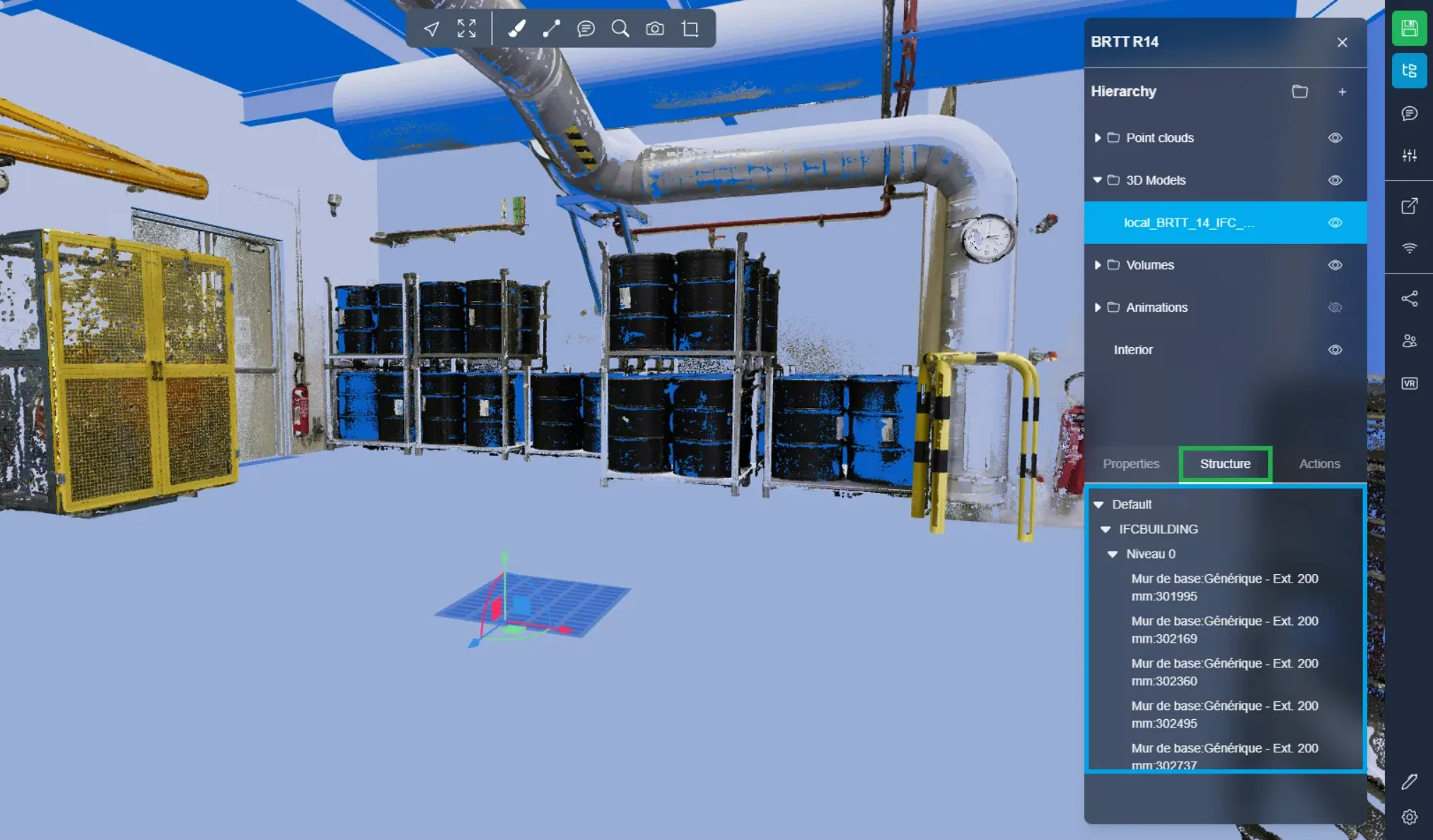
第二个选项卡是结构选项卡。它允许您查看对象的IFC 结构以及 DXF 文件的图层列表,您可以在此处了解有关 DXF 的更多信息。
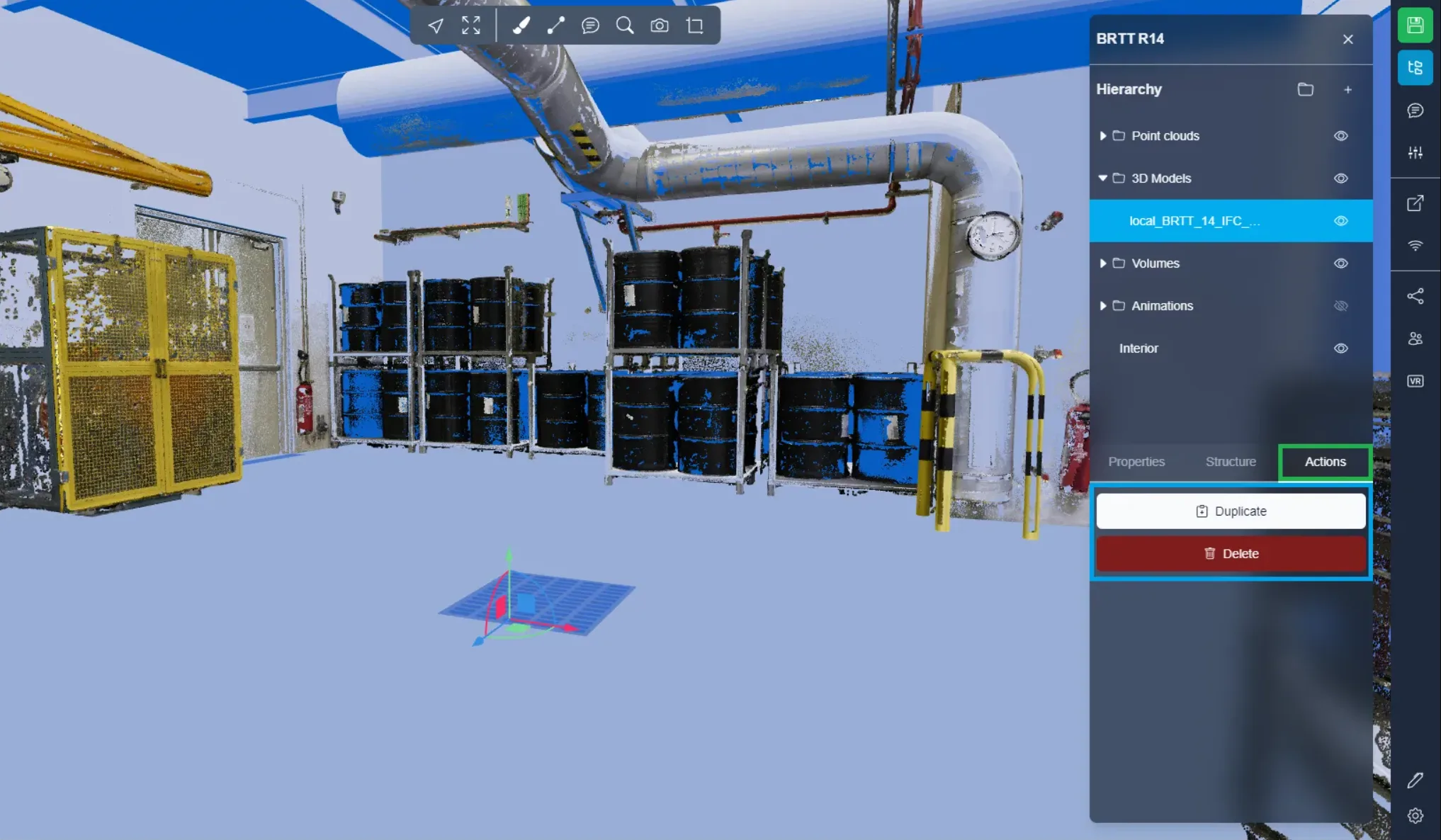
最后一个选项卡是操作选项卡,在这里您可以复制和删除您的项目。
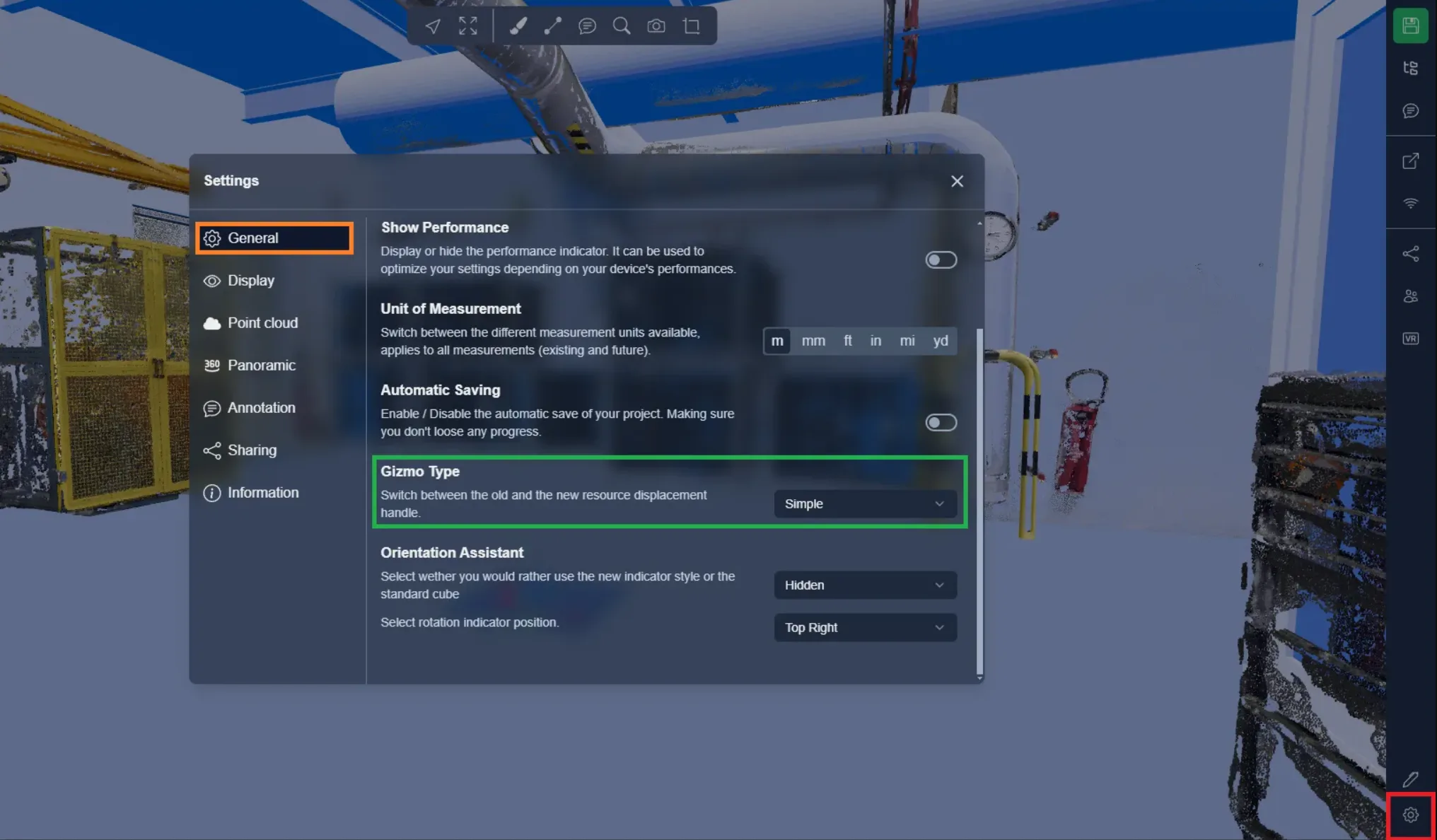
您还可以通过使用把手移动它,要选择把手类型,请打开设置菜单。在常规选项卡中,您会找到Gizmo 类型选项。这使您可以在新的单一把手之间切换,如果您愿意,您可以继续使用旧把手。新把手只有两种模式,平移+旋转和大小。旧把手有单独的平移和旋转模式。
对于所有的 Gizmo,您可以按 SHIFT 键,将其放置在您想要的位置。使用旋转时,旋转中心将是把手的原点,由3条线的接触点表示。
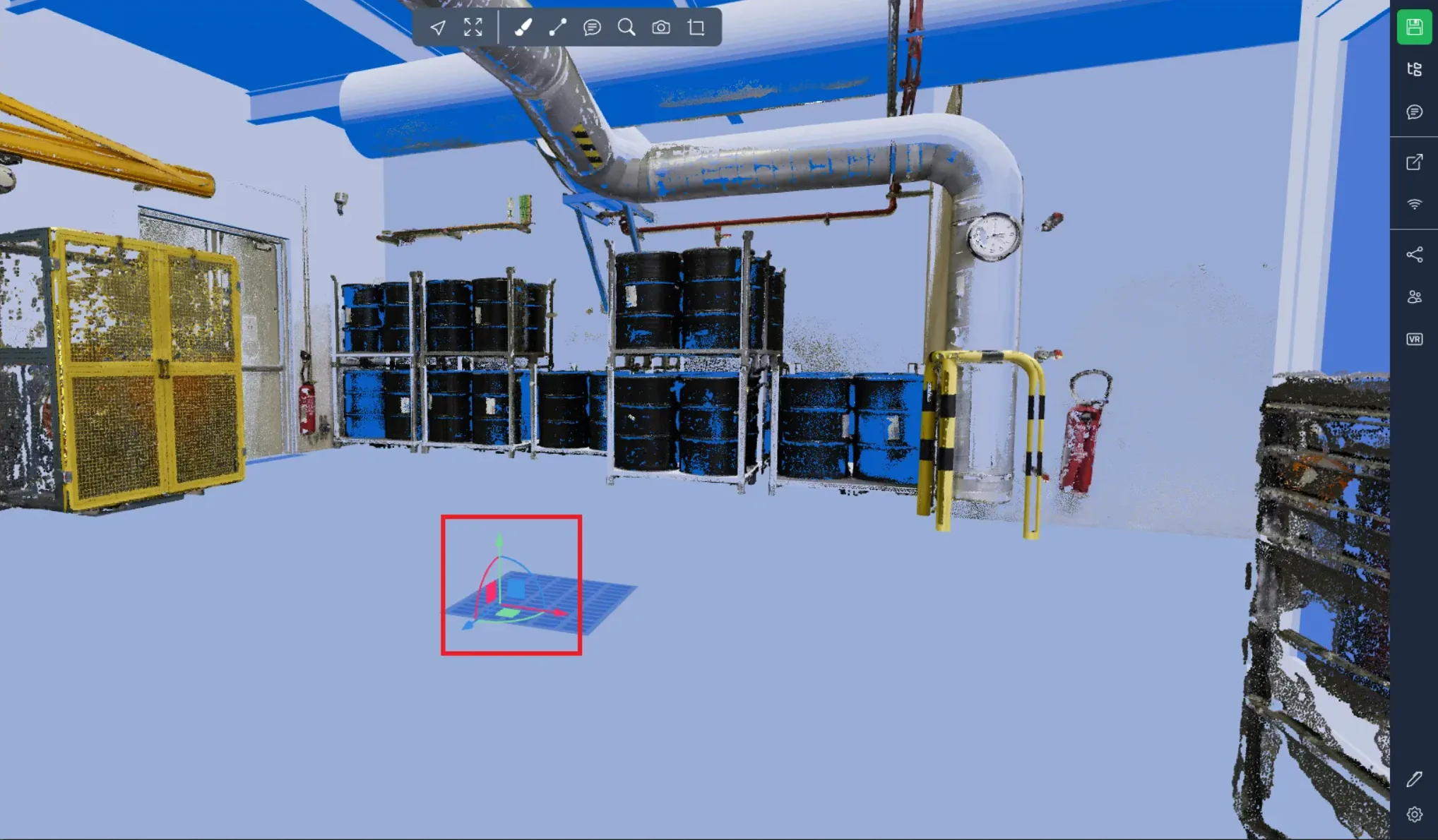
单一把手:
使用直线移动对象并用弧线旋转它。您还可以使用方块同时沿两个轴移动对象。
高级把手:
在左侧,您可以看到移动 Gizmo,它的用法与简单版本中类似,只是您会发现一个可以沿三个轴同时移动的把手,它位于 Gizmo 的原点,并由一个小白色立方体呈现。
在右侧,旋转 Gizmo,红色、蓝色和绿色的圆圈可以让您旋转对象。
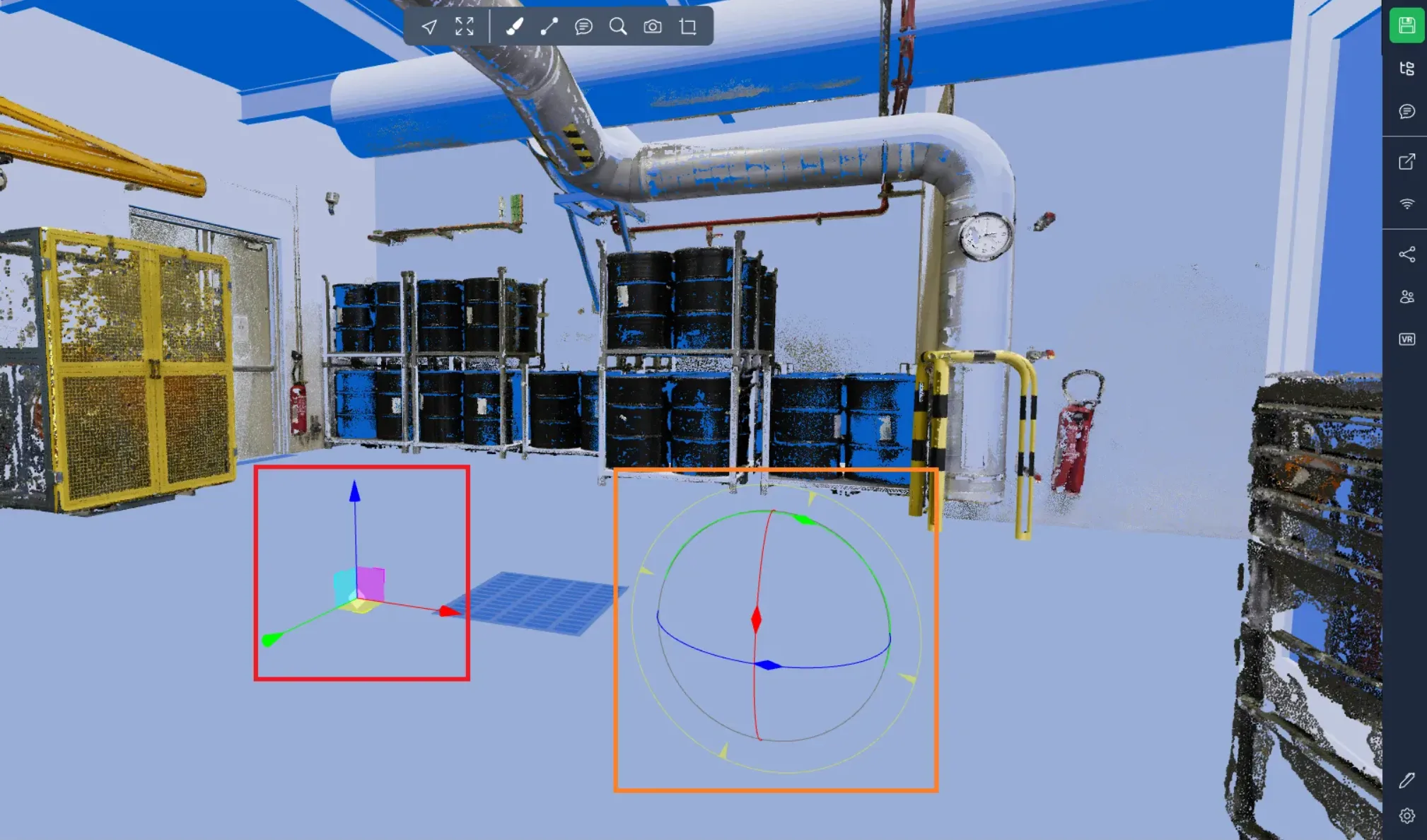
请注意,您还可以调整平移和旋转模式的步长。要改变步长,请按住 ALT 键并使用鼠标滚轮。然后,通过保持 ALT 键按住并移动对象来用步长模式进行移动,松开 ALT 键即可在未激活步长模式的情况下进行移动。
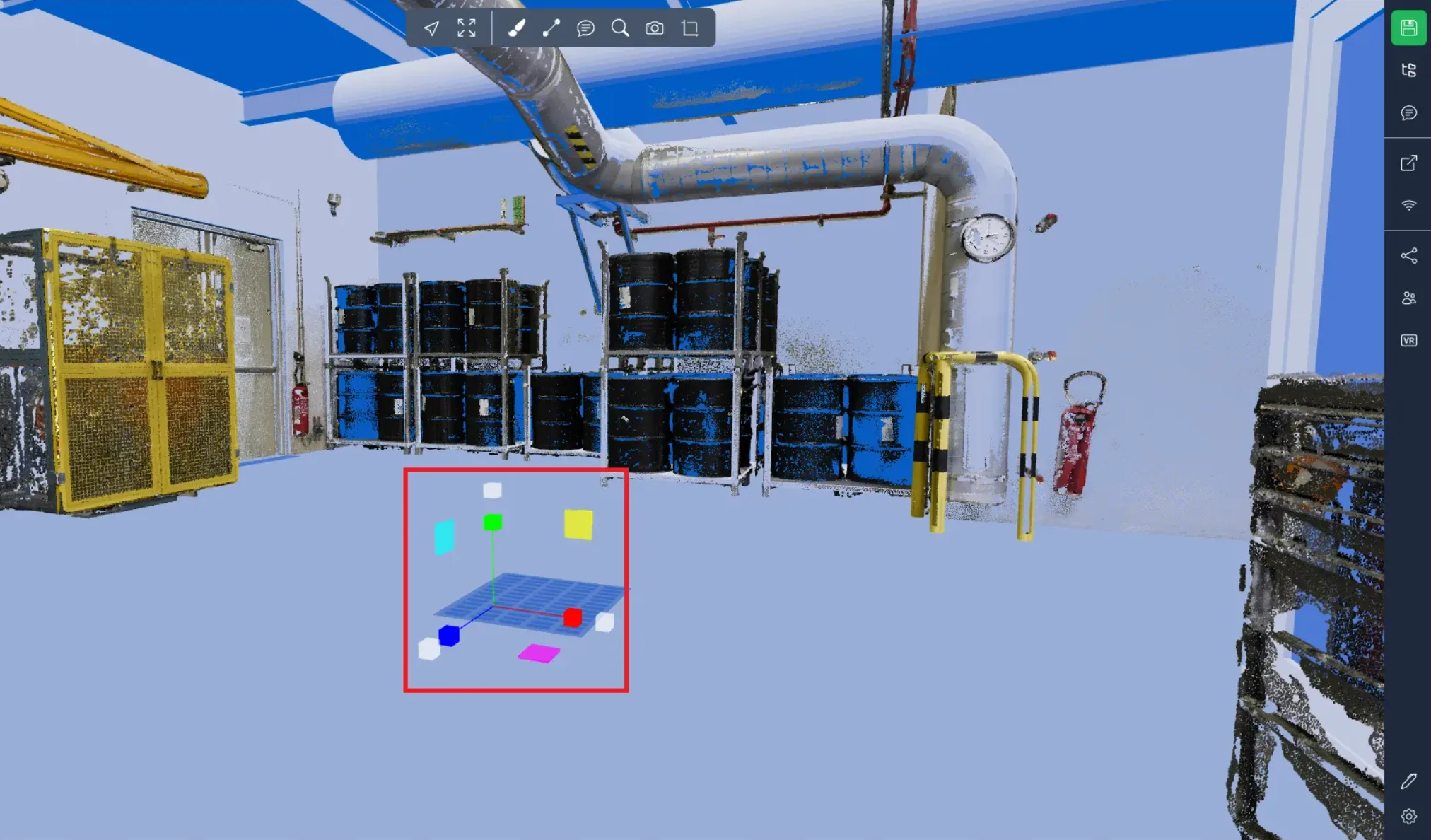
无论使用简单或高级模式,小工具的大小都是相同的。
要在保持所有比例的情况下调整大小,您可以使用白色立方体,否则请使用彩色方块沿两个轴改变大小,使用彩色立方体仅沿一个轴改变大小。
如果您遇到任何问题,我们的支持团队将为您提供帮助。祝您探索愉快!