裁剪框
创建一个裁剪框涉及三种不同类型。
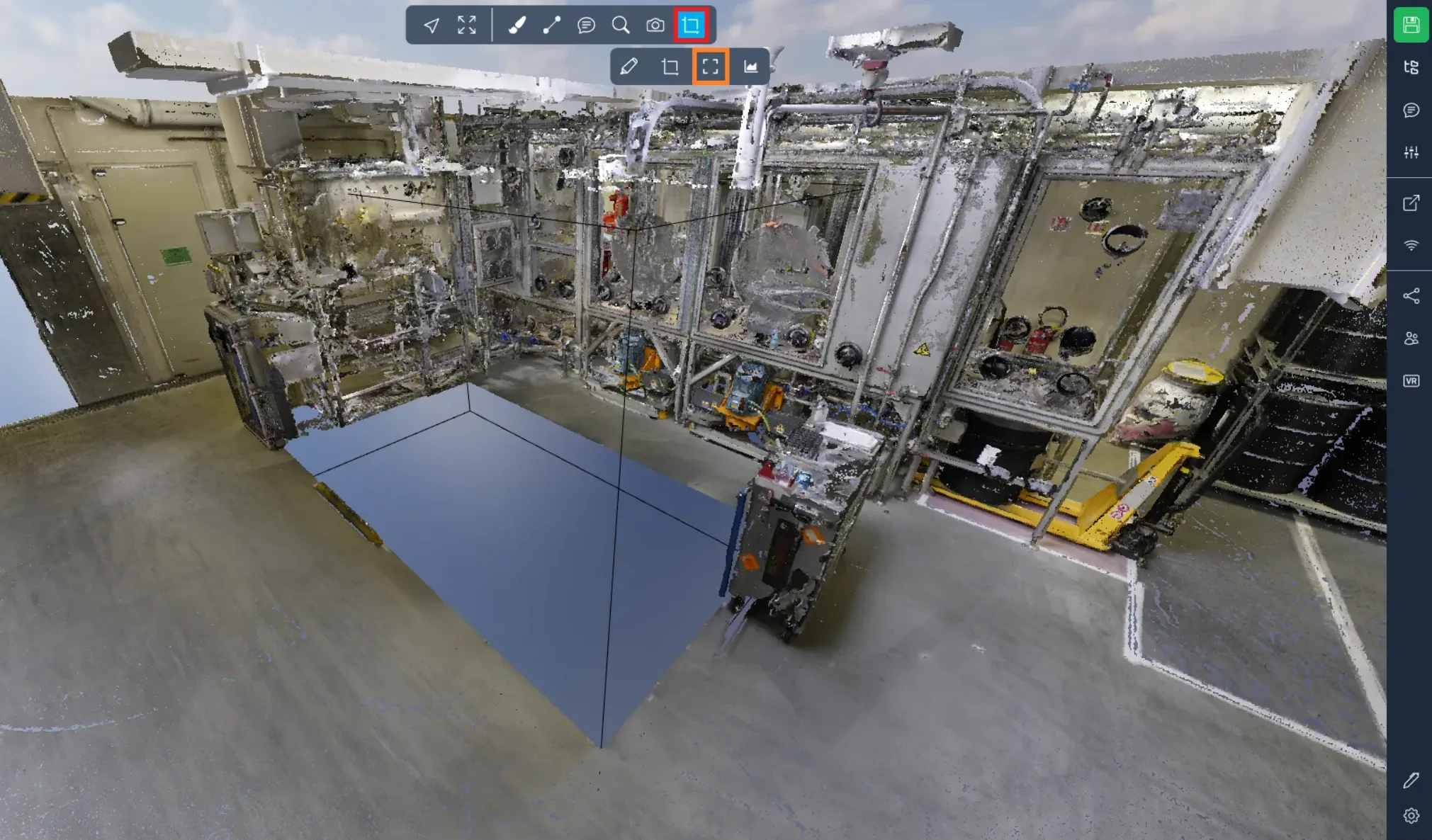
第一种类型是高亮模式,它会突出显示框内的所有点。这种模式在初始放置框时很理想,然后可以转换为其他两种模式之一。
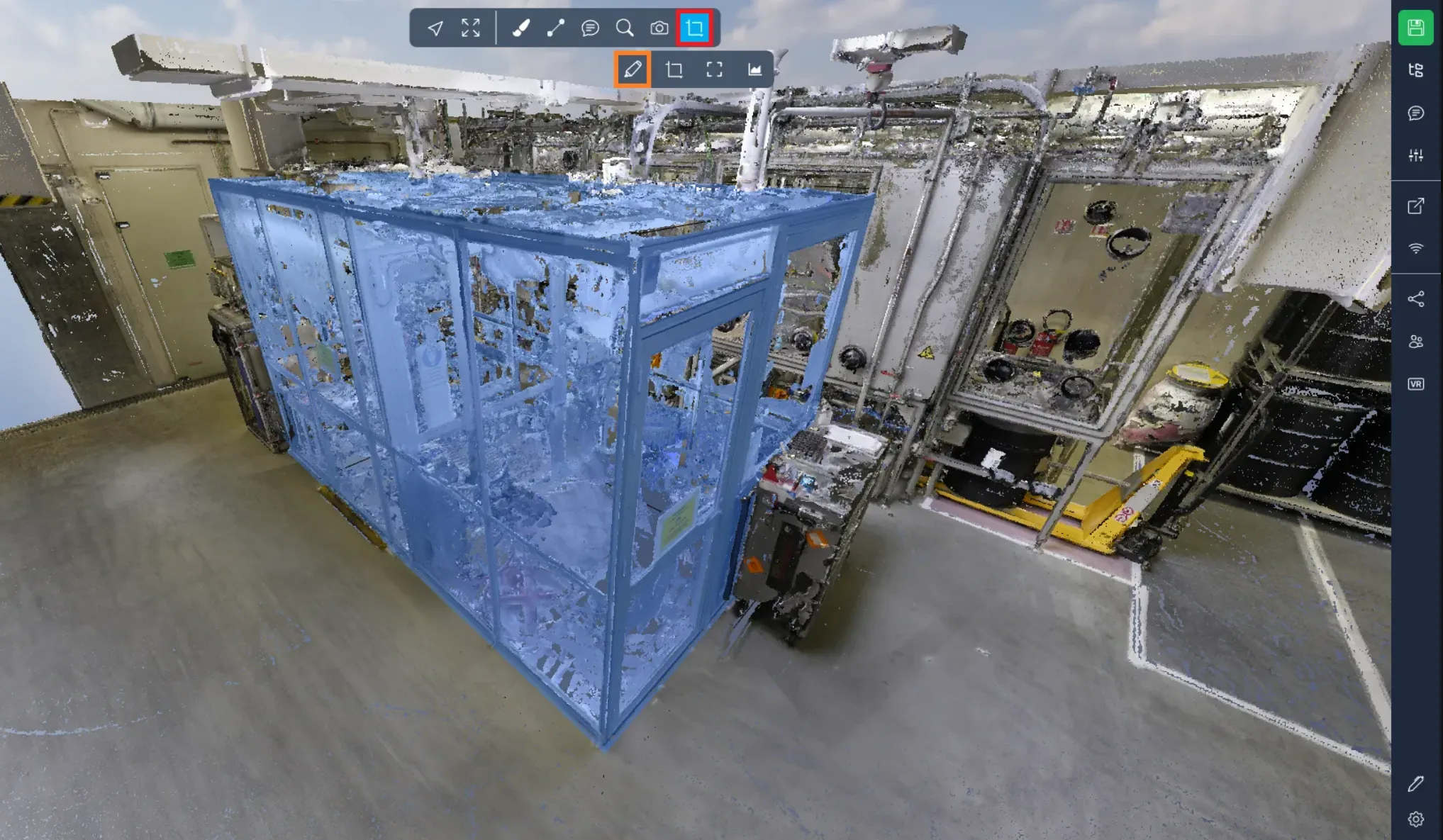
第二种模式是框内剪切,它保留框内的所有点,同时隐藏框外的点。
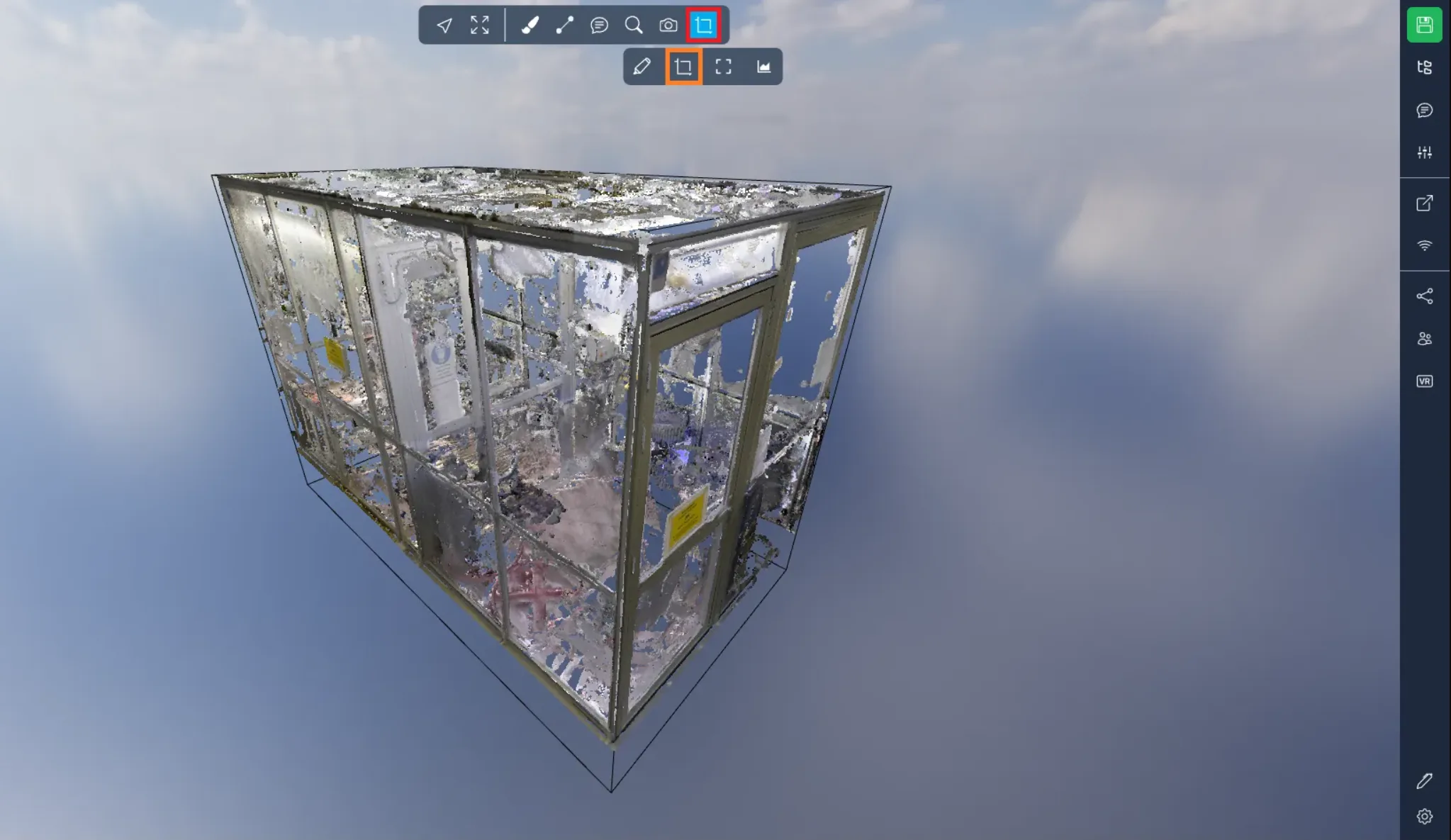
最后一种模式是框外剪切,隐藏框内的点,同时保留框外的点。
可以通过多种把手来根据需求定位您的框。第一组包括每条直线末端的球。这些球可以调整框的大小。例如,拖动或推拉绿色球将分别扩展或缩小框的宽度。
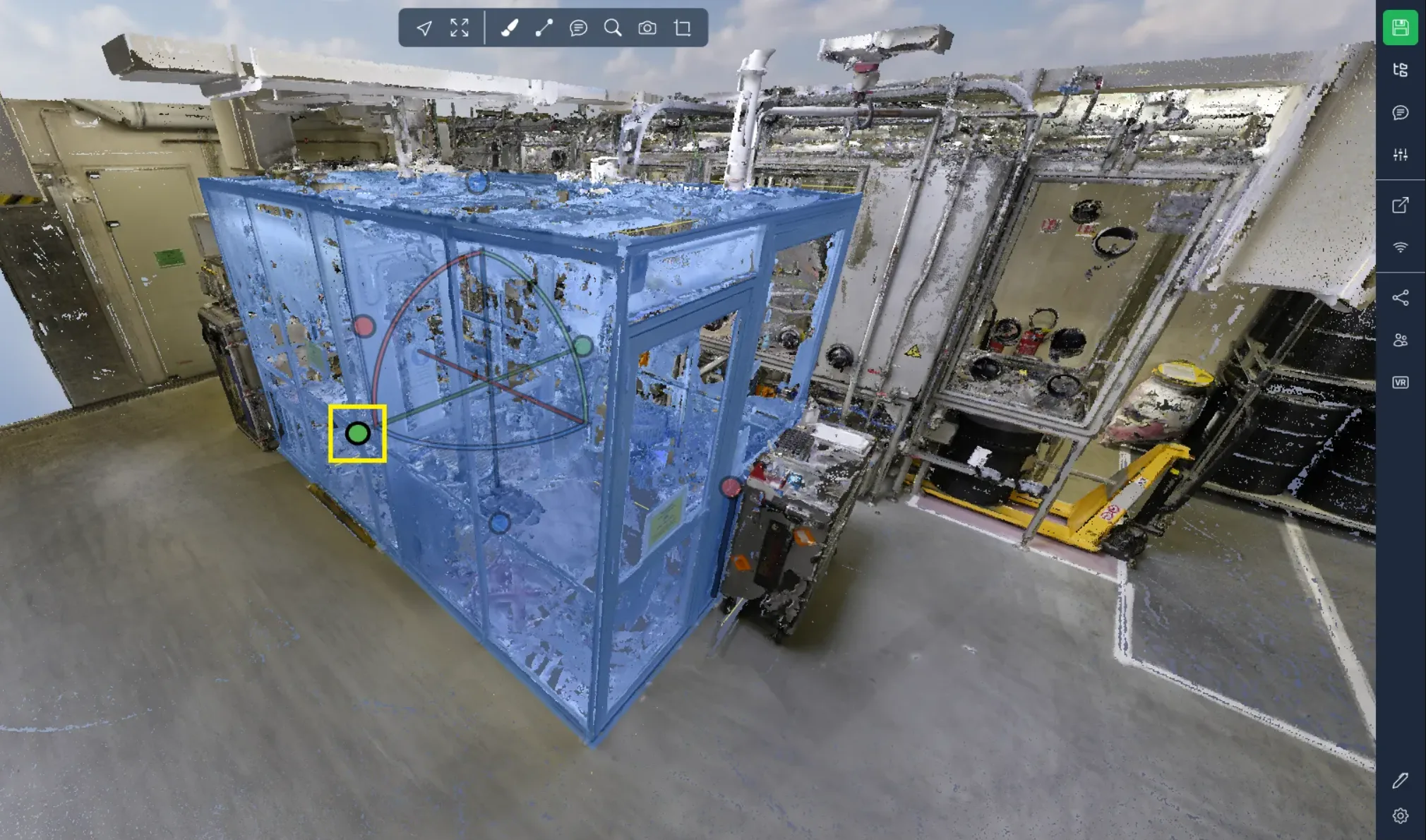
第二种把手类型是直线。这些线允许您沿线定义的轴移动框,而不改变框的大小。
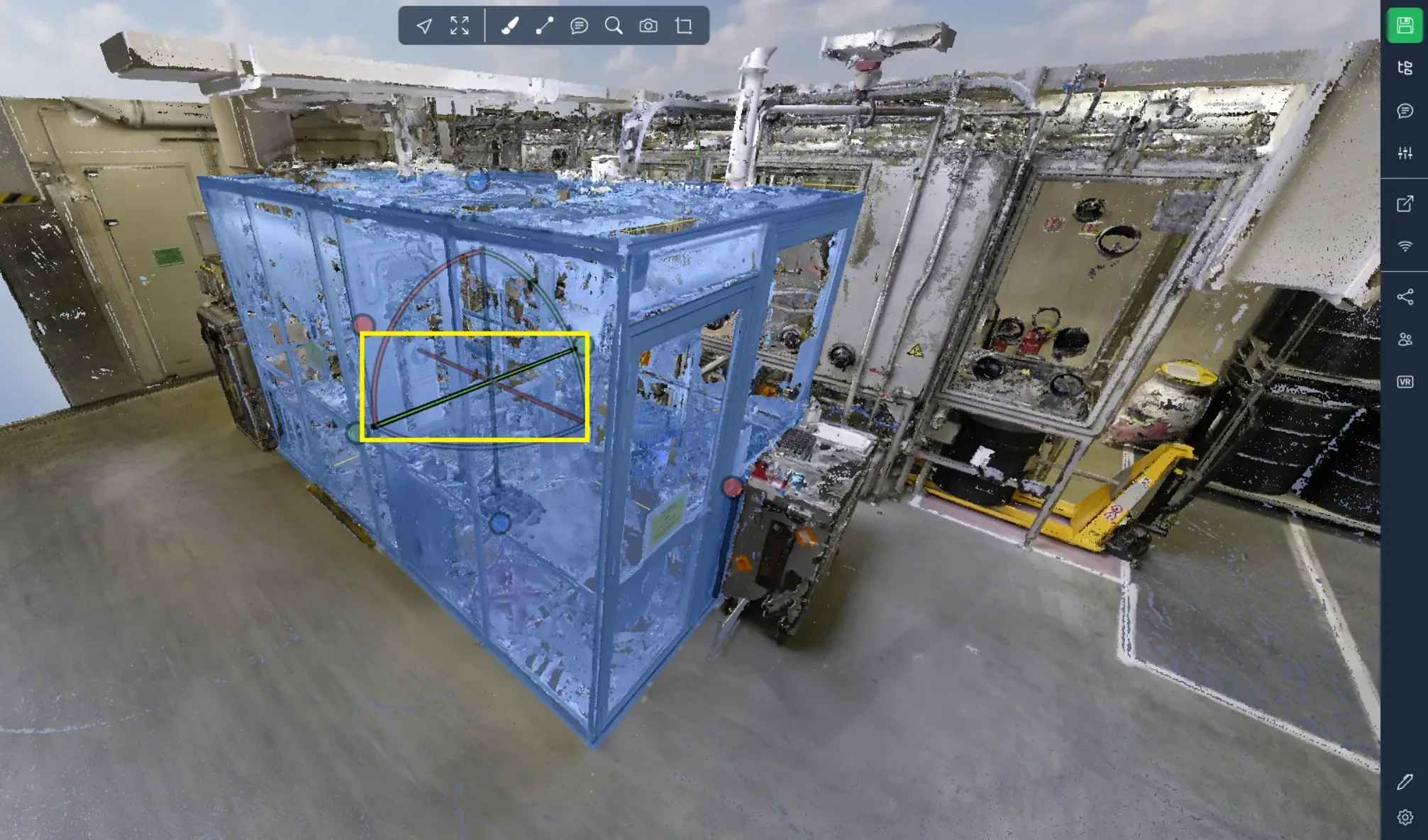
最后一种把手类型是弯曲线。通过这些线,可以绕相应直线定义的轴旋转框。您可以通过观察颜色来辨识匹配的线。
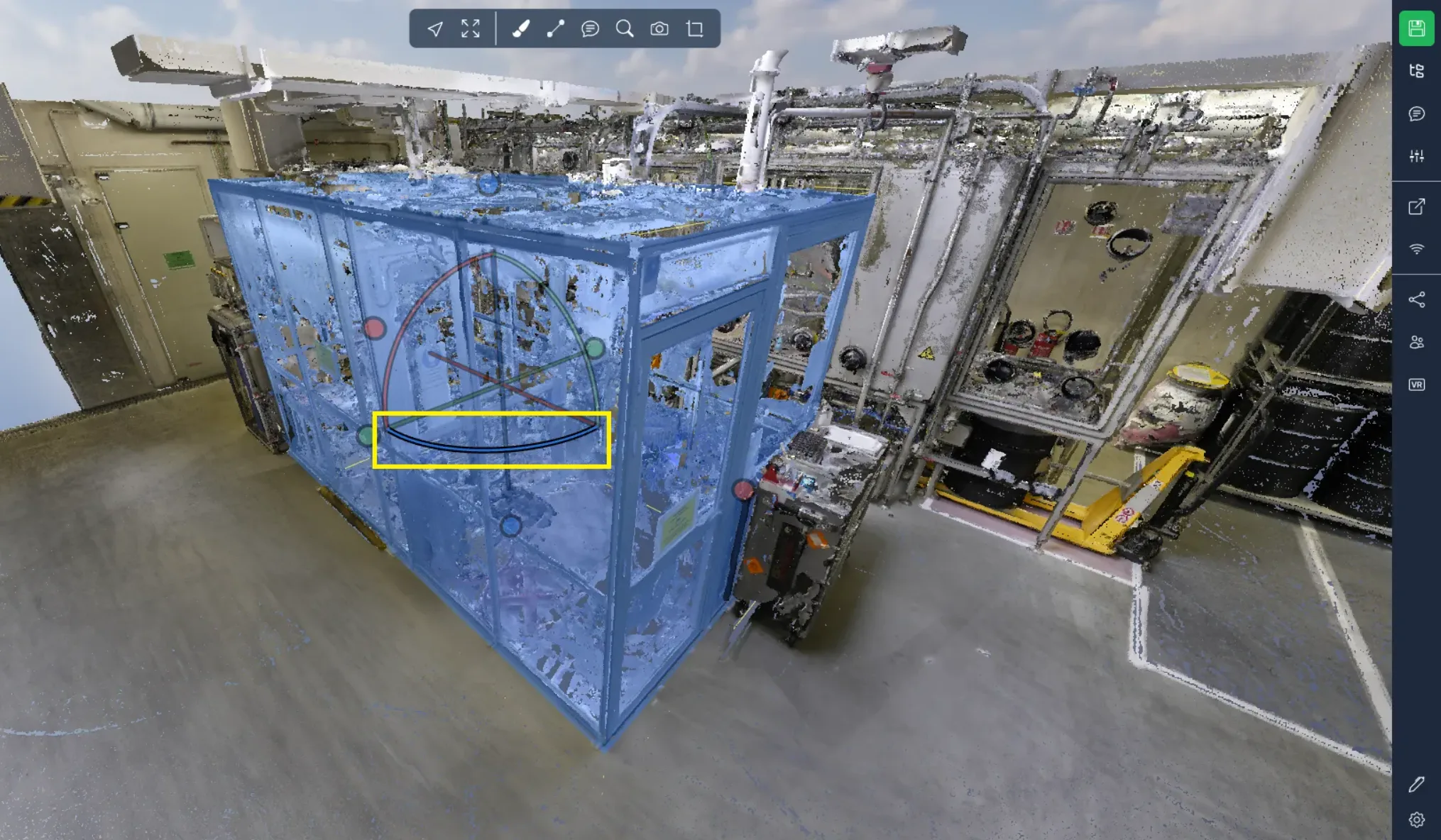
放置好框后,可以通过打开项目菜单并单击您的框来访问附加设置。
首先,有经典属性,例如位置、旋转和缩放。如果不想使用把手,您可以直接输入值。
接下来,您会遇到两个关键开关。第一个允许您锁定框。当启用锁定开关时,您无法修改框的位置、旋转和缩放。第二个开关决定是否显示框架,这在演示中可能很有用。
最后,您可以在放置框后更改裁剪模式。在这里,您会找到文章开头讨论的三种模式。此外,还有一个所有资源列表在 3D 应用中,让您选择哪些受框影响,哪些不受影响。这提供了仅切割您的模型、仅切割您的点云或两者都切割的灵活性,具体取决于您的喜好。
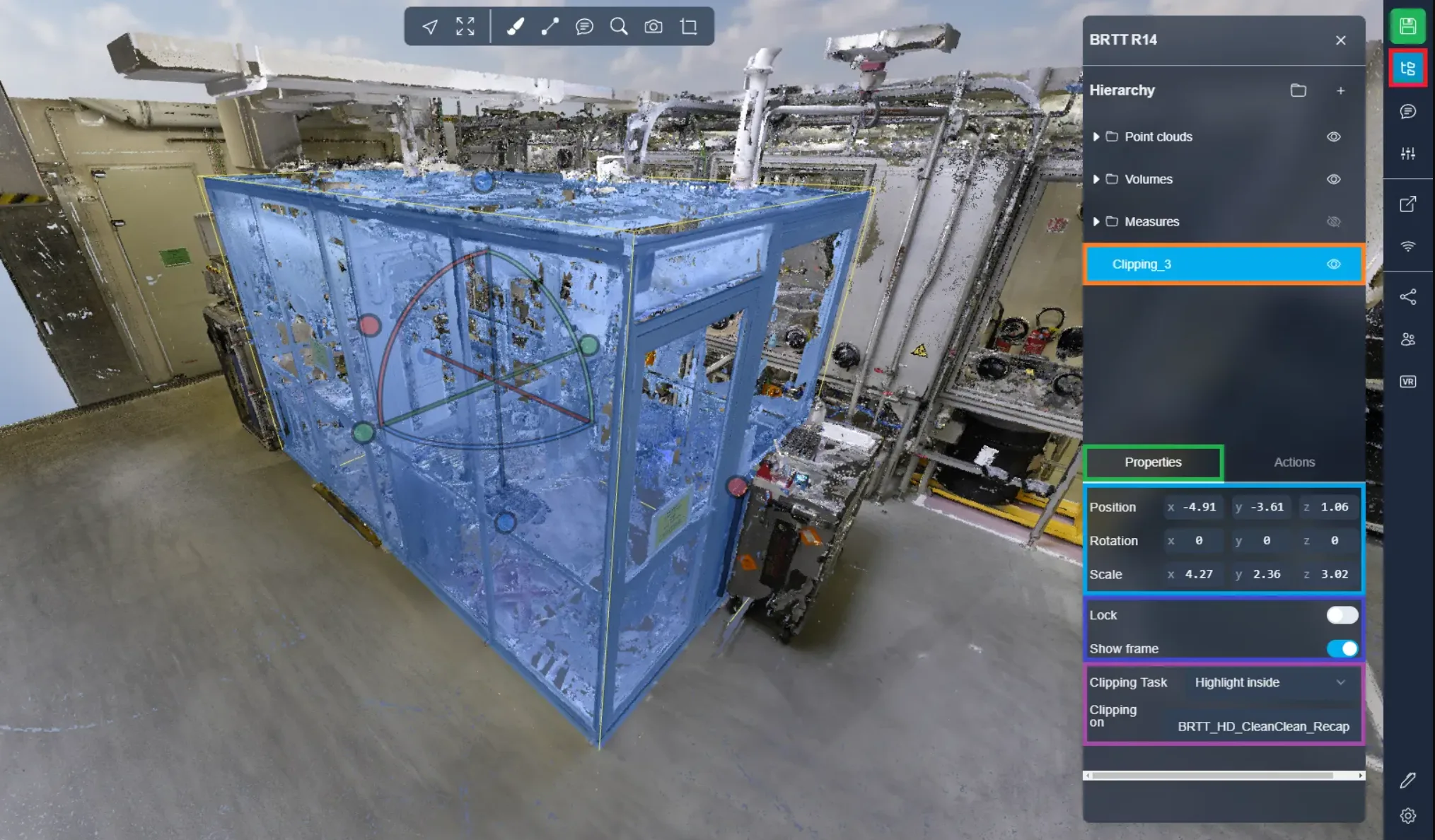
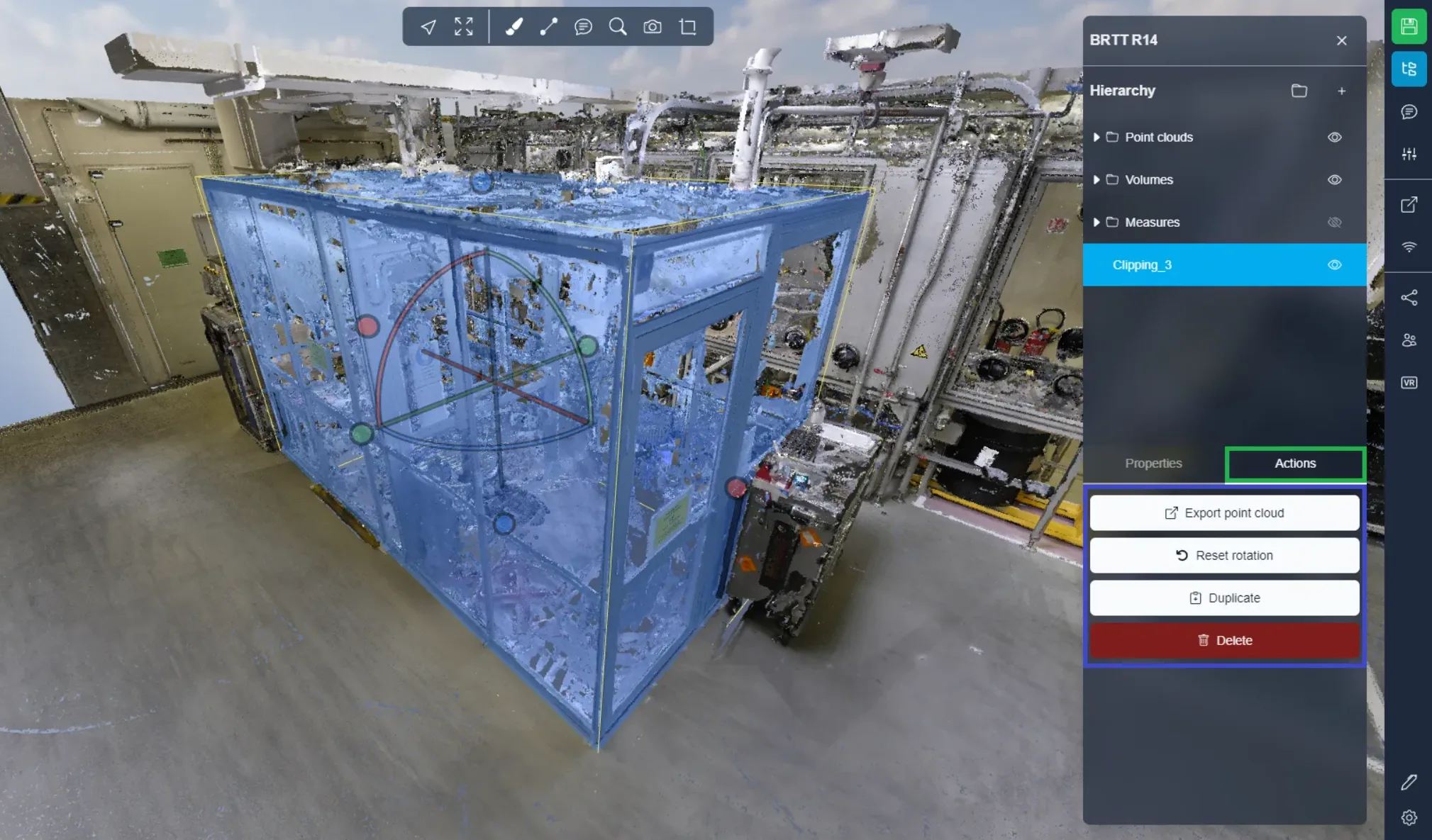
在第二个选项卡中,您将找到几个按钮,可以启用各种操作:
- 导出点云: 导出框内的点云部分。欲了解更多细节,请参阅此链接。
- 重置方向: 重置框的方向。如果您在旋转时出错,此操作将使其恢复水平。请注意,这不会改变框的大小,只会改变其旋转。
- 复制: 复制框,创建一个新的相同的框在当前框旁边。
- 删除: 删除框。请注意,此操作不可逆。但是,您可以在项目的早期版本中找到框,如果已经保存。
如果您希望创建垂直剖面,可以查看这篇文章。
如果遇到任何问题,我们的支持团队随时为您服务。探索愉快!