导出区域
根据您的需求,您可能需要查看如何导出正射影像。
首先,通过点击顶部菜单的最后一个按钮开始创建裁剪框。
接下来,选择第一个选项,这将为您提供一个清晰的视图,显示您所关注的特定区域。使用不同的手柄来调整位置,请注意您将导出框内的所有内容。如果您需要关于放置裁剪框的更多详细信息,请参阅这篇文章。
成功定位裁剪框后,请转到项目菜单,点击您的裁剪框继续。
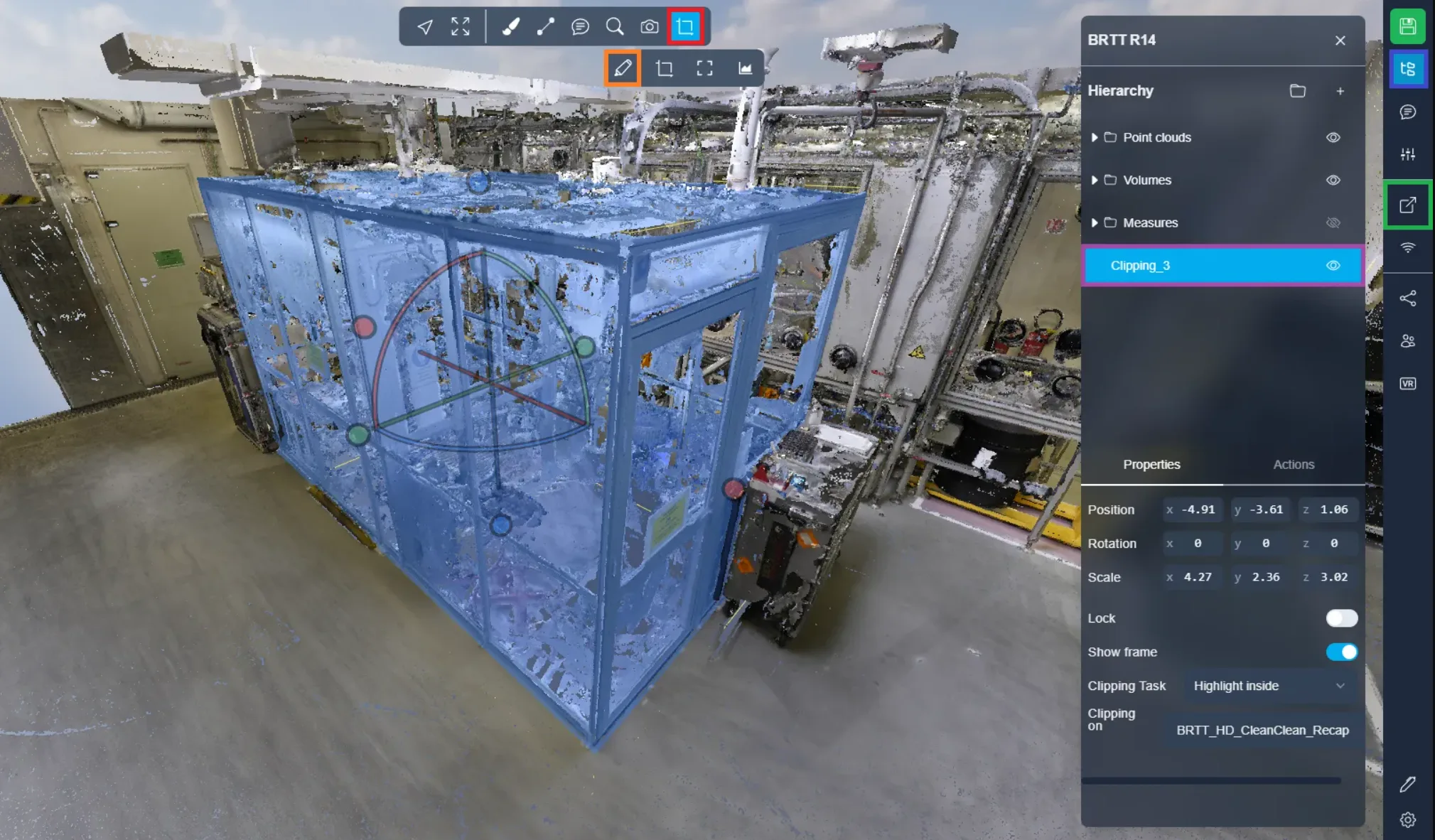
接下来,进入" 操作 "选项卡并选择" 导出点云 "。此操作将打开导出菜单。
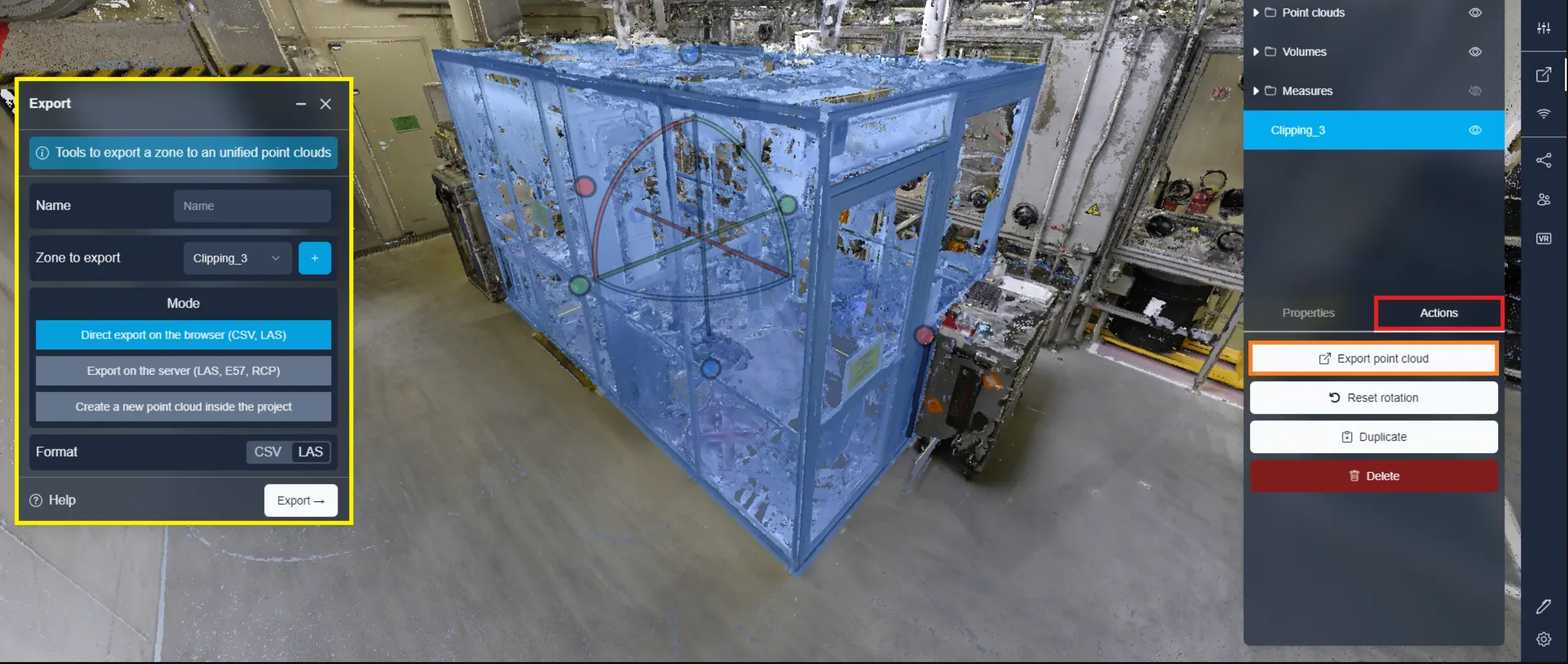
接下来,我们将了解两种导出所选区域的方法。
第一种方法:浏览器导出
浏览器导出利用您设备的性能来导出区域。请确保项目在导出完成之前保持打开状态。此方法提供比导出到服务器(方法二)更快的导出时间。此外,您可以随时停止导出过程并恢复您的文件。
首先给您的导出命名一个文件名。确认选择了正确的裁剪区域进行导出,并确保选择了浏览器导出。最后,选择您偏好的CSV 或 LAS导出。CSV 提供了一个表格,其中包含所有点的位置,而 LAS 是一个标准的点云文件。点击" 导出 "开始过程。
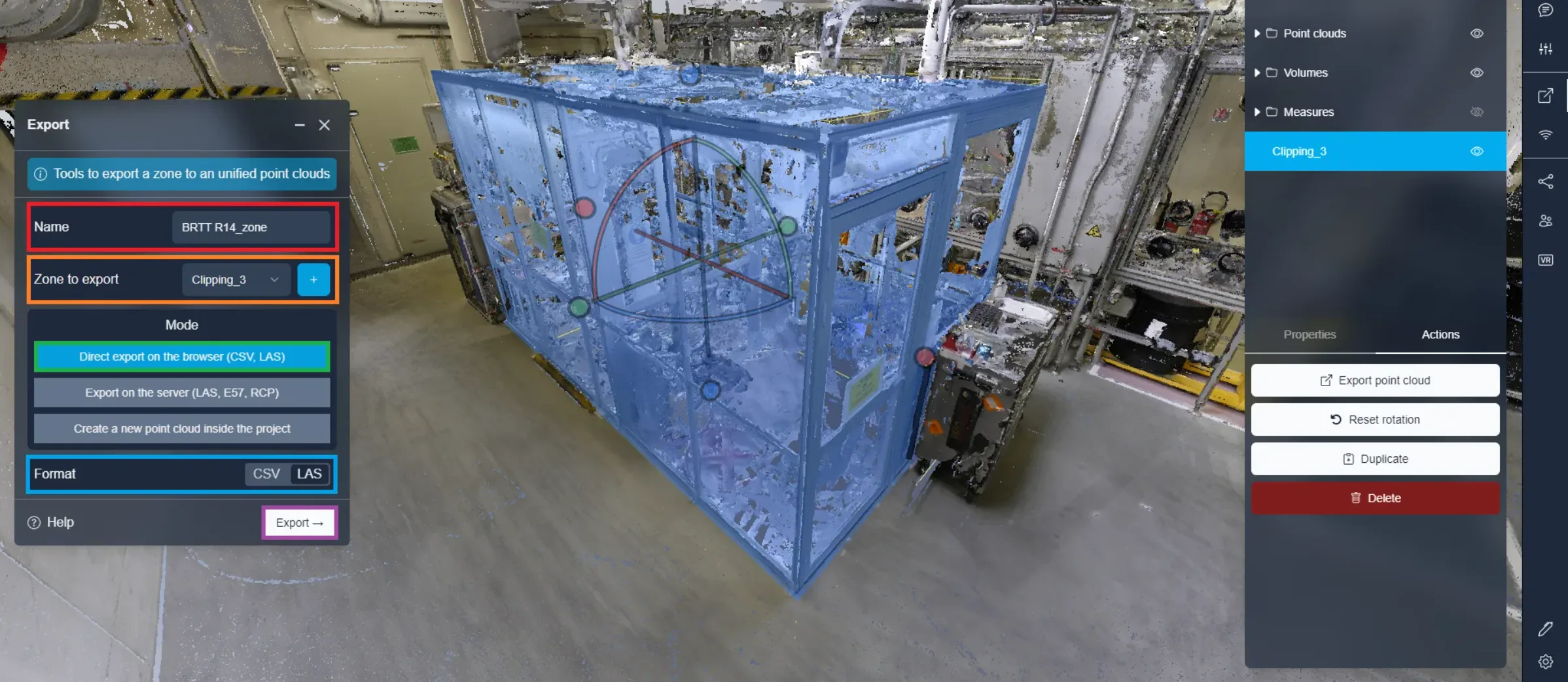
在导出过程中,您会收到有关恢复点数的通知,指示最后导出中将包含的内容。如果您让它自动加载直到完成,您将在指定区域内获得100%的点数。如果发现不需要所有点数,您可以以当前状态停止导出并导出已恢复的点数。请放心,您不会错过任何部分,因为点数恢复方法可确保所有选定区域的覆盖。
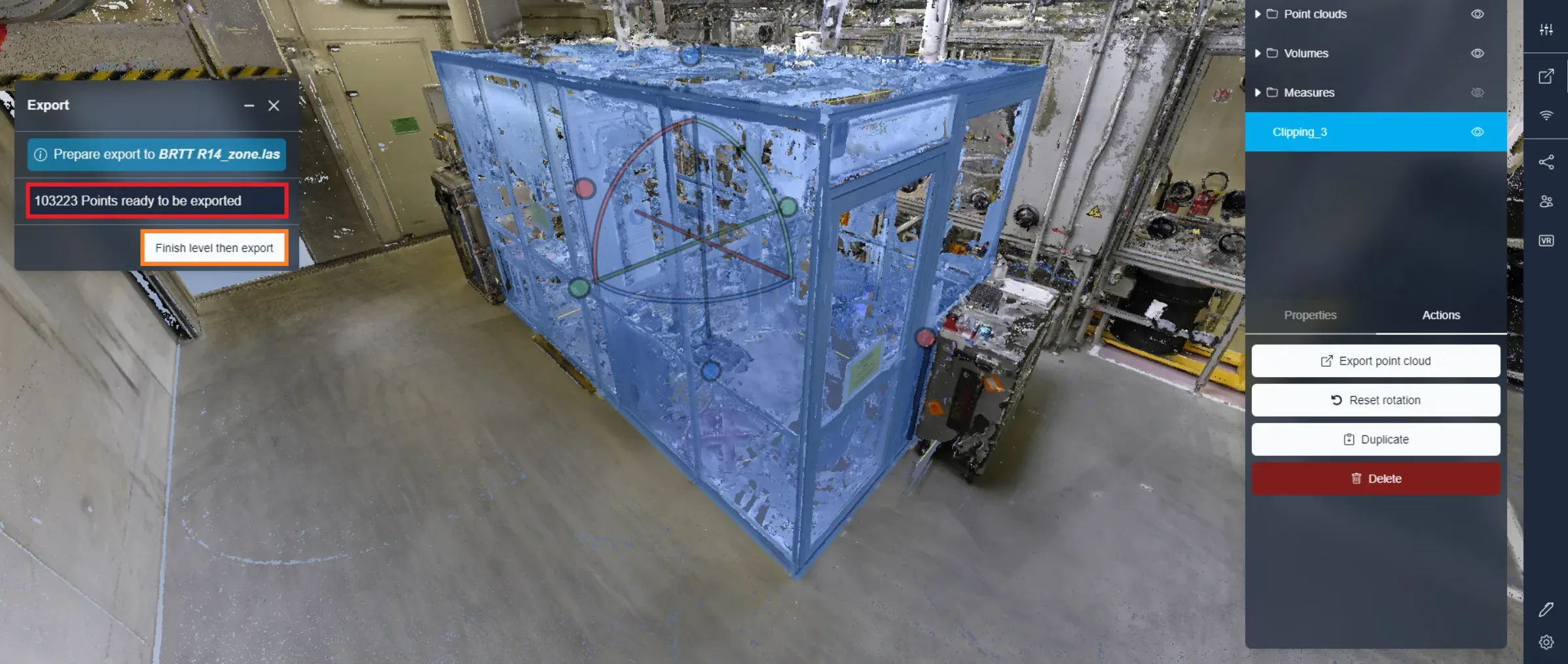
第二种方法:服务器导出
选择导出到服务器提供了额外的便利,即使在进程进行中也可以退出项目甚至关闭计算机。此外,您可以从不同的文件类型中进行选择。然而,这通常比浏览器导出需要更多的时间。导出到服务器的另一个重要优势是,一旦区域导出后,任何有权限访问项目文件的人都可以下载它。这消除了每个人都需要创建自己的导出或通过其他方式分享文件的需求。
如同浏览器导出,首先输入一个文件名并检查使用的裁剪区域。确保选择了服务器导出。选择您想要的文件格式,无论是 LAS、e57 还是 RCP。
点击" 导出 "开始过程。
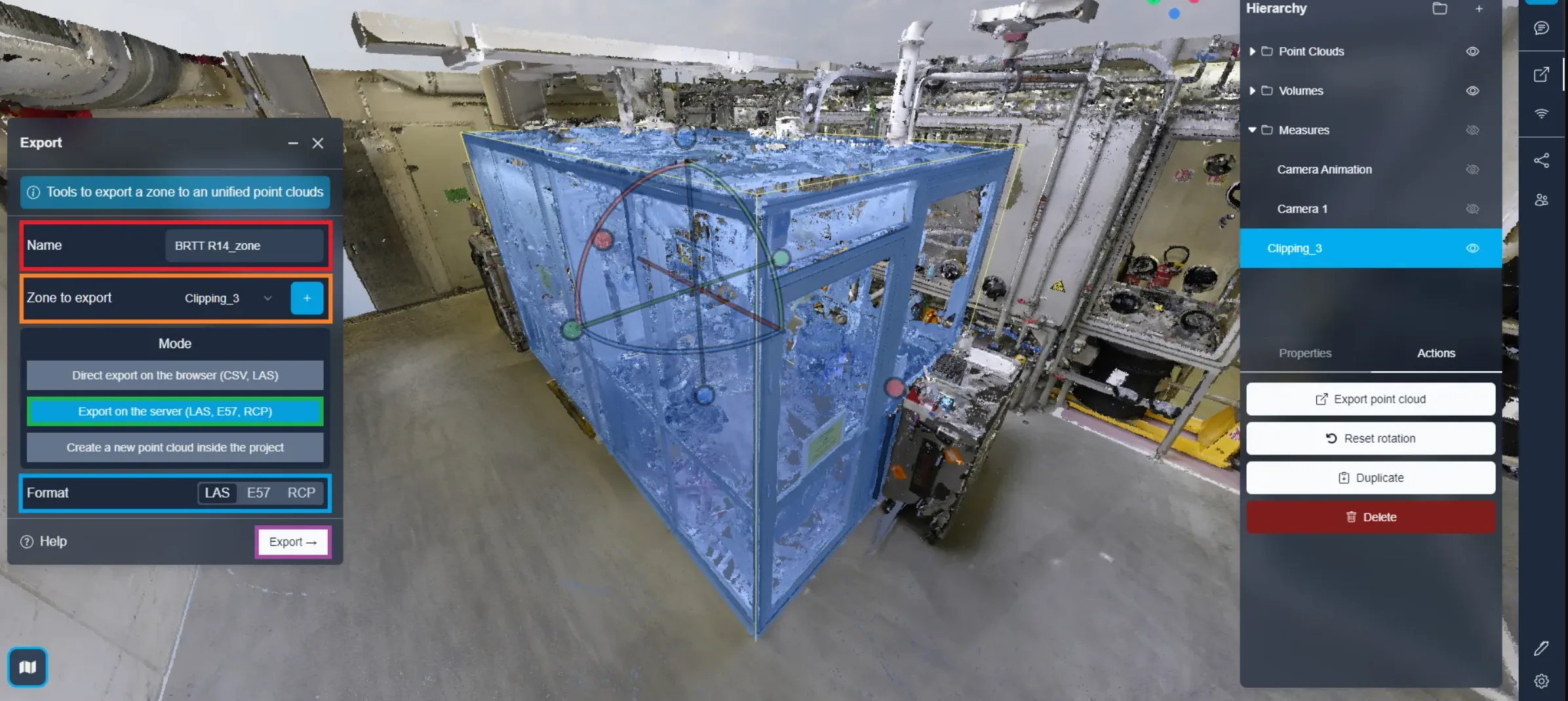
导出完成后,您将收到一封通知邮件,提示您的文件已准备好下载。
要访问它:
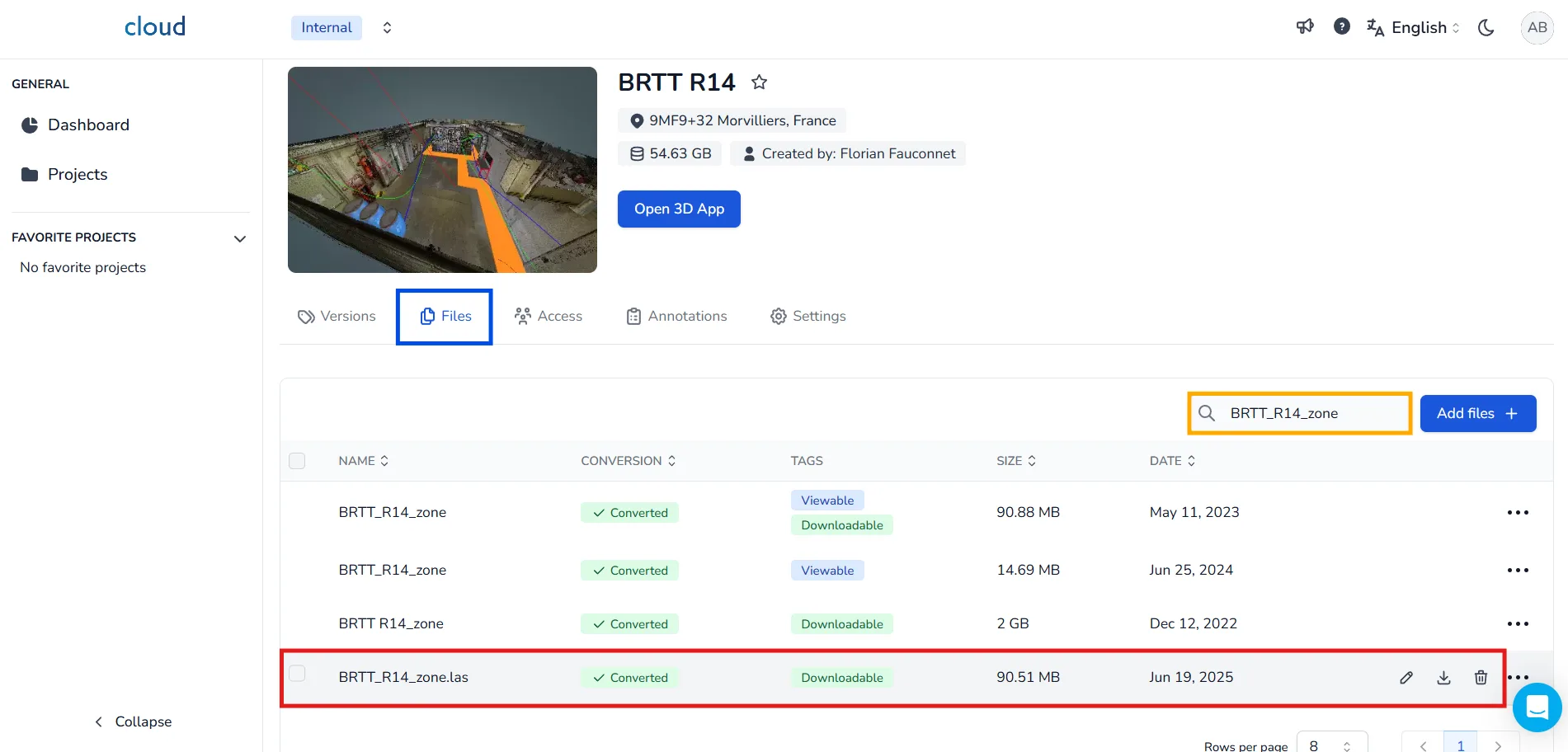
- 转到项目编辑页面。
- 点击文件选项卡。
- 使用搜索栏输入您导出的区域名称。
- 找到后,点击下载图标以检索您的导出文件。
第三种方法:复制
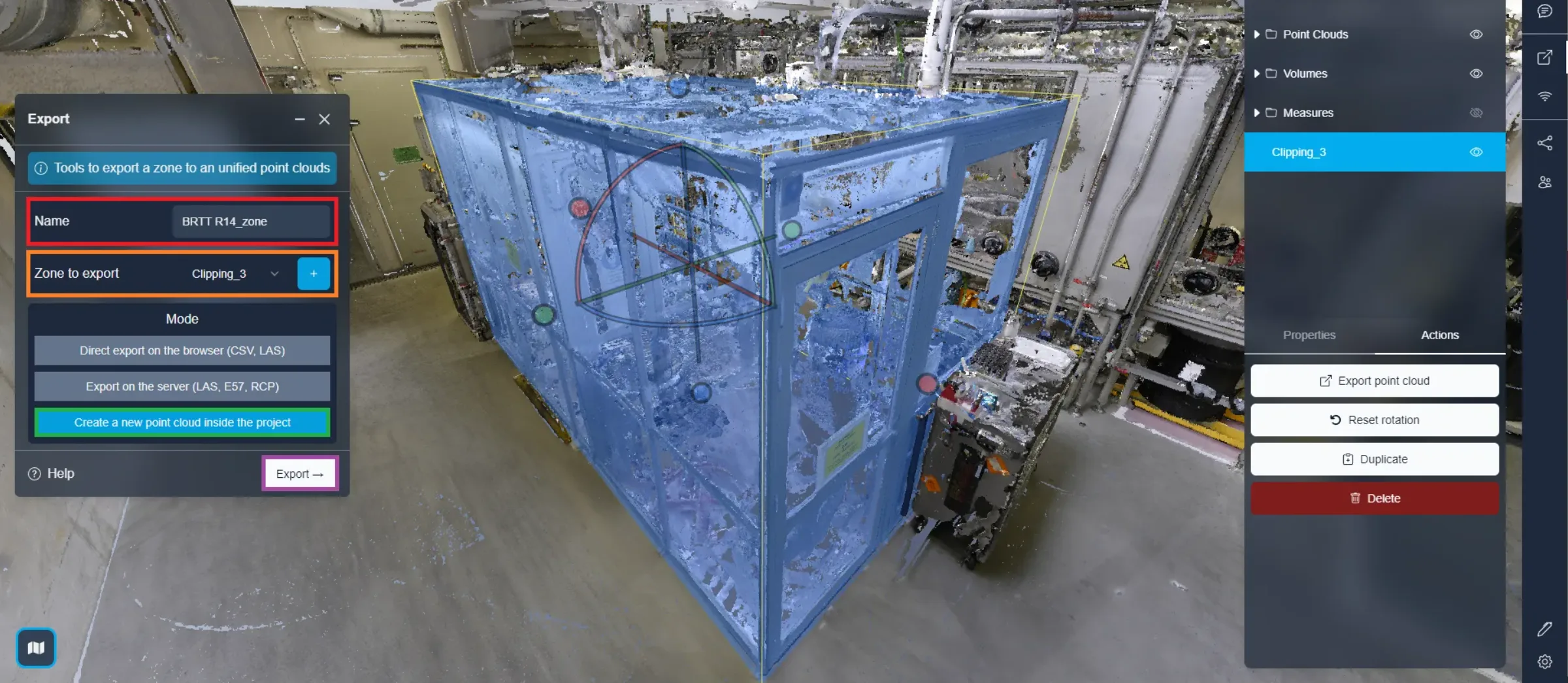
您可以选择在相同项目中直接复制区域内的点。这个新的点云能够移动,方便您测试新的布局配置。
与其他导出类似,您必须首先选择新点云的名称,然后验证用于复制的区域。最后,只需选择" 在项目中创建新点云 "并导出即可。
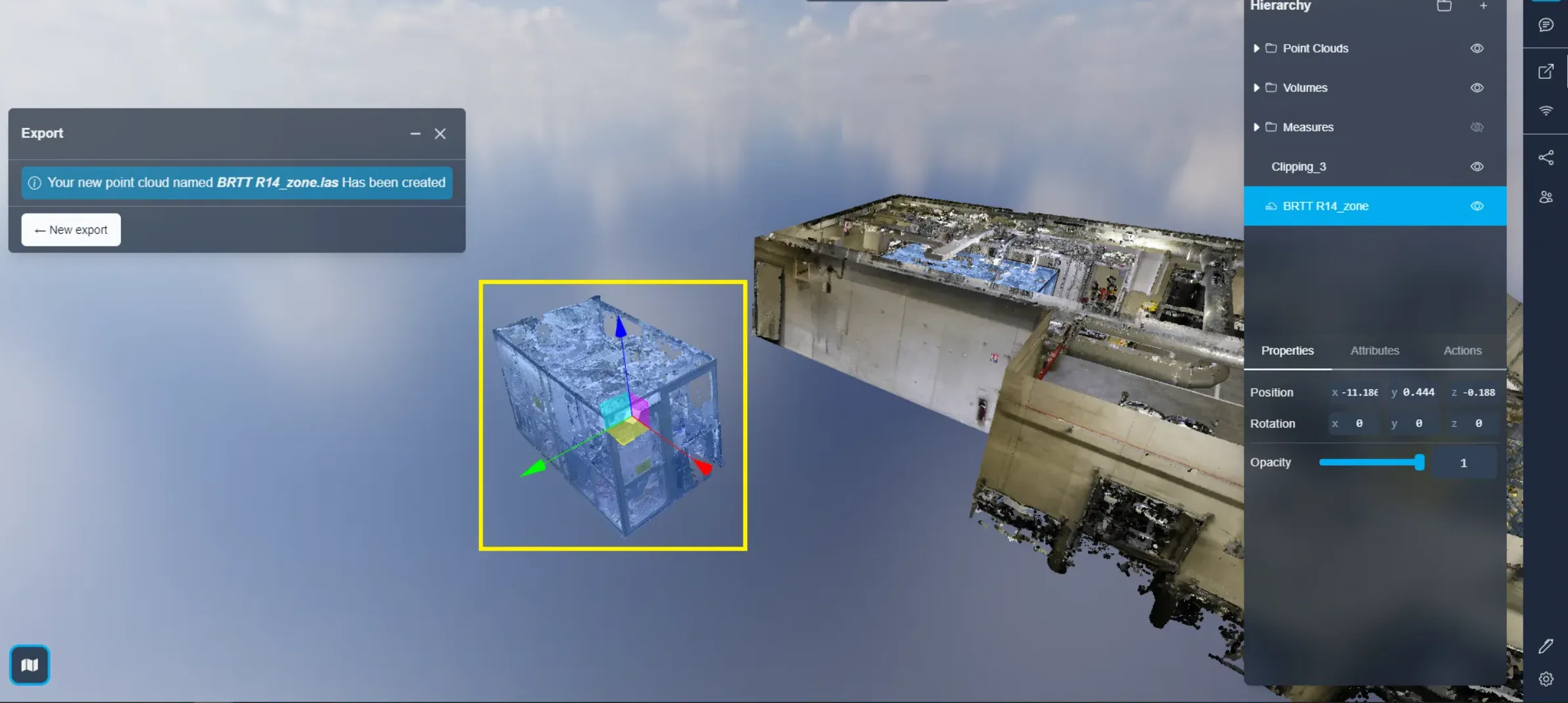
启动复制后,您将实时看到过程,过一会儿,导出区域的低质量版本将准备好供您使用。您可以随意移动并将其放置在所需位置。当高质量版本准备好后,它将替换低质量版本。高质量版本会考虑到您对低质量版本所做的所有修改、位置、旋转、应用的裁剪框等。
您会注意到,用于导出的裁剪框将切换到"外部模式",隐藏原始对象,您可以随时更改该模式。请随时查看裁剪框文章以了解更多关于此功能的信息。
您可以在这里了解更多关于资源交互的信息。
如果您遇到任何问题,我们的支持团队随时为您提供帮助。祝您探索愉快!