测量工具
在 3D 应用中,您会找到许多测量工具,您可以先打开屏幕顶部的 测量菜单.
要放置测量点,请在资源的任意位置左键单击,右键单击以停止测量. 按下 SPACE 键将禁用左右点击,允许您正常移动而不影响测量. 测量完成后,您可以通过点击并拖动来移动某个点.
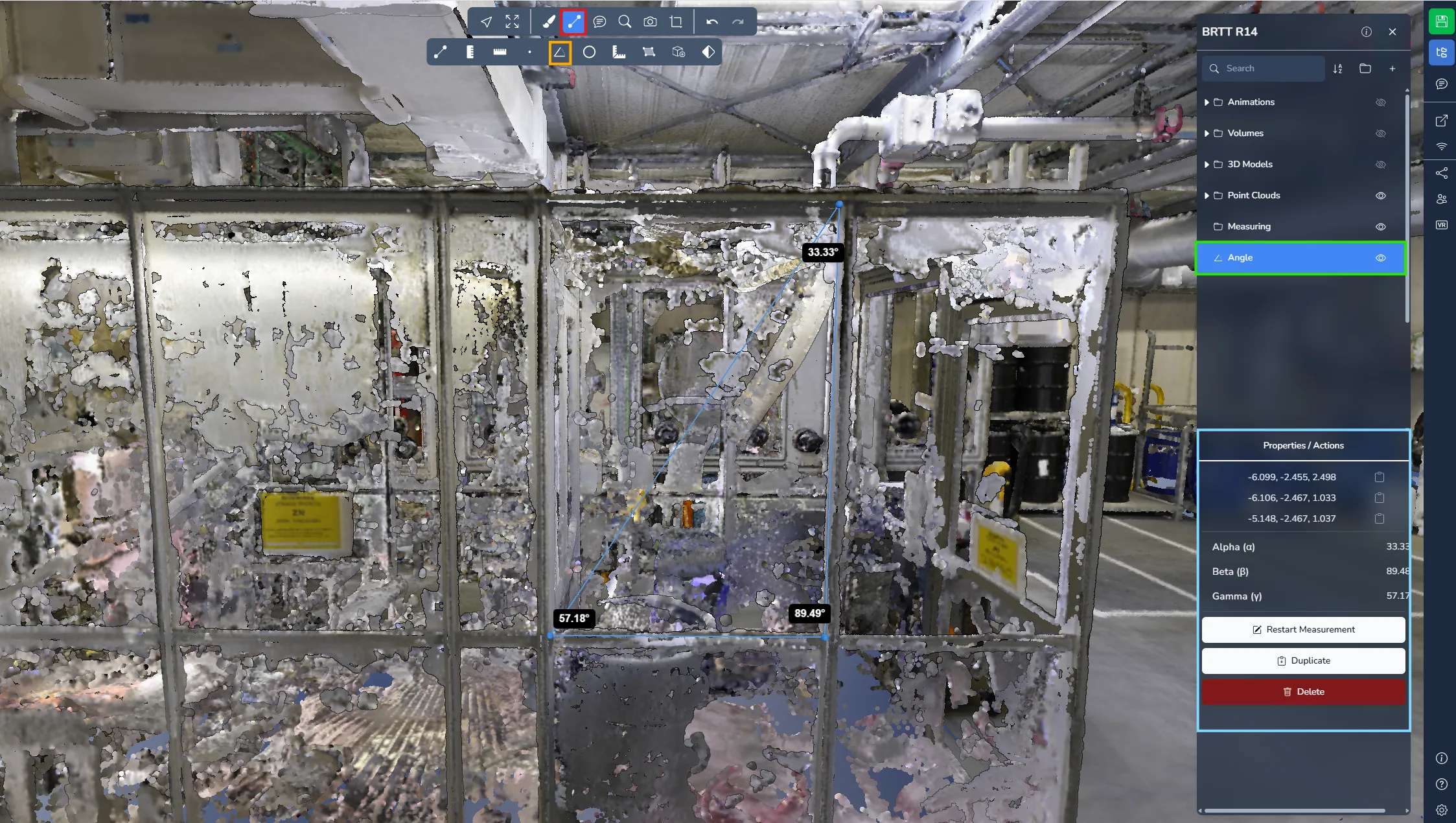
角度
角度 测量允许您使用三点创建一个三角形。系统随后计算并显示每个点处的角度值。
打开项目菜单并选择 您的测量 以获取 更多信息和选项.
点
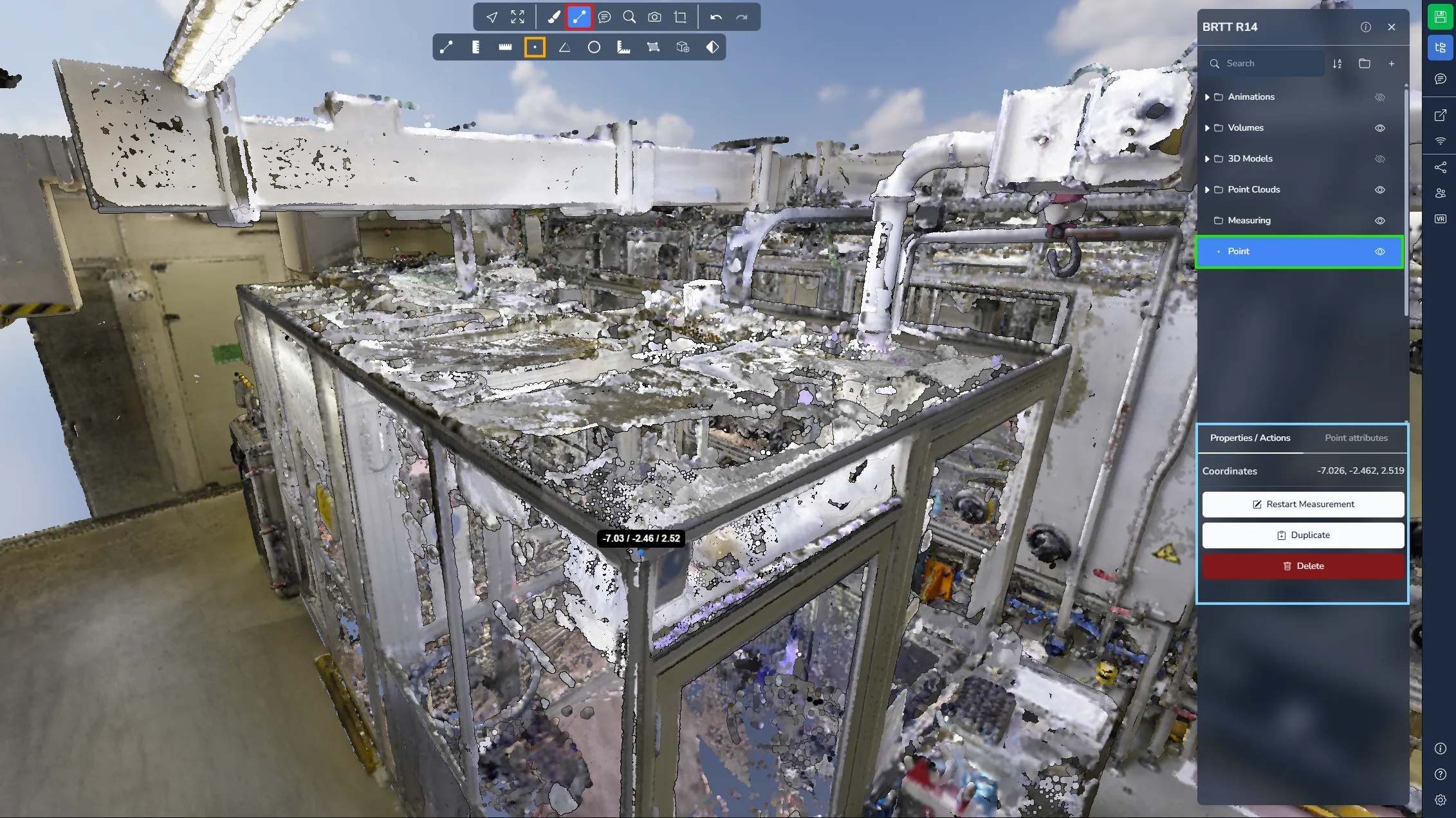
点 测量允许您在场景中放置一个单点并检索其精确坐标。该工具在需要精确位置信息的地理参考项目中特别有用。
打开项目菜单并选择 您的测量 以获取 更多信息和选项.
距离
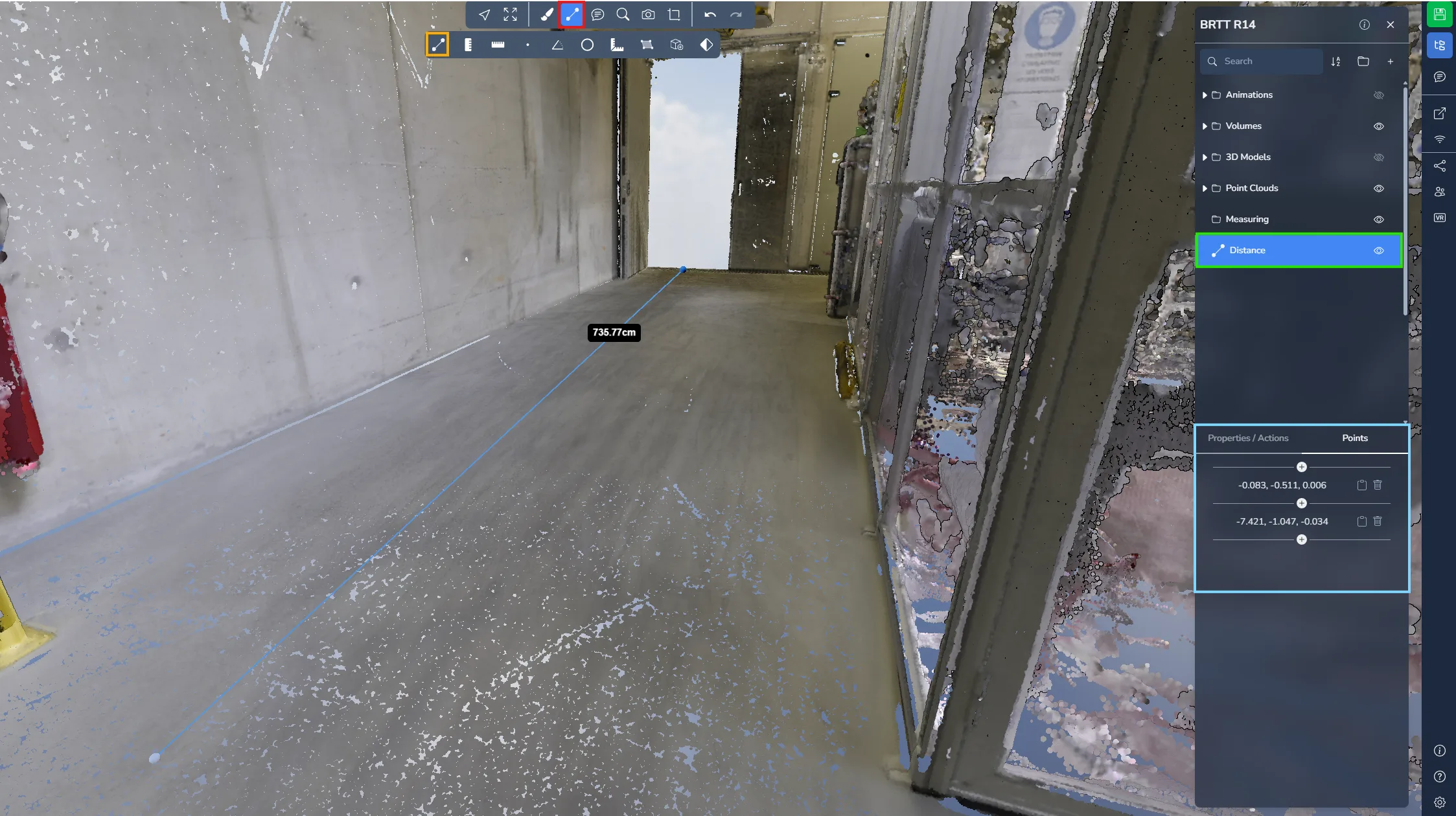
距离 测量允许您放置多个点以沿路径测量距离。该工具显示每个线段之间的距离以及第一个点与最后一个点之间的总距离。
别忘了右键单击以停止添加点!
打开项目菜单并选择 您的测量 以获取 更多信息和选项.
地面距离
地面距离 测量允许您放置多个点,同时仅计算它们之间的水平距离。与标准距离工具不同,此测量会忽略 Z 轴,非常适合测量投影到地面的距离。
别忘了右键单击以停止添加点!
打开项目菜单并选择 您的测量 以获取 更多信息和选项.
垂直距离
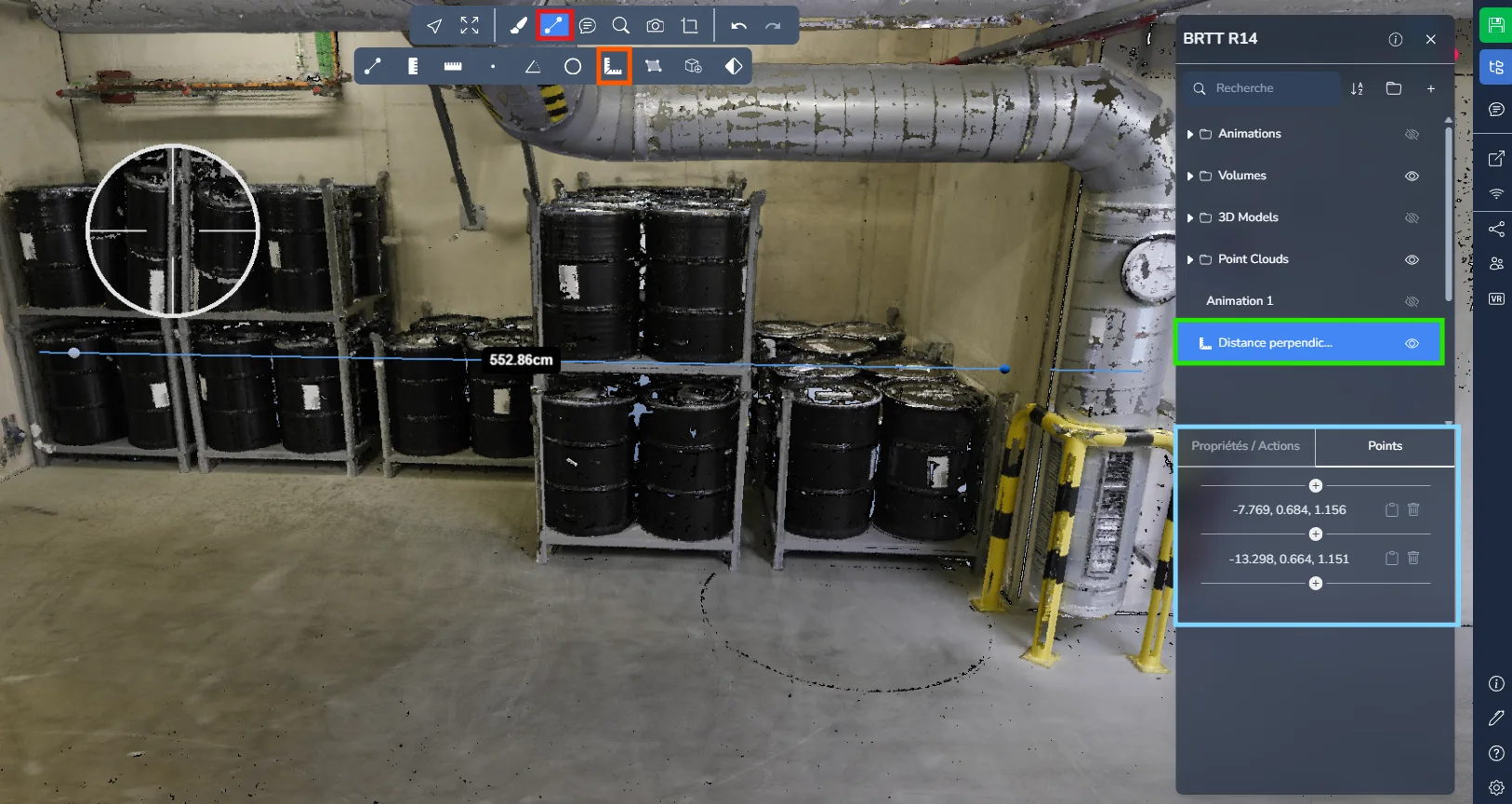
垂直距离 测量允许您测量一点到一条线之间的最短距离。在用两点定义参考线之后,放置第三点以计算该点与参考线之间的垂直距离。
该工具在净空校验、对齐检查或测量对象到参考轴或表面的距离时特别有用。
打开项目菜单并选择 您的测量 以访问 更多信息和选项.
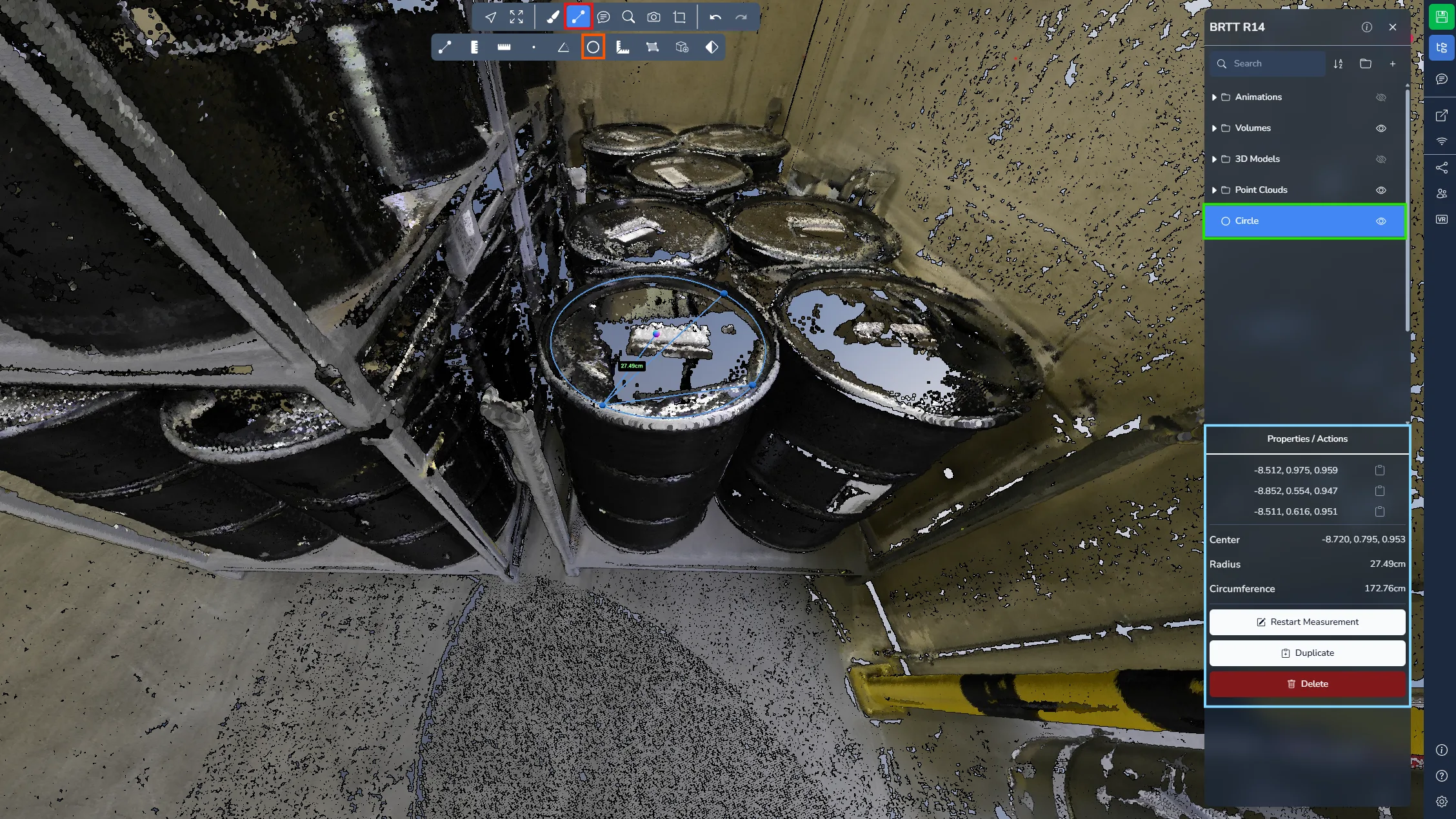
圆形
圆形 测量允许您使用三点创建一个圆。定义后,系统会计算半径、周长和圆心位置。
打开项目菜单并选择 您的测量 以获取 更多信息和选项.
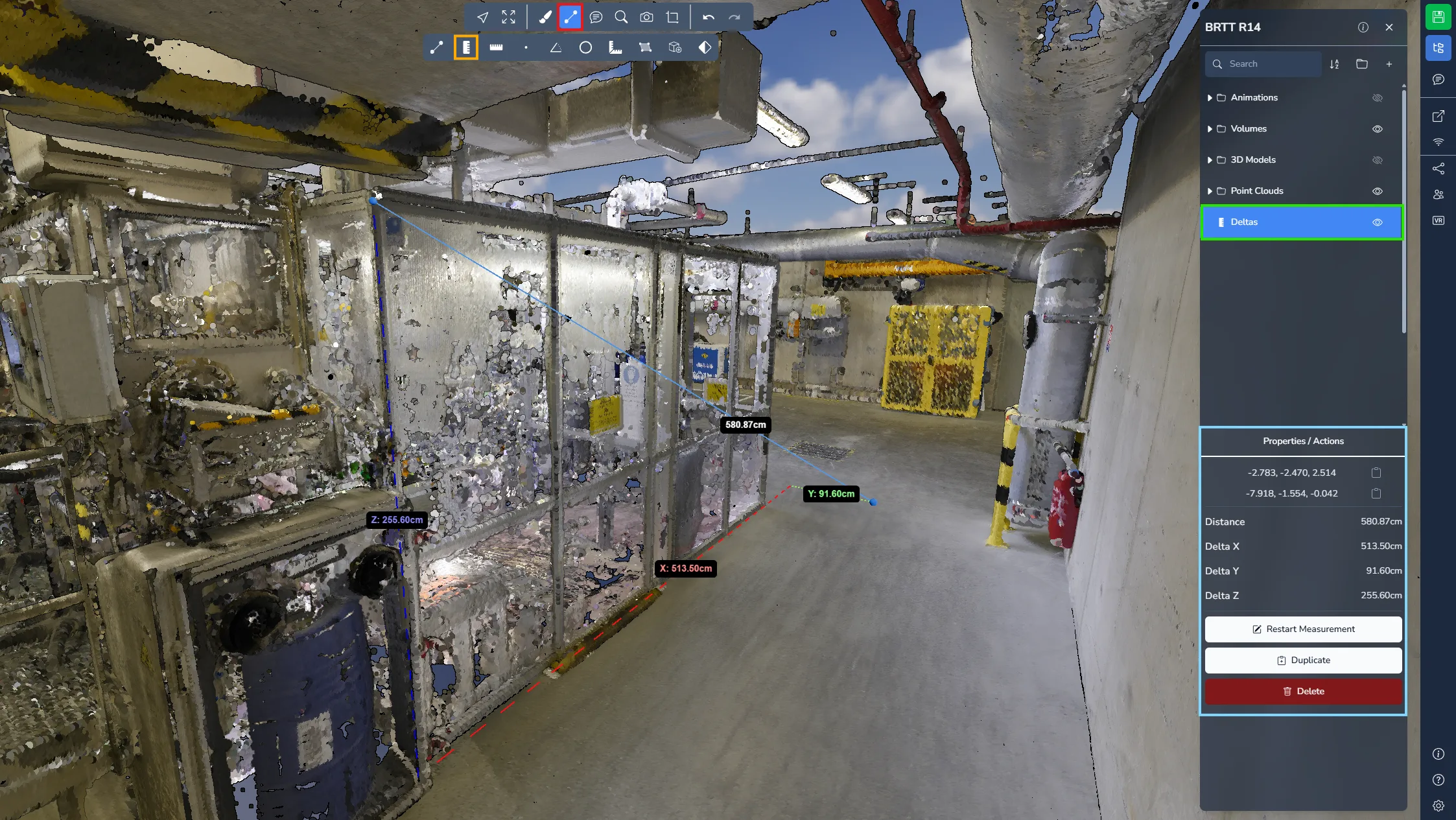
差值
差值 测量允许您放置两点并同时获得它们之间的直线距离和轴向差值。
该工具提供:
-
X 值 → 沿东/西轴的差值
-
Y 值 → 沿北/南轴的差值
-
Z 值 → 两点之间的高程差
由于 Z 值表示高度差,此测量通常被非正式用于测量高度变化。
打开项目菜单并选择 您的测量 以获取 更多信息和选项.
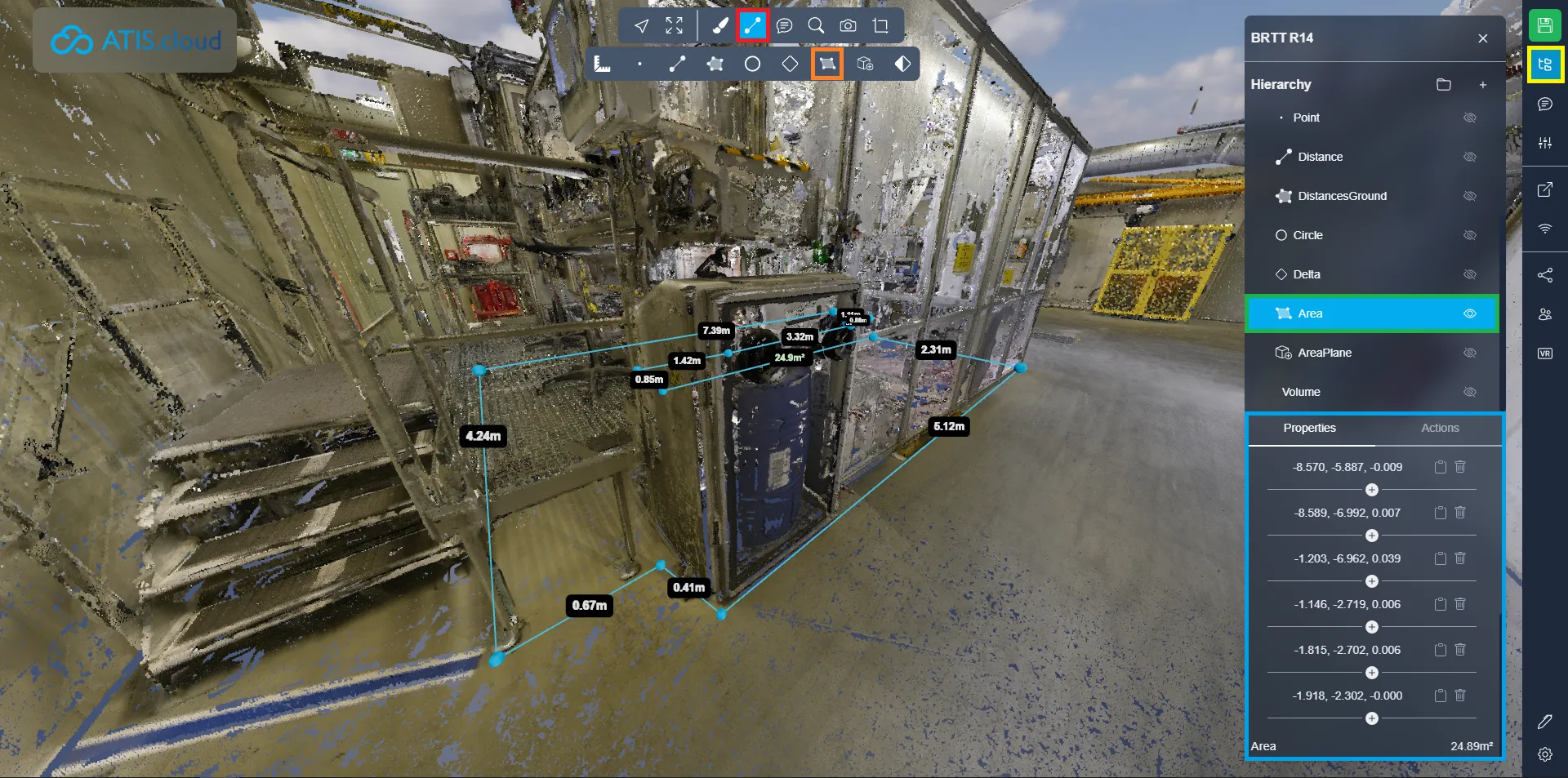
楼层面积
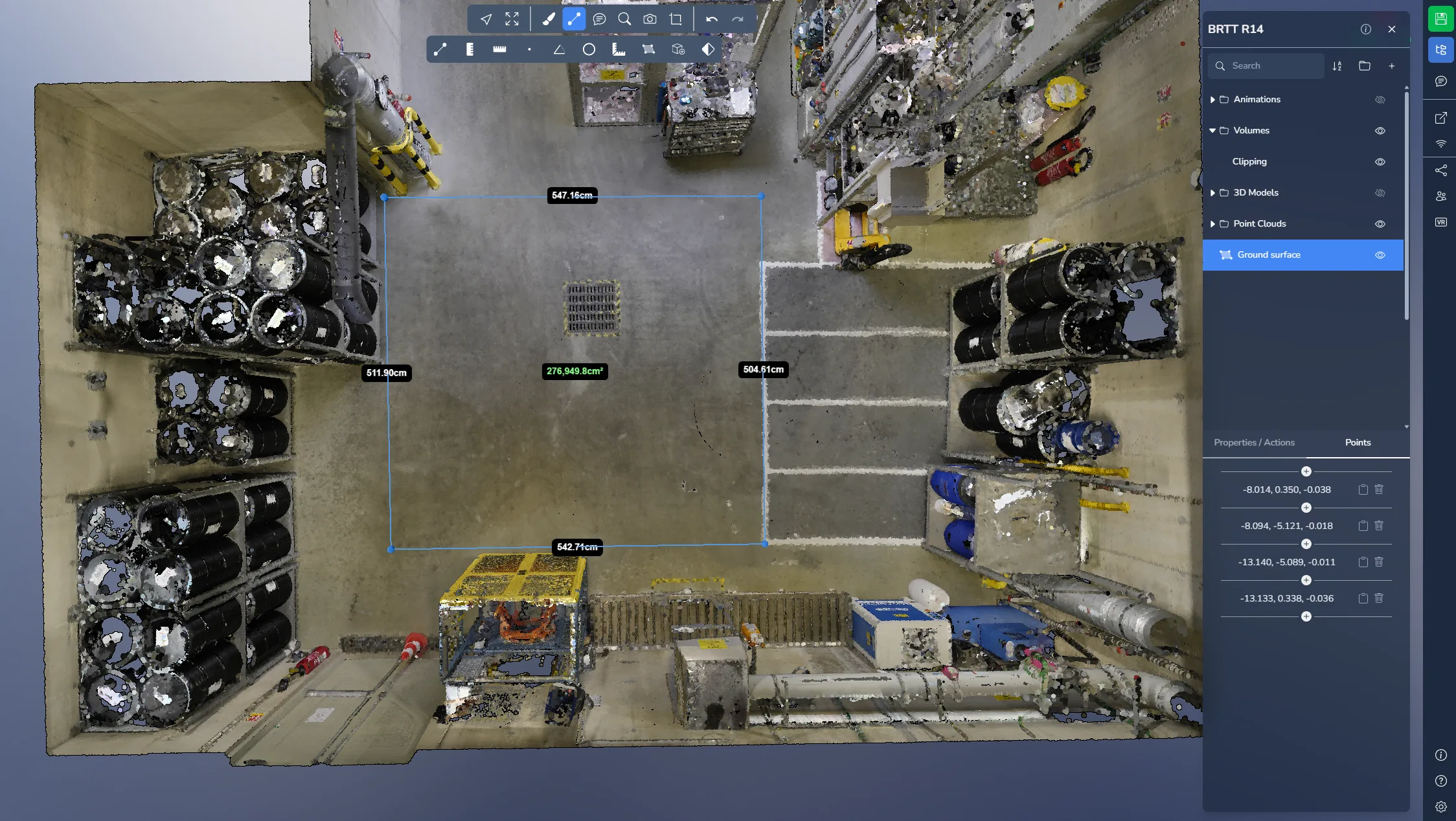
楼层面积 测量允许您通过放置多个点来定义一个表面。系统会计算线段距离以及所定义多边形的水平面积。
面积计算忽略 Z 轴,即使这些点不完全位于地面上,也能确保地面面积的准确性。
别忘了右键单击以停止添加点!
打开项目菜单并选择 您的测量 以获取 更多信息和选项.
平面面积
平面面积 测量允许您使用多个点来定义一个表面。与楼层面积不同,该工具在一个定义的平面内计算表面积。
前三个点确定测量平面的方向。随后的所有点都会被投影到该平面上。一旦平面方向被定义,就无法修改,因此建议仔细放置前三个点。
别忘了右键单击以停止添加点!
打开项目菜单并选择 您的测量 以获取 更多信息和选项.
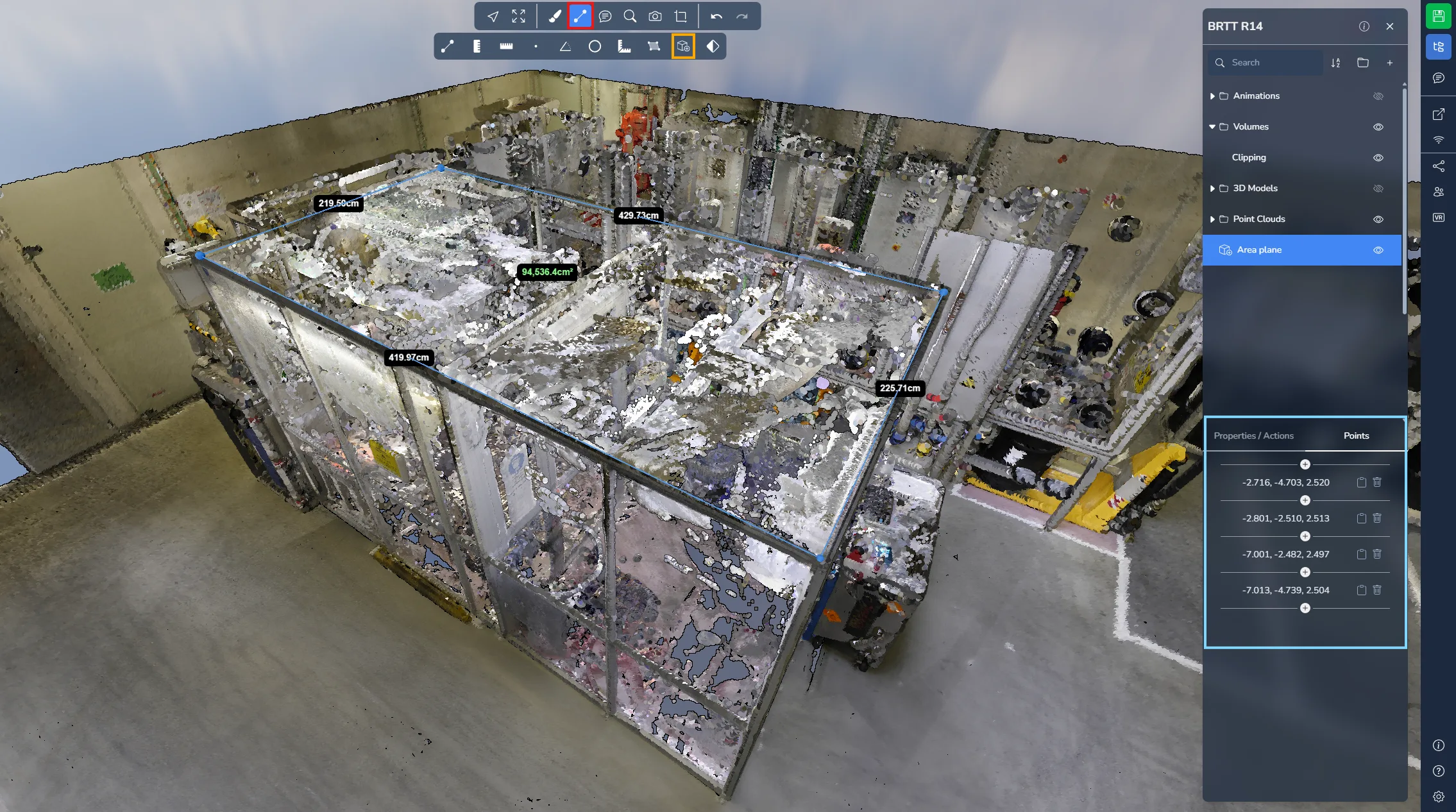
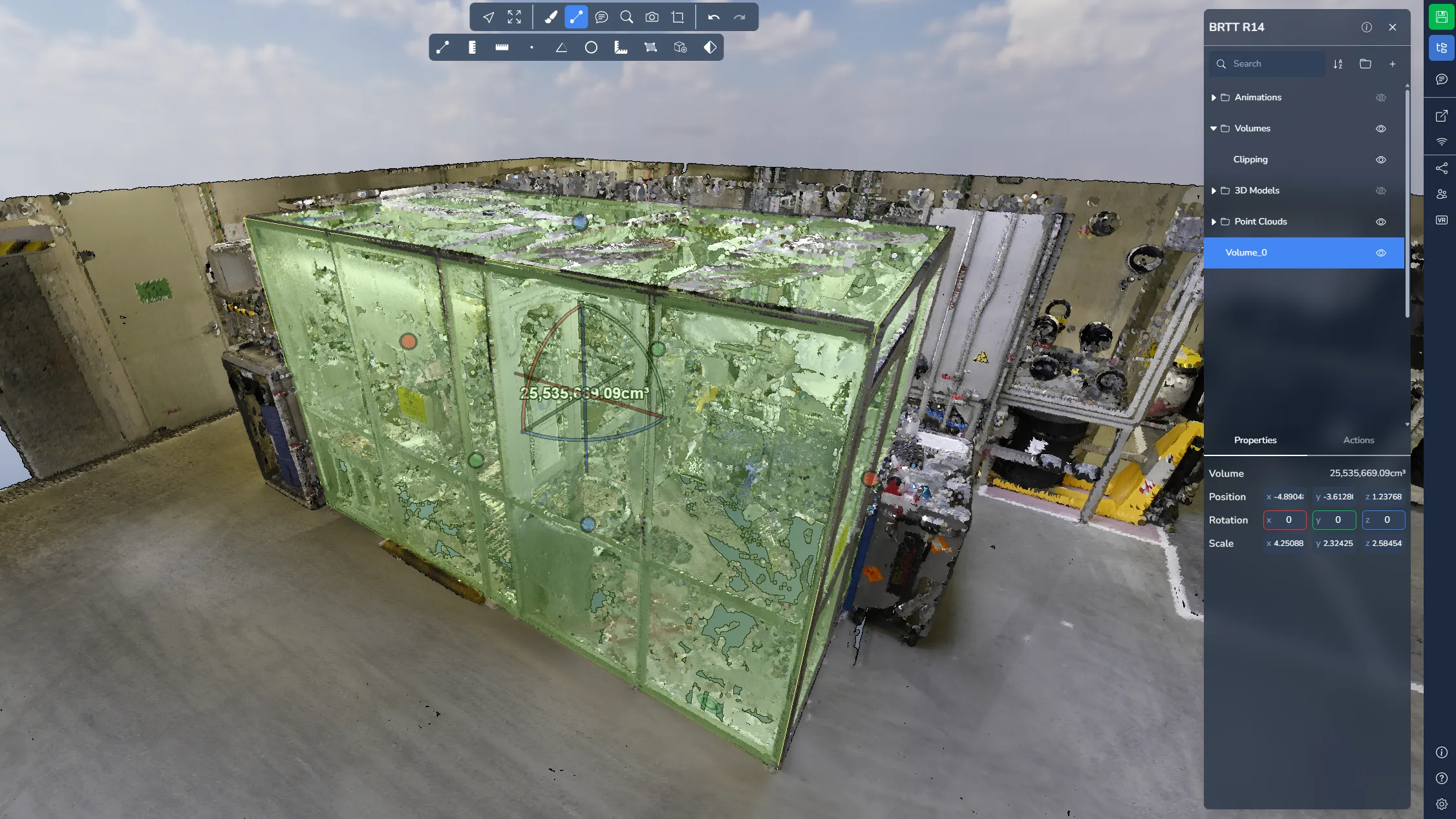
体积
体积 测量允许您在场景中放置一个 3D 盒子。类似于裁剪框,该立方体可以使用可用的控制柄进行调整大小和重新定位。
此工具可用于估算定义盒内的体积。您可以在 这篇文章 中了解有关切割立方体的更多信息.
打开项目菜单并选择 您的测量 以获取 更多信息和选项.
土方量
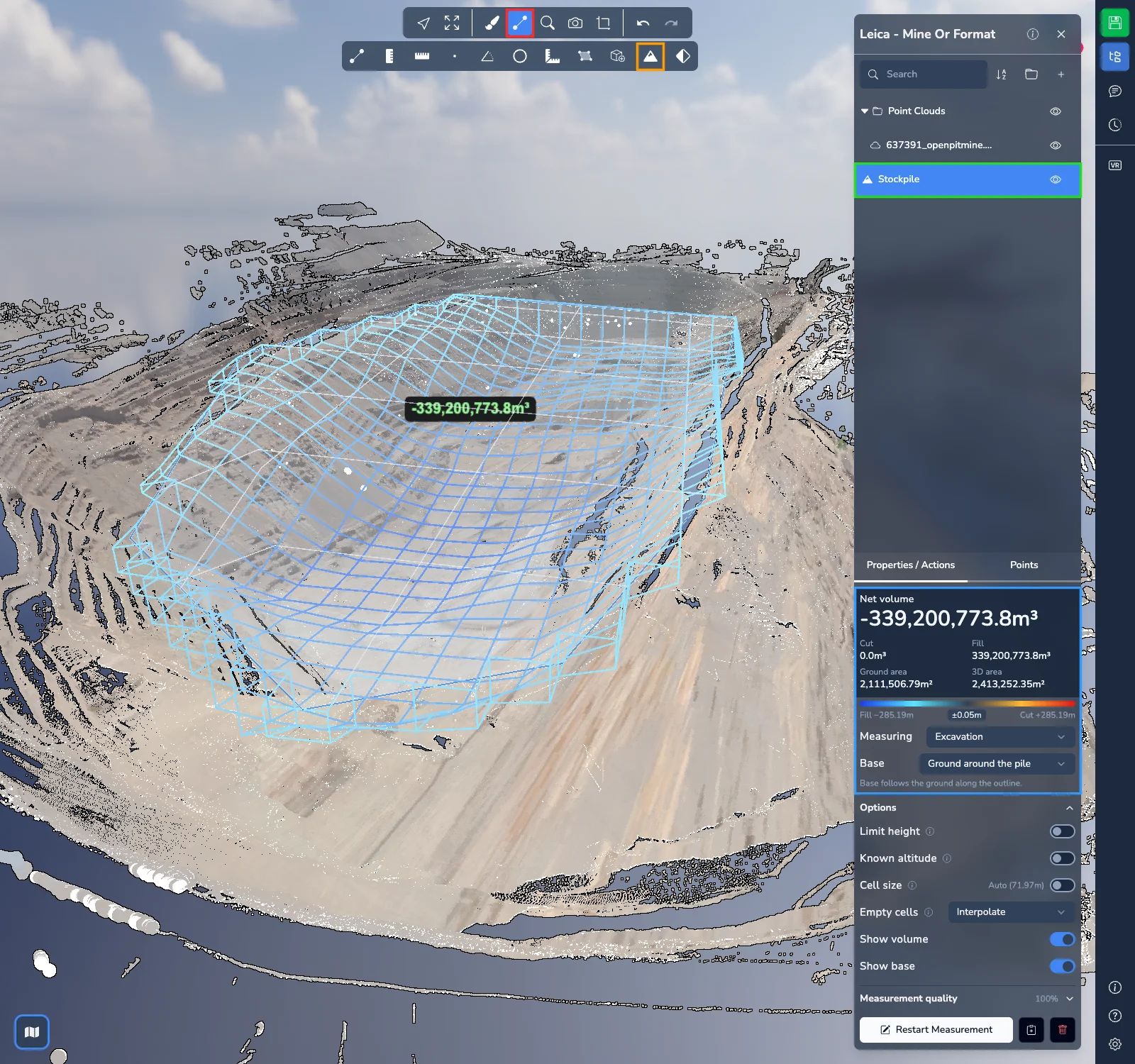
土方量 测量直接根据点云计算料堆或凹坑的体积,例如材料堆或开挖区域。
在地面上围绕料堆或凹坑点击区域的轮廓。体积根据轮廓内的点计算。在场景中,线框显示基准面与点之间测得的体积,并按高度着色:基准面以上为暖色,以下为蓝色。通过插值填充的单元格以虚线绘制。标签显示净体积。
别忘了右键单击以停止添加点!
打开项目菜单并选择 您的测量,以查看结果并在 其属性 中进行调整:
- 顶部为 净体积,即 挖方 体积(基准面以上的材料)减去 填方 体积(基准面以下的空间),同时显示区域的 地面面积 和 3D 面积。因此凹坑的净体积为负值。
- 结果下方的色标显示基准面以下和以上的高度范围。距基准面几厘米以内的部分以中性色绘制,这不会改变体积。
- 测量对象:选择 料堆 或 凹坑。料堆从点的顶面测量,凹坑从点的底面测量。
- 基准面:测量体积所依据的面。
- 料堆周围的地面:基准面沿轮廓贴合地面。料堆坡脚全部可见时使用。
- 平地或均匀坡地:拟合轮廓的平面,适用于地坪或均匀坡面。
- 靠墙或在料仓内的料堆:位于轮廓最低点的水平基准面,适用于坡脚部分被遮挡的料堆。在坡地上会高估体积。
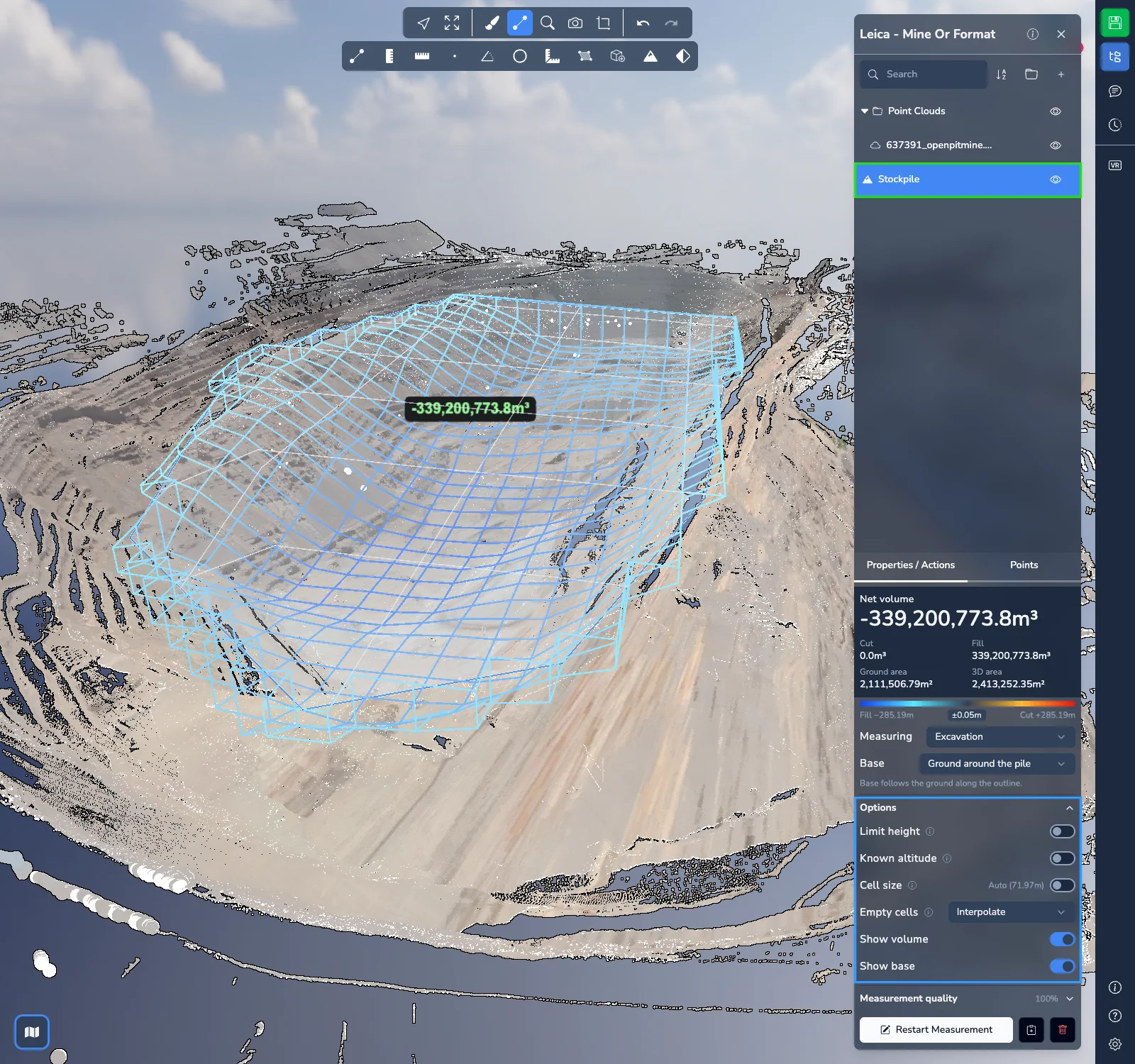
展开 选项 以调整计算:
- 限制高度 仅保留最低高程与最高高程之间的点,例如屋顶或传送带下方的料堆。输入高程或在场景中拾取。
- 已知高程 从您输入的高程处的水平基准面进行测量:底面被遮挡的料仓内堆料、填至设计标高或挖至计划深度。它会取代 基准面 的选择。
- 网格尺寸 自动设置。开启后可输入您自己的尺寸:单元越小,细节越多,但计算时间越长。
- 空单元格 用于设置轮廓内没有点的单元格如何处理。默认选项 插值 根据周围的单元格填补宽度约 2 m 以内的空洞。过宽而无法插值的未扫描区域保持为空,并在结果下方提示。您也可以选择 保持为空、最小高度、平均高度、最大高度 或 输入值。
- 显示体积 和 显示基准面 用于在场景中显示或隐藏线框和基准面。
展开 测量质量,可查看区域中包含点的比例、所用的网格尺寸、已填充单元格和已填充体积的比例、未填充区域、已校正单元(孤立尖峰)以及因缺少点而忽略的单元格。覆盖率低表示部分区域没有点,因此体积可能被低估。
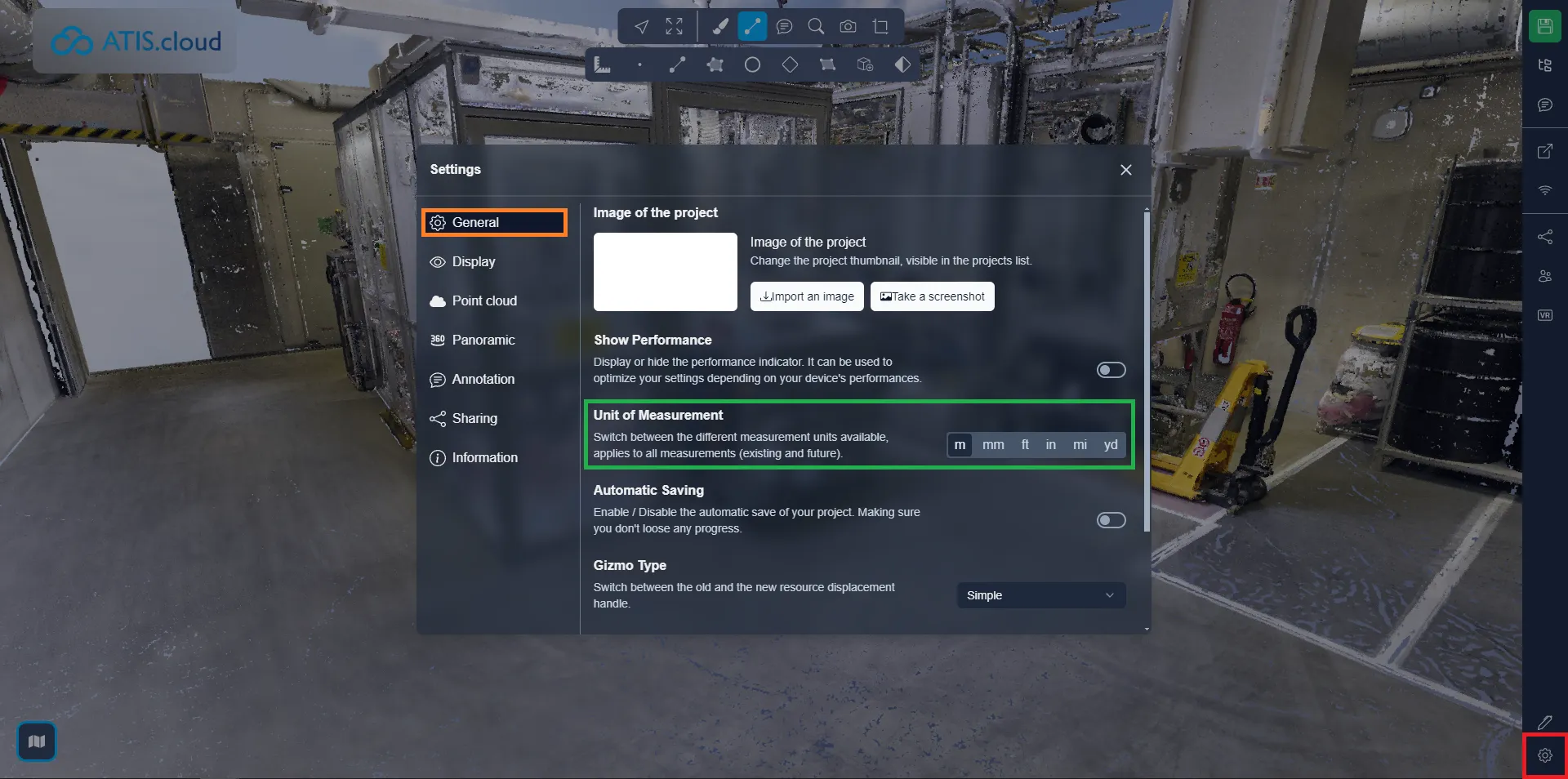
可以更改测量单位:为此,打开 设置菜单 并进入 常规选项卡,然后 选择您希望使用的单位。这将更新已存在的所有度量并影响您创建的任何新度量.
如果遇到任何问题,我们的支持团队随时为您提供帮助. 祝您探索愉快!