导航助手
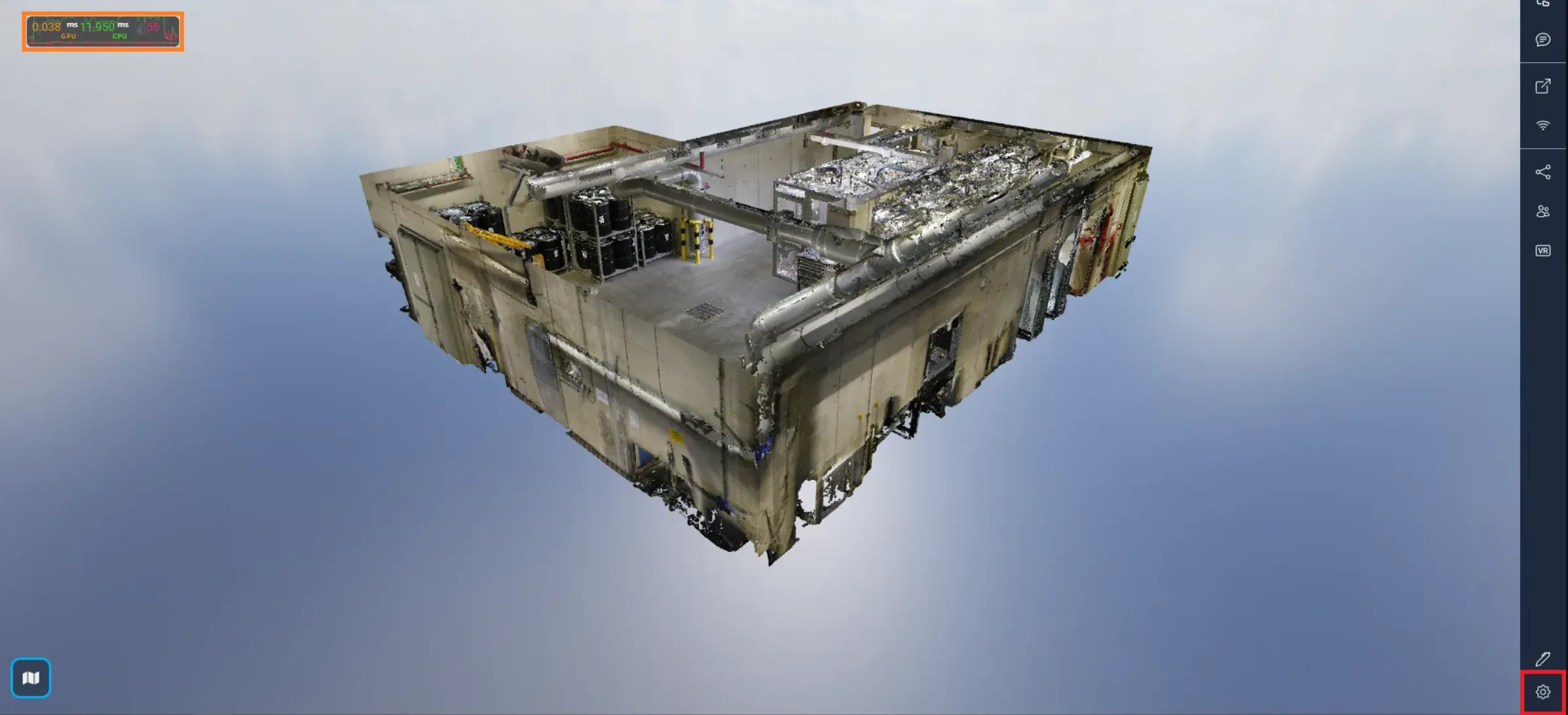
可以显示一个性能指示器。这将允许您查看设备对 3D 显示的反应,我们最关心的值是FPS(每秒帧数),这对应于每秒显示的图像数量。
举个例子,在电影行业,大多数电影以24fps录制,而在视频游戏中,我们更常试图实现60fps。
如果您注意到在使用平台时FPS下降得太多,可以调整显示设置以再次增加FPS。您也可以查看这篇文章以验证您的浏览器是否使用正确的显卡。
您可以通过打开右下角的 设置菜单来显示性能指示器。
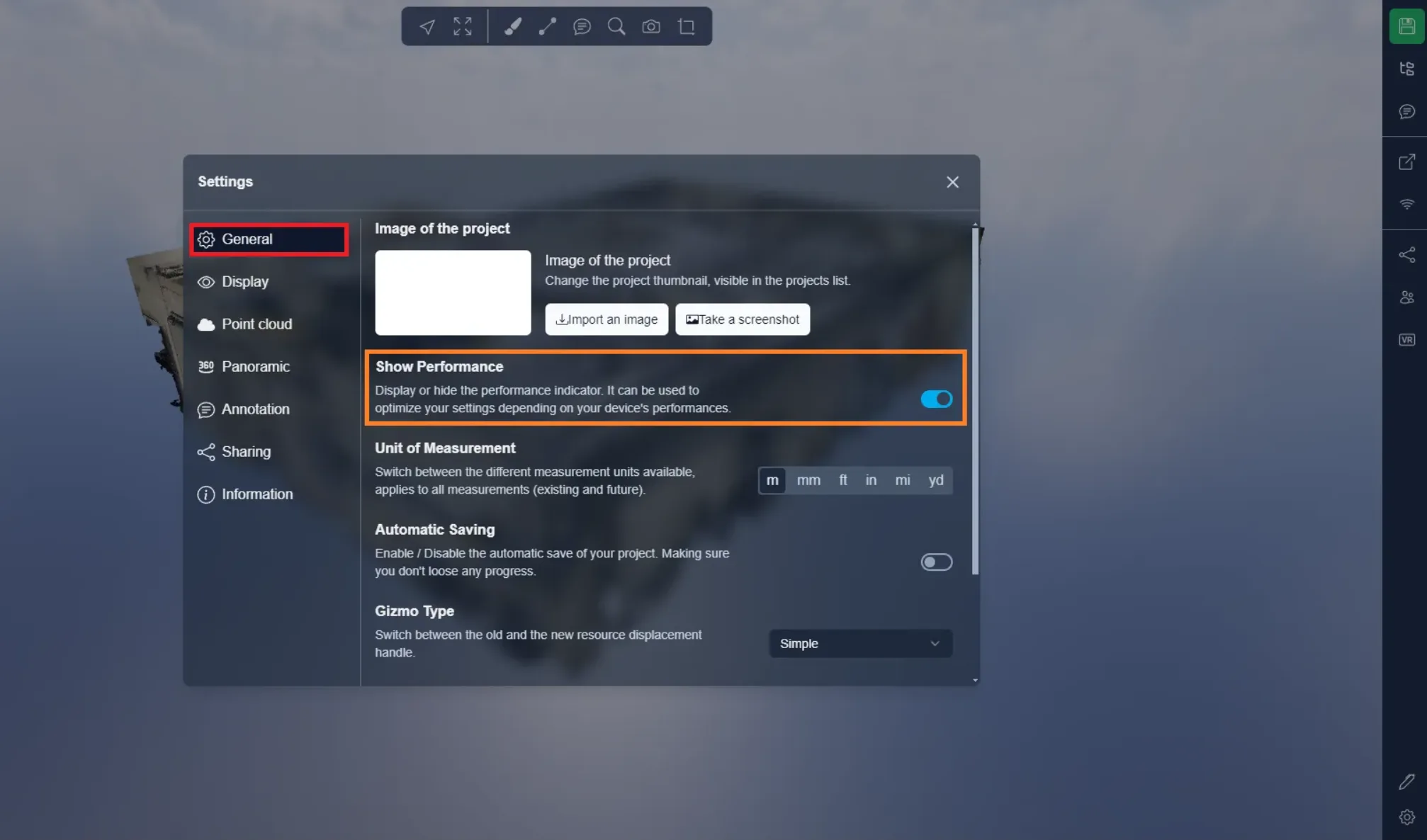
然后,您会在常规标签中找到该选项。
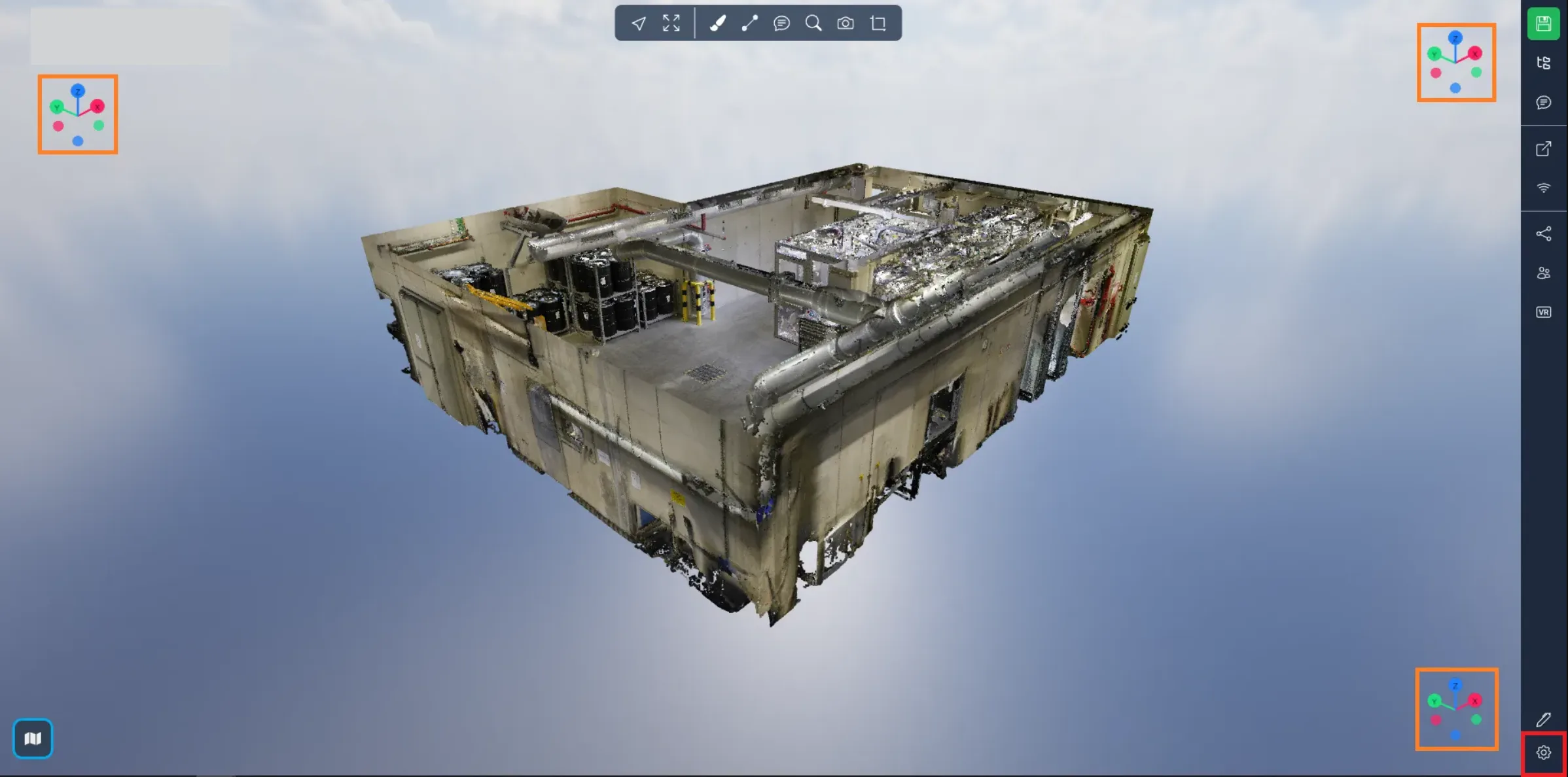
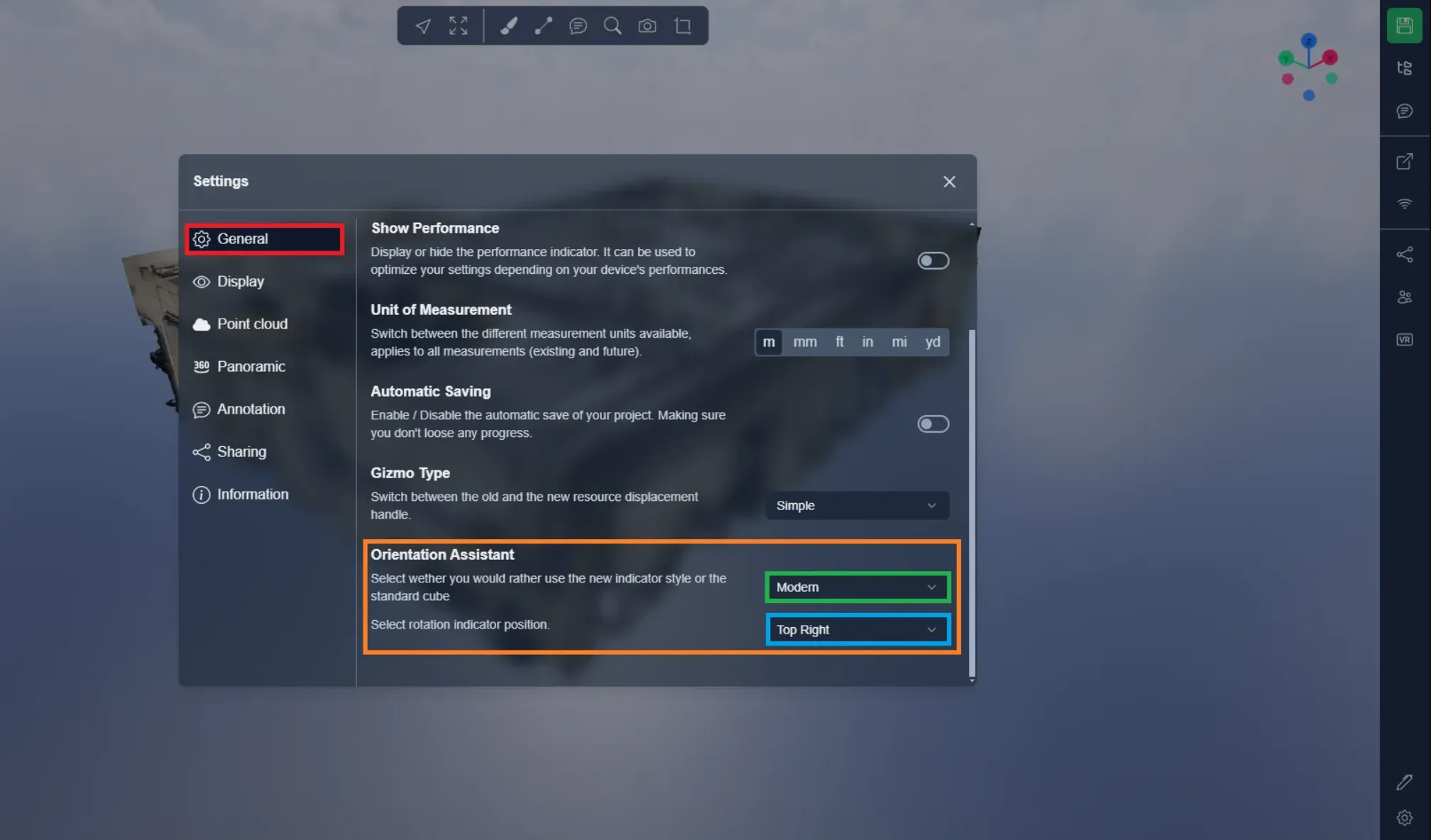
您可以显示指南针或立方体来显示项目中的方向。您可以使用右下角的按钮打开设置。
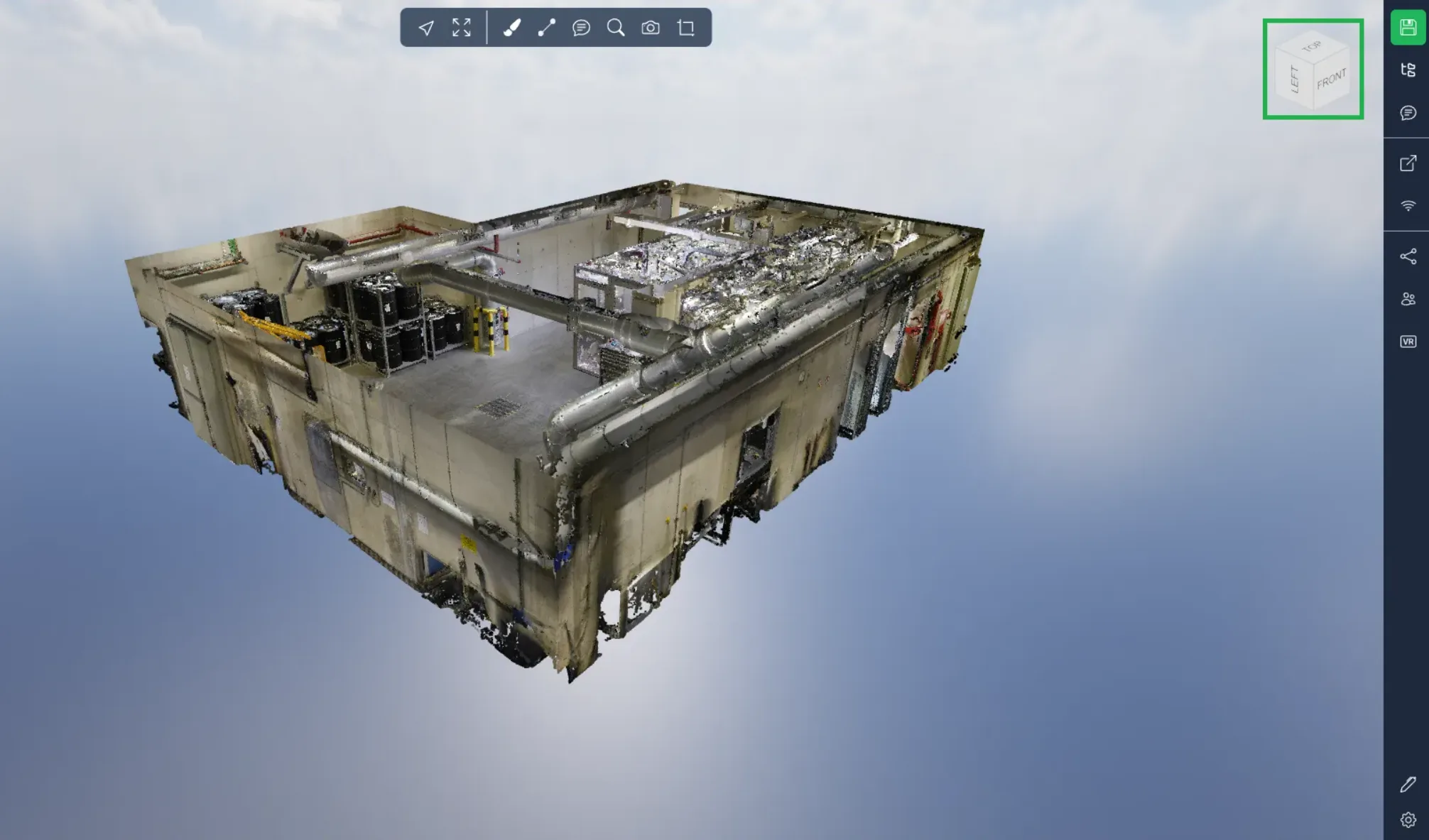
在下面的第一张图片中,您可以看到指南针或立方体的三种可能位置,您可以选择最适合您的位置,默认位置是右上角,第二张图片中的立方体使用的就是这个位置。
在常规标签中,您会找到方向助手选项,可以选择使用指南针、立方体或什么都不使用。还有一个用于决定放置位置的选项,如上面所述。
您可以在这篇文章中了解更多关于方向助手的内容。
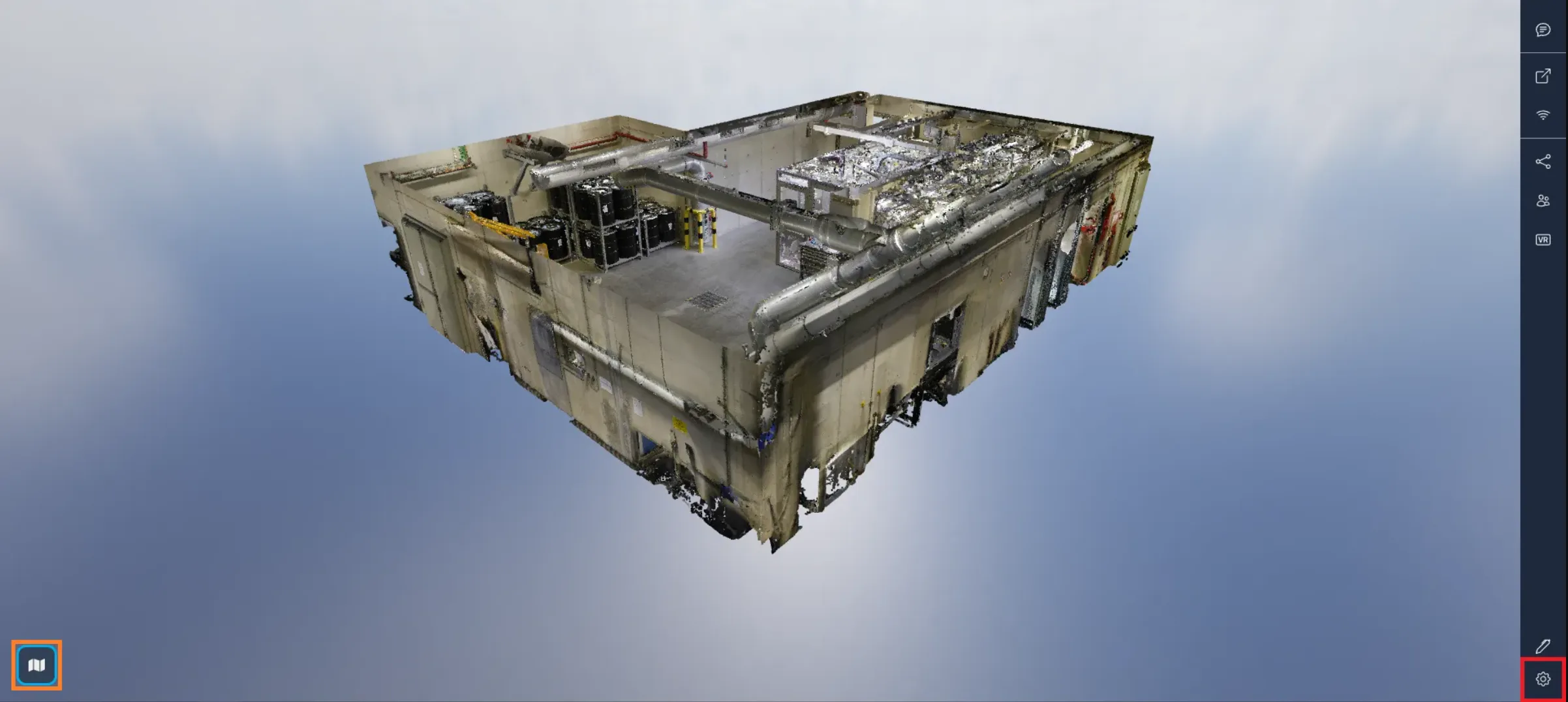
地图:您可以通过多种方式显示/隐藏地图,最简单的方法是点击左下角的地图图标。或者,您可以使用设置菜单。
在显示标签中,您可以找到显示或隐藏地图的选项。
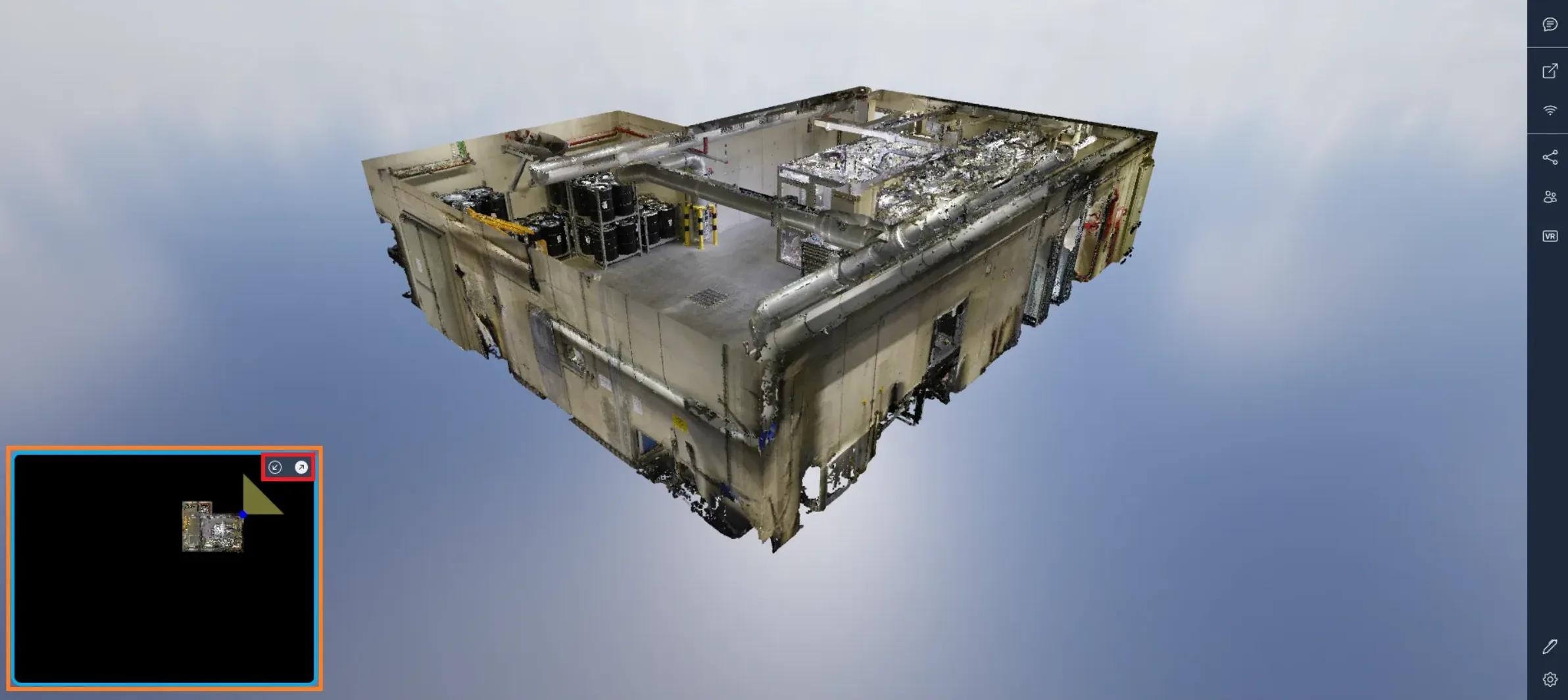
地图允许您在项目中定位自己,您可以看到中央的一个点代表您的位置,一个三角形代表您的视野。这为您的点云提供了一个顶视图。点云在摄像机的高度处水平切割,这允许您精确地看到自己所在的位置,例如在建筑物中。您可以使用地图右上角的箭头更改地图的大小,并通过在地图上悬停鼠标时使用滚轮进行缩放。使用左键点击在地图上移动,或双击图像以直接从地图导航到它。如果您的项目使用投影,谷歌地图平铺将自动显示在您的地图容器中。
如果您遇到任何问题,我们的支持团队随时为您服务。祝您探索愉快!