导航模式
在 3D 应用中,导航工具集中在工具栏的第一个按钮下。点击导航按钮即可显示四种模式:用户自定义、飞行、行走和全景。
鼠标的行为不再按模式固定。它来自您在设置中选择的导航预设,您也可以创建自己的预设。预设将在本文第二部分介绍。
四种导航模式
用户自定义
这是默认模式。鼠标的行为完全由当前预设决定。使用默认预设 ATIS.cloud (推荐) 时,您可以:
-
旋转:按住鼠标左键,围绕光标下的点旋转相机
-
平移:按住鼠标右键,横向和纵向移动相机
-
缩放:使用滚轮向光标处缩放,或按住鼠标中键并拖动
-
视野:按住 Ctrl 并使用滚轮
-
聚焦:在点云的任意位置双击,将相机移动到点击的点
-
适配视图:双击鼠标中键,重新查看整个场景
-
选择:按住 Ctrl 并左键点击一个对象
选择另一个预设,上面的每一行都会随之改变,请参阅下文的导航预设。
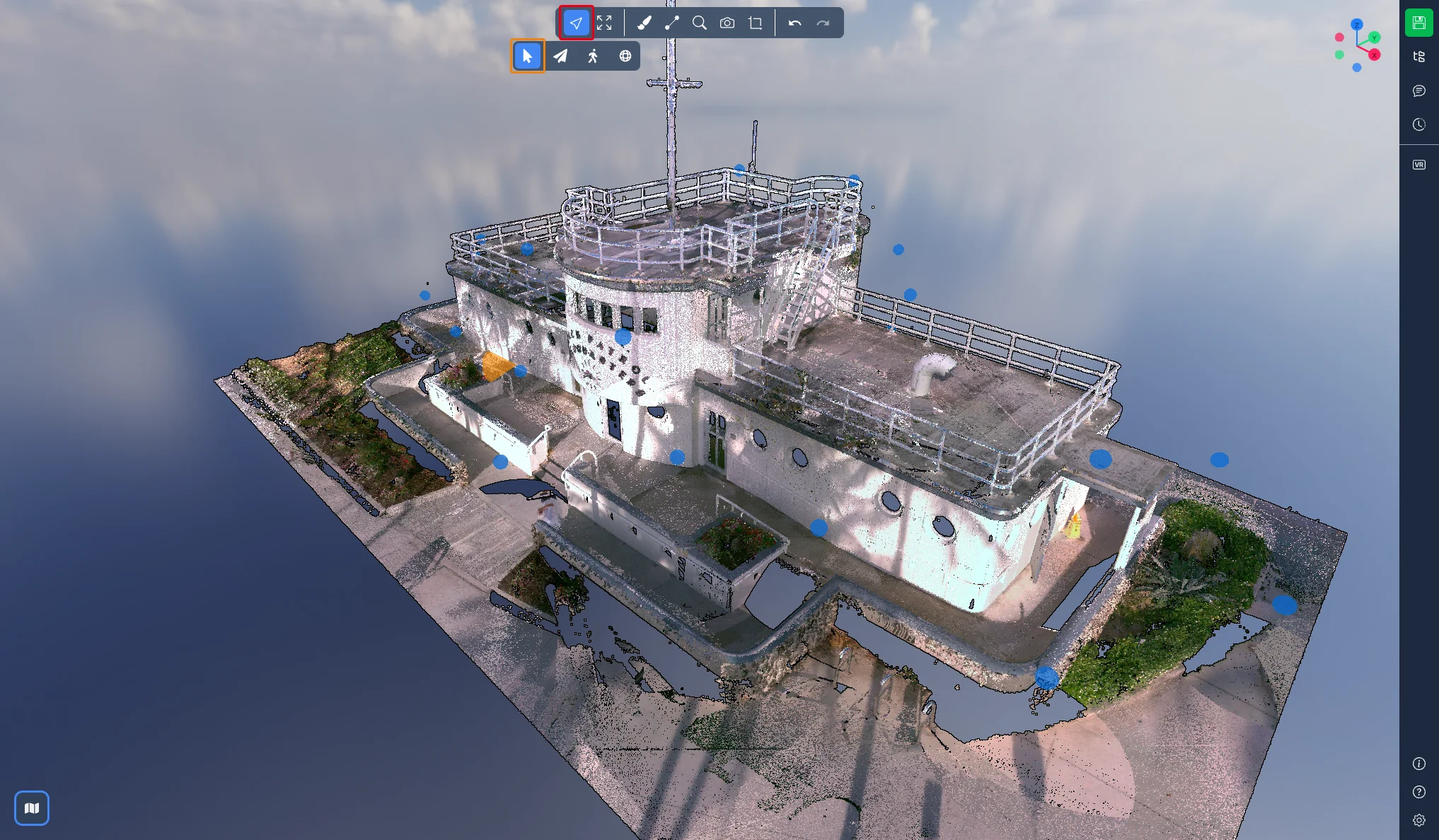
飞行
飞行模式让您像无人机一样向任意方向移动,包括高度。在这里,您可以:
-
按住鼠标左键并拖动来环顾四周
-
按住鼠标左键不动即可持续移动:稍作停顿后,相机开始飞行并跟随您的指针。松开按键即停止
-
使用键盘移动:W 前进,S 后退,A 向左,D 向右,E 上升,Q 下降
-
使用滚轮朝光标方向移动
-
按住 Ctrl 并使用滚轮来改变移动速度。调整时当前速度会显示在屏幕上
-
右键和中键仍按您的预设定义使用,例如用于平移
双击某个点仍会将相机移动到该点,与其他模式相同。
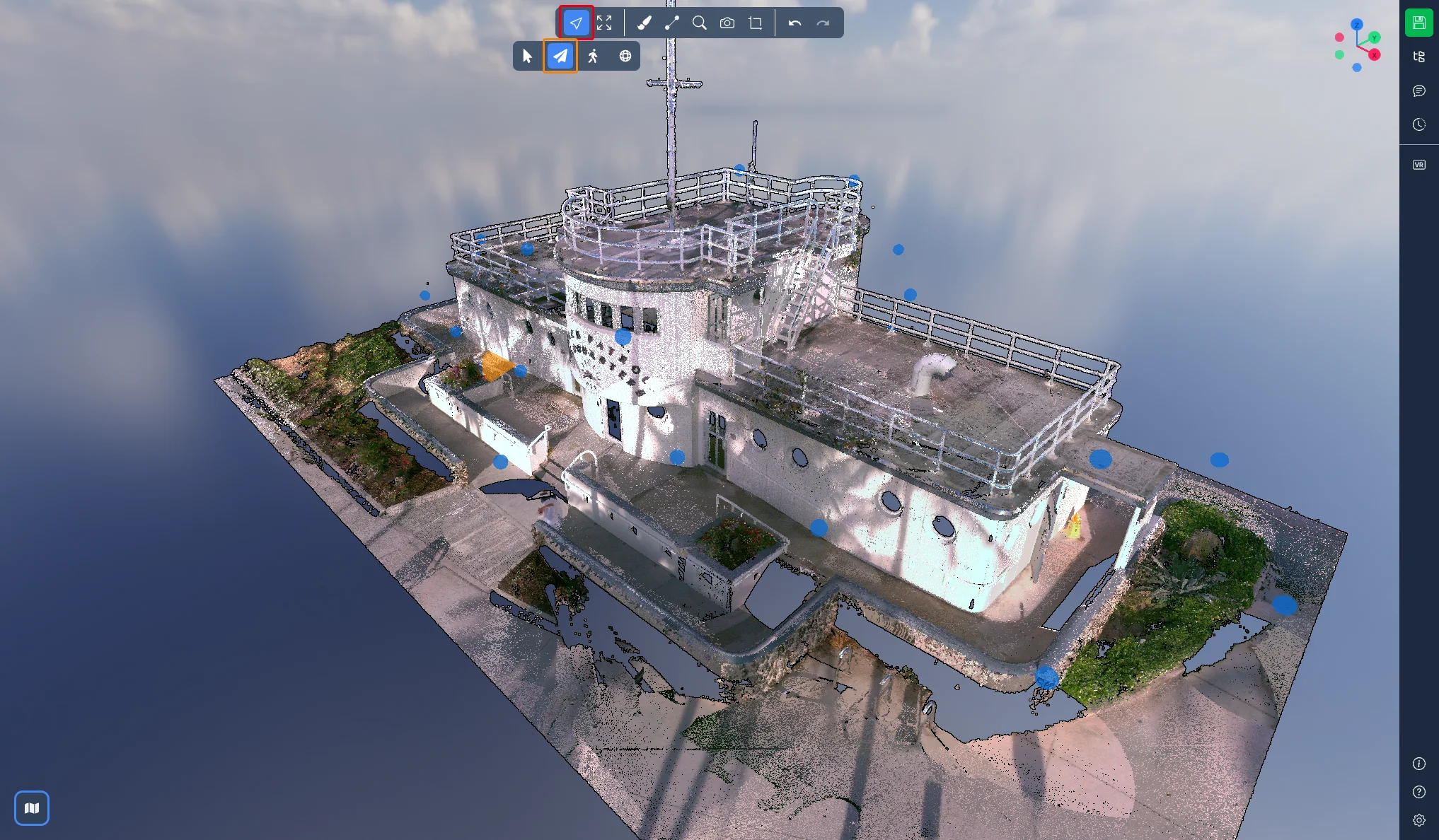
行走
行走模式使用与飞行相同的操作,只有一点不同:相机保持恒定高度,就像您在模型中步行一样。前进时向上或向下看不会改变您的高度。使用 E 和 Q 上升或下降一层。
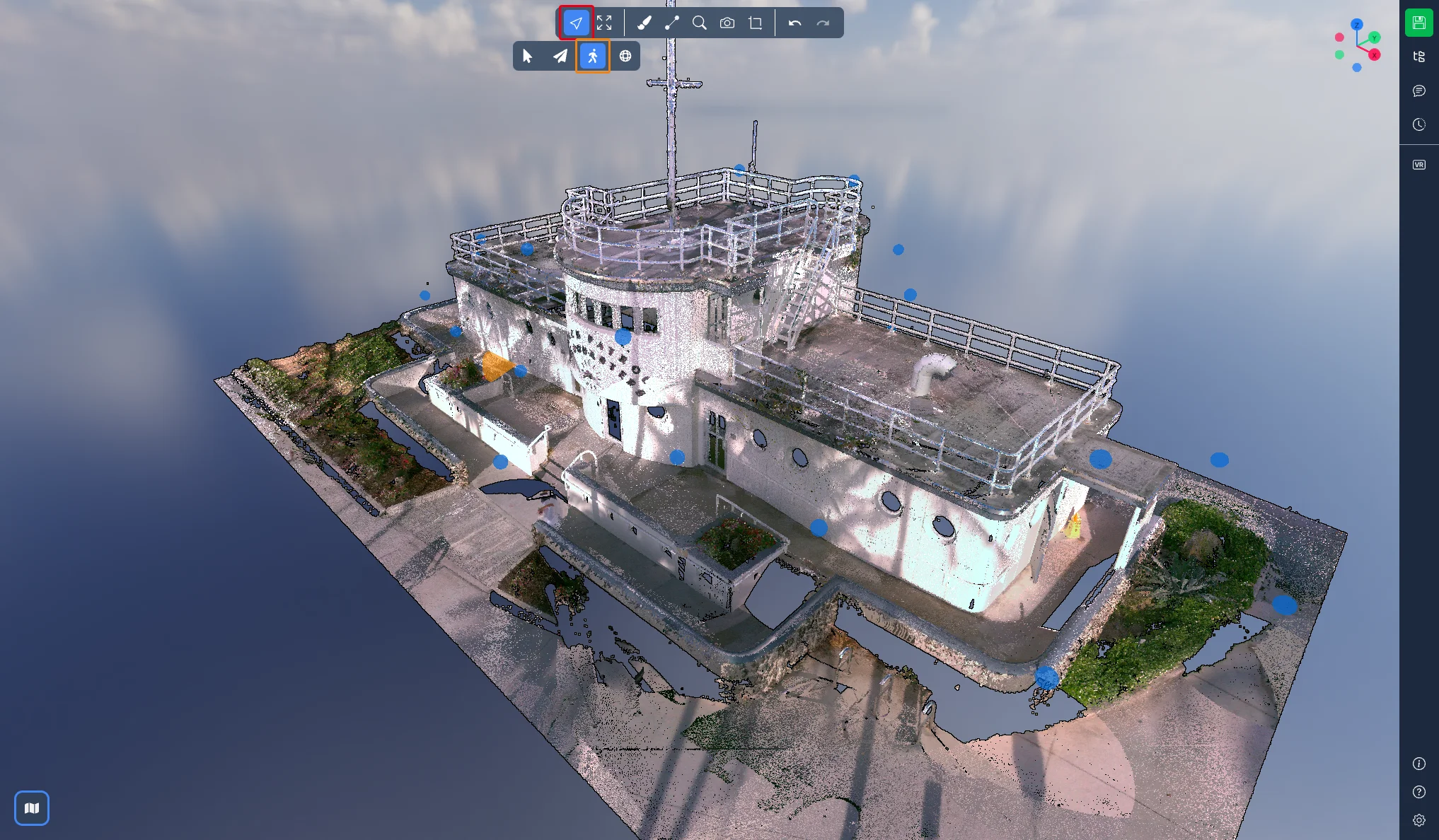
飞行和行走仅在电脑上可用。在移动设备上,工具栏提供用户自定义和全景两种模式。
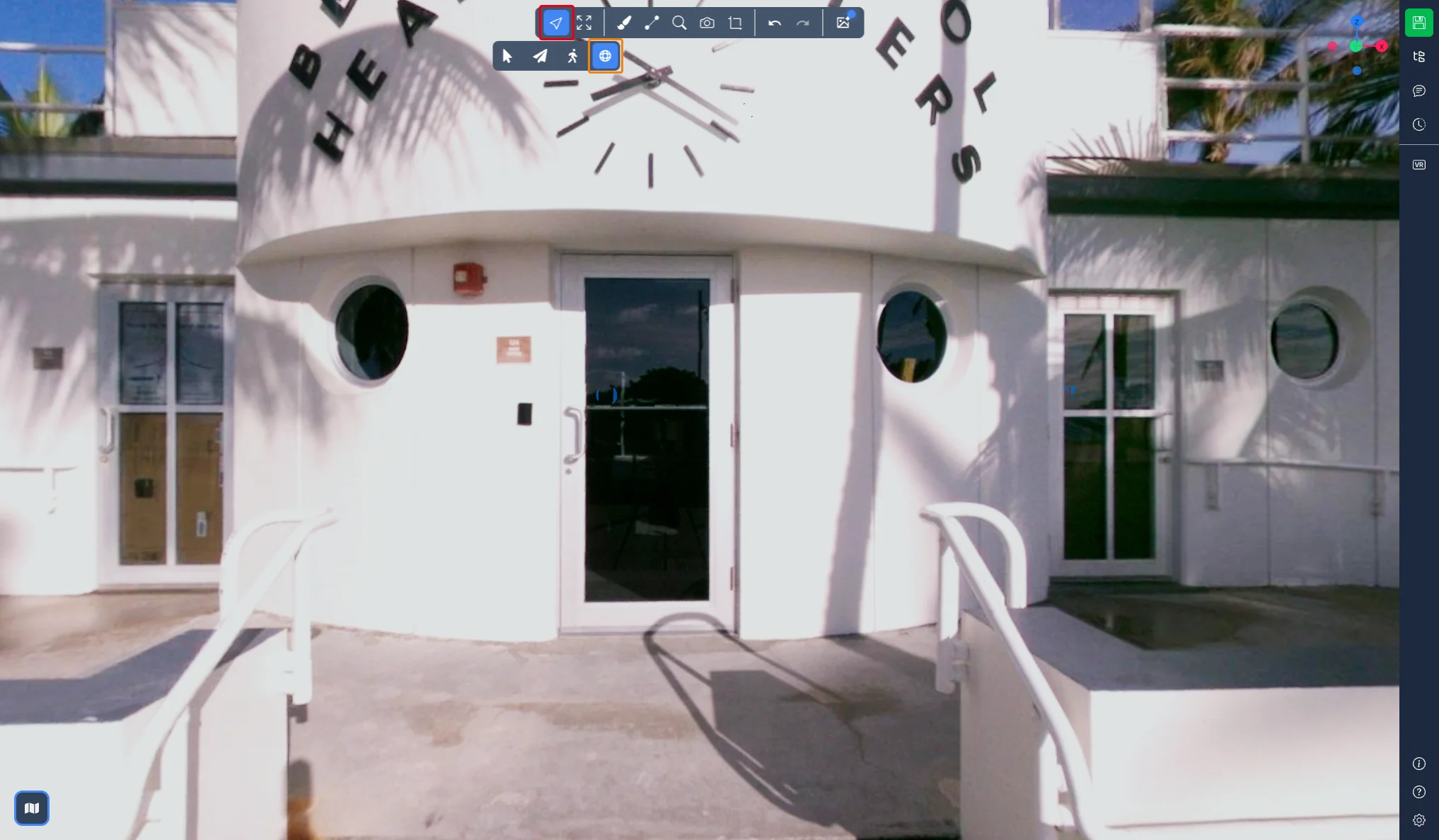
全景
全景模式仅在包含 360° 图像的项目中可用。选择它即可进入最近的 360° 图像,然后:
-
按住鼠标左键并拖动来环顾四周
-
使用滚轮放大和缩小
-
按住 Ctrl 并使用滚轮来改变图像在点云之上的不透明度
-
在任意位置双击,跳转到离该点最近的 360° 图像
-
按 Esc 退出 360° 视图
导航预设
预设定义了由哪个鼠标键(带或不带修饰键)触发每个导航操作:旋转、平移、缩放、聚焦、适配视图和选择。3D 应用自带多个预设,用于重现其他软件的导航方式,让您可以保留已有的操作习惯。
要更改预设,请从屏幕右下角打开设置,并进入导航选项卡。在 3D导航 部分,您会看到:
-
相机平滑度:平滑、标准或灵敏,即相机在移动后如何稳定下来
-
移动速度:飞行和行走使用的速度,与 Ctrl + 滚轮调整的是同一个值
-
预设:选择器,其下方列出所选预设的绑定
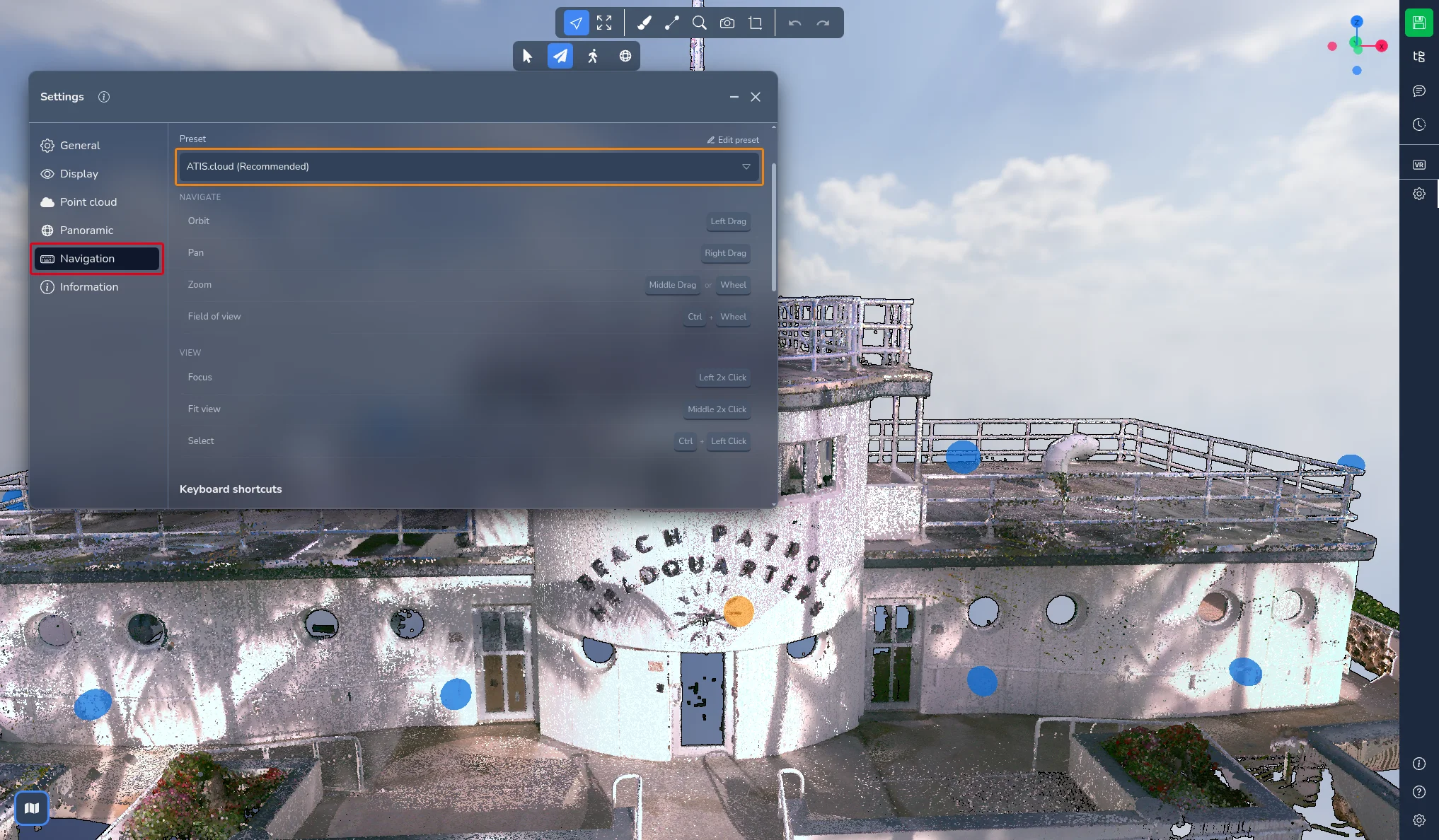
可用的预设有:ATIS.cloud (推荐)、Blender、Maya、Leica Cyclone 3DR、Leica 3DReshaper、Fusion、Alias、SolidWorks、Tinkercad、Drone/GIS、Nemetschek Allplan、Creative 3D 和 Earth (legacy)。
其中两个值得说明:
-
Earth (legacy) 重现了以前的 Earth control 模式:按住鼠标左键抓住地面并使其在光标下滑动,鼠标右键旋转,鼠标中键平移。如果您之前使用 Earth control,系统会自动为您选择此预设
-
Drone/GIS 在左键上使用同样的地面抓取,在右键上旋转,这是 GIS 和无人机测绘软件的常见行为
以前的 Orbit 模式不再是一种模式:旋转现在是一个操作,每个预设都将其分配给自己的手势。以前的 Flight control 和 Helicopter control 模式由飞行和行走覆盖。
自定义预设
如果没有预设符合您的习惯,请选择自定义,或点击选择器旁边的编辑预设,以当前预设为起点。然后可以编辑每个操作:
-
选择鼠标键:左、中或右
-
如有需要,添加修饰键:Ctrl、Shift 或 Alt
-
对于聚焦、适配视图和选择,可在单击和双击之间选择
滚轮始终用于缩放,该绑定无法更改。如果两个操作落在同一手势上,冲突会被高亮显示,以便您修正。点击重置可恢复原始绑定。
您的预设及其绑定会随账户保存,因此在任何电脑上都能找回。首次打开 3D 应用时,会有一个窗口询问您希望如何在 3D 中移动:那就是同一个选择器,显示出来是为了让您在开始前选择一个预设。
键盘快捷键
飞行和行走使用的移动键如下:
| 操作 | 默认按键 |
|---|---|
| 向前移动 | W |
| 向后移动 | S |
| 向左平移 | A |
| 向右平移 | D |
| 向上移动 | E |
| 向下移动 | Q |
所有按键均可更改。在设置的导航选项卡中,向下滚动到键盘快捷键部分,打开**移动(飞行 / FPS)**组。点击按键旁的铅笔图标,按下您想使用的新按键,即会立即保存。按 Esc 取消。已被其他快捷键占用的按键会被标记出来,以便您选择另一个。
同一部分还包含全局快捷键,例如撤销、重做、复制和删除,以及切片工具的快捷键。它们的自定义方式相同。
如遇到问题或困难,请随时联系平台团队。