Autodesk Revit-plugin - Samarbete
Om du inte har Autodesk Revit-plugin installerat på din dator kan du först gå till artikeln Installera Autodesk Revit-plugin, och sedan återvända till denna artikel.
Samarbetsläget används för att arbeta med flera medarbetare i samma projekt.
Det består av :
- En "Center"-fil som sparas antingen i Autodesk-molnet eller på ett internt nätverk i LAN-läge
- Ett lokalt projekt som refererar till "Center"-filen, sparat på din dator
Denna arkitektur gör det möjligt för varje medarbetare att arbeta vidare i sitt lokala projekt och att synkronisera med det centrala projektet, som sedan förmedlas till övriga personer som är involverade i projektet.
För att börja samarbeta, öppna ett projekt.
När projektet har startats, öppna fliken Collaborate och klicka på knappen Collaborate.
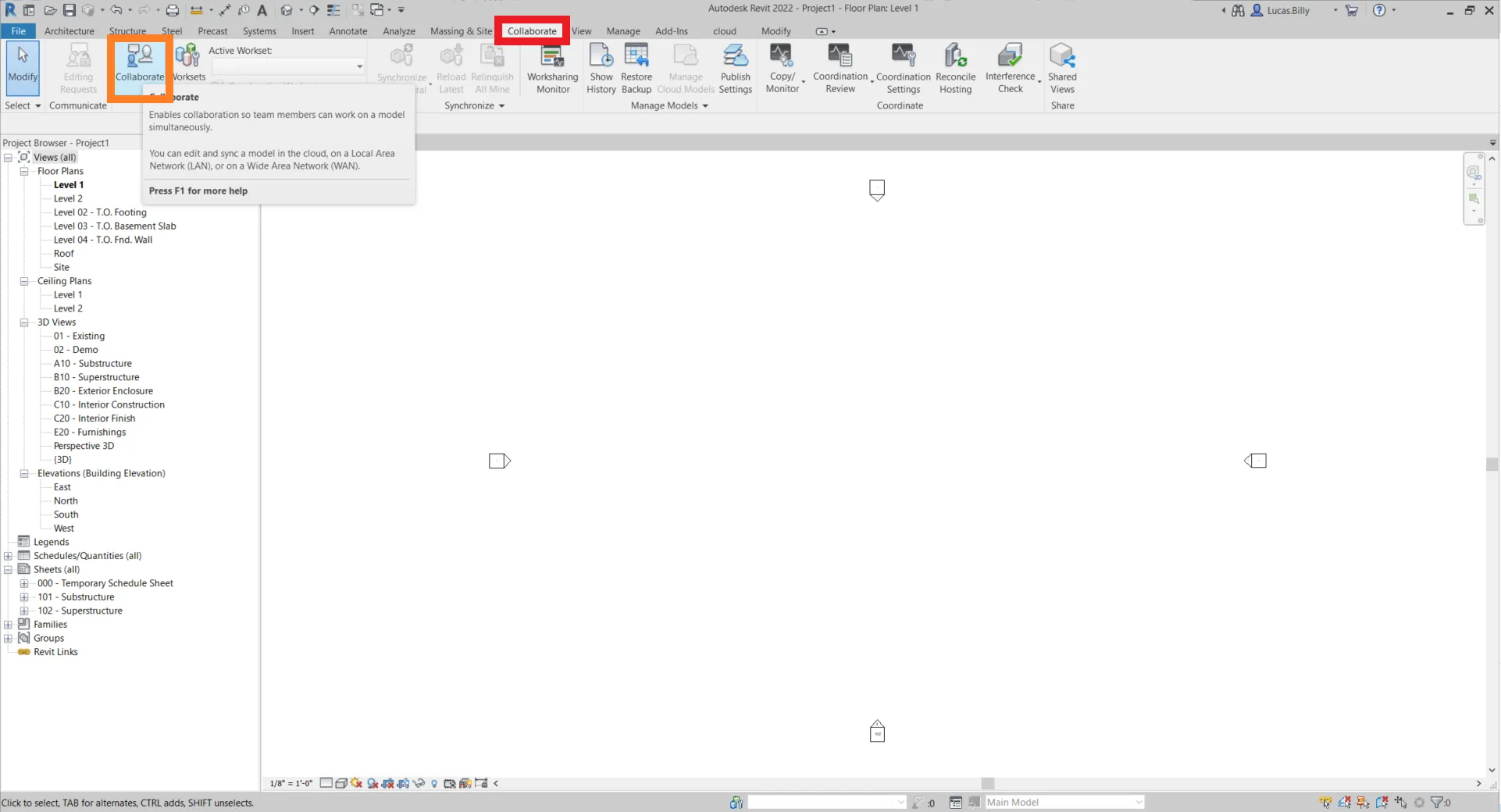
Om projektet ännu inte har sparats kommer Autodesk Revit att be dig göra det. Klicka på Spara modellen och fortsätt.
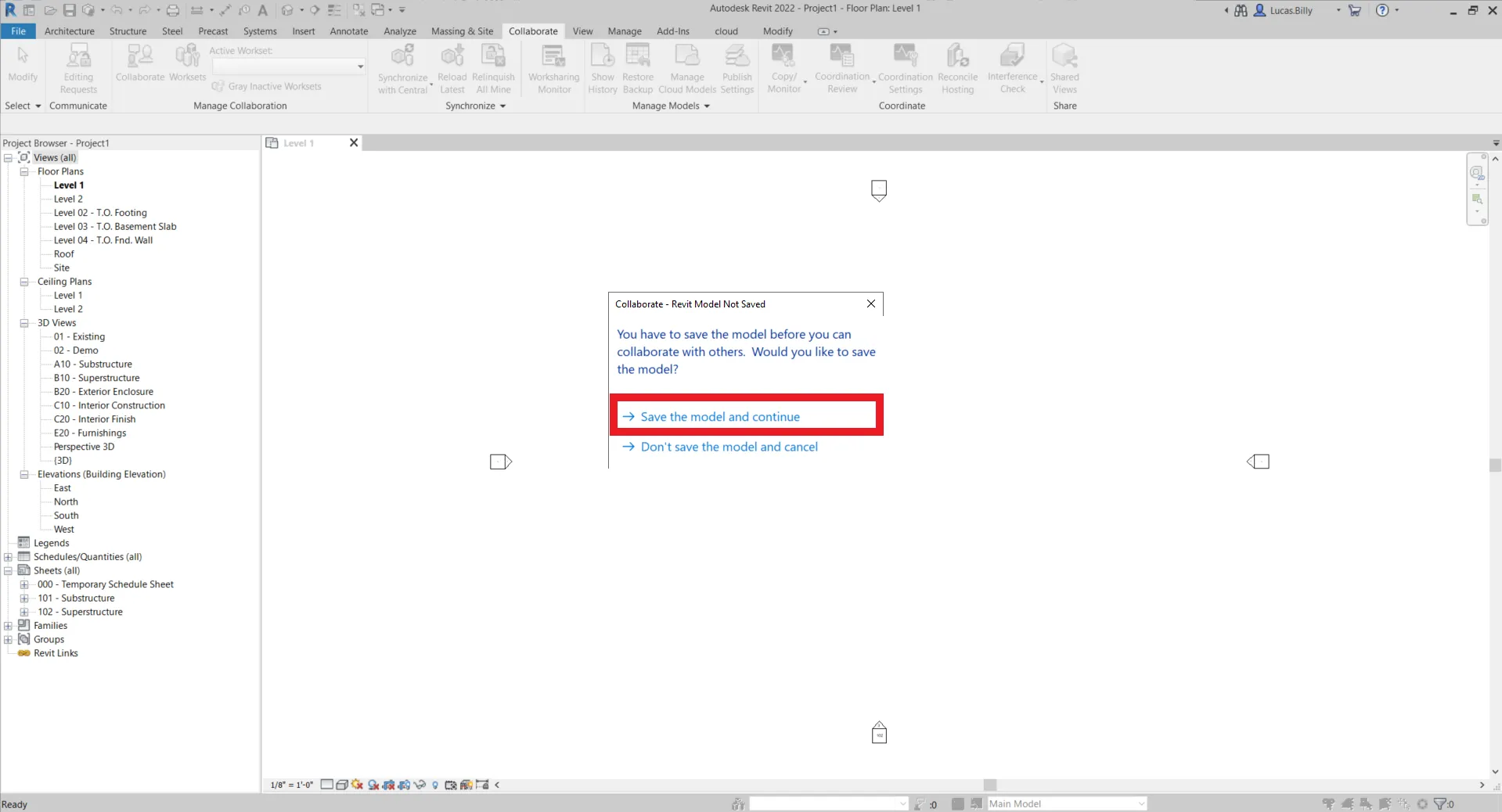
När det har sparats måste du välja var du vill lägga centralfilen. Centralfilen är basen för varje samarbetsprojekt, det är den som centraliserar all information om projektet
Du kan spara den på ditt nätverk, eller i Autodesk Revit Server-molnet.
Observera att varje samarbetare måste ha åtkomst till centralfilen för att kunna samarbeta.
När du har valt din lagringsmetod, klicka på OK.
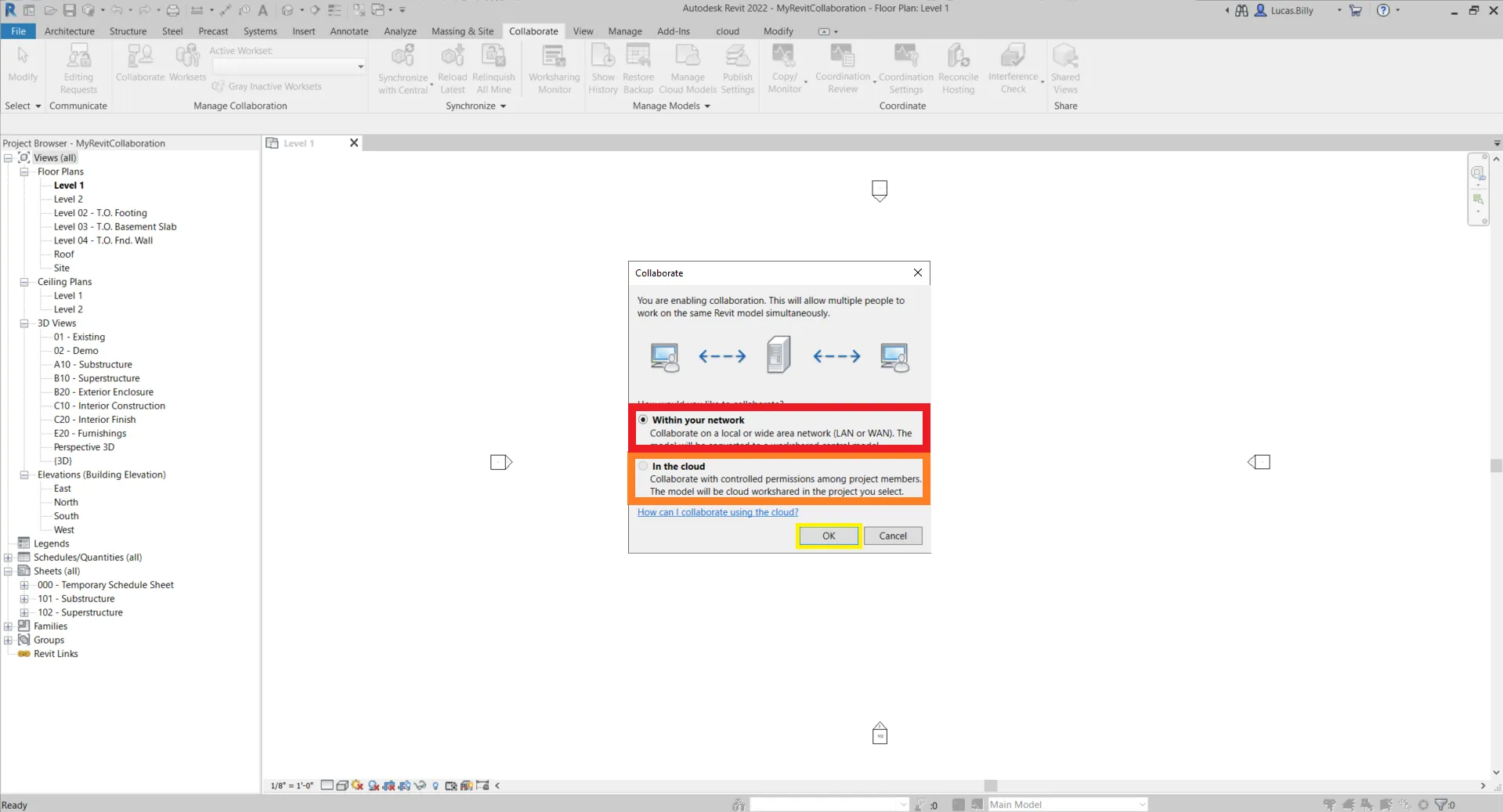
Om du precis valde I molnet sparas projektet automatiskt. Om du däremot valde I ditt nätverk, måste du göra det manuellt, se urvalet nedan för att se hur du sparar filen på ditt nätverk.
Hantera lokal fil i mitt nätverk
Spara projektet
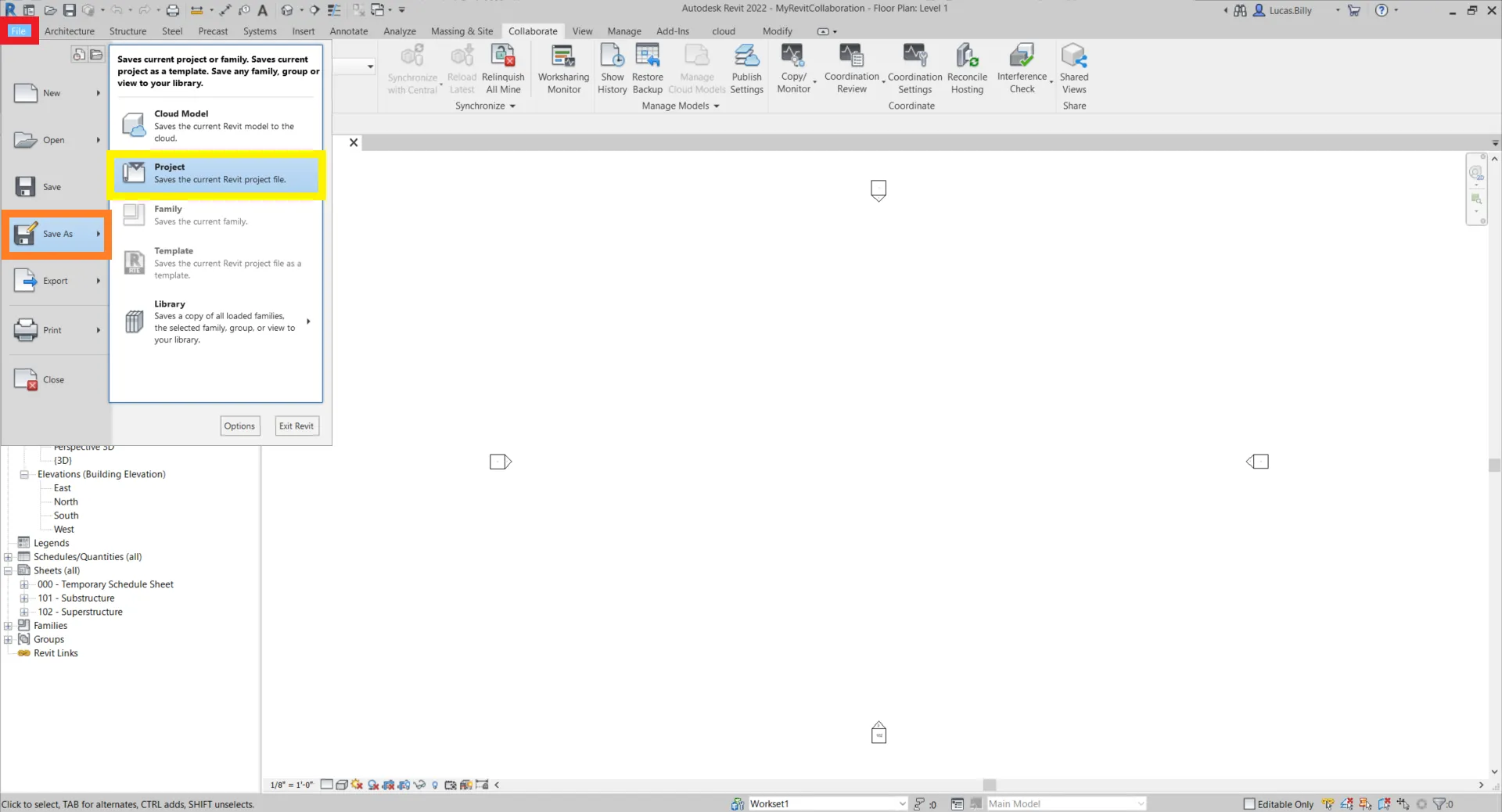
För att spara projektet och göra det tillgängligt för alla dina medarbetare, klicka på Arkiv > Spara som > Projekt
Kom ihåg att spara ditt projekt i en katalog som är åtkomlig för alla dina medarbetare och se till att var och en av dem kan redigera filer i katalogen, annars kommer de inte att kunna spara sina ändringar
Öppna projektet
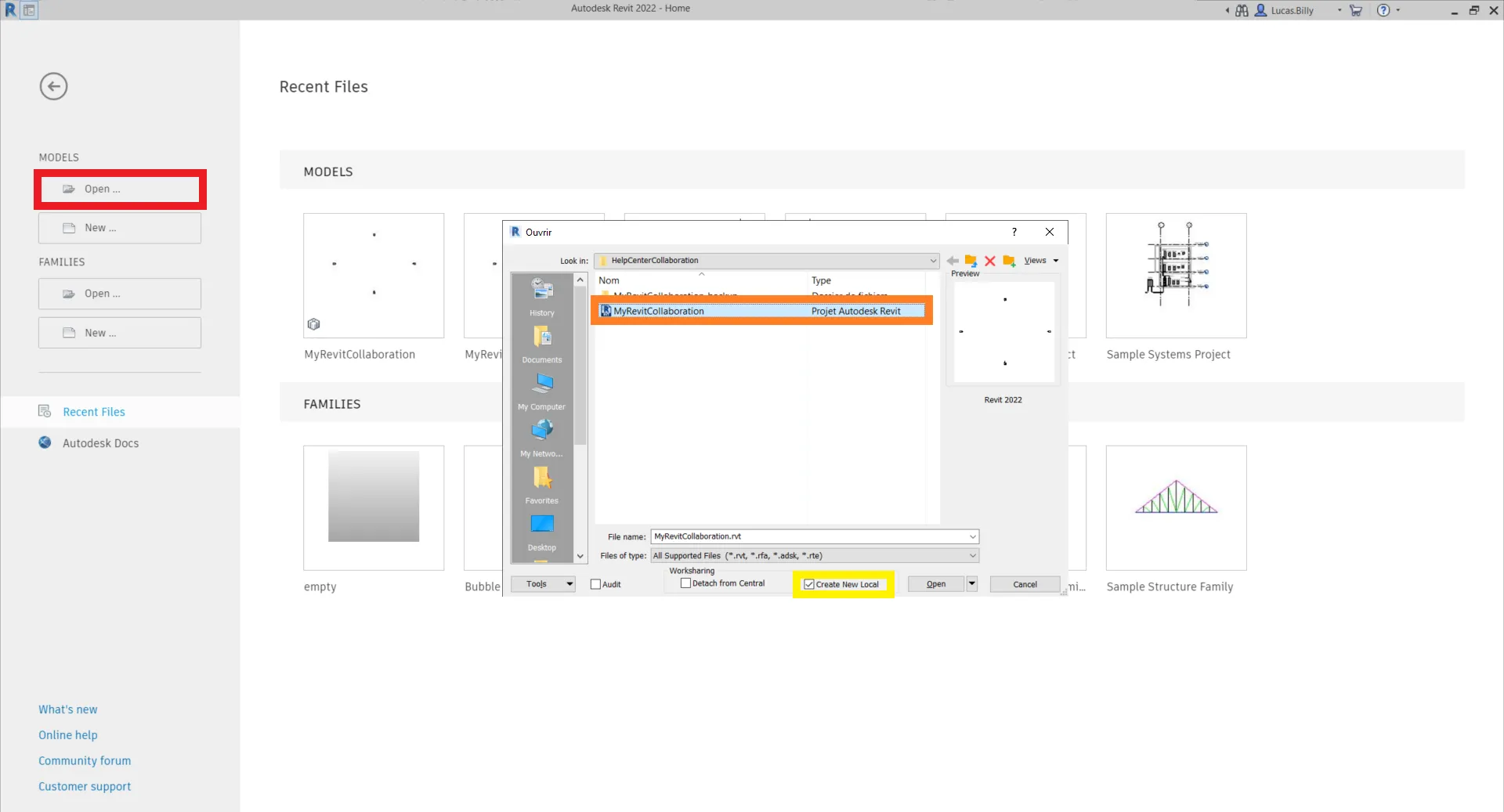
Varje samarbetare med åtkomst till projektets filer kan sedan öppna projektet. För att göra det, klicka på Öppna-knappen vid start av Autodesk Revit. Sedan, välj filen i ditt nätverk och öppna den. Glöm inte att markera alternativet Skapa en ny lokal.
Hantera lokal fil i molnet
Spara projektet
Som nämnts tidigare sker detta automatiskt, så det finns ingen anledning att leta efter knappar för att göra det.
Öppna projektet
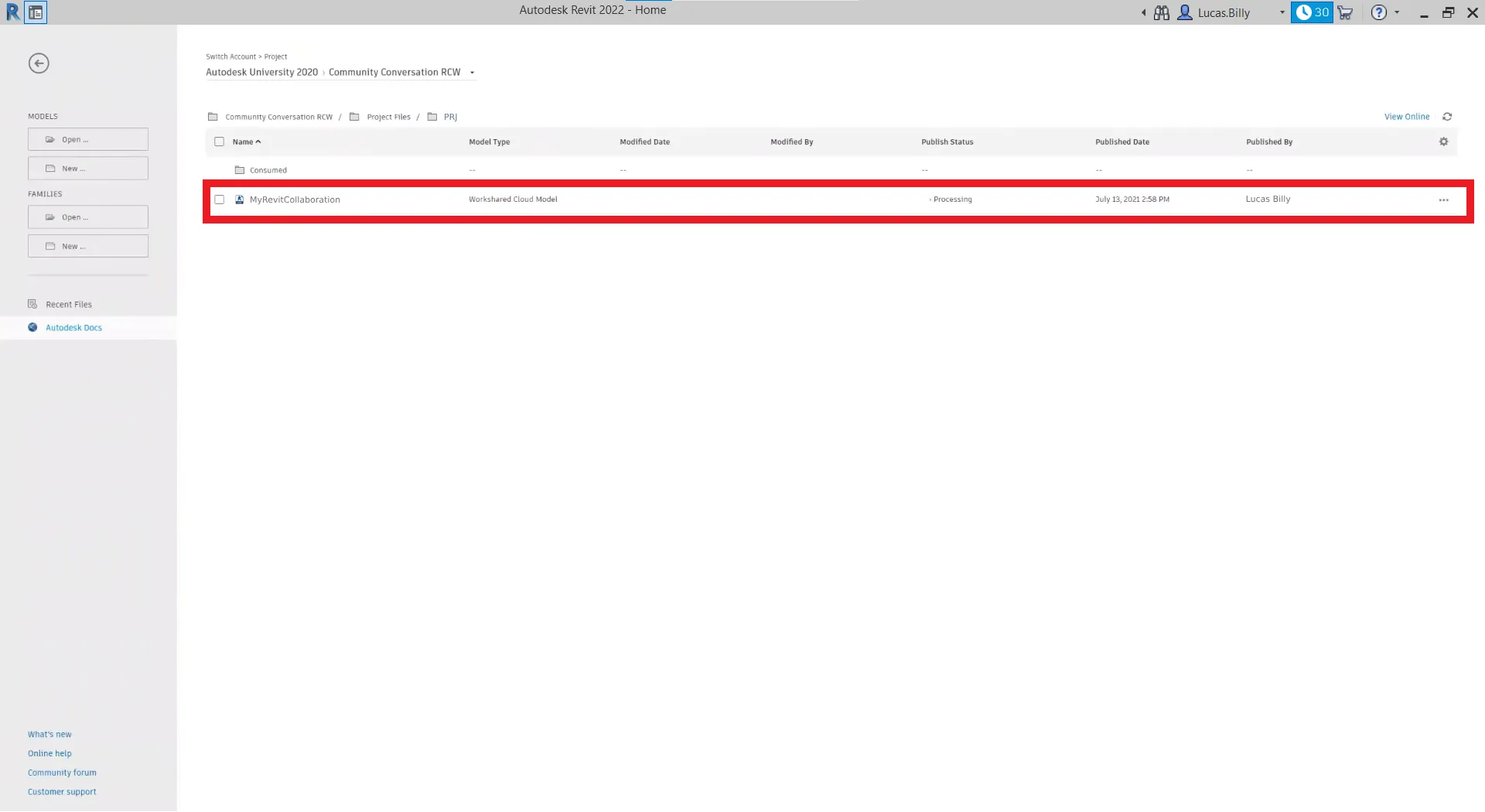
För att öppna projektet i molnläge, välj Autodesk Docs och klicka på ditt projekt i listan. En laddningsskärm kommer att visas, vänta tills projektet har initierats.
Stäng projektet
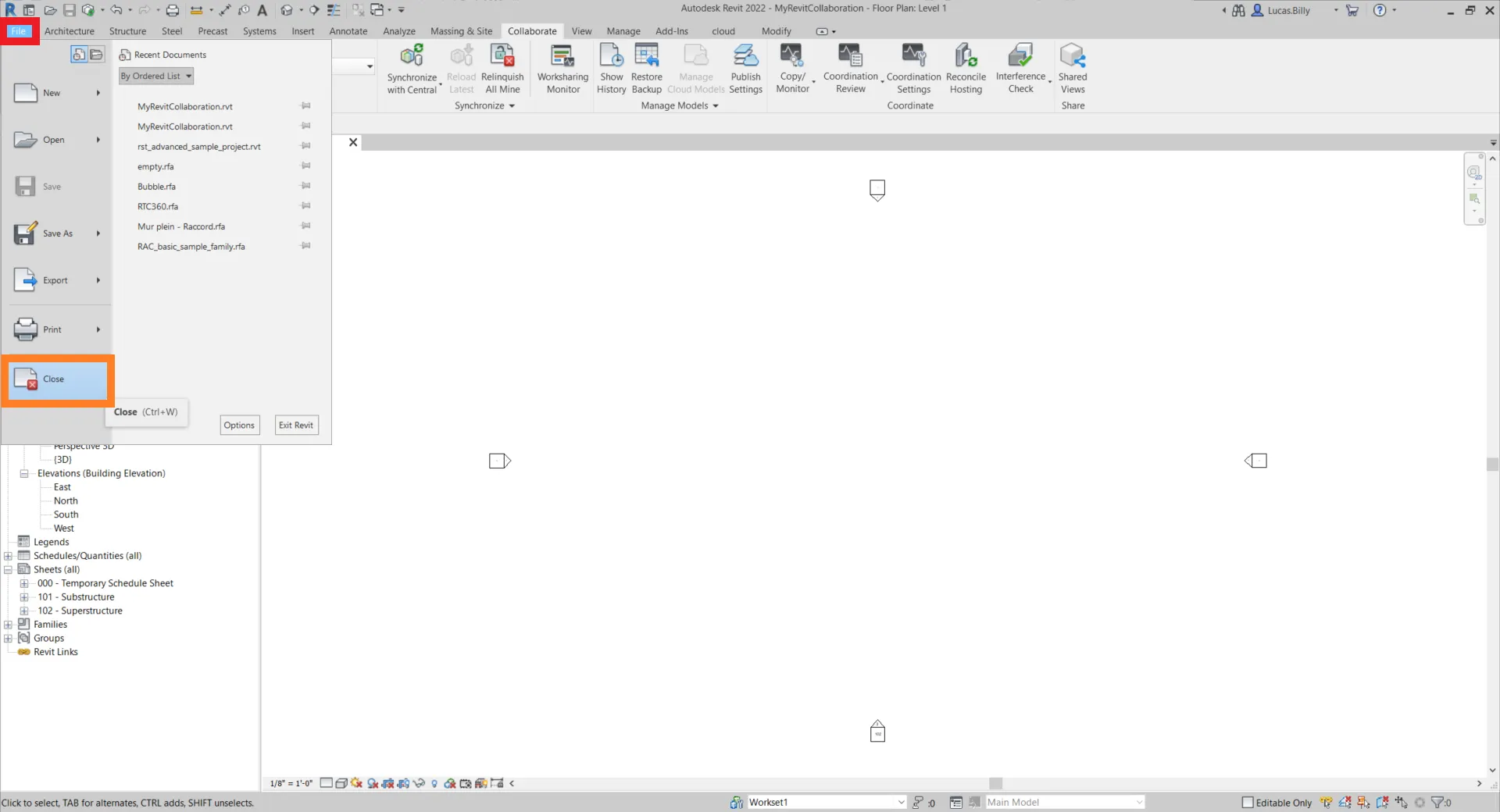
Oavsett om du använder nätverk eller moln, glöm inte att stänga projektet innan du stänger Autodesk Revit eftersom det annars kan skada dina filer. Du hittar Stäng-knappen i Arkivfliken.
Synkronisera projektet
Synkronisering gör att du kan skicka upp ändringar som du har gjort till den sparade projektfilen och samtidigt hämta ändringar som gjorts av andra, båda åtgärderna utförs samtidigt.
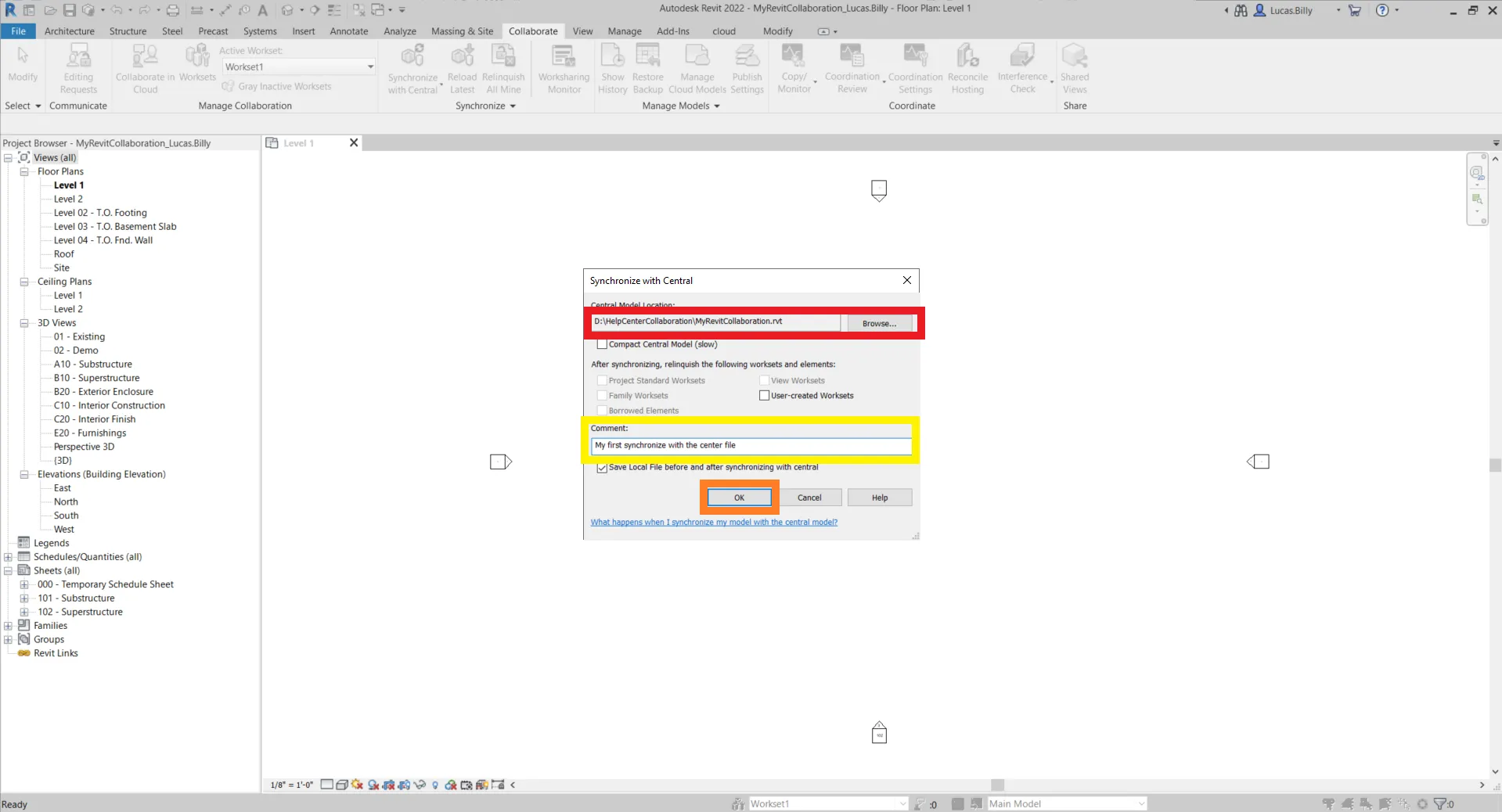
För att synkronisera projektet, öppna fliken Collaborate och klicka på Synchronize with Central eller klicka helt enkelt på synkroniseringsikonen.
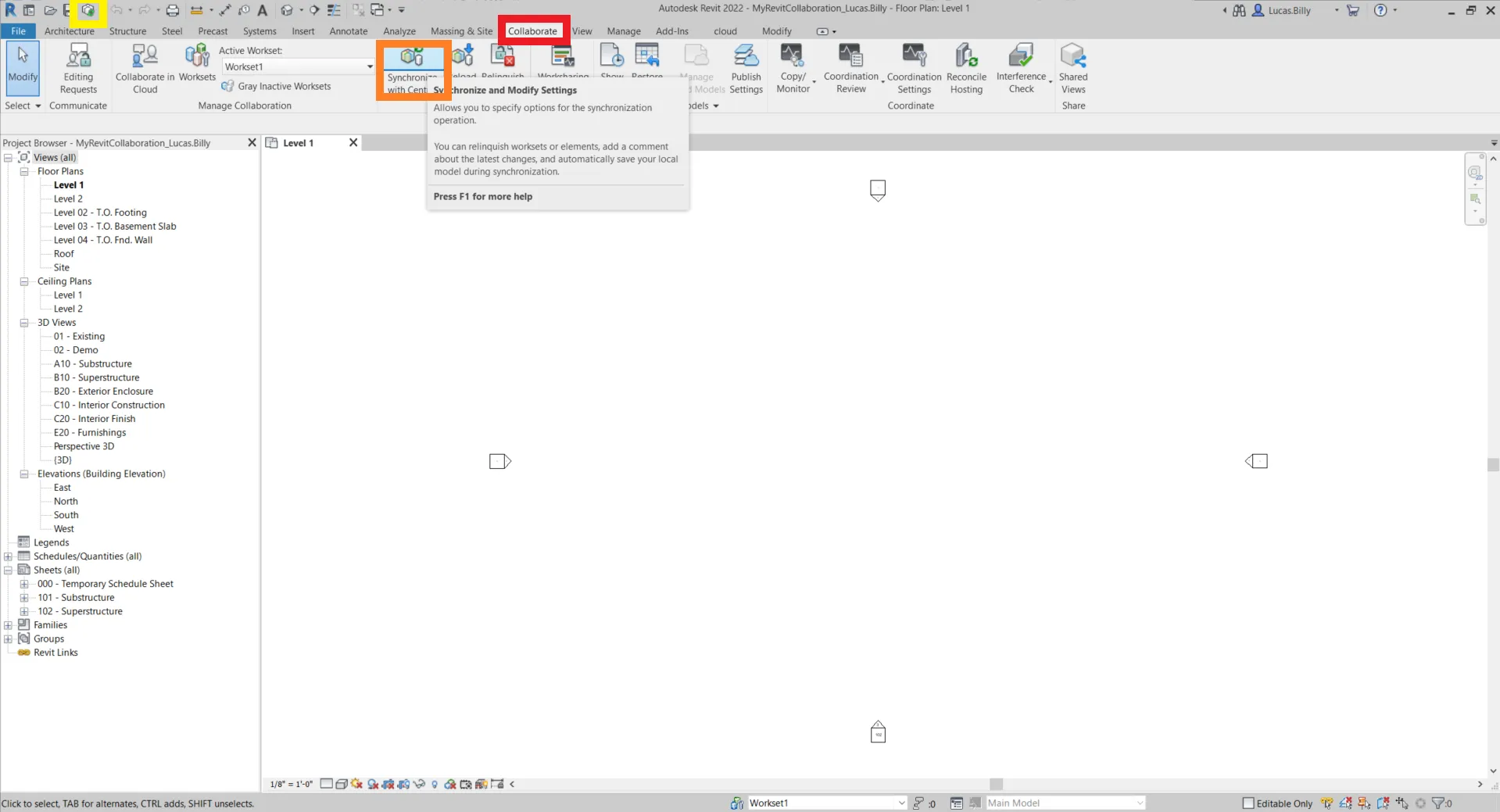
Ett fönster kommer att dyka upp, använd det för att säkerställa att sökvägen till filen är korrekt (om du använder nätverksversionen). Tveka inte att lämna en anteckning i kommentarsrutan för att berätta för dina medarbetare vilka ändringar du har gjort. Klicka på OK för att bekräfta.
Hur fungerar samarbetet med pluginet ?
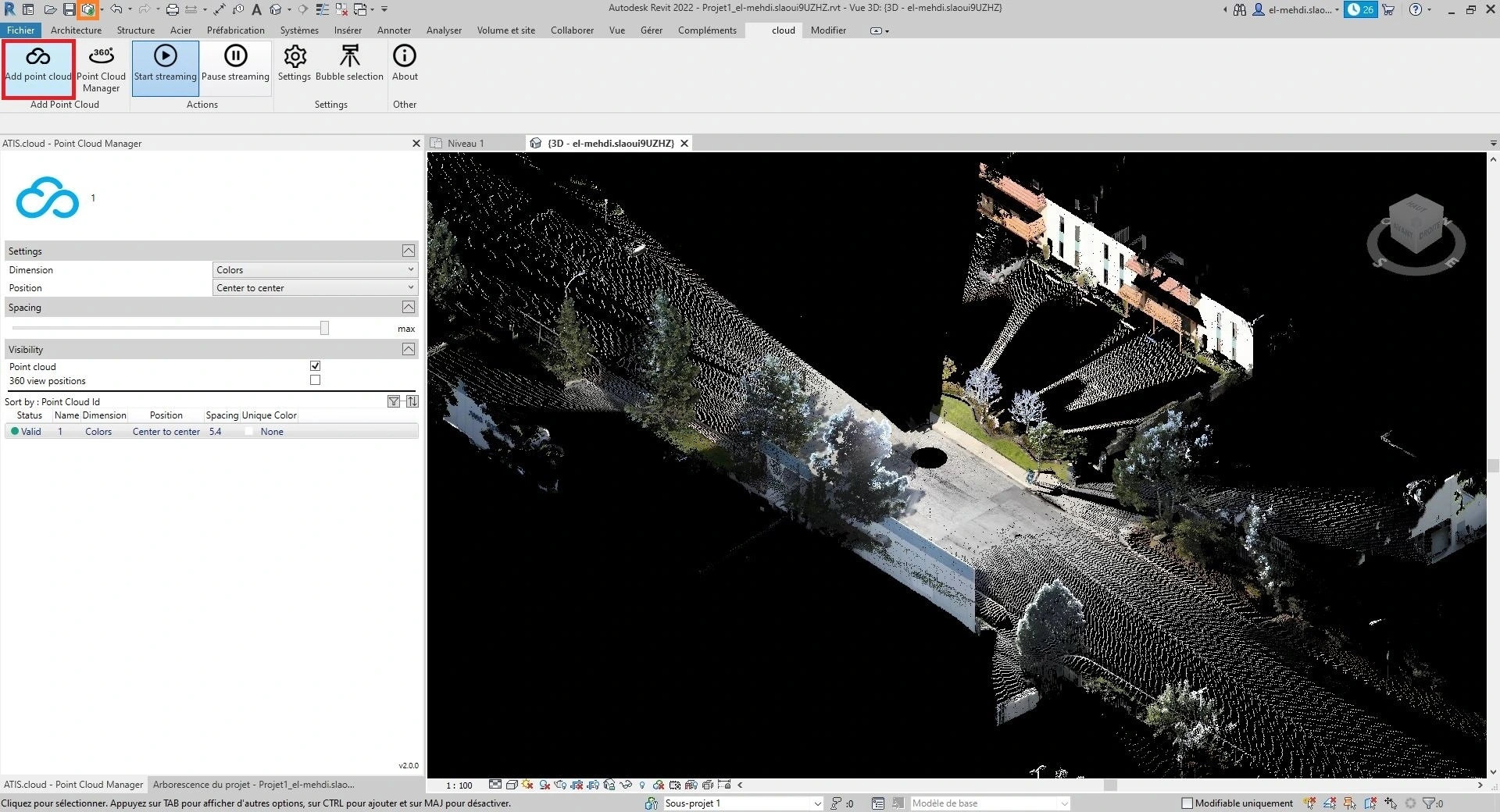
Första scenariot : Du vill lägga till ett streamat punktmoln i centralfilen.
Använd pluginet för att lägga till ett punktmoln i projektet, du kan följa denna artikel för att lära dig mer om det.
Sedan, synkronisera projektet, precis som vi såg i avsnittet ovan.
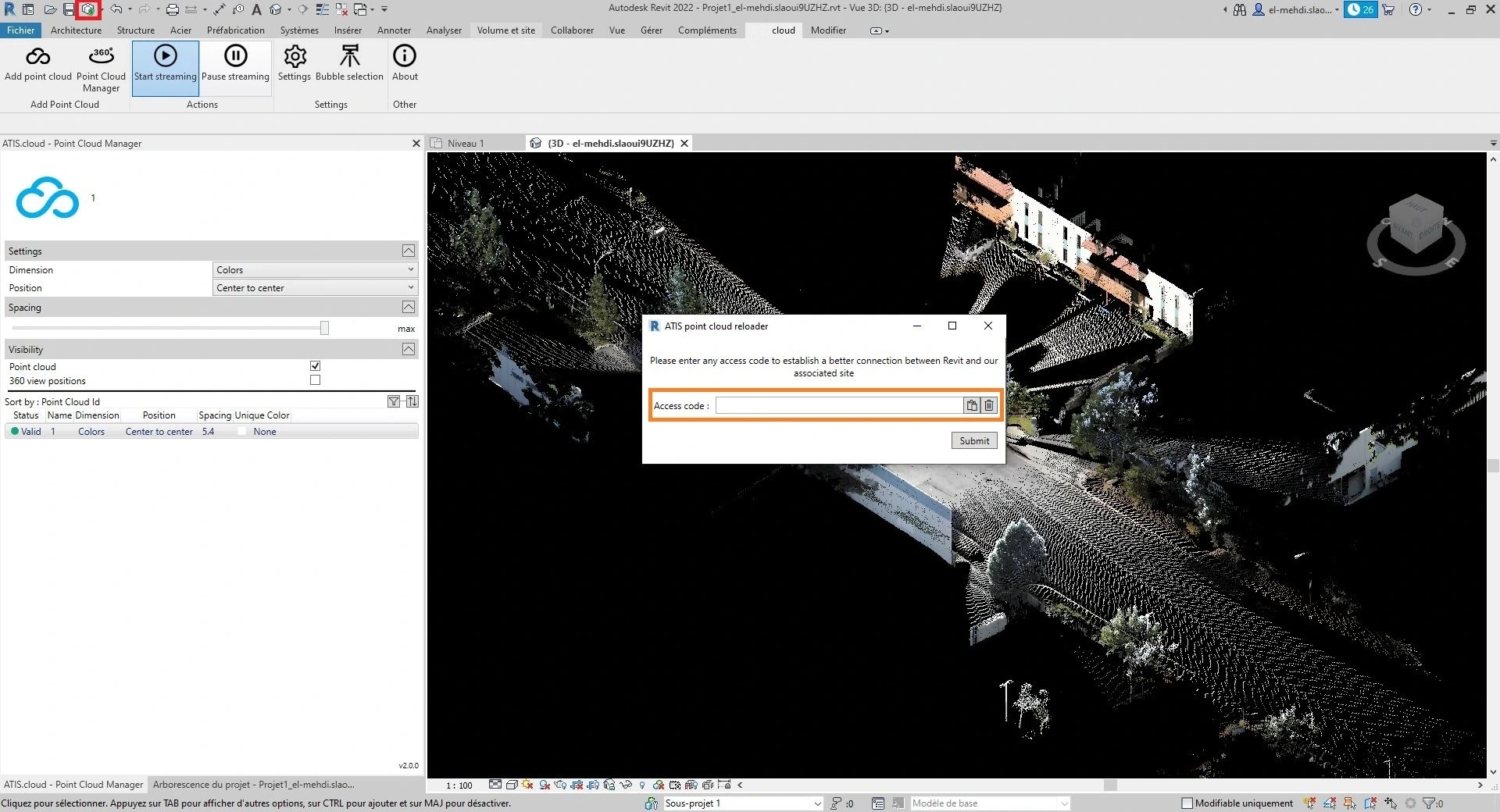
Andra scenariot : Du laddar ett projekt som har ett streamat punktmoln i sig.
Synkronisera projektet, precis som vi såg i avsnittet ovan. När synkroniseringsprocessen är klar kommer punktmolnet att bli synligt och ett fönster kommer att visas. Klistra in en åtkomstkod från det relaterade projektet för att få åtkomst till 360-bilderna. Du kan lära dig hur du får en kod i denna artikel.
Detta är allt du behöver veta för att arbeta på ett kollaborativt sätt i Autodesk Revit samtidigt som du använder vårt plugin.
Vid problem eller svårigheter, tveka inte att kontakta plattformsteamet.