Anpassa din plattform med ett varumärkesanpassat gränssnitt
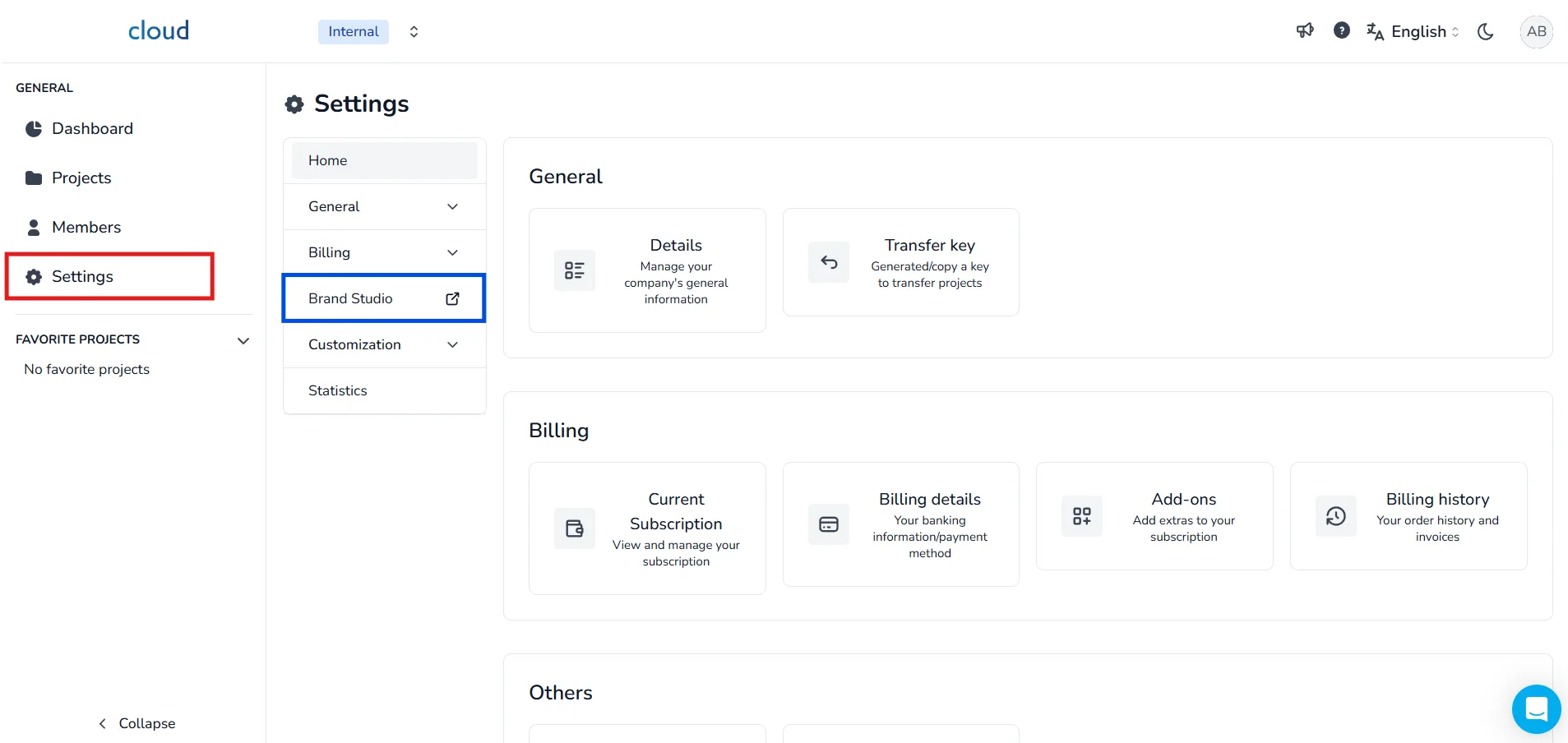
För att börja anpassa ditt gränssnitt, gå till menyn Inställningar och öppna avsnittet Brand Studio.
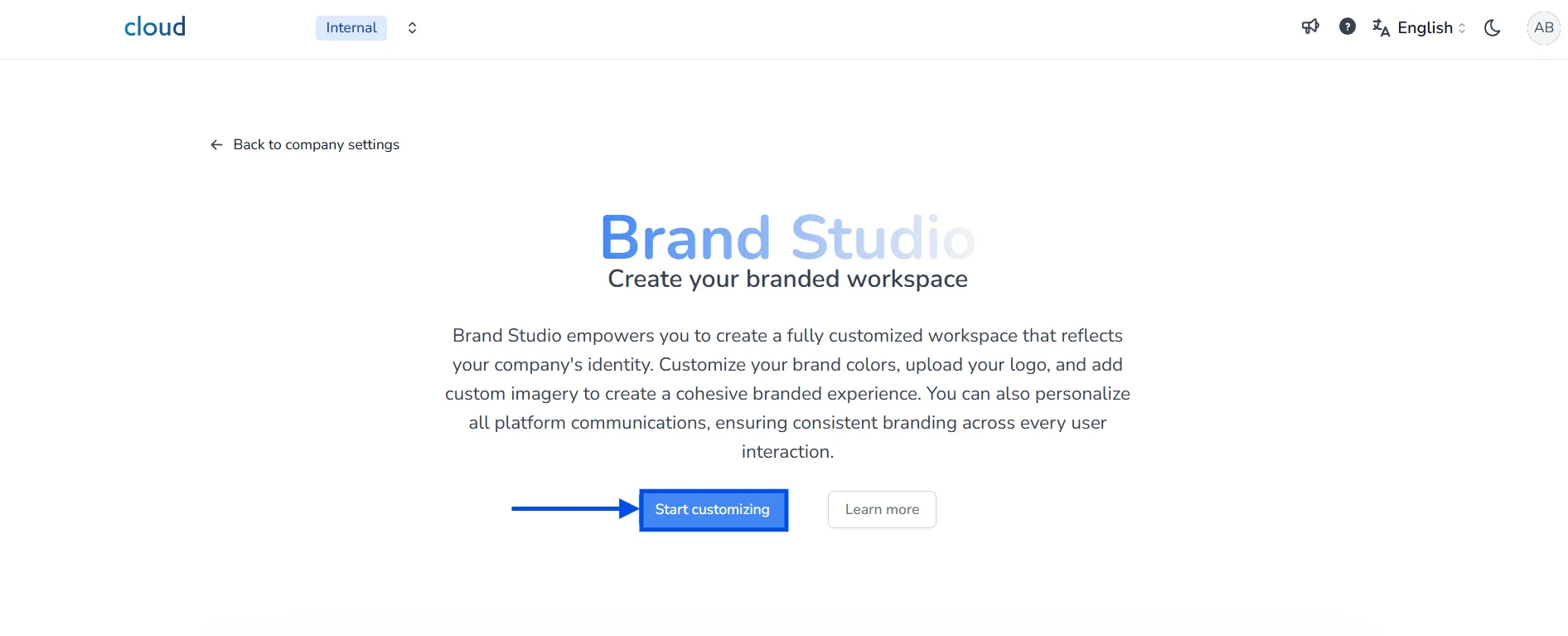
Klicka på knappen Starta anpassning för att starta verktyget för gränssnittsanpassning.
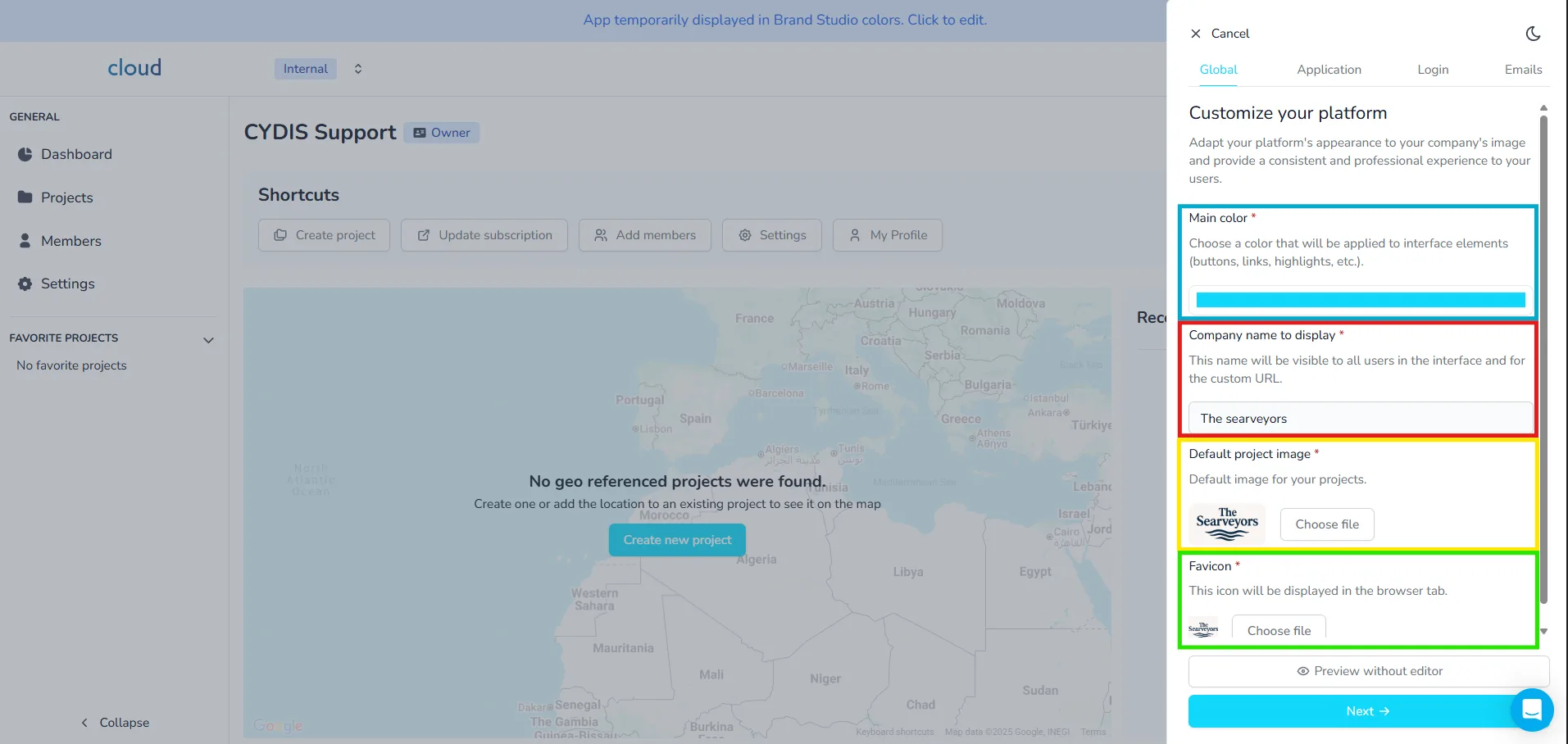
Global anpassning
I fliken Global kan du konfigurera plattformens visuella identitet:
- Huvudfärg: Färg som tillämpas på gränssnittselement som knappar och markeringar.
- Företagsnamn: Synligt för användare och används i den anpassade URL:en.
- Standardprojektbild: Används när ingen egen projektbild är inställd.
- Favicon: Ikonen som visas i webbläsarfliken.
Mycket viktigt steg, välj huvudfärgen för ditt gränssnitt, den kommer att användas för alla knappar, taggar och vissa texter och stileffekter, så välj den med omsorg. Vi rekommenderar att använda ditt företags huvudfärg; en färgstark nyans är vanligtvis bättre, vita, grå och svarta toner rekommenderas inte.
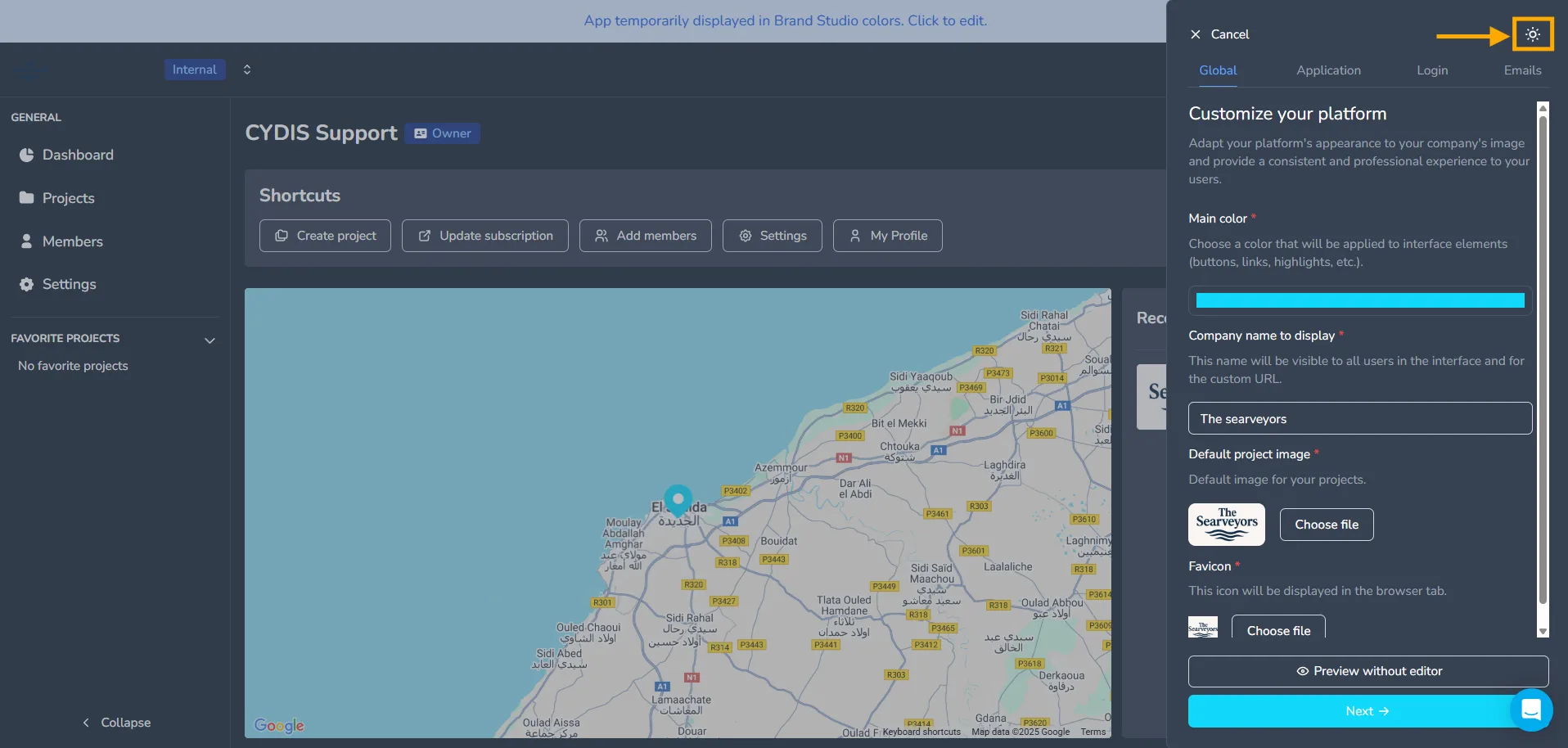
Du kan aktivera mörkt läge för att förhandsgranska hur dina färger ser ut.
Framsteg sparas automatiskt, så du kan komma tillbaka senare och hitta alla ändringar intakta. Klicka på Förhandsgranska utan redigerare för att se aktuell status, sedan klicka på Nästa
Anpassning av 3D-applikationen
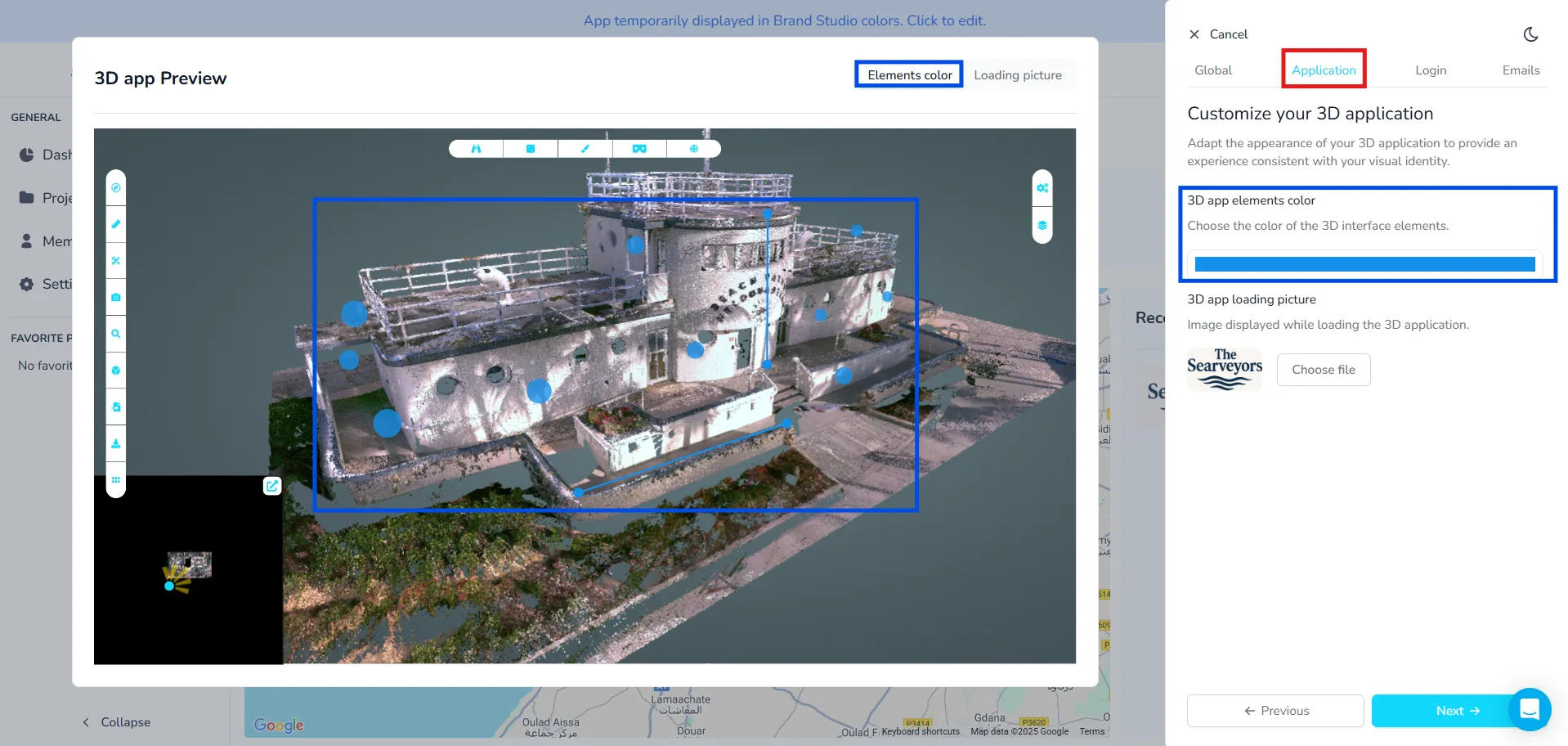
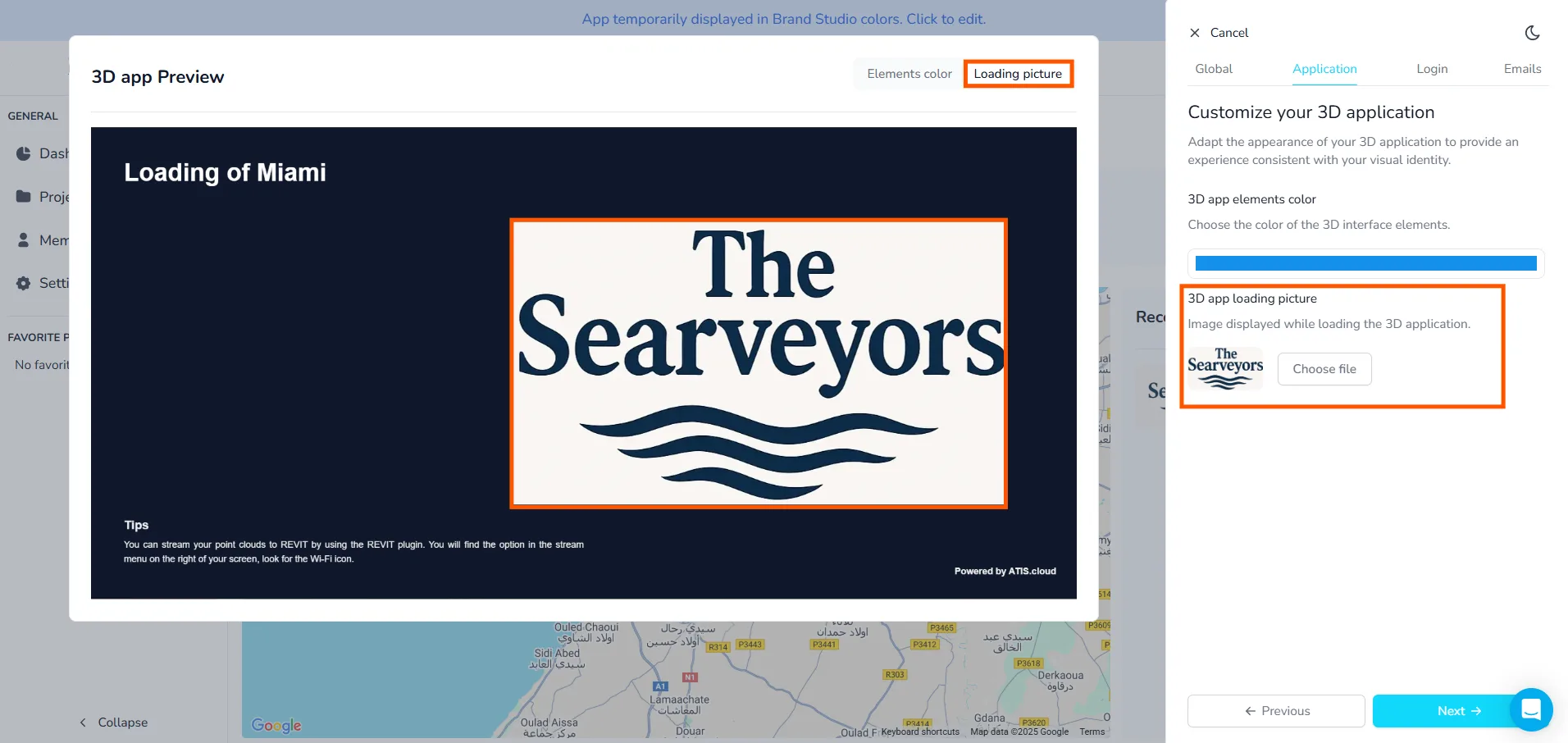
Här kan du anpassa den visuella identiteten för din 3D-applikation:
- Färg på 3D app-element: Ställer in färgen på UI-element i 3D-vyn.
- Laddningsbild för 3D-appen: Bild som visas medan 3D-applikationen laddas.
Fortfarande i 3D-applikationen kan du bestämma färgen som ska användas för alla element, 360-bilders bubblor, mätningar, anteckningar... I de flesta fall är det bäst att välja en färg som liknar din huvudfärg, men det kan hända att du vill eller måste välja en annan färg om din huvudfärg inte gör det möjligt att tydligt se elementen. Försök välja en färg med hög kontrast mot bakgrunden. Vi rekommenderar färgstarka färger eftersom mörka färger kan vara svåra att urskilja.
När du är klar, klicka på Nästa.
Anpassning av inloggningssida
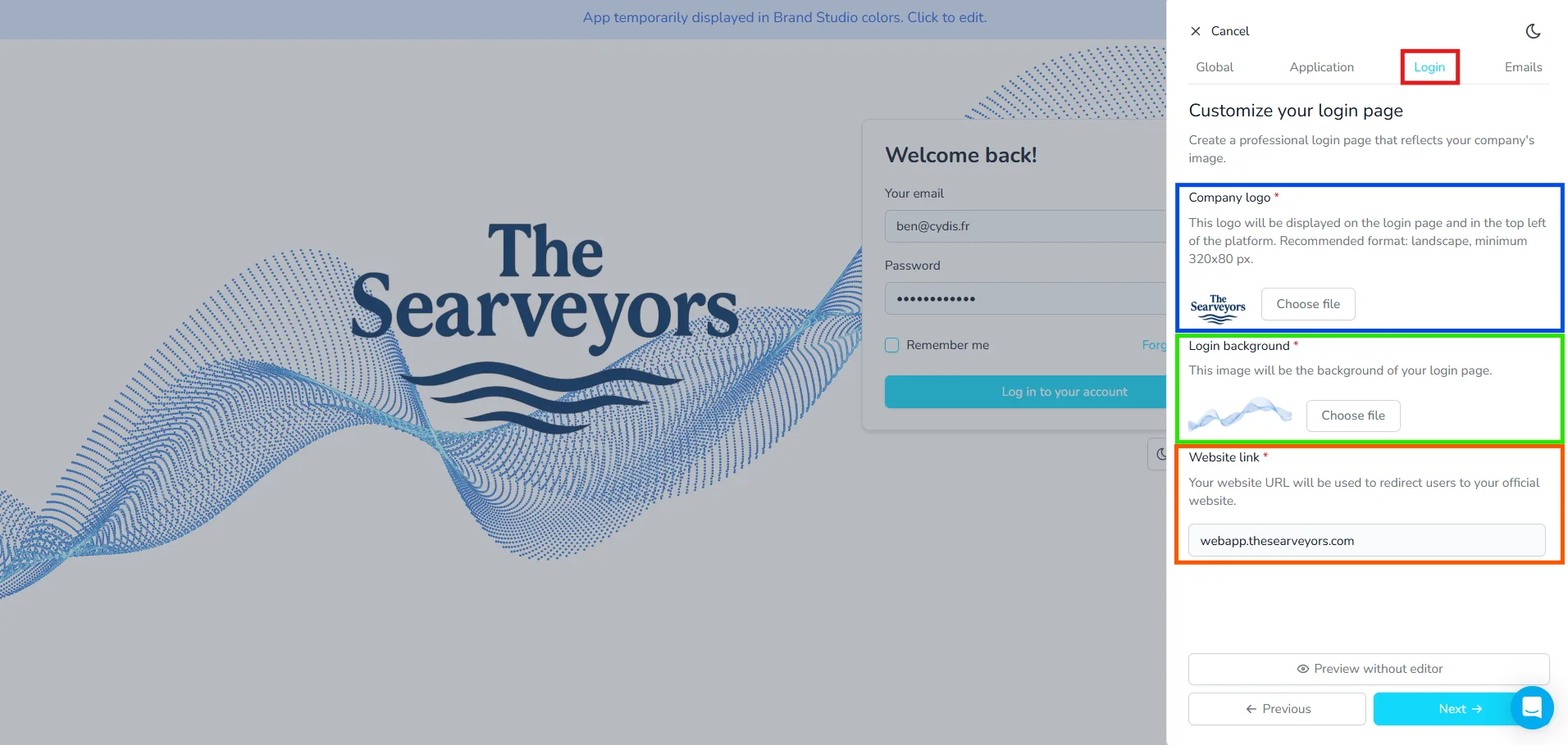
Detta avsnitt låter dig utforma en inloggningsskärm som speglar ditt varumärke:
- Företagslogotyp: Visas på inloggningssidan och i plattformens header (min. 320x80 px).
- Inloggningsbakgrund: Bakgrundsbild som används på inloggningssidan.
- Webbplatslänk: Anpassad domän för att omdirigera användare efter inloggning.
Klicka på Nästa för att gå vidare.
Anpassning av e-post
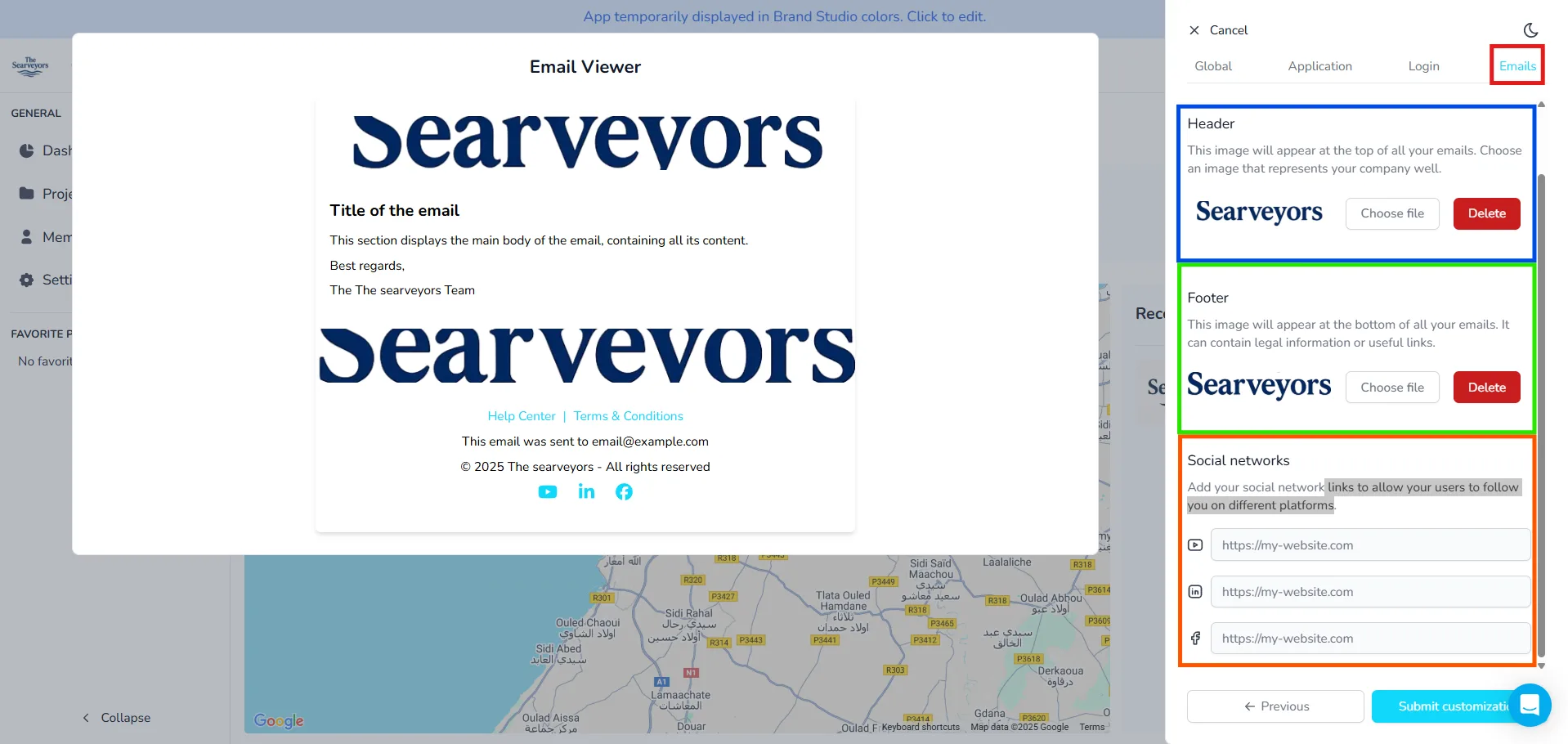
I fliken E-post kan du konfigurera dina e-postmallar:
- Sidhuvud: Visas högst upp i alla e-postmeddelanden.
- Sidfot: Visas längst ner; kan innehålla juridisk information eller användbara länkar.
- Sociala nätverk: Lägg till länkar till sociala medier (YouTube, LinkedIn, etc.) för omdirigering av användare.
När du är klar, klicka på Skicka in anpassning för att tillämpa alla dina varumärkesinställningar. Vårt team kommer att få din begäran så att de kan börja förbereda din plattform.
Om du behöver hjälp med simulatorn eller har frågor om White label-gränssnittet, tveka inte att kontakta plattformens team.