Lägg till texturerade 3D-objekt
Filen
Innan du går till plattformen, låt oss försäkra oss om att din fil är korrekt uppbyggd.
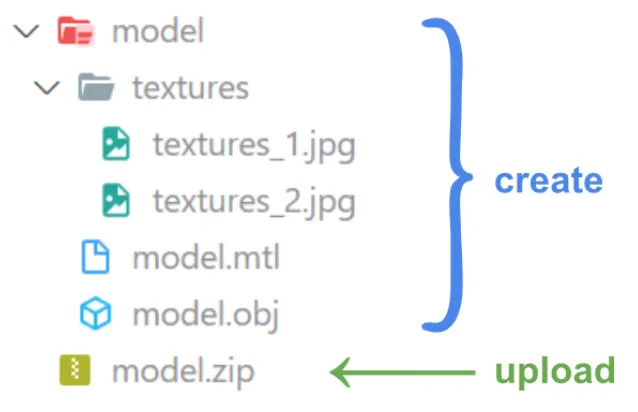
ZIP-filen bör innehålla alla nödvändiga filer:
- Dina texturfiler (JPG, PNG, TIFF, TGA, etc.)
- Din materialfil (MTL-format)
- Din mallfil (OBJ)
Rekommendationer
- Okomprimerad OBJ-fil rekommenderas att vara mindre än 500 MB.
- Maximalt antal texturbilder: 12.
Texturer kan ligga i rotmappen eller i en undermapp, detta beror på MTL-filen
För en OBJ med MTL-fil som söker efter texturfilerna (JPG, PNG, TIFF, TGA etc.) i en mapp "textures", bör ZIP-filen se ut som exemplet nedan :
Lägga till i projektet
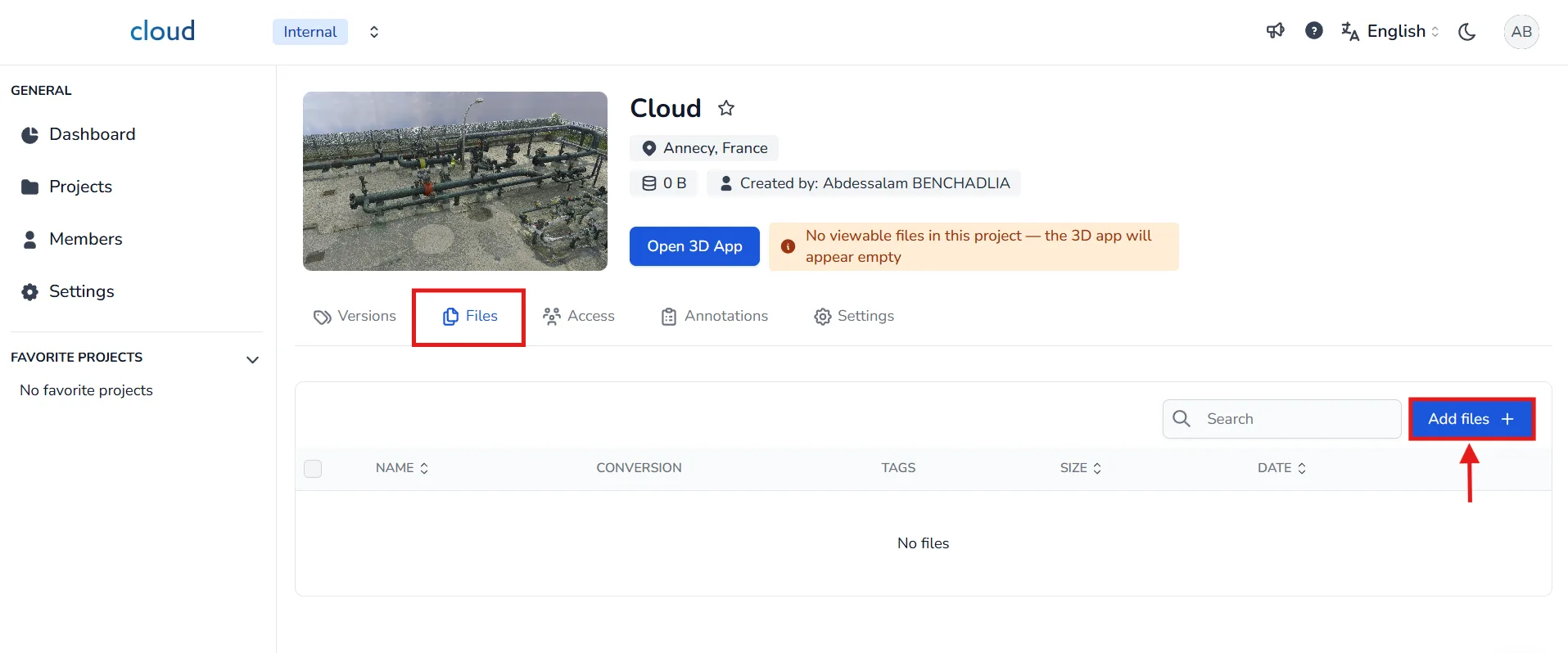
För att lägga till ett texturerat 3D-objekt i ditt projekt, följ samma initiala steg som för vilken annan filtyp som helst.
Navigera till ditt projekt och klicka på fliken Filer. Klicka sedan på knappen Lägg till fil uppe i högra hörnet.
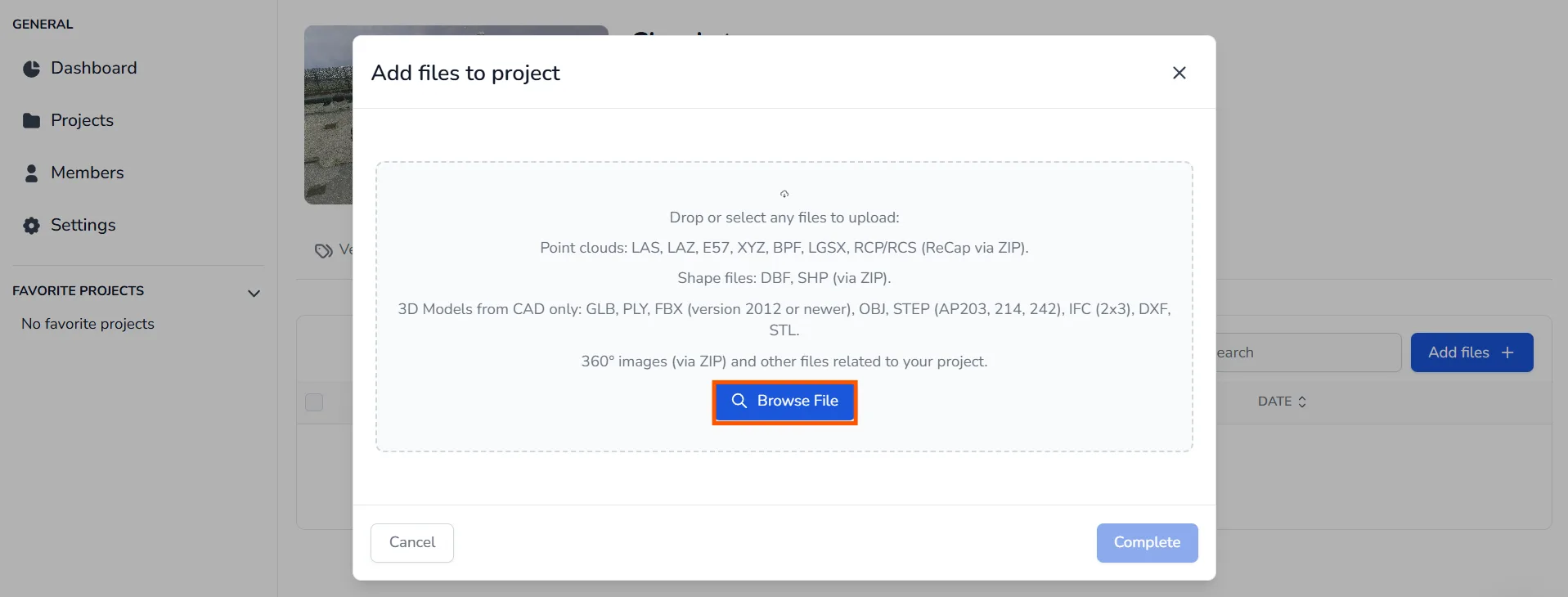
Ett fönster med titeln "Lägg till filer i projekt" öppnas. Här kan du dra och släppa din ZIP-fil eller använda knappen Bläddra fil för att välja den manuellt.
Din ZIP-fil måste följa korrekt struktur för att kunna kännas igen av plattformen, som förklarats i början av denna artikel. Om strukturen respekteras kommer systemet automatiskt att upptäcka OBJ-filen och kategorisera den som ett BIM-format.
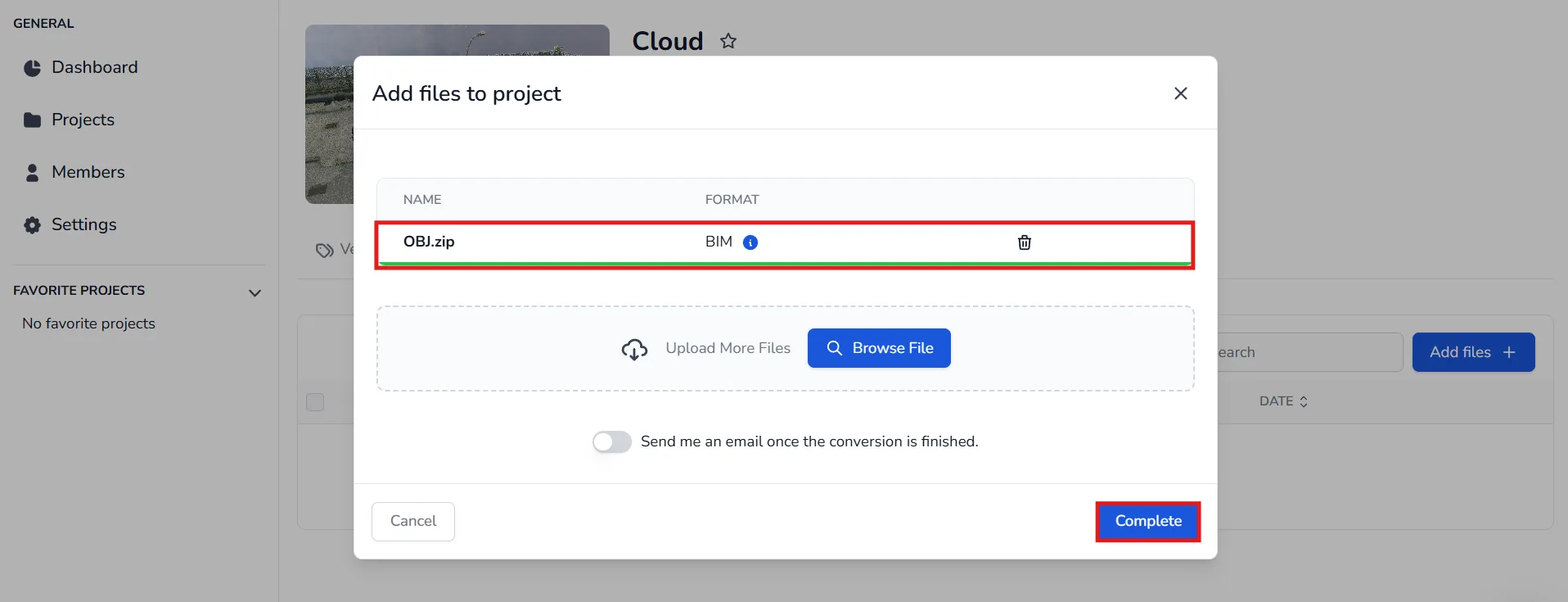
När filen är vald och visas i listan, klicka på knappen Slutför för att bekräfta uppladdningen. Konverteringen startar automatiskt.
Kom ihåg att stanna kvar på denna sida tills filen har skickats.
Ladda i 3D-applikationen
När bearbetningen är klar (kontrollera fliken Filer för att verifiera status) kan du ladda 3D-modellen i 3D-applikationen precis som vilken annan modell som helst. Se artikeln Objekt / Scenmodifiering för mer information.
Det kan hända att det importerade objektet inte är korrekt orienterat. Som påminnelse kan du ändra detta genom att välja objektet från scenmenyn (höger meny) och sedan ändra parametrarna för detta objekt från tabellen längst ner i menyn efter att du klickat på objektet.
Du kan också göra ändringen genom att aktivera rotationsläget genom att trycka på R och sedan välja objektet i trädvyn, eller genom att hålla ner CTRL medan du riktar in dig på objektet. Se artikeln Interagera med resurser.
Vid problem eller svårigheter, tveka inte att kontakta plattformsteamet.