Importera ett ReCap-projekt på plattformen
Allmän information
Autodesk ReCap (står för "Reality Capture") är en programvara som är utformad för att bearbeta och arbeta med punktmolnsdata som fångats in med laserskannrar. Programvaran har ett intuitivt gränssnitt som låter användare importera punktmolnsfiler direkt och tillämpa anpassningsbara filter för att ta bort onödiga data, vilket gör stora punktmolnsdataset mer hanterbara. Med sitt strömlinjeformade arbetsflöde och kraftfulla optimeringsfunktioner hjälper ReCap användare att effektivt hantera komplexa 3D-skanningsdata samtidigt som hög kvalitet och noggrannhet bibehålls.
Med Autodesk ReCap kan du välja vad du vill rensa, visa och redigera med hjälp av enkla urvalsverktyg som fönsterurval, färgbaserat urval och planurval.
Förstå strukturen i ditt ReCap-projekt
Autodesk ReCap kan öppna både strukturerade och ostrukturerade projekt. Strukturerade projekt har oftast en .rcp-fil och en supportmapp som hör till .rcp-filen. I supportmappen bör du hitta .rcs-filerna.
- Vanligtvis motsvarar en .rcs-fil en station.
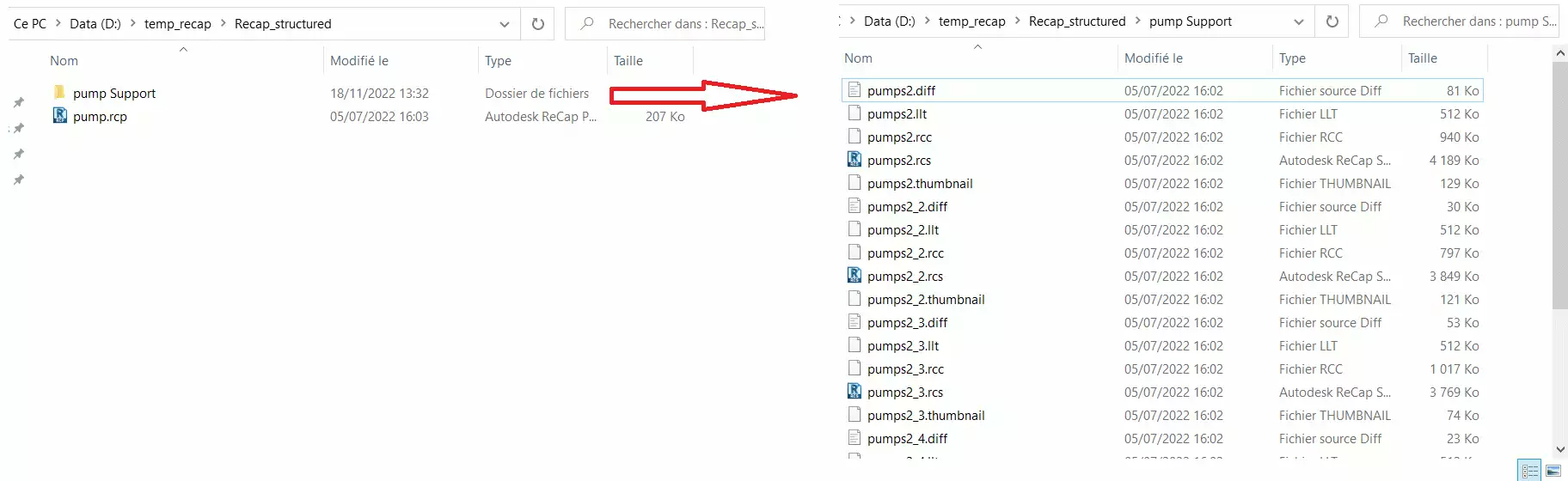 Om du bara har .rcs-filen eller .rcp-filen + supportmappen med en enda .rcs i, betyder det troligen att ditt projekt inte är ett strukturerat punktmoln.
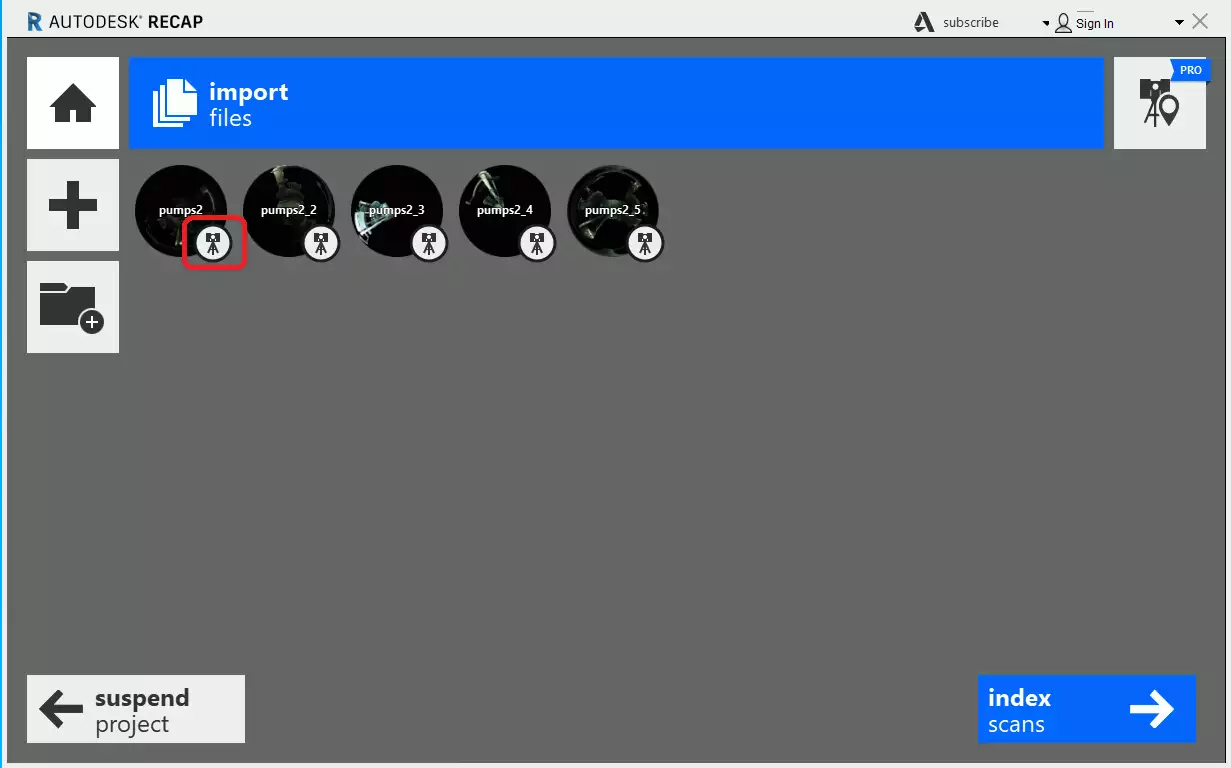
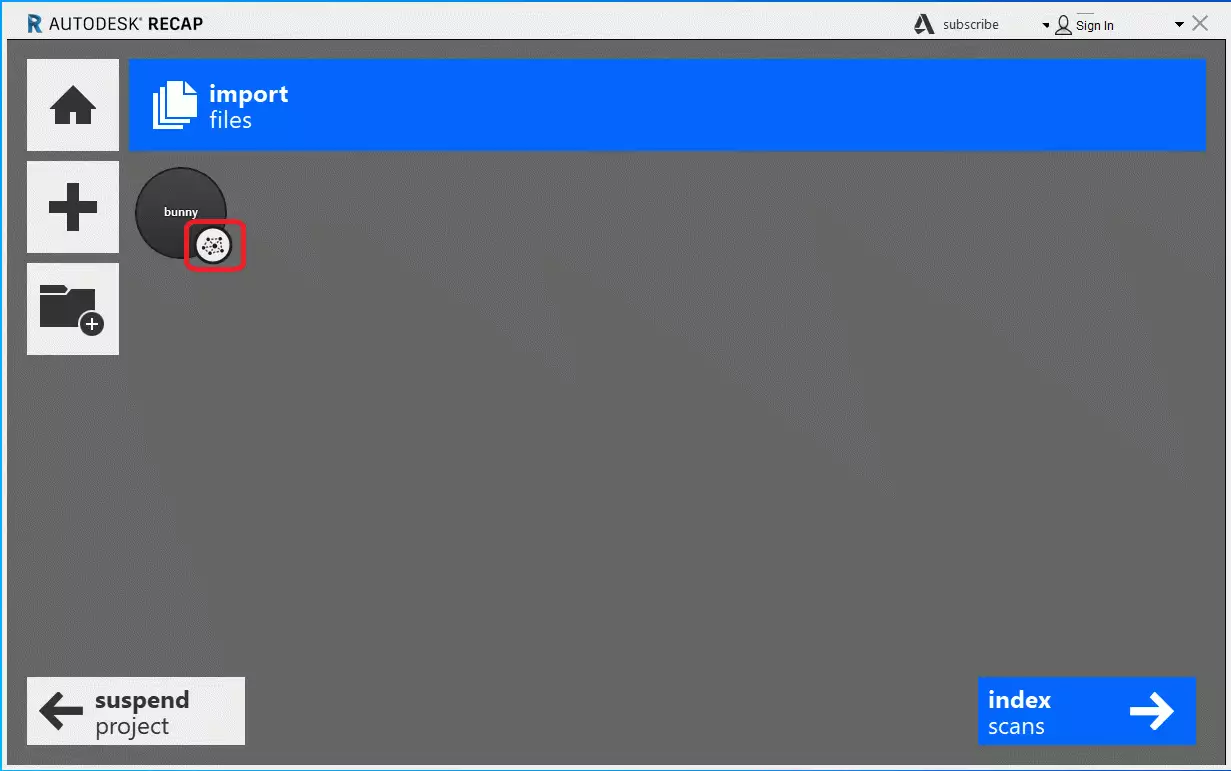
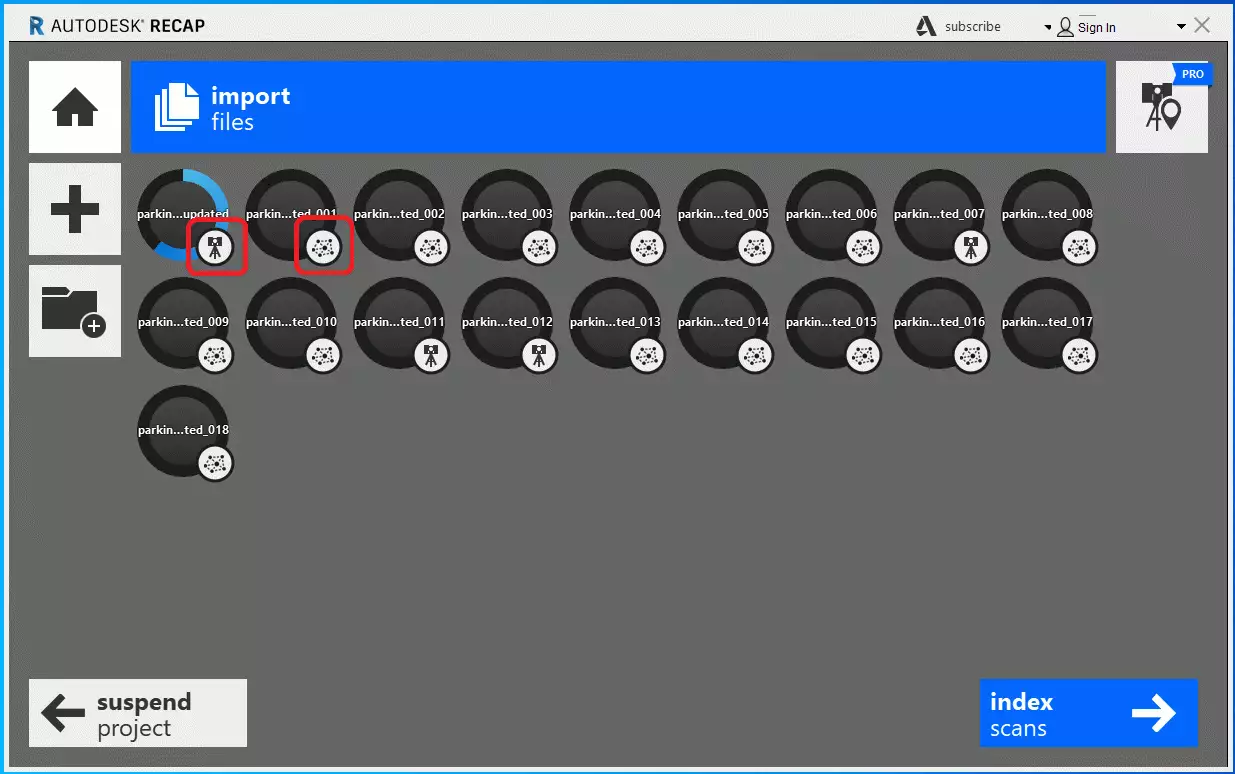
Ett sätt att kontrollera projektets struktur är att öppna det och titta på ikonerna för varje station när du importerar filen till ReCap:
- Strukturerat projekt, skannerikon synlig på varje station:
- Ostrukturerat projekt, ikon med ett spindelnät synlig:
- Semistrukturerat projekt, både skannerikoner och spindelnätsikoner synliga:
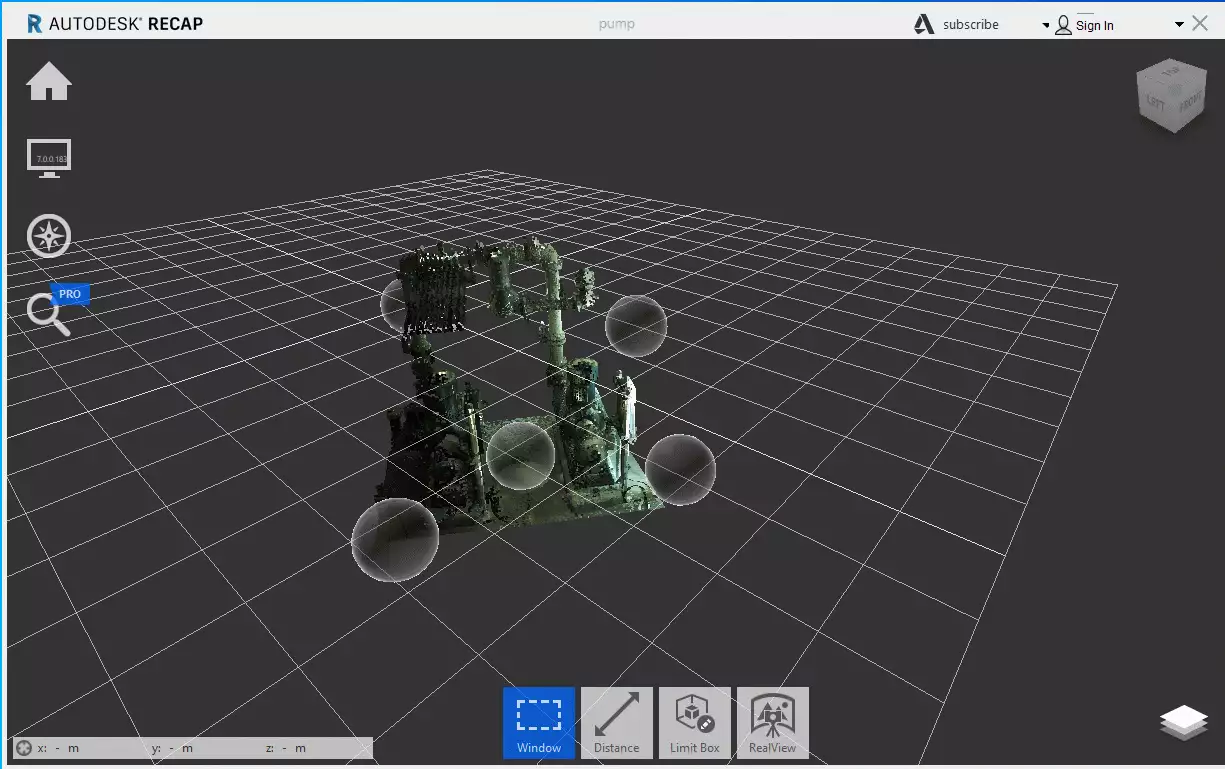
Ett annat sätt att avgöra om projektet är strukturerat eller inte är att utgå från 360-bubblorna:
- 360-bubblor synliga, ditt ReCap-projekt är strukturerat eller semistrukturerat:
Skapa ett ReCap-projekt från en befintlig .RCS-fil
Om du redan har .rcs-filen behöver du inte bearbeta rådata från skanningen på nytt.
För att skapa ett ReCap-projekt från en befintlig .rcs-fil:
- Öppna Autodesk ReCap Pro.
- Välj Nytt projekt.
- Välj Importera punktmoln.
- Välj din .rcs-fil.
- Ange projektnamn och plats.
- Starta importen.
ReCap skapar sedan ett nytt projekt som använder den befintliga .rcs-filen direkt, utan att omberäkna eller omindexera punktmolnet.
Om du senare vill använda detta projekt i Revit behöver du bara länka .rcs-filen eller ReCap-projektet från Revit.
Optimera ditt ReCap-projekt innan du lägger till det på plattformen
Om du ska rensa punktmolnet i ReCap måste du se till att ditt projekt har sparats korrekt. OBSERVERA ATT OM DU ANVÄNDER CLIPPING ELLER REGION så raderas inte punkterna utan förblir alltid synliga på plattformen.
För att rensningen av ReCap-punktmolnet ska behållas på plattformen måste du utföra åtgärden nedan:
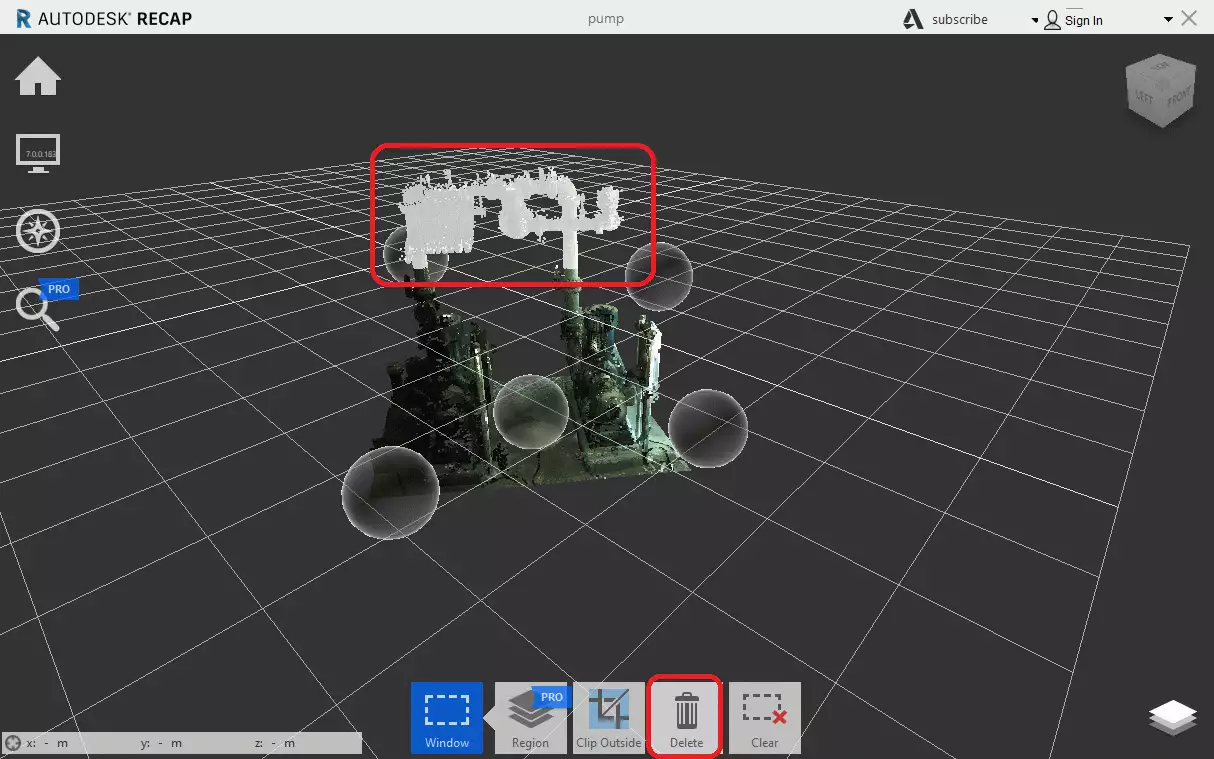
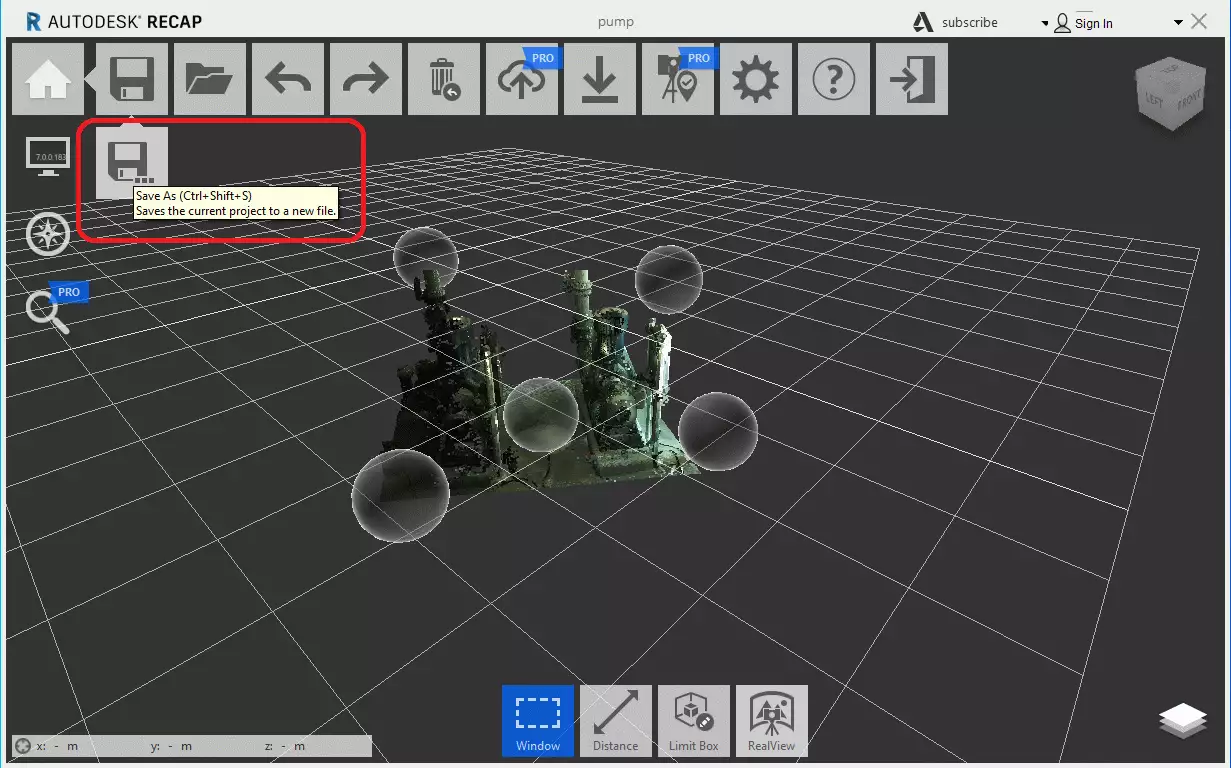
När du har tagit bort punkterna klickar du uppe till vänster på "Spara projekt som" och väljer var det ska sparas.
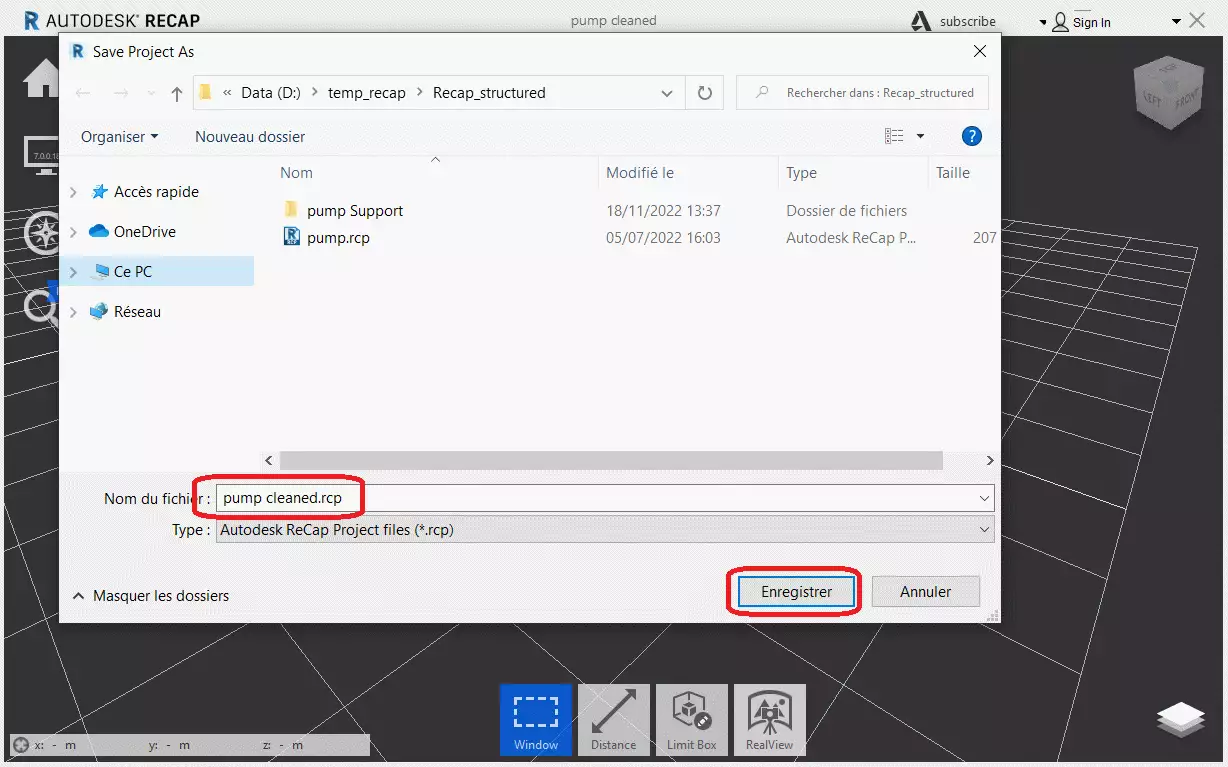
När du sparar projektet som en kopia frågar ReCap om du vill ta bort de raderade punkterna helt.
Klicka i så fall på det alternativet, så skrivs det nya projektet om med punkterna helt borttagna.
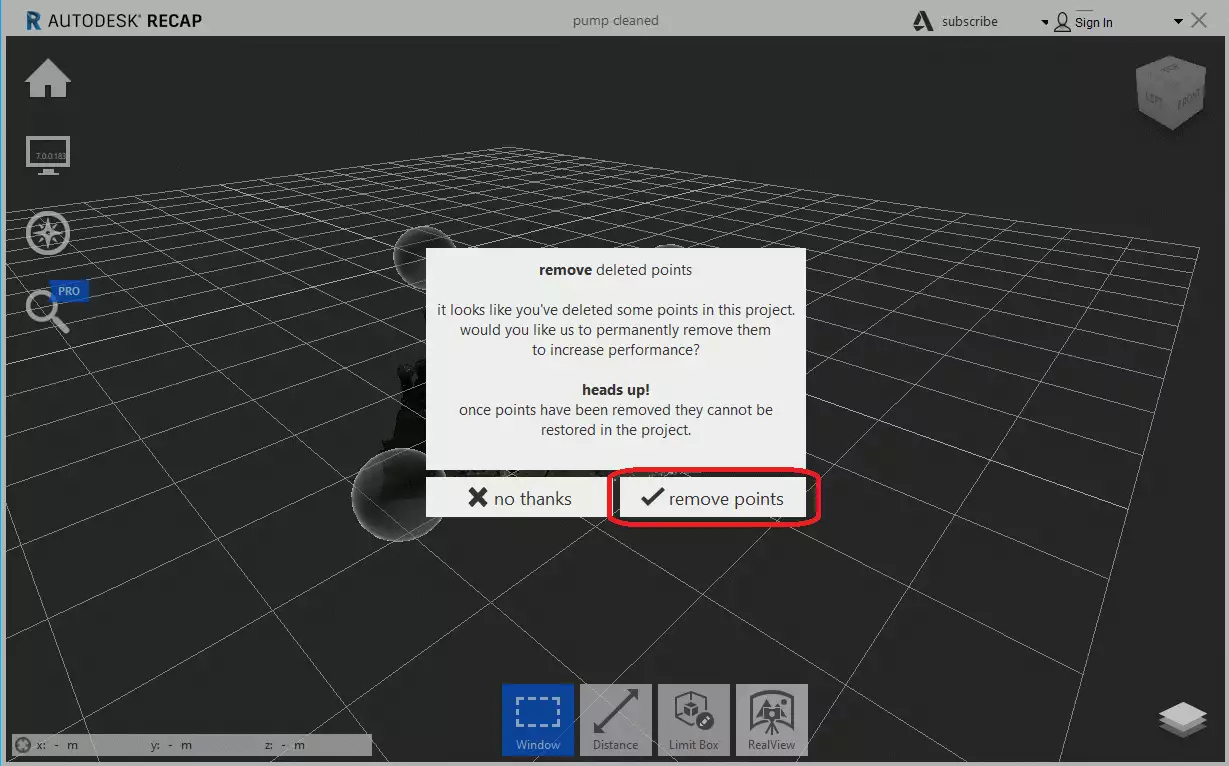
Var noga med att lägga till det omskrivna projektet med de borttagna punkterna på plattformen, inte det ursprungliga.
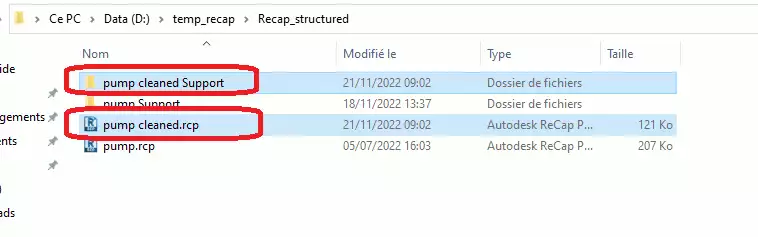
Komprimera och importera projektet på plattformen
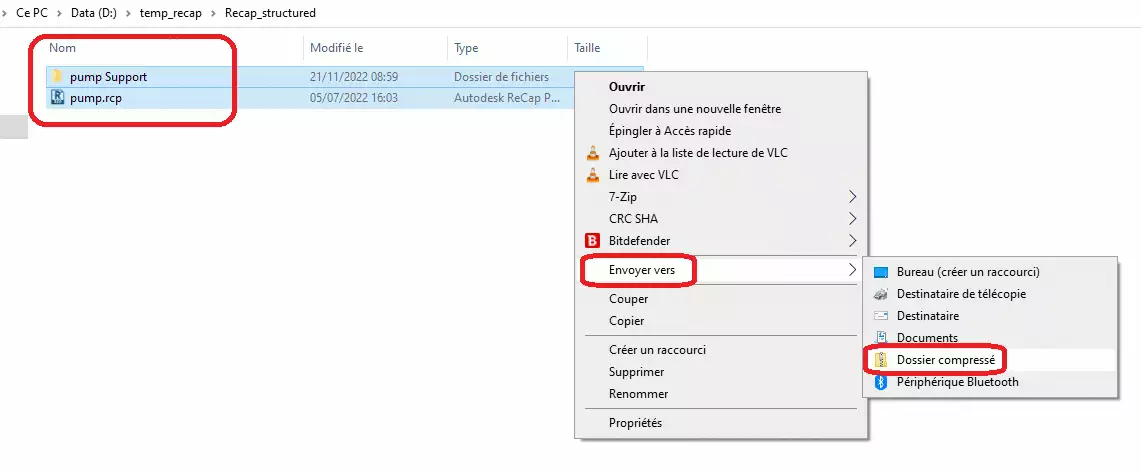
Plattformen är kompatibel med både strukturerade och ostrukturerade projekt. För att kunna lägga till ett ReCap-projekt måste du zippa .rcp-filen och den supportmapp som är kopplad till .rcp-filen.
Exempel 1: Strukturerat projekt, med en zip som innehåller .rcp-filen och dess supportmapp (.rcs-filerna).
För att spara utrymme kan du, innan du komprimerar projektet, ta bort mappen Temporary Cache files, som finns i supportmappen.
Exempel 2: Ostrukturerat projekt, med en zip som endast innehåller en .rcs-fil.
Observera att ZIP-filen måste innehålla en enda .RCS-fil om du inte har någon .RCP-fil att länka .rcs-filen till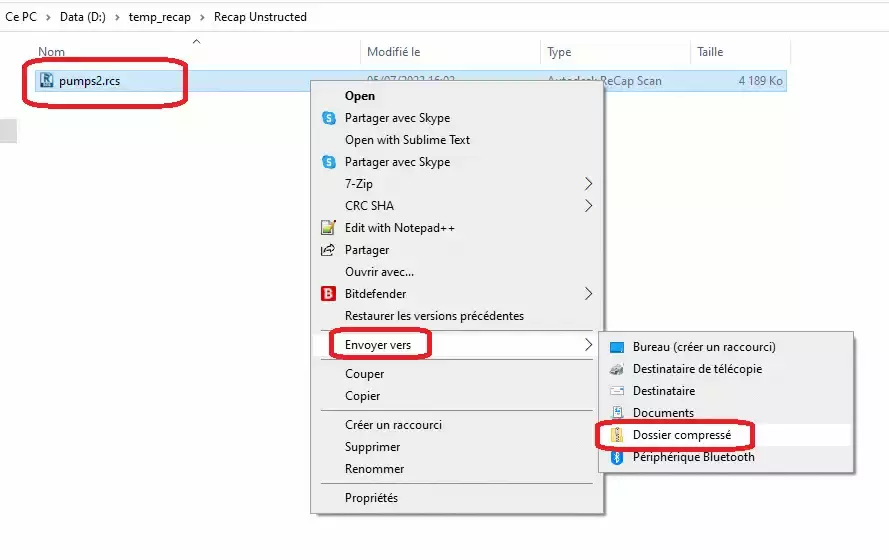
När du har ZIP-filen kan du lägga till den i ett projekt på plattformen.
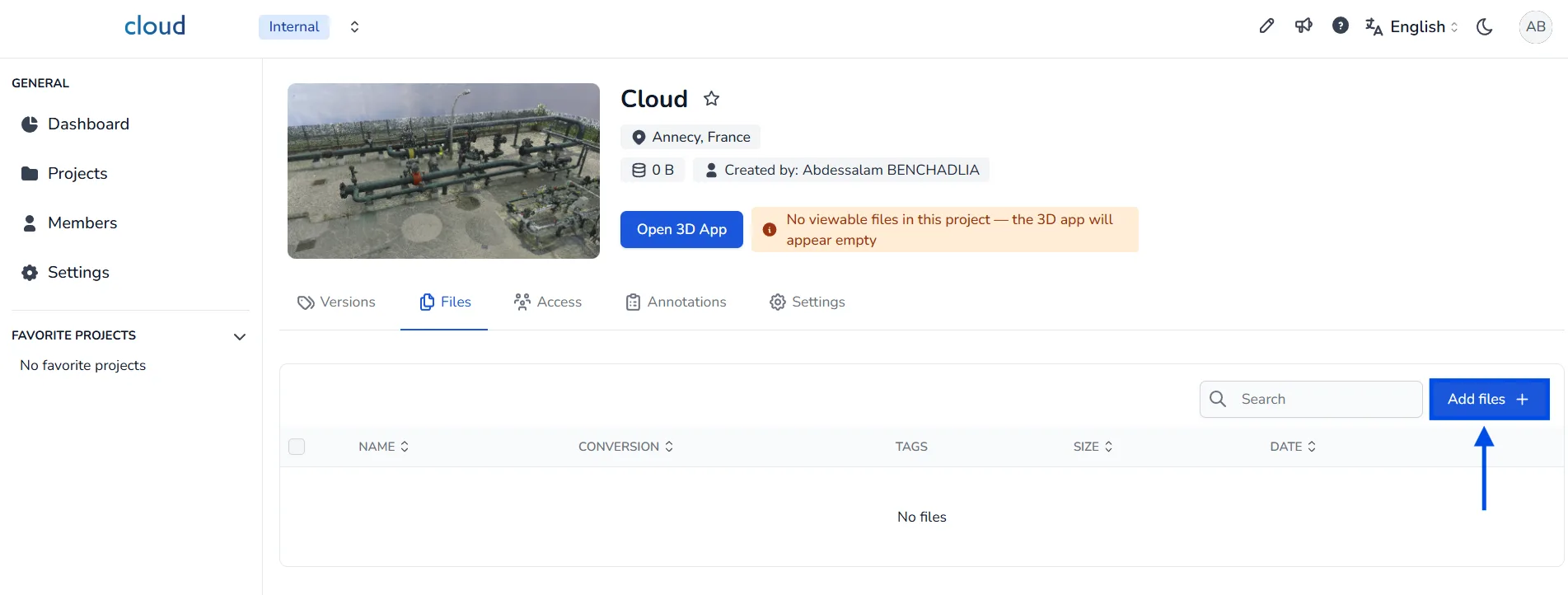
För att importera ett ReCap-projekt till plattformen börjar du med att navigera till det projekt där du vill ladda upp dina data. I avsnittet Filer i projektgränssnittet klickar du på knappen Lägg till filer + uppe till höger. Då öppnas ett fönster där du uppmanas att välja de filer du vill importera.
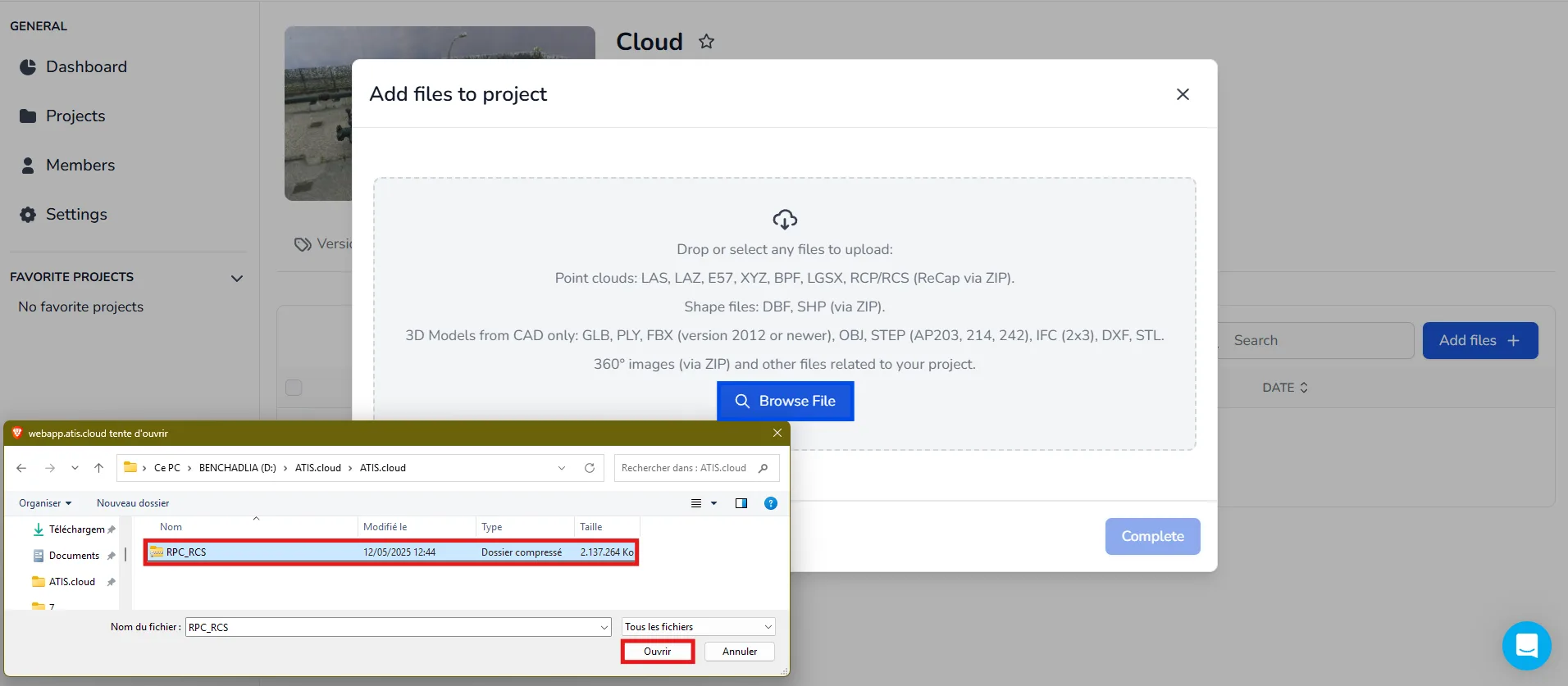
Klicka på Bläddra fil och leta upp den ZIP-fil som innehåller ditt ReCap-projekt.
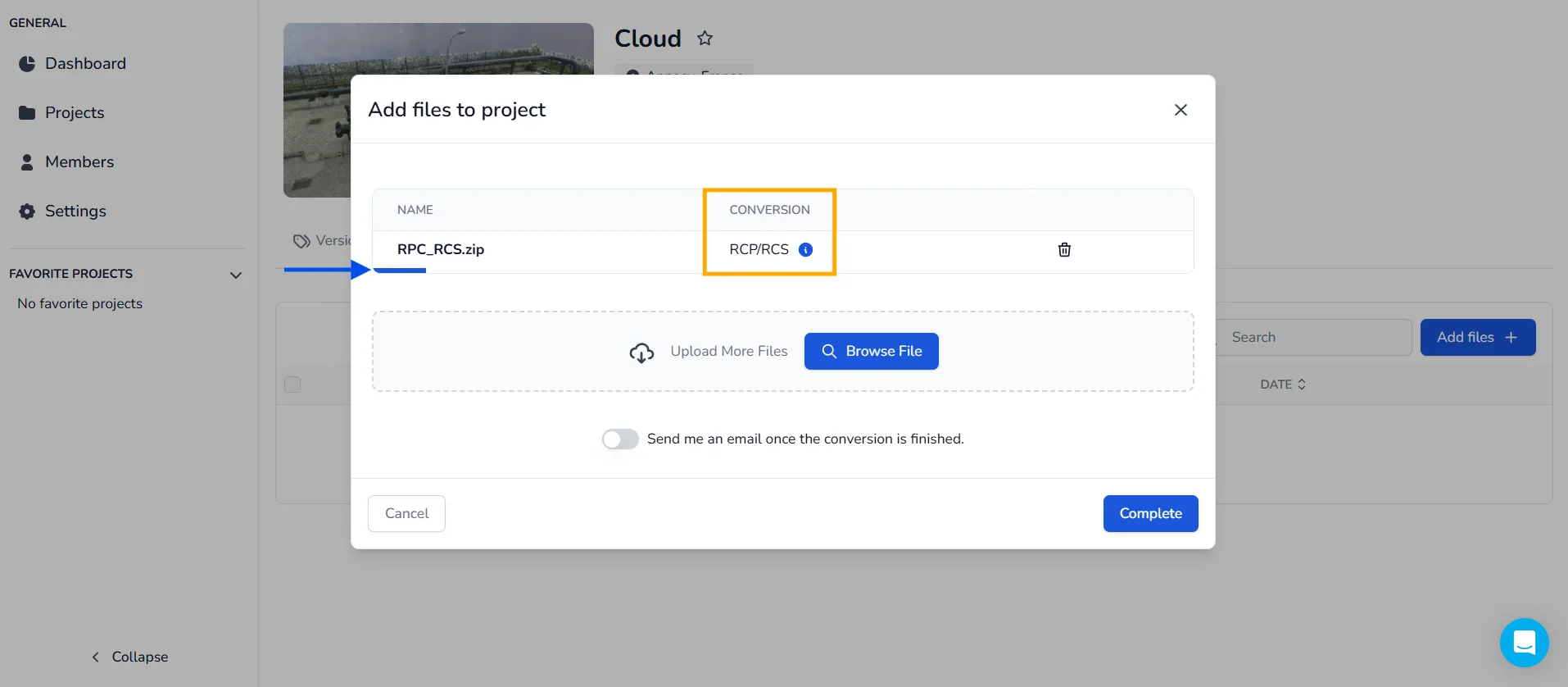
Se till att ZIP-filen är korrekt strukturerad och innehåller format som stöds. Om filen är giltig identifierar plattformen formatet automatiskt och visar konverteringstypen som RCP/RCS.
Vänta några sekunder tills den blå förloppsindikatorn har fyllts. När den är klar klickar du på Slutför för att starta uppladdningen. Systemet börjar bearbeta filen omedelbart.
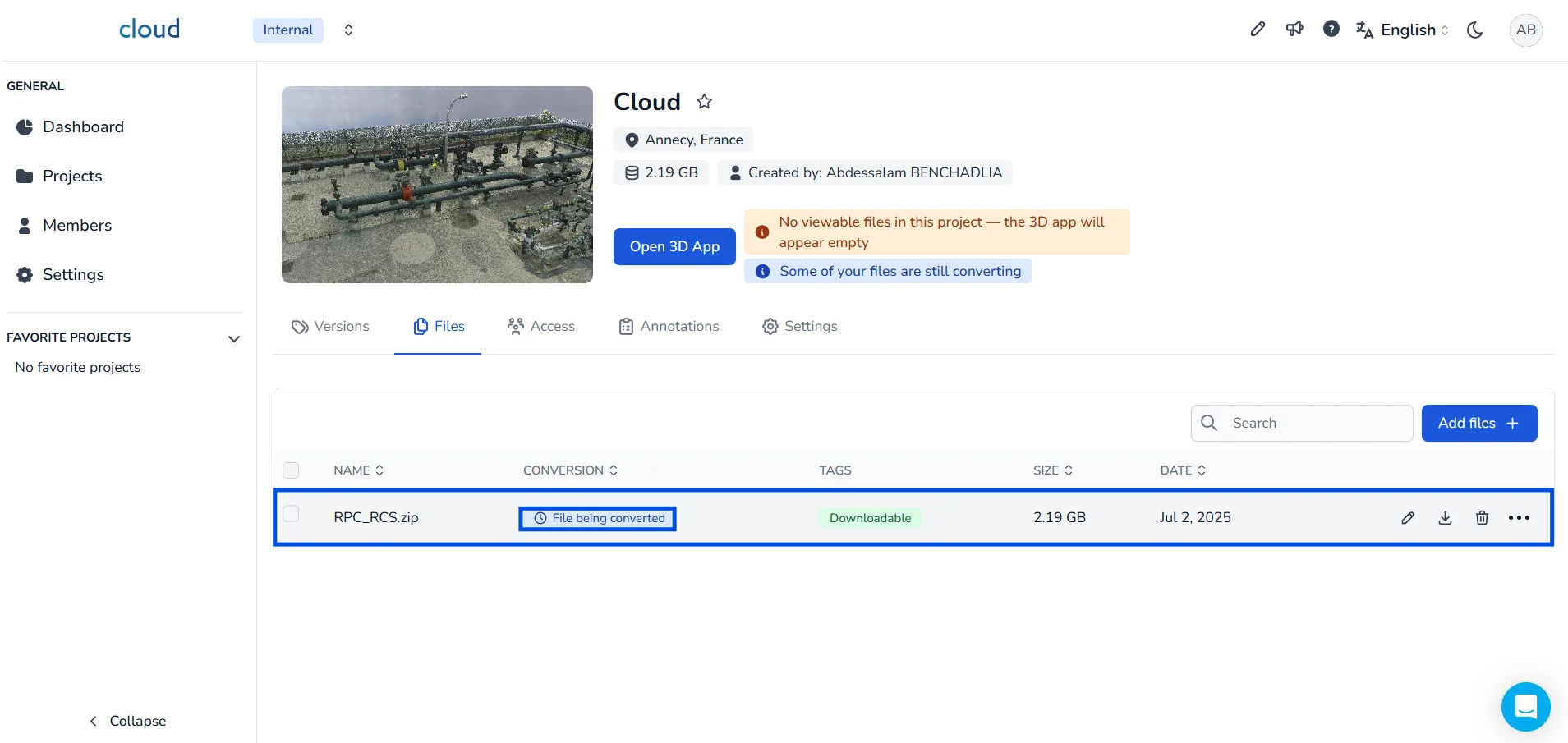
Efter inskickandet ändras statusen till Fil som konverteras. Det betyder att plattformen håller på att konvertera dina data.
När konverteringen är klar markeras filen som Konverterad i listan. Då får du även ett e-postmeddelande som bekräftar att konverteringen är slutförd.
Om du har frågor eller behöver mer information, kontakta gärna det tekniska teamet.