Exportera BLK2Go-punktmoln och 360-bilder från Cyclone REGISTER 360
Cyclone REGISTER 360 är en programvara för bearbetning och analys av punktmoln för yrkesverksamma inom 3D-laserskanning där du har automatiserade verktyg och arbetsflöden specifika för punktmoln som gör det möjligt för användare att importera punktmolnsdata, och sedan snabbt bearbeta, analysera och skapa högkvalitativa kundleveranser.
Allmän information
.e57-formatet kan lagra punktmolnsdata från laserskannrar och andra 3D-avbildningssystem, samt tillhörande 2D-bilder och grundläggande meta-data. För att bättre förstå e57-formatet, var god läs artikeln "Förstå e57-filer bättre".
Med Cyclone REGISTER 360 kan du exportera :
- en strukturerad e57 med alla stationer inuti (rekommenderat för plattformen)
- strukturerad e57 för varje station (inte rekommenderat för plattformen)
- en enhetlig e57 (inte rekommenderat, du kommer att förlora strukturen, ingen bubbelvy möjlig)
Observera att om du har den senaste Cyclone REGISTER 360 PLUS (version > 2023.0), kan du inte längre exportera "TruView local". I detta fall rekommenderar vi att använda äldre versioner av Cyclone eller kontakta supporten för mer information.
I den här artikeln går vi igenom hur man exporterar en BLK2Go e57-fil och hur man exporterar 360-bilder för att kunna ladda upp dem på plattformen. Observera att BLK2Go är en mobil skanner, vilket innebär att e57-filen inte är strukturerad (inga stationer).
Exportera BLK2Go e57 och 360-bilder
1. Ladda upp BLK2Go-projektet i Cyclone REGISTER 360 som du brukar göra.
2. Efter import, gå till "Review and Optimize"
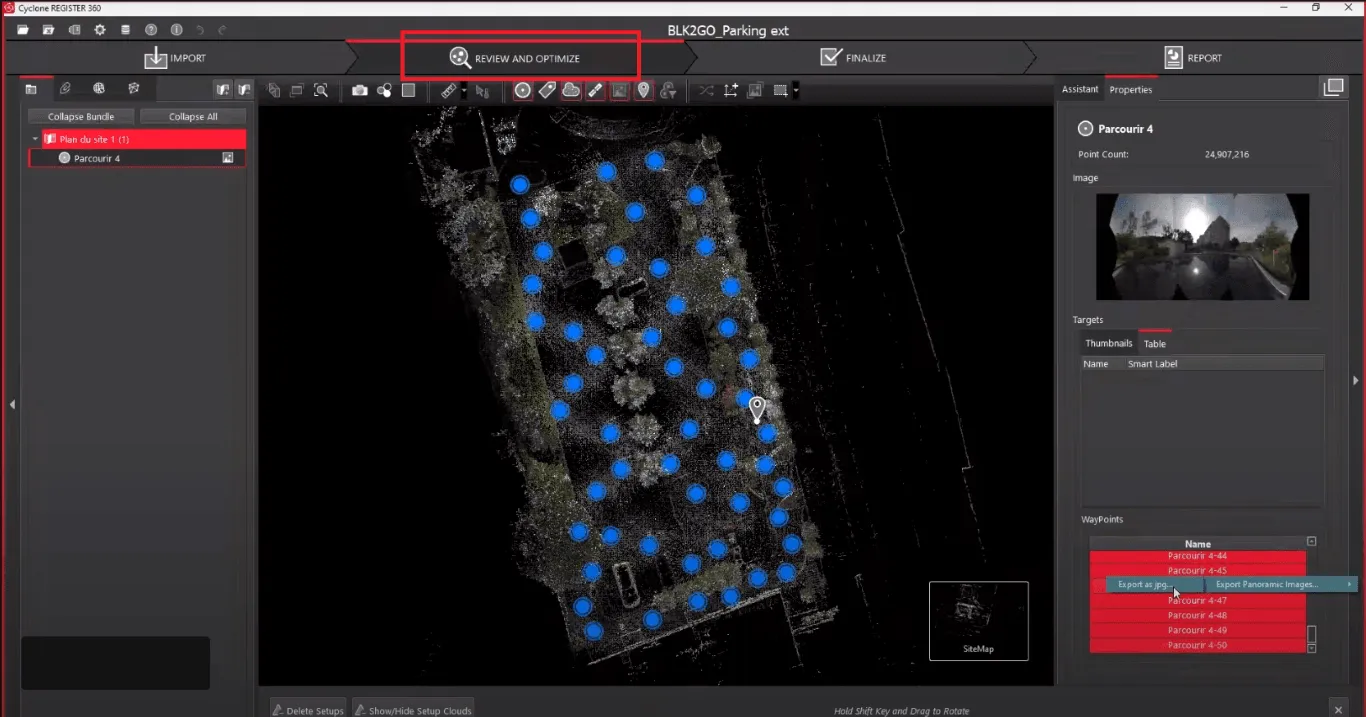
3. När du är i "Review and Optimize", välj projektets rot i vänstra panelen och från projektets "Properties" i högra sidopanelen, välj alla bilder. När alla bilder är markerade, högerklicka -> "export panoramic images" -> "export as jpg" och välj mappen där du vill spara dem.
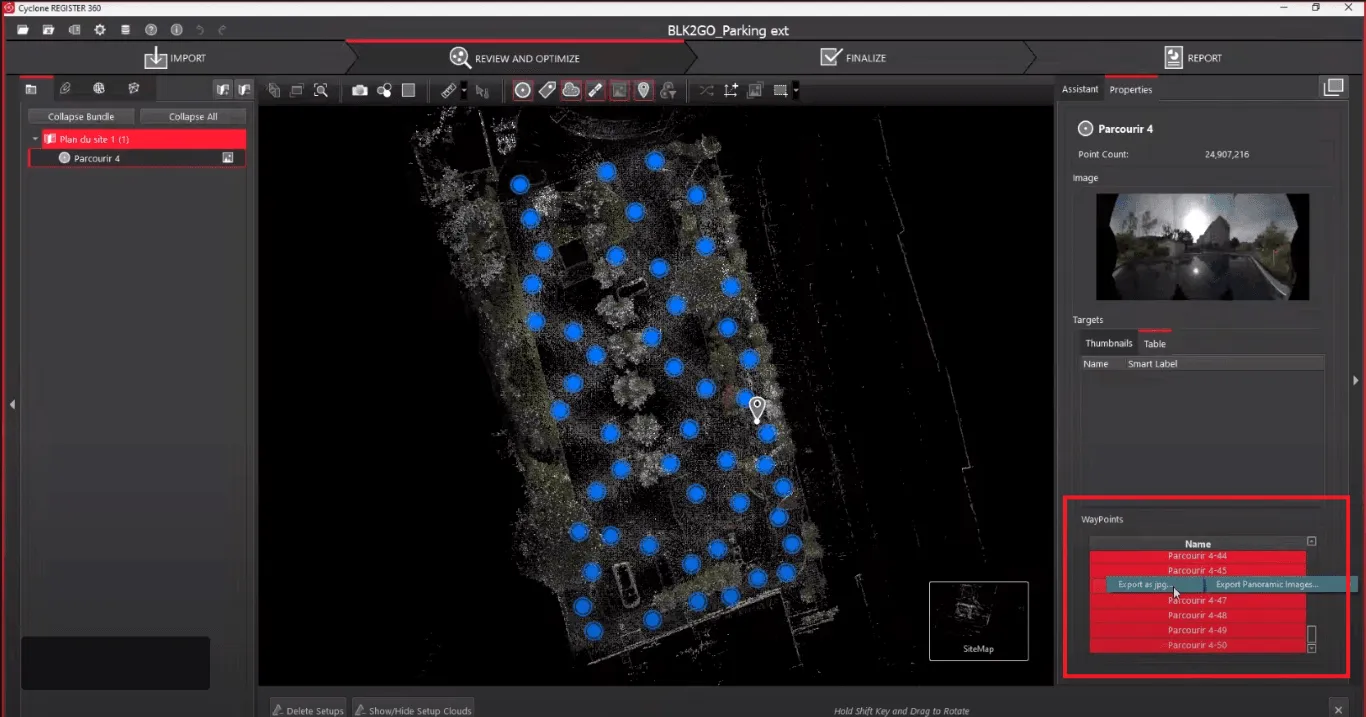
4. Nu när vi har exporterat 360-bilderna behöver vi exportera punktmolnet och bildkoordinaterna för att kunna länka dem korrekt till punktmolnet. Öppna "Report" genom att använda ikonen i verktygsfältet uppe till höger i fönstret.
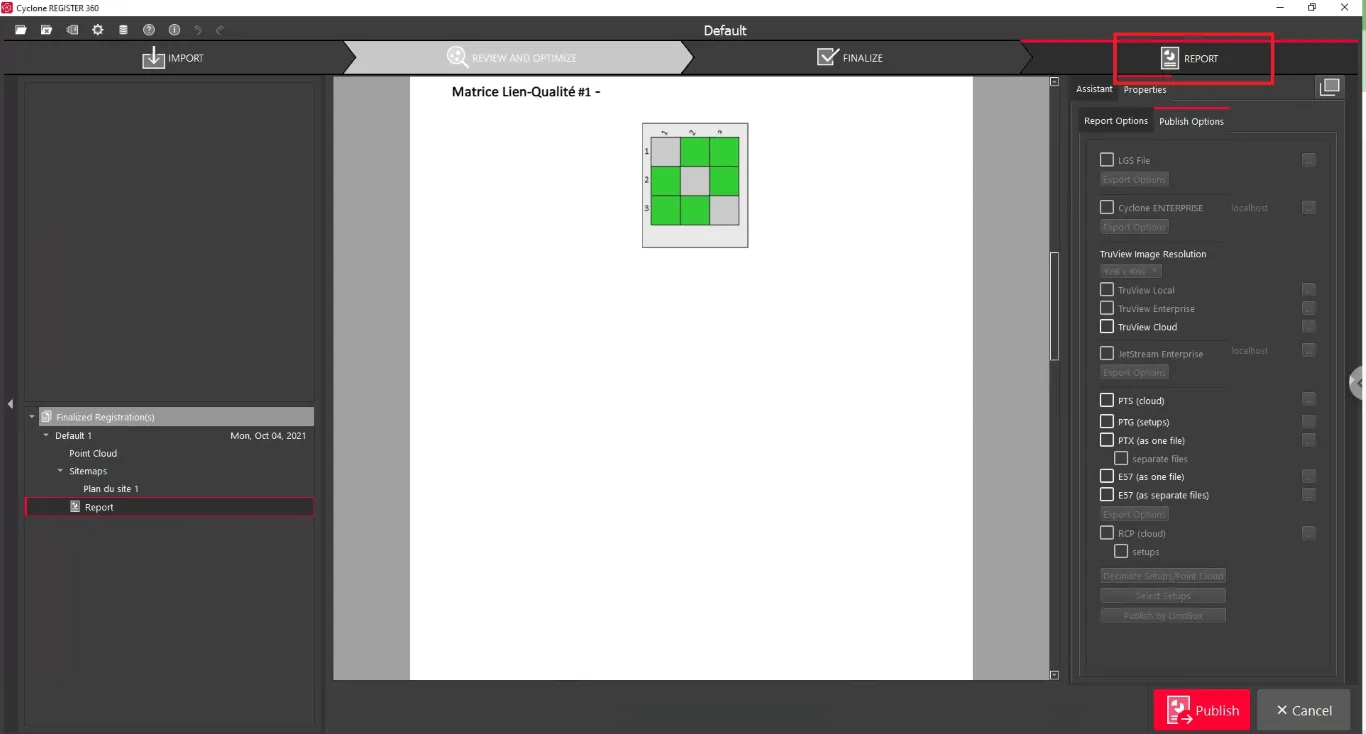
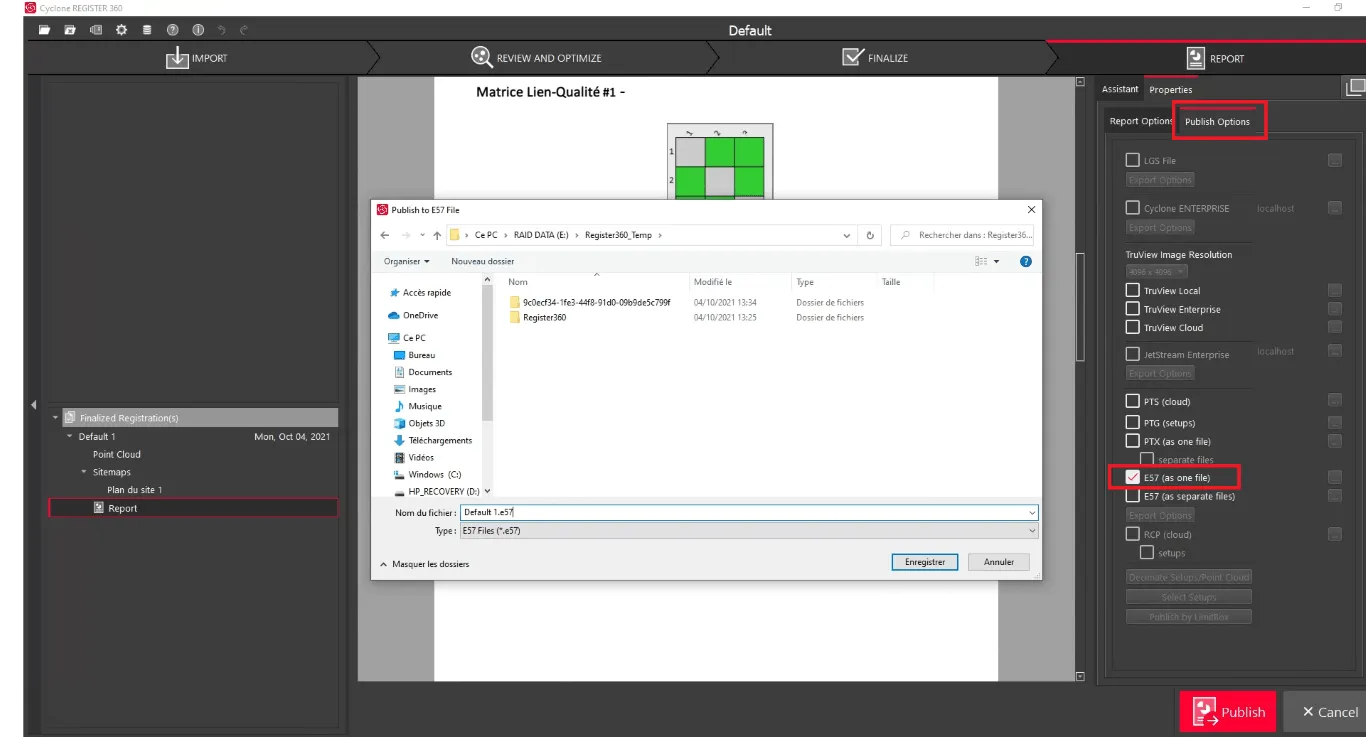
5. I fönstret "Report" byt till projektets "Properties" och från "Publish Options" kryssa i "e57 (as one file)". En ny dialogruta öppnas där du väljer plats för exporten.
6. Innan du startar exporten, markera "TruView Local" och välj var den ska sparas. Tack vare detta kommer bildernas koordinater att exporteras i en XML-fil med namnet "SWLocation.xml".
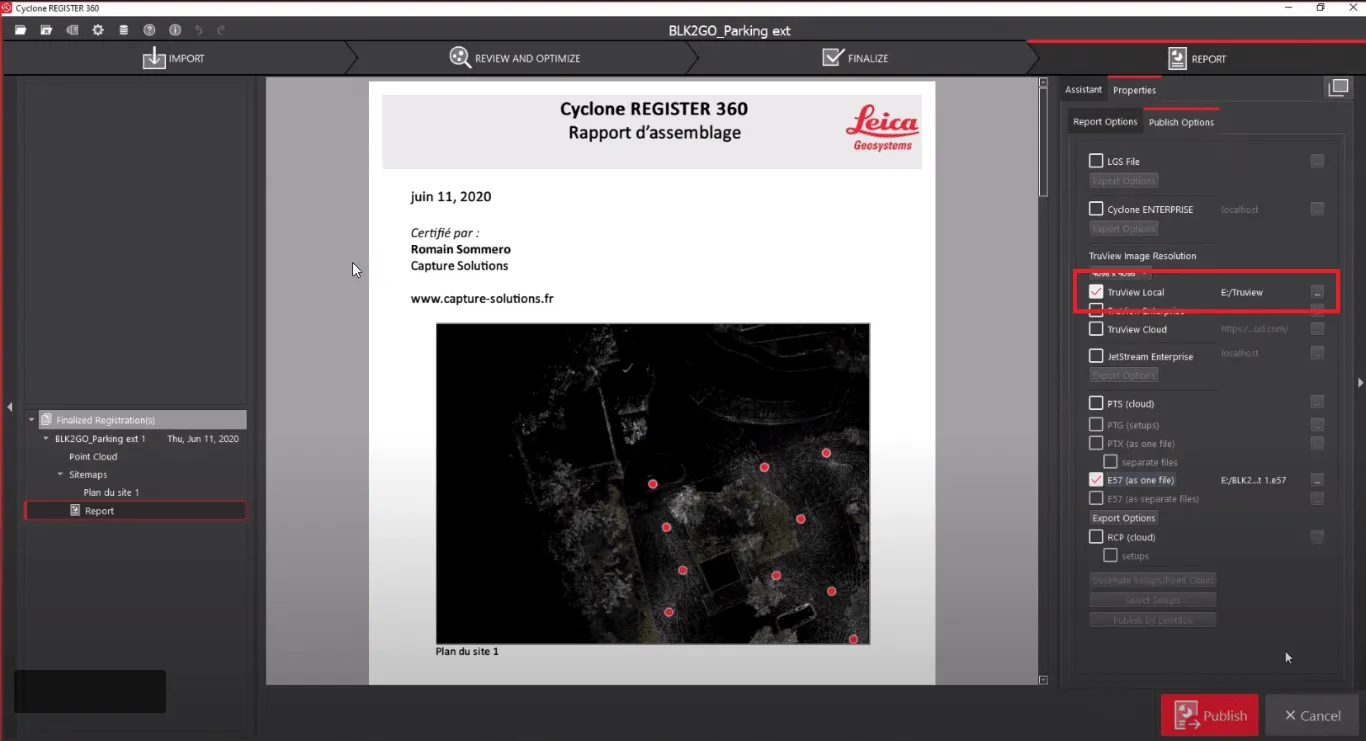
7. Med "e57 as one file" och "TruView Local" markerade, klicka "Publish" för att starta exporten.
Denna process kan ta lite tid beroende på projektets storlek och antalet bilder. När processen är klar kan du dela e57-filen via vår plattform genom att lägga till den i ett projekt.
För att ta reda på hur man laddar upp en fil till ett projekt, var god läs denna artikel.
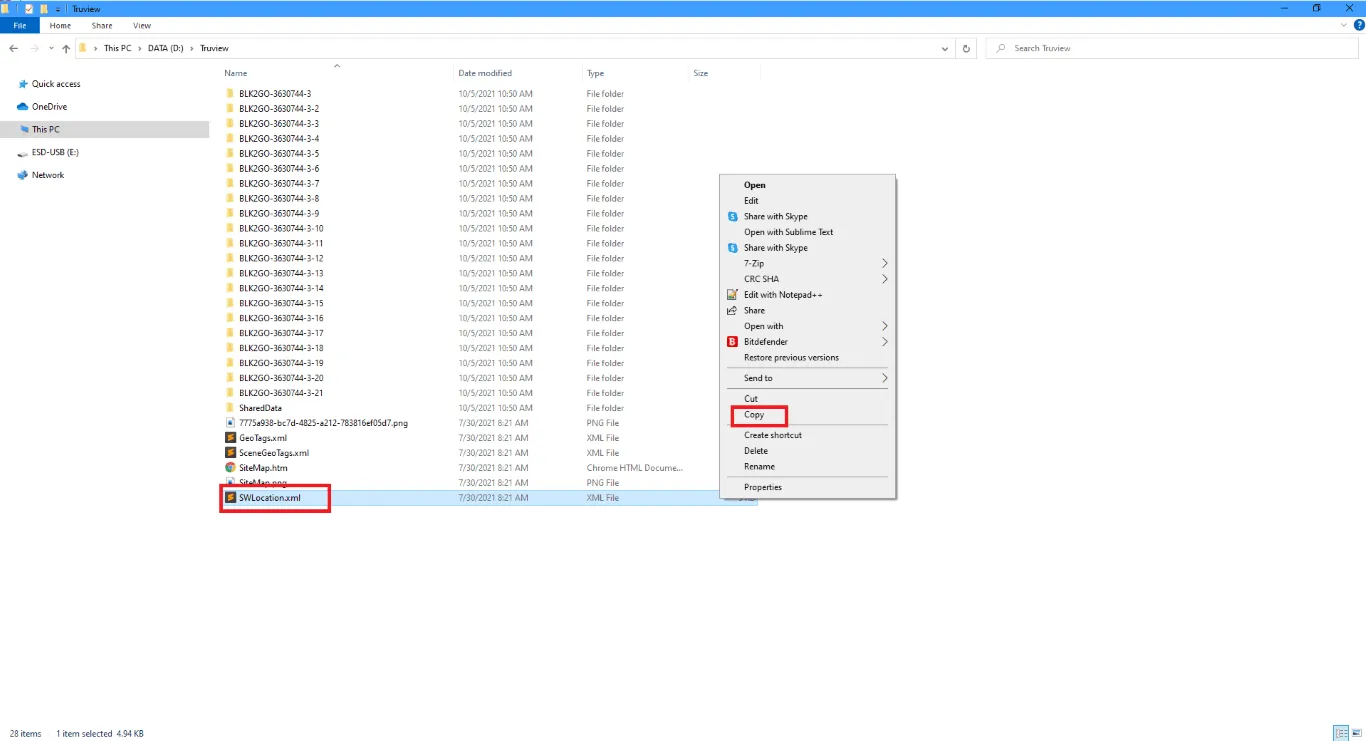
Vad gäller bilderna, när exporten är klar, hitta den plats som valts för TruView och kopiera "SWLocation.xml".
Klistra in "SWLocation.xml" i mappen där du exporterade bilderna (steg 3).
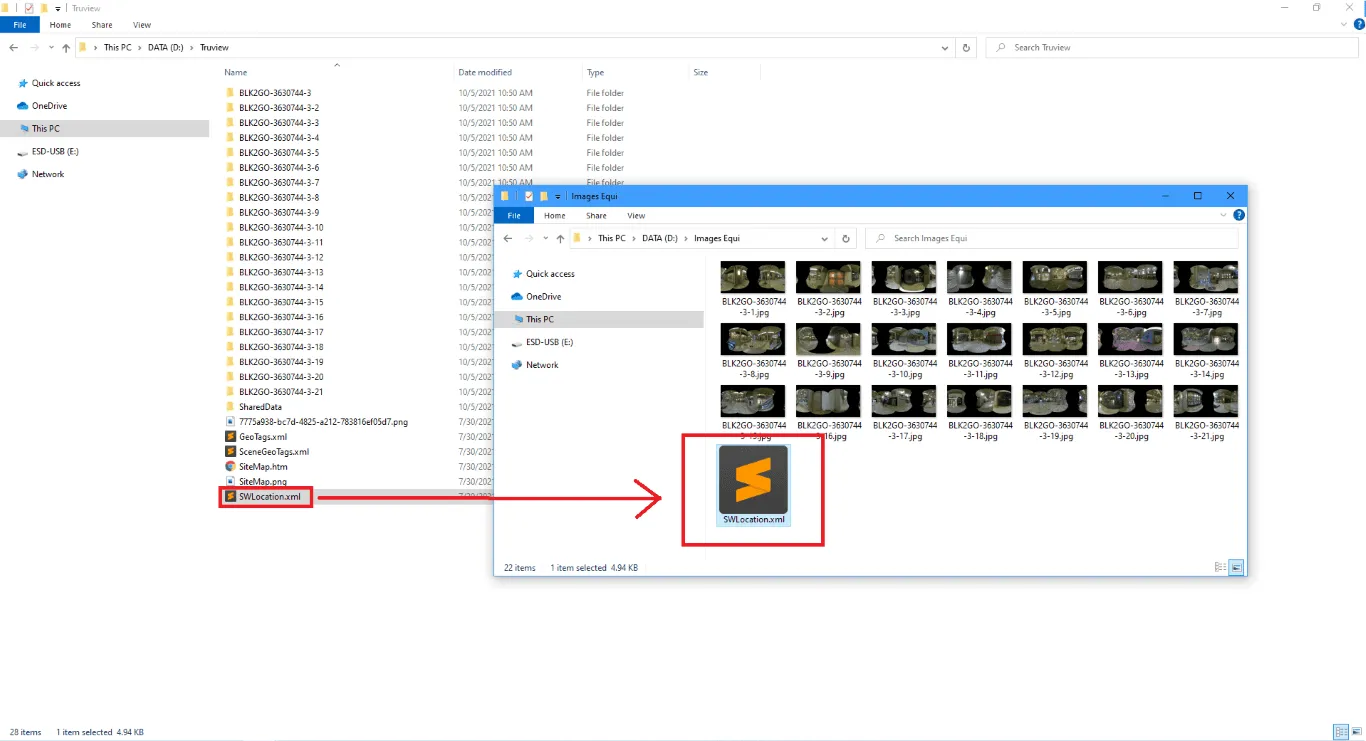
Du kan zipa den här mappen (med 360-bilderna och "SWLocation.xml" inuti) och ladda upp den till plattformen. För mer information om hur man laddar upp 360-bilder på plattformen, vänligen läs denna artikel..
Om du har några frågor eller behöver ytterligare information, kontakta tekniska teamet.