Exportera punktmoln och 360°-bilder från XGRIDS LixelStudio
LixelStudio är en punktmolns- och bildfångstprogramvara utvecklad av XGRIDS. Den möjliggör för yrkespersoner inom 3D-laserskanning att bearbeta data, inklusive punktmoln och panoramabilder.
Denna artikel förklarar hur du på rätt sätt bearbetar data från XGRIDS LixelStudio och förbereder dem för vidare användning.
Bearbeta data i XGRIDS LixelStudio
-
Bearbeta ditt projekt:
Öppna fliken Project Processing och använd funktionen Map Fusion för att bearbeta ditt projekt. -
Ställ in utdataalternativ:
I fliken Project Processing, aktivera alternativet Output panoramic images och ange önskad bildupplösning.

-
Starta bearbetningen:
Påbörja bearbetningen. -
Hitta resultatfilerna:
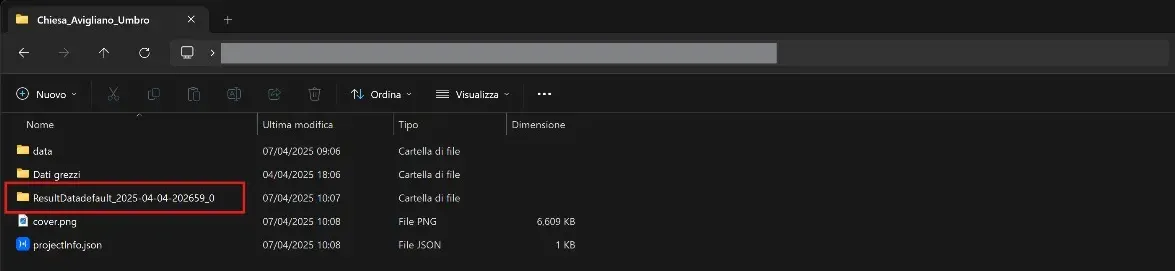
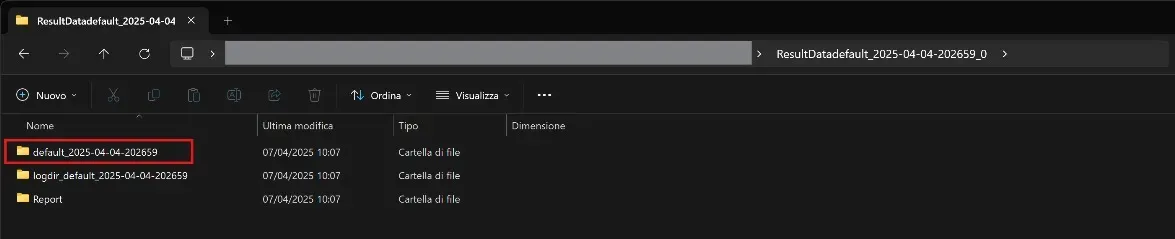
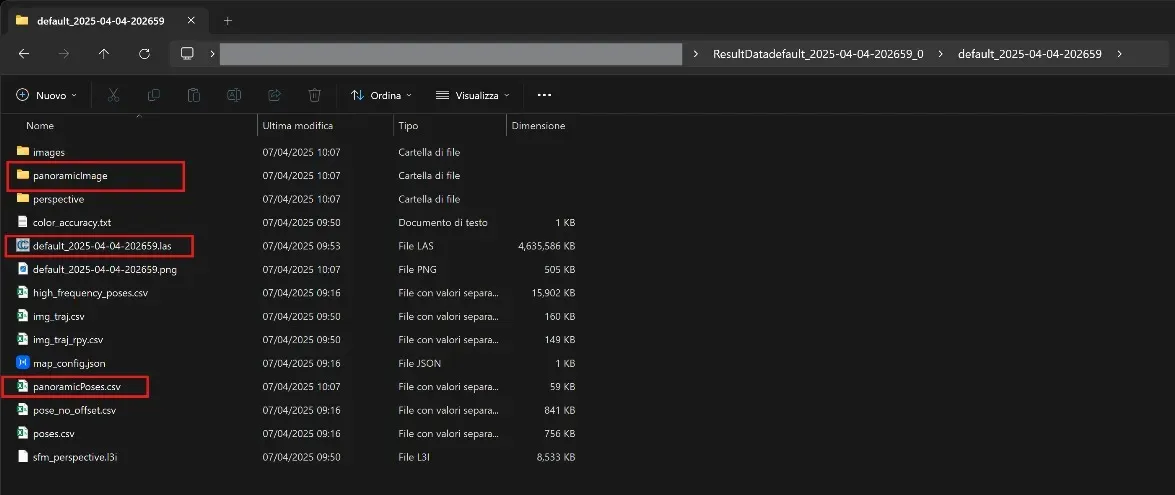
När processen är klar, navigera till projektets rotmapp (t.ex.default_2025-04-04-202659). Öppna mappenResultData(t.ex.ResultDatadefault_2025-04-04-202659_0) och hitta följande filer:.las-filen (t.ex.default_2025-04-04-202659.las)- mappen
panoramicImage - filen
panoramicPoses.csv
Ladda upp punktmolnet
-
Hitta
.las-filen:
Använd.las-filen från mappenResultData. -
Ladda upp punktmolnet:
Ladda upp.las-filen direkt till ditt projekt med funktionen Add files to project.
För mer information, se den här artikeln.
Följande steg bör utföras efter att punktmolnet har laddats upp och bearbetats.
Ladda upp 360°-panoramabilderna
-
Skapa ett nytt ZIP-arkiv:
Från mappenResultData, komprimera filenpanoramicPoses.csvoch hela mappenpanoramicImagetill en ny ZIP-fil.
Säkerställ att strukturen förblir intakt (byt inte namn på CSV-filen eller mappen). -
Ladda upp panoramabilderna:
Ladda upp detta nya ZIP-arkiv till ditt projekt. Plattformen kommer automatiskt att läsa CSV-filen och korrekt länka varje panoramabild.
För mer information om uppladdning av 360°-bilder, se den här artikeln.
Om du har några frågor eller behöver ytterligare hjälp, kontakta vårt tekniska supportteam.