Aktivering av WebGL 2.0
För att kontrollera om WebGL stöds och är aktiverat i din webbläsare, följ dessa steg:
-
Gå till diagnostiksidan
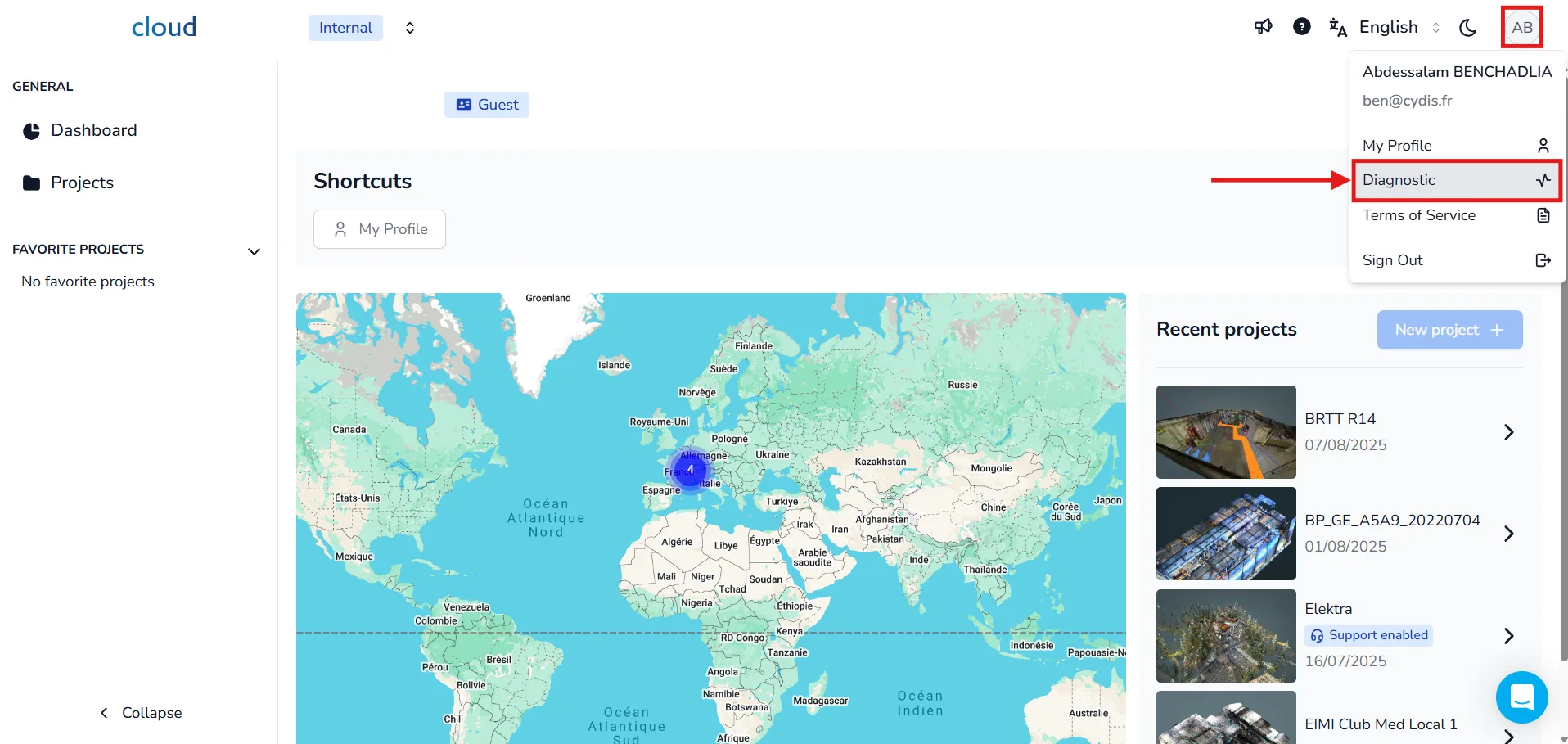
Gå till övre högra hörnet i gränssnittet och klicka på dina profilinitialer för att öppna rullgardinsmenyn. Klicka sedan på avsnittet Diagnostik.
-
Starta en ny diagnos
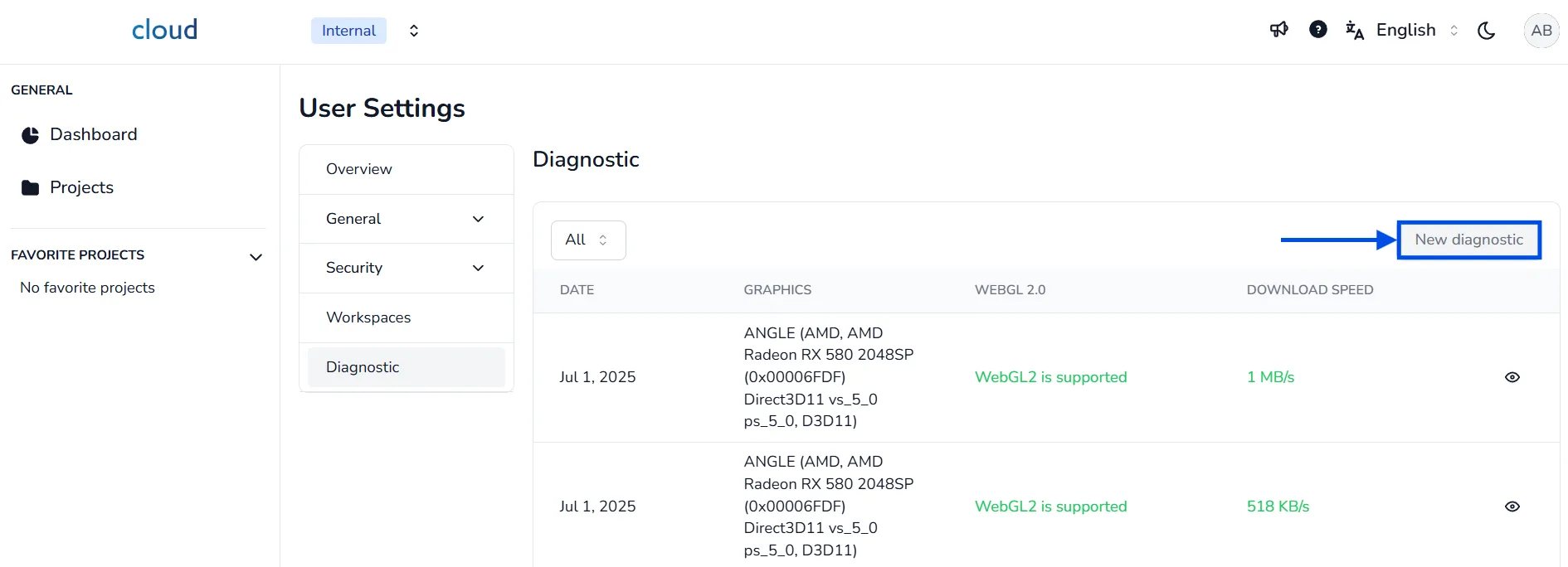
När du är i avsnittet Diagnostik, klicka på knappen Ny diagnos för att köra ett test på din nuvarande miljö. Detta kommer att kontrollera om WebGL och andra nödvändiga komponenter är tillgängliga.
-
Kontrollera WebGL 2.0-kompatibilitet
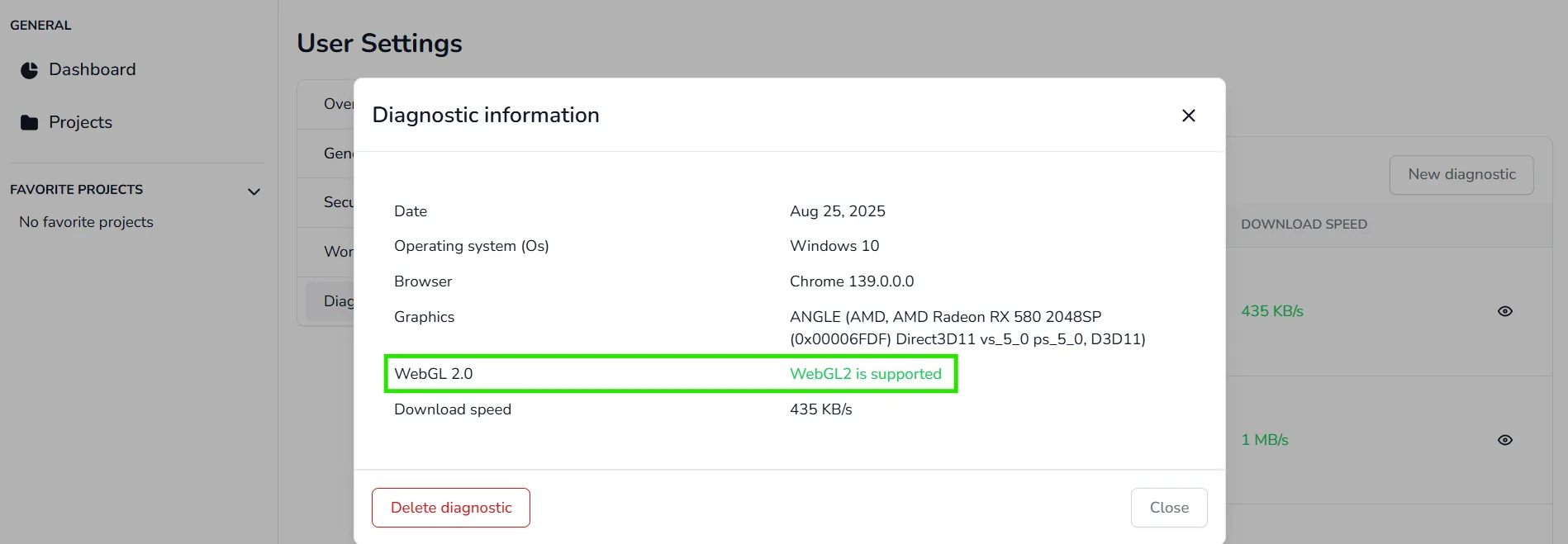
I diagnoslistan, under kolumnen WEBGL 2.0, kommer du att se ett av följande tillstånd:
- WebGL2 stöds → Allt är OK.
- WebGL stöds inte → Du kommer inte att kunna använda 3D-applikationen.
Notera: WebGL är obligatoriskt för att visa 3D-innehåll. Om ett rött meddelande visas kommer du inte att kunna ansluta till 3D-applikationen och kan behöva göra vissa ändringar. Försök följa en av följande guider för att åtgärda problemet.
Chrome (Android/PC) - handledning för att aktivera WebGL2
På vissa Android-enheter kan WebGL vara inaktiverat som standard. Att aktivera det kan ge dig åtkomst till 3D-applikationen. För att kontrollera om WebGL kan aktiveras, följ dessa steg (handledning för Google Chrome):
-
Klicka på följande länk: chrome:flags
-
Sök efter "WebGL" och aktivera det
-
Ladda om din webbläsare
-
Gå tillbaka till diagnossidan för att kontrollera om WebGL2 nu stöds
iPhone/iPad - handledning för att aktivera WebGL2
Denna handledning är endast användbar om du använder iOS 15.0 eller senare. Enheter som kör iOS 14.x eller tidigare kommer inte att kunna använda 3D-applikationen även med WebGL aktiverat. Observera också att endast Safari behöver att WebGL aktiveras; andra webbläsare använder det som standard.
Börja med att gå till telefonens inställningar

Sök efter Safari och välj den

Skrolla längst ner och välj "Avancerat"

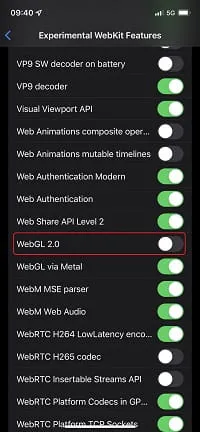
Välj det sista alternativet, "Experimentella funktioner"

Sök efter WebGL 2.0 och aktivera det
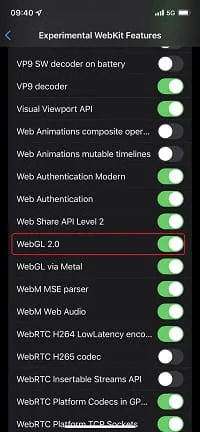
Vid problem eller svårigheter, tveka inte att kontakta plattformens team.