Exportera strukturerade data och panoramabilder från Trimble RealWorks
RealWorks är programvara för bearbetning och analys av punktmoln för yrkespersoner inom 3D-laserskanning där du har automatiserade verktyg och arbetsflöden specifika för punktmoln som tillåter användare att importera data från punktmoln, och sedan snabbt bearbeta, analysera och skapa högkvalitativa leverabler till kund.
Allmän information
RealWorks tillåter användaren att exportera data i .e57, .PTX, .PTS och .RCP-format. Plattformen är för närvarande kompatibel med .e57 och .RCP filformat.
- ReCap (.RCP) är ett format som används av Autodesk-programvara för att lagra spatialt indexerade punktmolnsdata där du har:
- RCS-filer, som innehåller de faktiska data. Filerna börjar med de hexadecimala värdena "41444F4354" eller i ASCII "ADOCT". Om det är en strukturerad skanning (med stationer), motsvarar en .RCS en station.
- RCP-filer är projektfiler länkade till RCS-data och innehåller metadata. Filerna ligger i en ZIP / XML-behållare.
- .e57 är ett format som kan lagra punktmolnsdata från laserskannrar och andra 3D-avbildningssystem, samt 2D-bilder och tillhörande grundläggande metadata. För att bättre förstå e57-formatet, läs artikeln "e57 File Format".
I denna artikel visar vi hur du importerar dina data med panoramabilder.
Varför exportera data i .RCP istället för .e57 för plattformen
För att länka panoramabilderna med punktmolnet på plattformen och få bäst prestanda från 3D-applikationen, behöver du exportera dina data i .RCP-format.
Genom att göra detta får du ett strukturerat .RCP-projekt med alla stationer länkade i ett enda projekt (flera .RCS-filer i projektets supportmapp och en .RCP-fil).
Att exportera projektet i .RCP-format kommer att behålla stationsnamnen som lagras i RCS-filerna, vilket hjälper till att länka panoramabilderna till varje station. Av okända skäl, när man exporterar data i .e57-format från RealWorks, lagras inte stationsnamnen inuti .e57, vilket gör det omöjligt att länka panoramabilder med .e57 på plattformen.
Observera att om du exporterar dina data som .e57 från RealWorks kommer du att få flera separata .E57-filer (en .e57 för varje station) istället för en .e57 med alla stationer inuti. För bästa prestanda i 3D-applikationen rekommenderas det att använda en .e57 med alla stationer inuti snarare än flera .E57-filer (en .e57 per station) för samma projekt.
Registration-läge och Production-läge
RealWorks har två arbetslägen, som du väljer i rullgardinsmenyn uppe till vänster i fönstret: Registration och Production.
Vilket läge du befinner dig i när du exporterar spelar roll, eftersom Production-läget inte stöder bildexport. Ett projekt som exporteras i Production-läge innehåller endast punktmolnet, utan panoramabilderna. För att exportera dina data med panoramabilderna måste du växla till Registration-läget innan du kör exporten som beskrivs nedan.
Om du arbetar i Production-läge måste du exportera panoramabilderna separat: exportera punktmolnet som vanligt, använd sedan verktyget "Exportera TZF-bilder" (steg 6 till 8 nedan) och lägg till bilderna i ditt projekt som 360°-bilder.
Exportera data till .RCP från RealWorks
1. Kontrollera att Registration-läget är valt i rullgardinsmenyn uppe till vänster i fönstret, ladda sedan ner dina stationer och slutför de ändringar du vill göra.
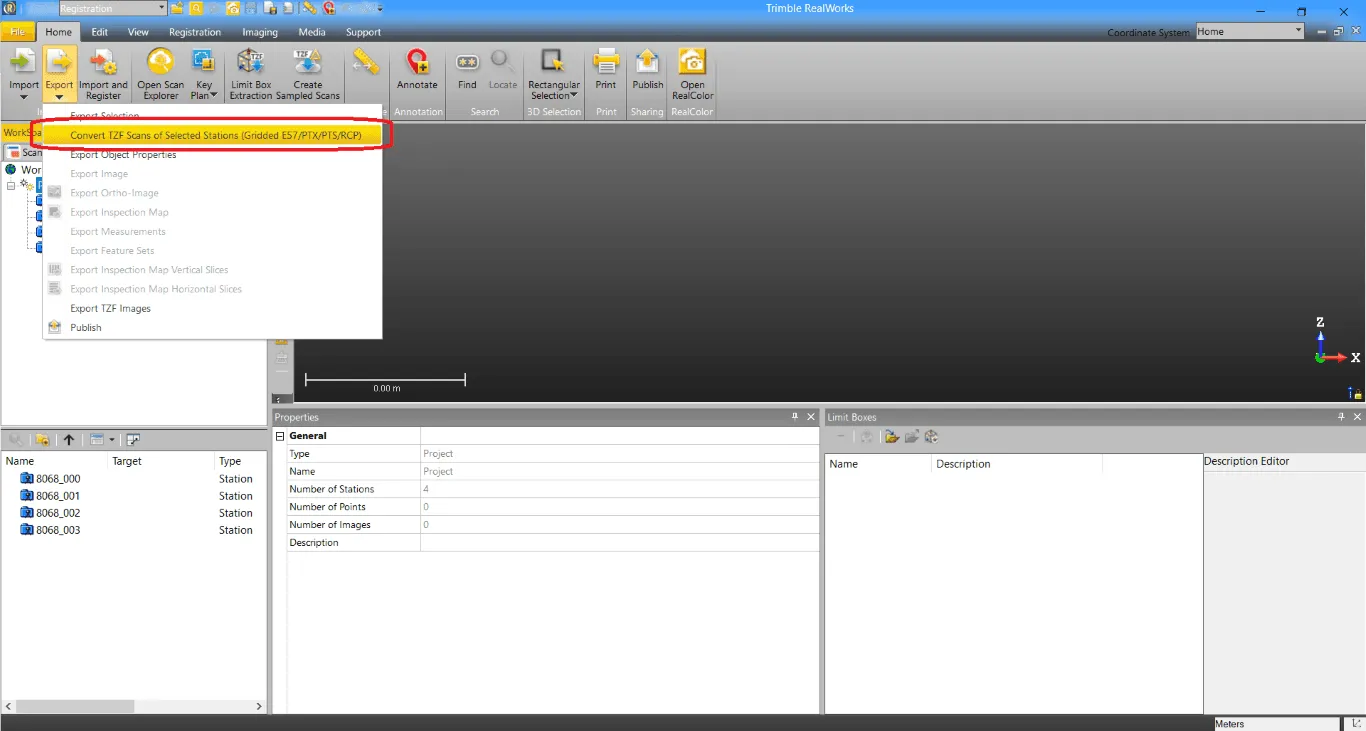
2. När du har slutfört ändringarna, markera projektet och klicka på "Exportera" med ikonen i verktygsfältet uppe till vänster i fönstret och klicka på "Konvertera TZF-skanningar för valda stationer (Gridded e57 / PTX / PTS / RCP)".
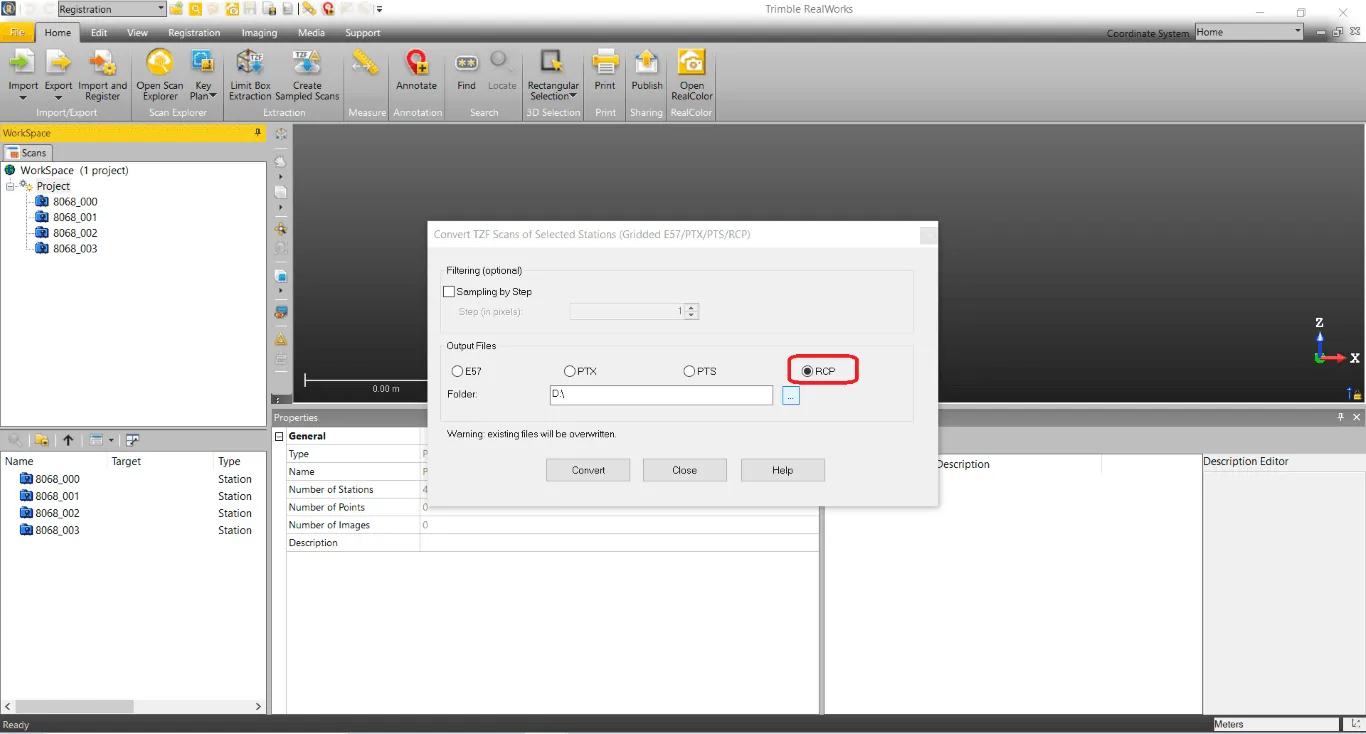
3. Ett nytt fönster öppnas. Välj önskat exportformat, i detta fall .RCP, ange exportplatsen och klicka på "Konvertera" för att starta processen. Denna process kan ta lite tid.
4. När exporten är klar, lokalisera mappen och komprimera den ( .RCP och projektets support)
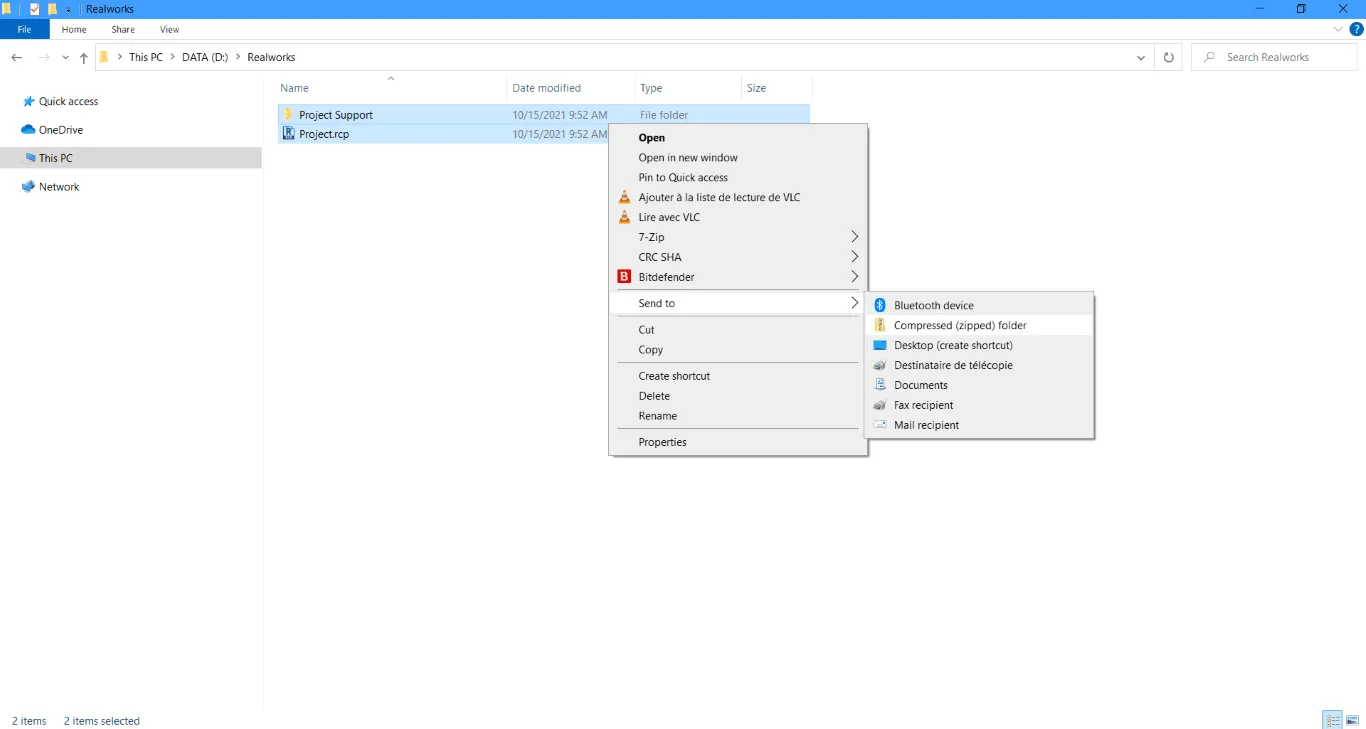
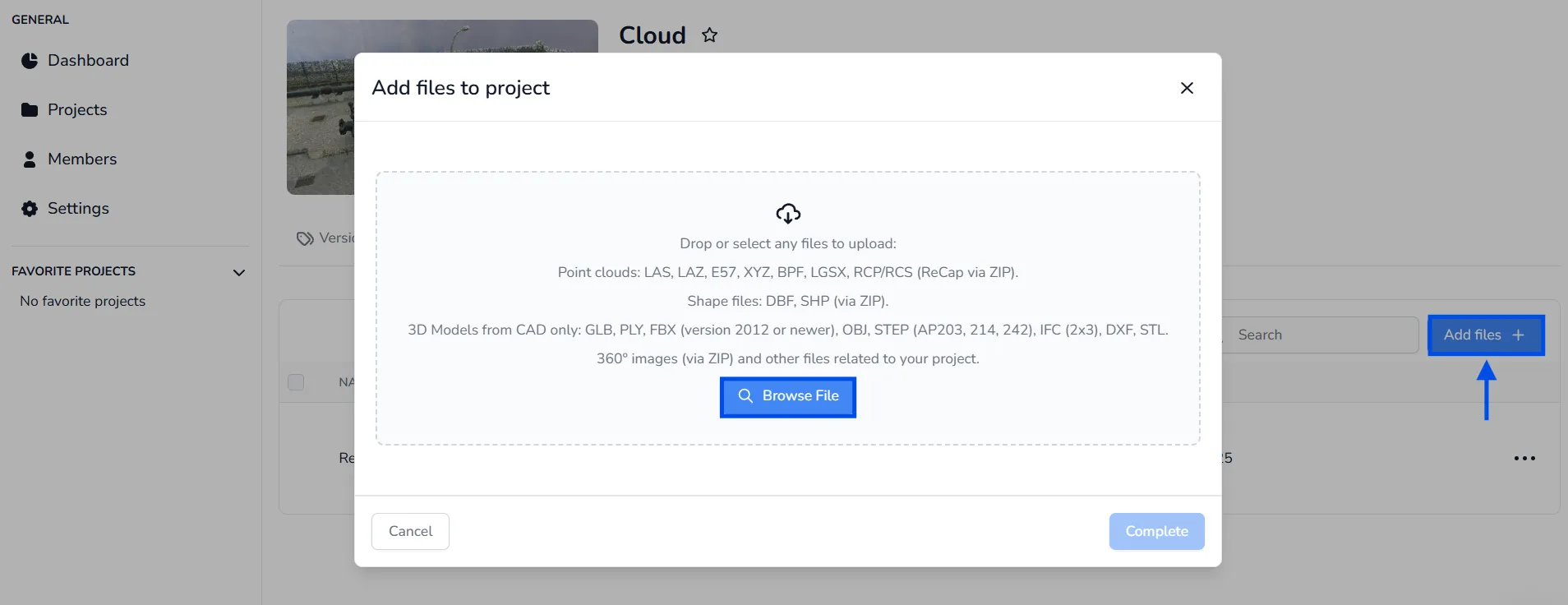
och sedan kan du ladda upp ZIP-filen till plattformen. För att lära dig hur man laddar upp en fil till ett projekt, läs artikeln "Lägga till filer i projektet".
5. I slutet av denna bearbetning kan du kontrollera om ReCap-filen innehåller 360°-bilder genom att hålla muspekaren över 360°-bildstaggen i fliken Filer i ditt projekt.
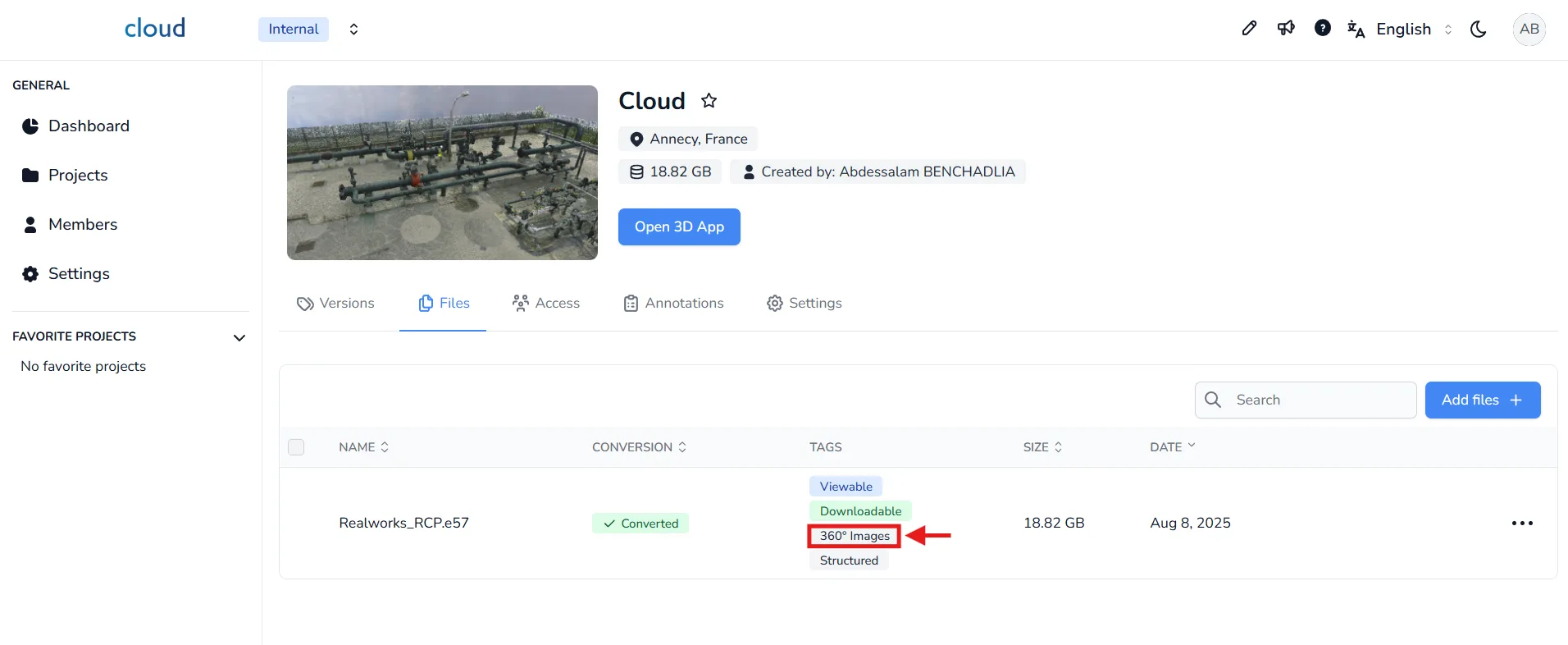
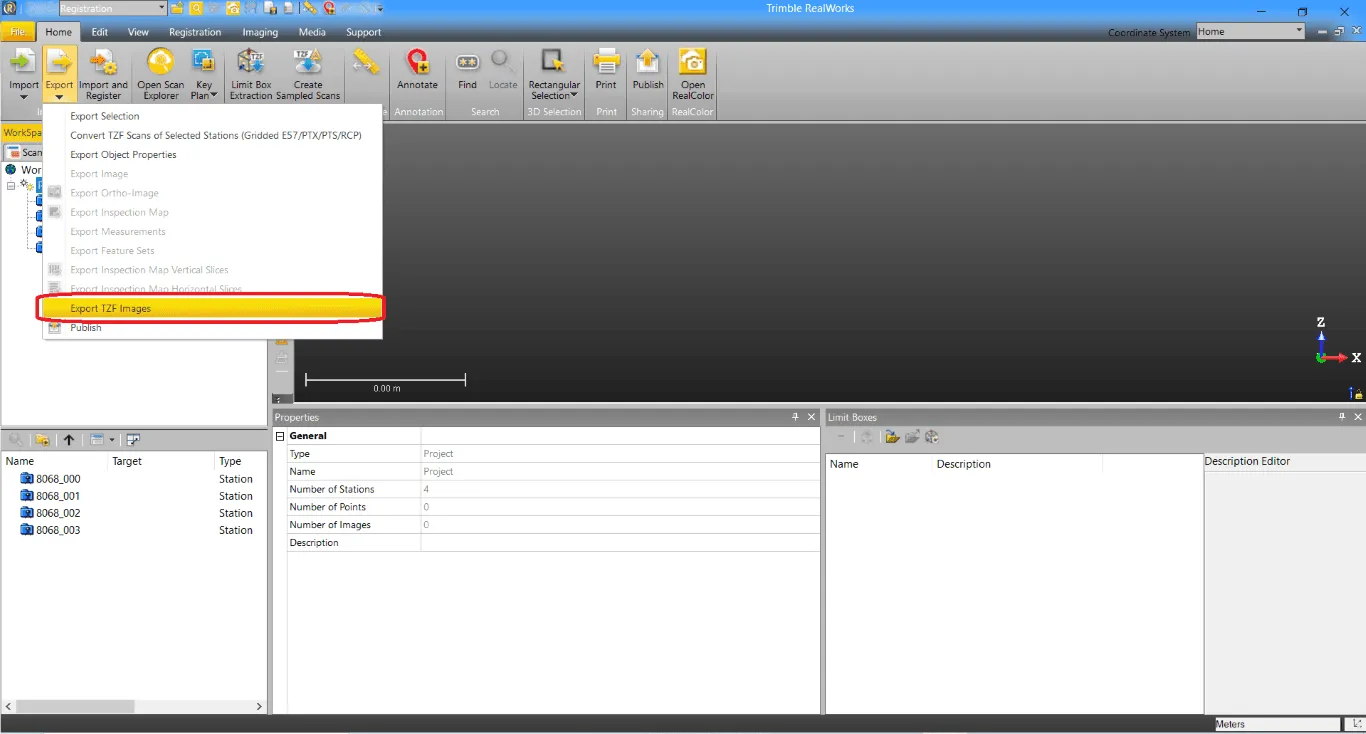
6. Om ReCap-filen inte har 360-bilderna inbäddade i sig (till exempel om exporten gjordes i Production-läge) måste du exportera panoramabilderna från RealWorks. För att göra detta, klicka igen på "Exportera"-ikonen i verktygsfältet uppe till vänster i fönstret och klicka på "Exportera TZF-bilder"
7. Ett nytt fönster öppnas, där du kan välja bildlagret och starta exporten. \* Luminans = Intensitet
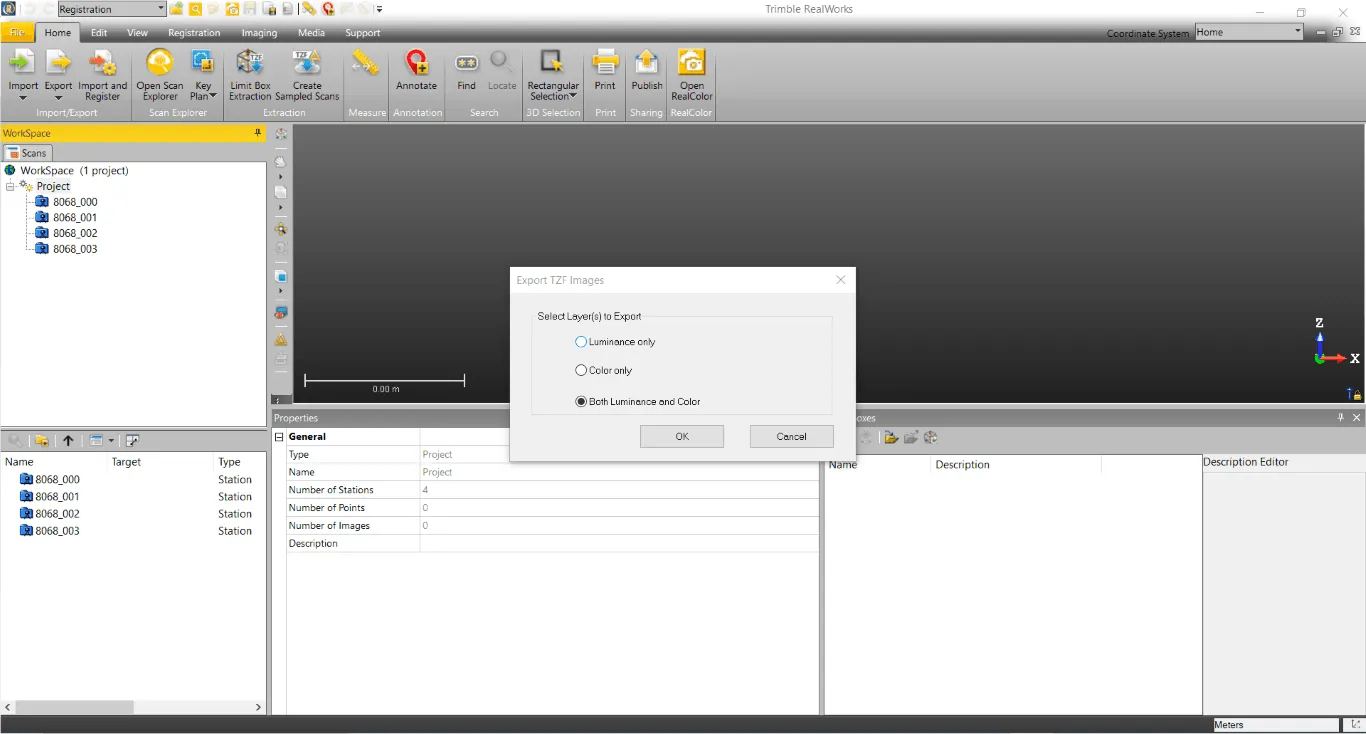
8. När panoramabilderna har genererats, hitta deras plats och komprimera mappen.
För att lära dig hur du importerar 360°-bilder till ditt projekt, läs artikeln Lägg till 360°-bilder.
Om du har några frågor eller behöver mer information, kontakta tekniska teamet.