Analys av en diagnos
Sektionen Diagnostik låter dig kontrollera om din enhet, webbläsare, och nätverk uppfyller de tekniska kraven för att kunna navigera 3D-applikationen korrekt.
Du når den här sidan från din profilmeny:
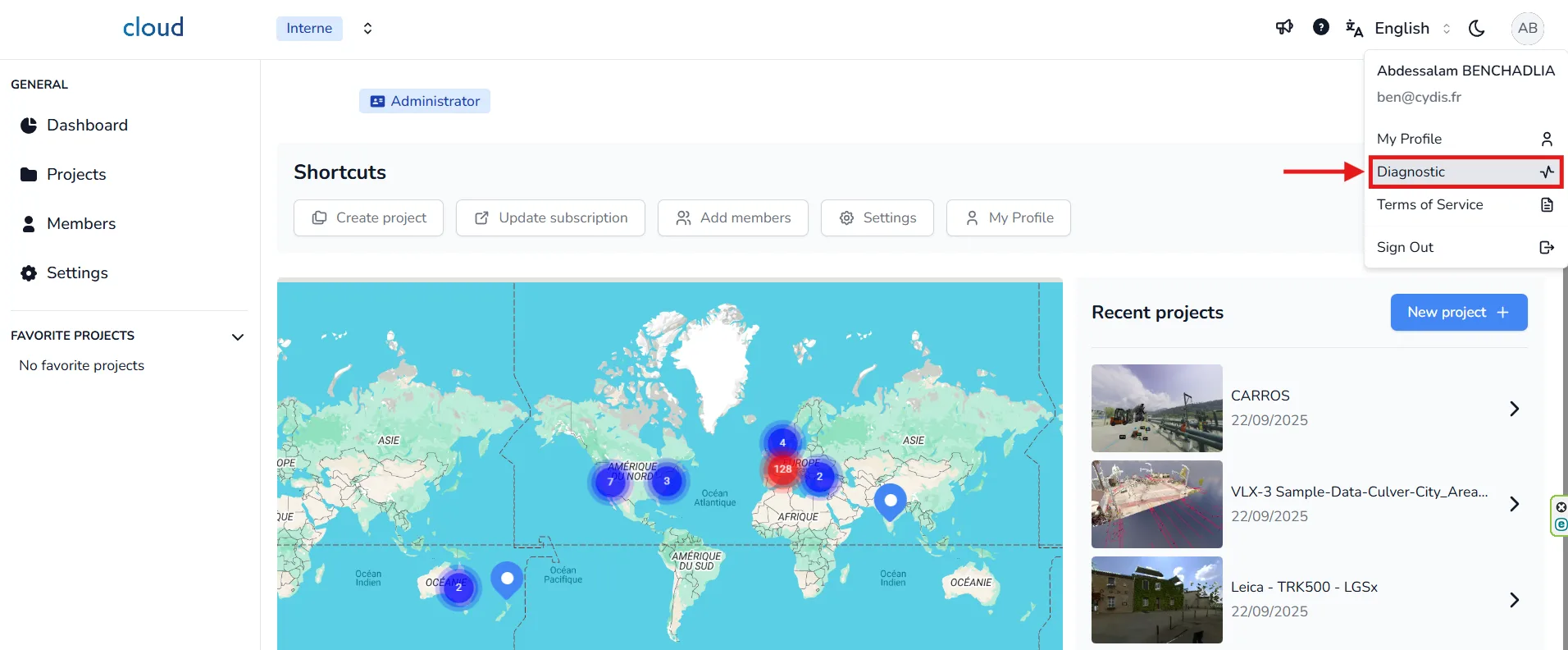
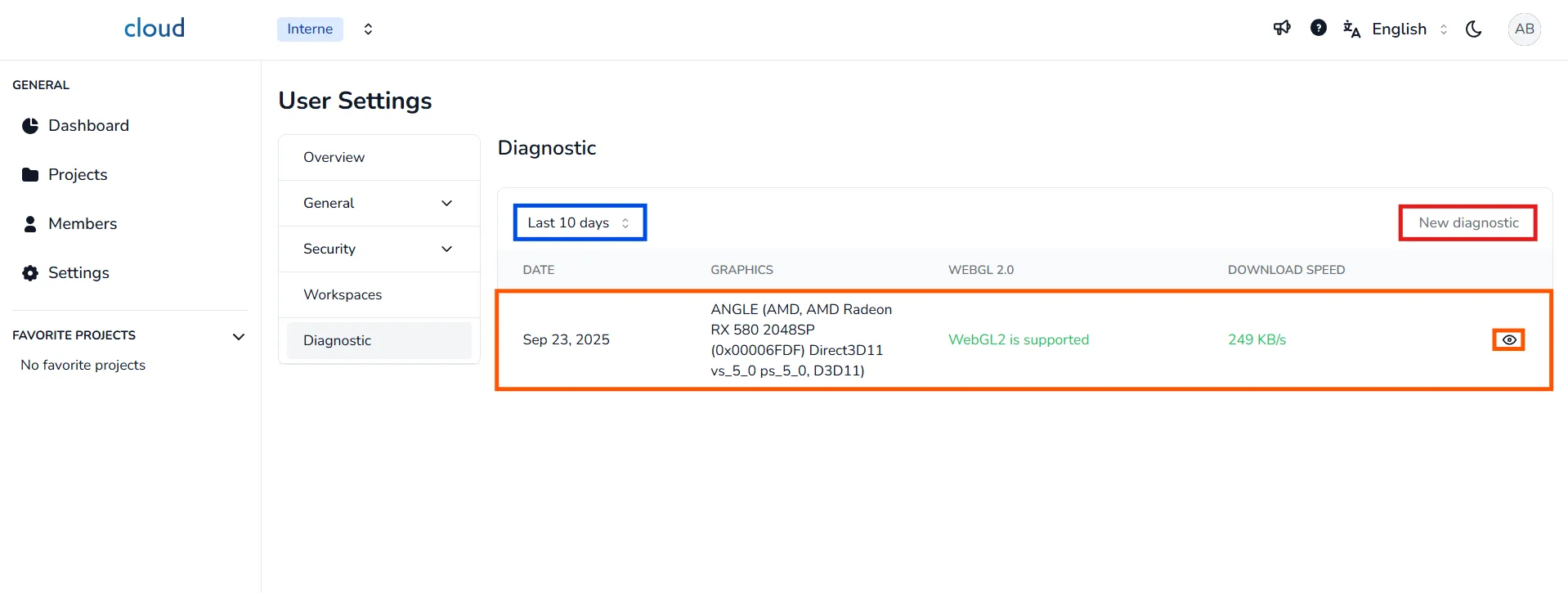
På sidan Diagnostik ser du:
- En lista över diagnostik som körts under de senaste 10 dagarna (du kan också välja Senaste 20, 30 dagar, eller Alla).
- En sammanfattning av nyckeldata för varje diagnostik.
- Klicka på 👁️ ögonikonen för att visa fullständiga detaljer.
- Klicka på Ny diagnostik för att generera en ny rapport.
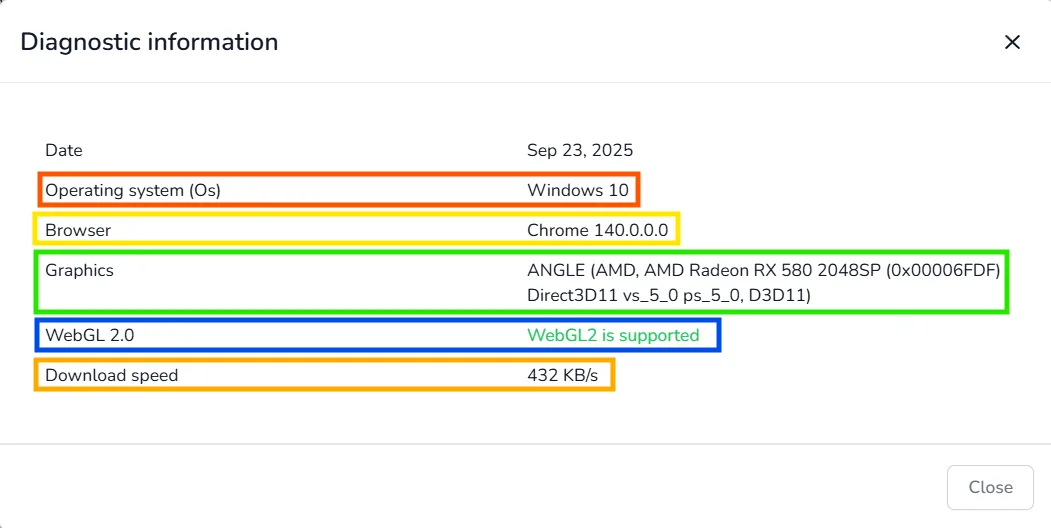
När du öppnar en diagnostik hittar du följande uppgifter:
-
Den första indikatorn är operativsystemet du använder, i grunden systemet på din enhet. Både stationära och mobila enheter stöds, undantag finns bara för äldre enheter och vissa webbläsare, besök artikeln om webbläsare/enhetskompatibilitet för mer information. Du kan få mer information om hur du använder 3D-applikationen med en mobil enhet i indexet, skriv bara "mobile" i plattformens sökfält som finns på hjälpcentrets startsida.
-
Näst på listan, webbläsaren du använder, varje webbläsare fungerar på olika sätt, vi rekommenderar Chrome eller någon annan Chromium-baserad webbläsare (såsom Edge eller Brave), Mozilla Firefox låter dig också navigera i 3D-applikationen, men prestandan påverkas av den webbläsaren. Safari 15 stöds nu i 3D-applikationen, men vi rekommenderar inte dess användning, och du måste manuellt aktivera WebGL, besök artikeln om aktivering av WebGL 2.0 för mer information.
-
Därefter hittar du ditt grafikkort, detta används av 3D-applikationen för att förbättra prestandan, se till att din webbläsare för närvarande använder ditt grafikkort. Datorer utan grafikkort kan nå 3D-applikationen, men det kommer att vara långsammare. För att försäkra dig om att du använder rätt grafikkort, besök denna artikel.
-
Du hittar också WebGL-kompatibilitet. Om du är kompatibel med WebGL bör du kunna komma åt 3D-applikationen. Om WebGL inte är kompatibelt kan din enhet vara för gammal eller din webbläsare/webbläsarversion kanske inte stödjer WebGL, i så fall, prova en annan webbläsare eller uppdatera den. I slutändan kan du behöva prova med en annan enhet. För att lära dig mer om kompatibilitet, se den dedikerade artikeln. Påminnelse: I Safari måste WebGL aktiveras manuellt, gå till artikeln om aktivering av WebGL 2.0 för att hitta handledningen.
-
Slutligen, din internethastighet, detta är en av de viktigaste uppgifterna här, ju snabbare din bredbandsuppkoppling är, desto snabbare kommer 3D-applikationen att fungera, vi anser att över 15Mbps är bra, det är okej mellan 5 och 15Mbps och lågt under 5Mbps. Detsamma gäller för filuppladdning/nedladdning, ju snabbare din hastighet är, desto snabbare blir dessa uppgifter klara.
Vid problem eller svårigheter, tveka inte att kontakta plattformens team.