Lägg till filer i ett projekt
Först, låt oss öppna projektets redigeringssida. Observera att om du precis skapat ditt projekt blir du automatiskt skickad till rätt sida och kan därför hoppa över det här steget.
Börja med att klicka på fliken Projekt i vänstra panelen. Använd sökfältet för att hitta det projekt du vill lägga till filer i. Klicka sedan på projektets miniatyr eller titel för att öppna dess arbetsyta. Om du precis skapat projektet kommer du att omdirigeras automatiskt till dess redigeringssida.
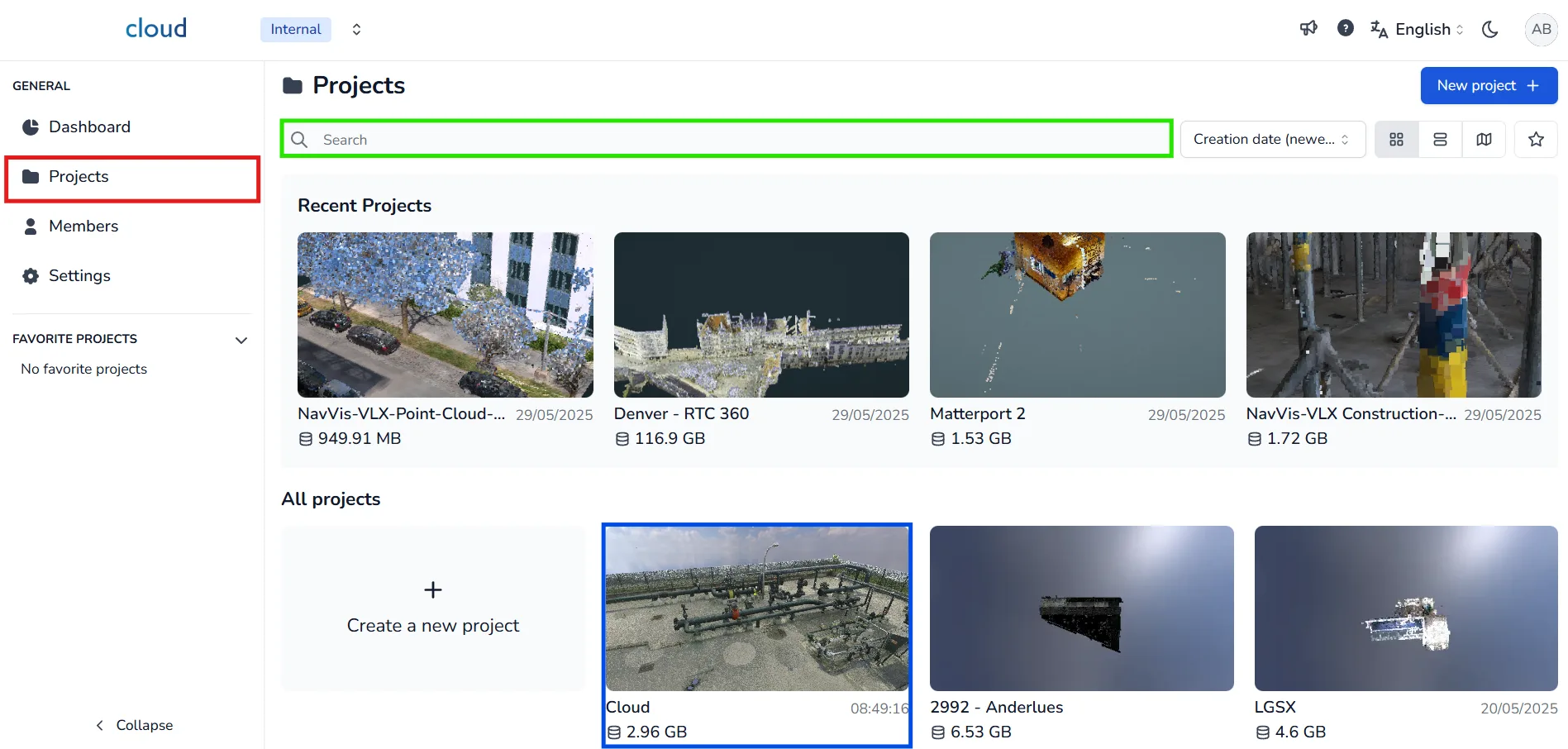
När du är på projektsidan går du till fliken Filer längst upp. Klicka sedan på knappen Lägg till filer + som ligger uppe till höger i fillistan. Ett modalt fönster öppnas och låter dig ladda upp de filer du vill lägga till i projektet.
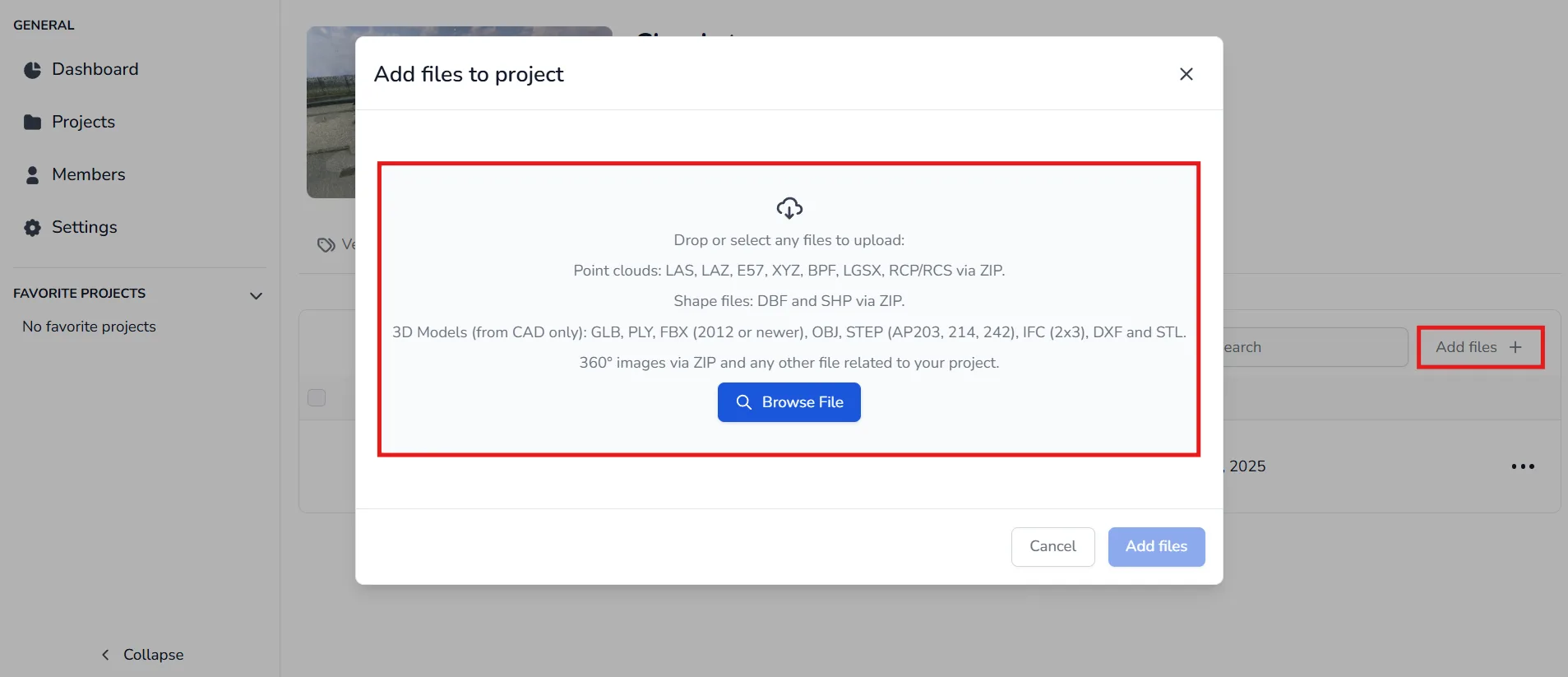
Du kan ladda upp följande filtyper:
- Punktmoln: Stödda format inkluderar LAS, LAZ, E57, XYZ, BPF, FCP och RCP/RCS (ZIP-format).
- RCP / RCS-filer (ZIP-format): För att importera ett ReCap-projekt, komprimera filerna i ett ZIP-arkiv. För mer detaljer, följ denna artikel
- Flera E57-filer (ZIP-format): Om du har fått en E57-fil per skanningsposition kan du komprimera dem till ett ZIP-arkiv och ladda upp dem som ett enda punktmoln. Mer information finns i den här artikeln
- LGSx-filer: För att ladda upp LGS-filer, konvertera dem till LGSx-format i förväg. Lösenordsskyddade LGSx-filer stöds inte. Se den dedikerade artikeln
- Shape-filer (ZIP-format): Lägg till alla relaterade filer (SHP, SHX, DBF) i en ZIP med matchande filnamn. Systemet kommer att upptäcka dem som en uppsättning shape-filer.
- 3D-modeller (endast CAD): Stödda format inkluderar GLB, GLTF, PLY, FBX (2012 eller nyare), OBJ, STEP (AP203, 214, 242), IFC (2x3), DXF, IGES, JT (v8.0-v10.x), STL, VRML (v1/1995, v2/1997), 3DS, Collada och X3D. För mer information, se artikeln om godkända format
- 360°-bilder (ZIP-format): Du kan ladda upp 360°-bildset i ZIP-format. Om ditt punktmoln inte inkluderar dem nativt, importera dem separat. Se den dedikerade artikeln för instruktioner.
Uppladdningsinställningar
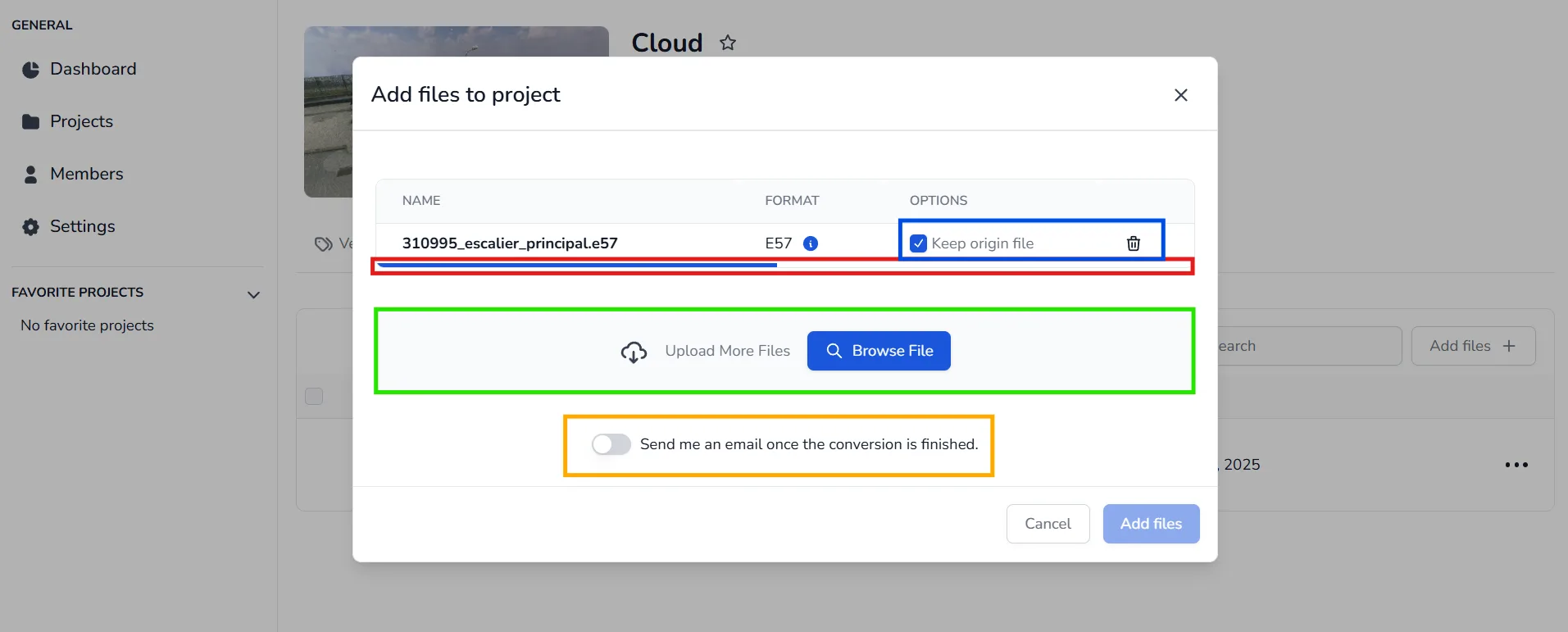
När filerna är valda ser du några konfigurerbara alternativ:
- Behåll ursprungsfilen: Om detta är aktiverat bevaras originalfilen så att den kan laddas ner senare.
- En blå förloppsindikator kommer att visas medan filen laddas upp - stäng inte fönstret förrän det är klart.
- Du kan ladda upp flera filer samtidigt genom att dra dem till rutan eller använda knappen för att bläddra bland filer igen.
- Om du vill bli aviserad via e-post när konverteringen är klar, aktivera alternativet e-postavisering längst ner i modalrutan.
När uppladdningen är klar omdirigeras du till fliken Filer.
- Om konverteringen fortfarande pågår kommer du att se statusen Fil under konvertering.
- När konverteringen är klar ändras status till Konverterad.
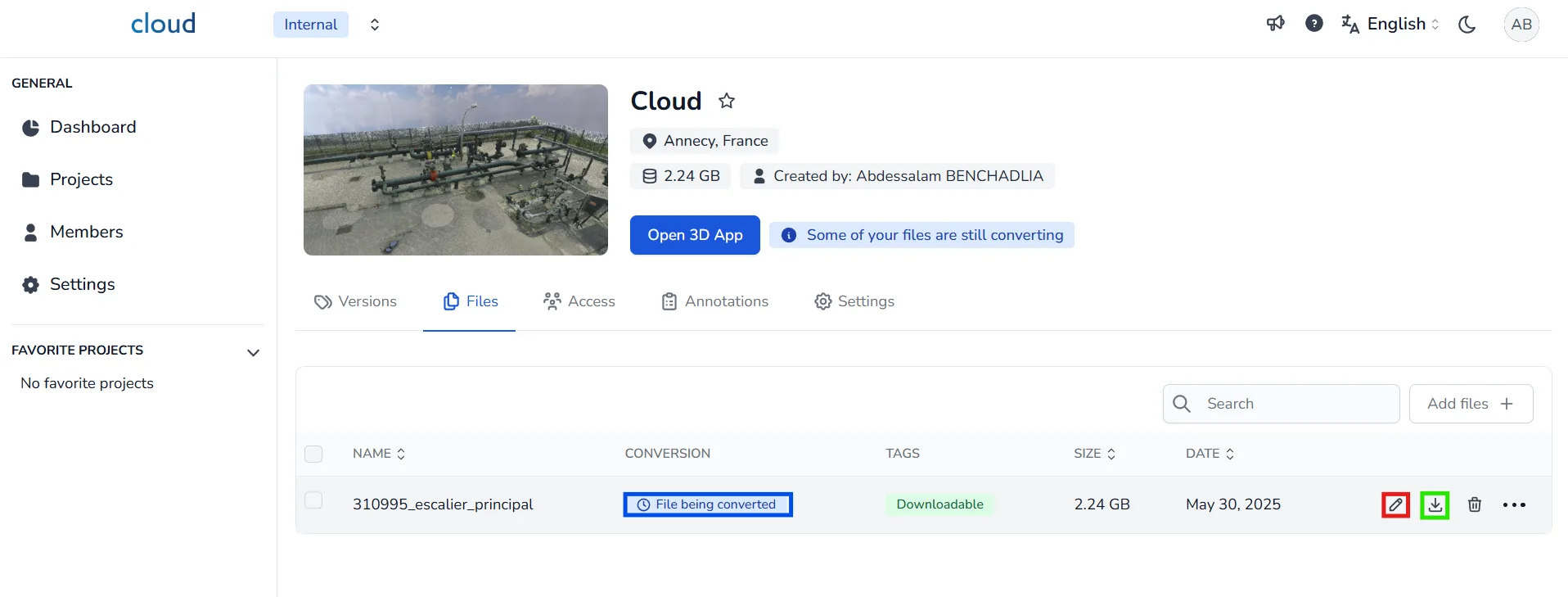
Du kommer då att kunna:
- Redigera filnamnet
- Ladda ner originalfilen (om den sparats)
- Öppna 3D-app för att visualisera och arbeta med dina data
Om du har några problem eller svårigheter, tveka inte att kontakta plattformens team.