Konfigurera din dator för 3D-applikationen
3D-applikationen visar punktmoln med hjälp av datorns grafikkort. Det mesta av långsamheten beror på en webbläsare som inte använder kortet. De fem kontrollerna nedan tar ungefär fem minuter och behöver bara göras en gång per dator. Om en inställning är nedtonad eller markerad som hanterad av din organisation ber du IT-avdelningen att ändra den.
1. Använd en uppdaterad version av Chrome eller Edge
Öppna 3D-applikationen i Google Chrome eller Microsoft Edge. Uppdatera webbläsaren genom att skriva chrome://settings/help (Chrome) eller edge://settings/help (Edge) i adressfältet: uppdateringen startar automatiskt. Klicka sedan på Starta om.
2. Aktivera grafikacceleration
- Skriv
chrome://settings/system(Chrome) elleredge://settings/system(Edge) i adressfältet. - Aktivera Använd grafikacceleration när det är möjligt.
- Klicka på Starta om.
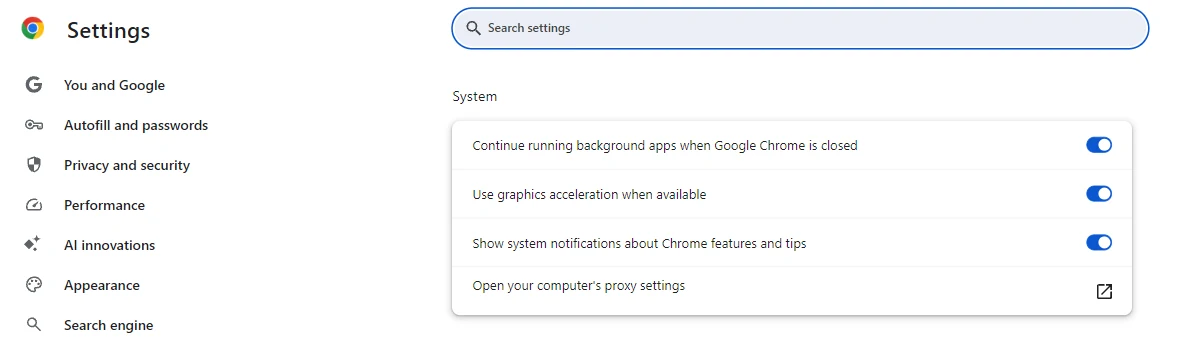
Det här är den viktigaste inställningen. Utan den ritar webbläsaren 3D på processorn och visningen blir långsam, oavsett grafikkort.
3. Använd grafikkortet med hög prestanda (endast bärbara datorer med två kort)
Öppna Aktivitetshanteraren (Ctrl + Shift + Esc) och sedan fliken Prestanda. Om du bara ser GPU 0 har datorn ett enda grafikkort: hoppa över det här steget. Om du ser GPU 0 och GPU 1 måste Windows ge webbläsaren det kraftfullaste kortet (NVIDIA eller AMD):
- Öppna Inställningar > System > Bildskärm > Grafik.
- Om din webbläsare inte finns i listan klickar du på Lägg till skrivbordsapp och väljer den:
- Chrome:
C:\Program Files\Google\Chrome\Application\chrome.exe - Edge:
C:\Program Files (x86)\Microsoft\Edge\Application\msedge.exe
- Chrome:
- Markera webbläsaren, öppna dess alternativ (knappen Alternativ eller listrutan för GPU-inställning, beroende på din Windows-version) och välj Hög prestanda.
- Starta om webbläsaren: skriv
chrome://restart(Chrome) elleredge://restart(Edge) i adressfältet.
4. Anslut laddaren och välj prestanda
- På en bärbar dator håller du laddaren ansluten. Vid batteridrift drar de flesta bärbara datorer ned grafikkortets prestanda.
- Öppna Inställningar > System > Ström och batteri (Ström på en stationär dator) och ställ in Energiläge på Bästa prestanda.
5. Kontrollera resultatet på sidan Diagnostik
- Klicka på dina initialer eller din profilbild uppe till höger på plattformen och sedan på Diagnostik.
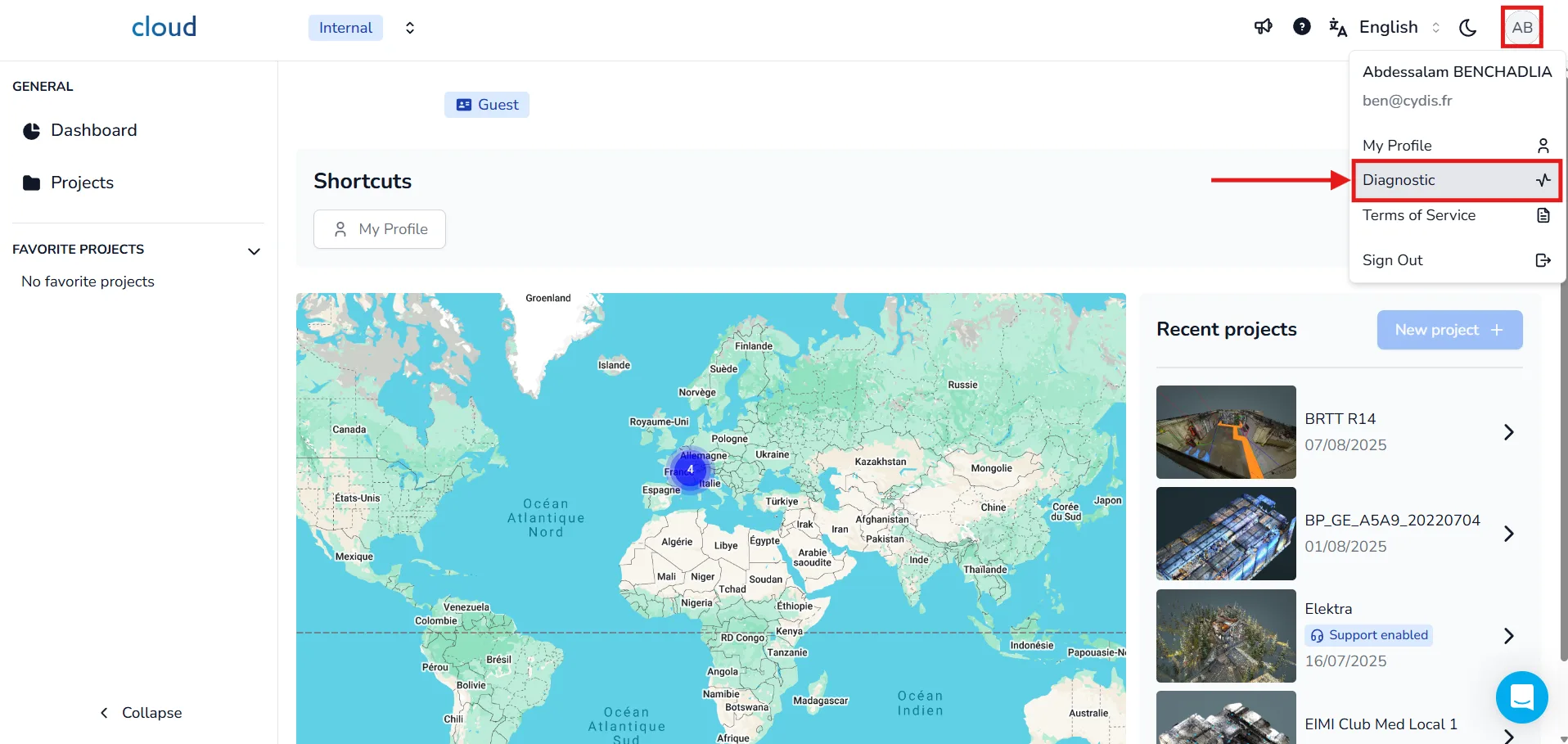
- Klicka på Ny diagnostik. Raderna Grafik och WebGL 2.0 visas direkt: du behöver inte vänta på mätningen av Nedladdningshastighet.
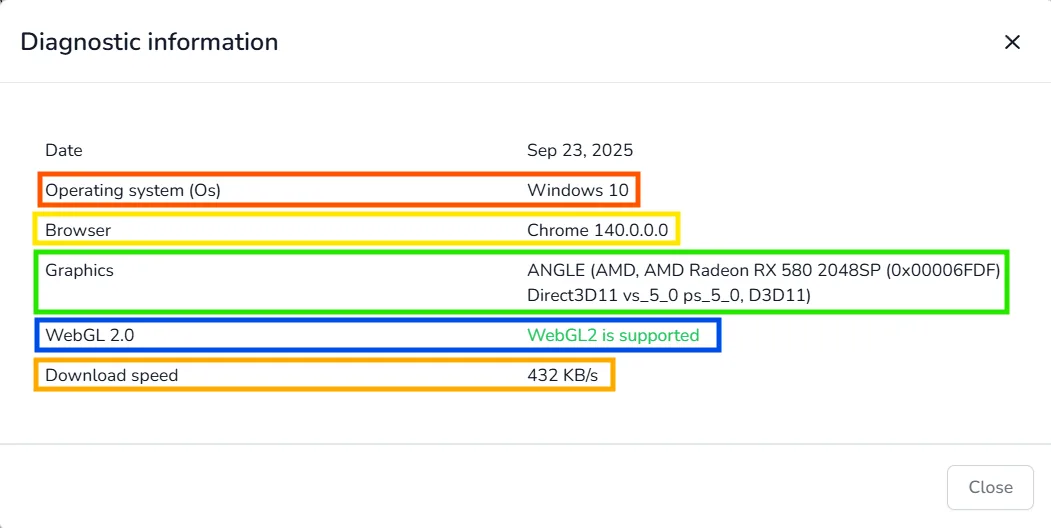
Datorn är redo när:
- WebGL 2.0 visar WebGL2 stöds.
- Grafik anger ditt grafikkort, till exempel Intel, NVIDIA eller AMD. På en bärbar dator med två kort måste kortet som visas bredvid Hög prestanda i steg 3 anges.
Om WebGL 2.0 visar WebGL2 stöds inte, eller om Grafik visar Okänd eller nämner SwiftShader eller Microsoft Basic Render Driver, använder webbläsaren inte grafikkortet: kontrollera steg 2. Om steg 2 redan är gjort arbetar du troligen i en fjärrsession (Fjärrskrivbord, Citrix) eller så är grafikdrivrutinen blockerad: skicka diagnostiken till IT-avdelningen.
Om du presenterar 3D-applikationen i Microsoft Teams
- Använd Teams skrivbordsapplikation, inte Teams i en webbläsarflik.
- Stäng av kameran och bakgrundseffekterna (oskärpa, virtuella bakgrunder).
- Dela bara webbläsarfönstret, inte hela skärmen.
- Stäng andra 3D-program och övriga flikar som visar 3D-innehåll.
På en bärbar dator med två grafikkort ställer du även in Microsoft Teams på Hög prestanda i steg 3 (med Lägg till Microsoft Store-app). Den fullständiga konfigurationen för demonstrationer finns i Rekommenderad PC-konfiguration för att presentera 3D-applikationen i Microsoft Teams.
Fortfarande långsamt?
- En föråldrad grafikdrivrutin kan också hindra webbläsaren från att använda kortet. Om din dator hanteras av IT-avdelningen ber du dem att installera den senaste drivrutinen.
- Om ett projekt tar lång tid att ladda men navigeringen är smidig när det väl har laddats, är det nätverket som är orsaken, inte datorn.
- Kontakta plattformens team med en skärmbild av din diagnostik och rapporten från
chrome://gpu(elleredge://gpu): klicka på Download Report to File högst upp på den sidan.
Att komma ihåg
- Använd Chrome eller Edge med grafikacceleration aktiverad.
- På en bärbar dator med två grafikkort ger du webbläsaren grafikkortet med hög prestanda och håller laddaren ansluten.
- Sidan Diagnostik ska visa WebGL2 stöds och namnet på ditt grafikkort.
- Om en inställning är låst eller kontrollen misslyckas vänder du dig till IT-avdelningen.