Platskonfiguration
En plats beskriver strukturen hos de platser som fångats i ditt punktmoln. Den är organiserad i tre nivåer: byggnader, våningar i varje byggnad och rum på varje våning. När platsen är konfigurerad visar kartan var du befinner dig och låter dig hoppa från en våning till en annan, och varje byggnad, våning och rum får en egen post i projektträdet.
Innan du börjar:
-
Platsen konfigureras i Fönster för platskonfiguration, som kräver minst ett synligt punktmoln. Utan ett sådant visar fönstret Inget synligt punktmoln och knapparna för att skapa förblir inaktiverade
-
Fönstret är inte tillgängligt från en offentlig delningslänk. Logga in och öppna projektet från din arbetsyta
-
När du sparar platsen skapas en ny version av projektet, se Spara och avsluta nedan
Öppna fönstret för platskonfiguration
Klicka på byggnadsikonen i det högra fältet för att öppna Fönster för platskonfiguration.
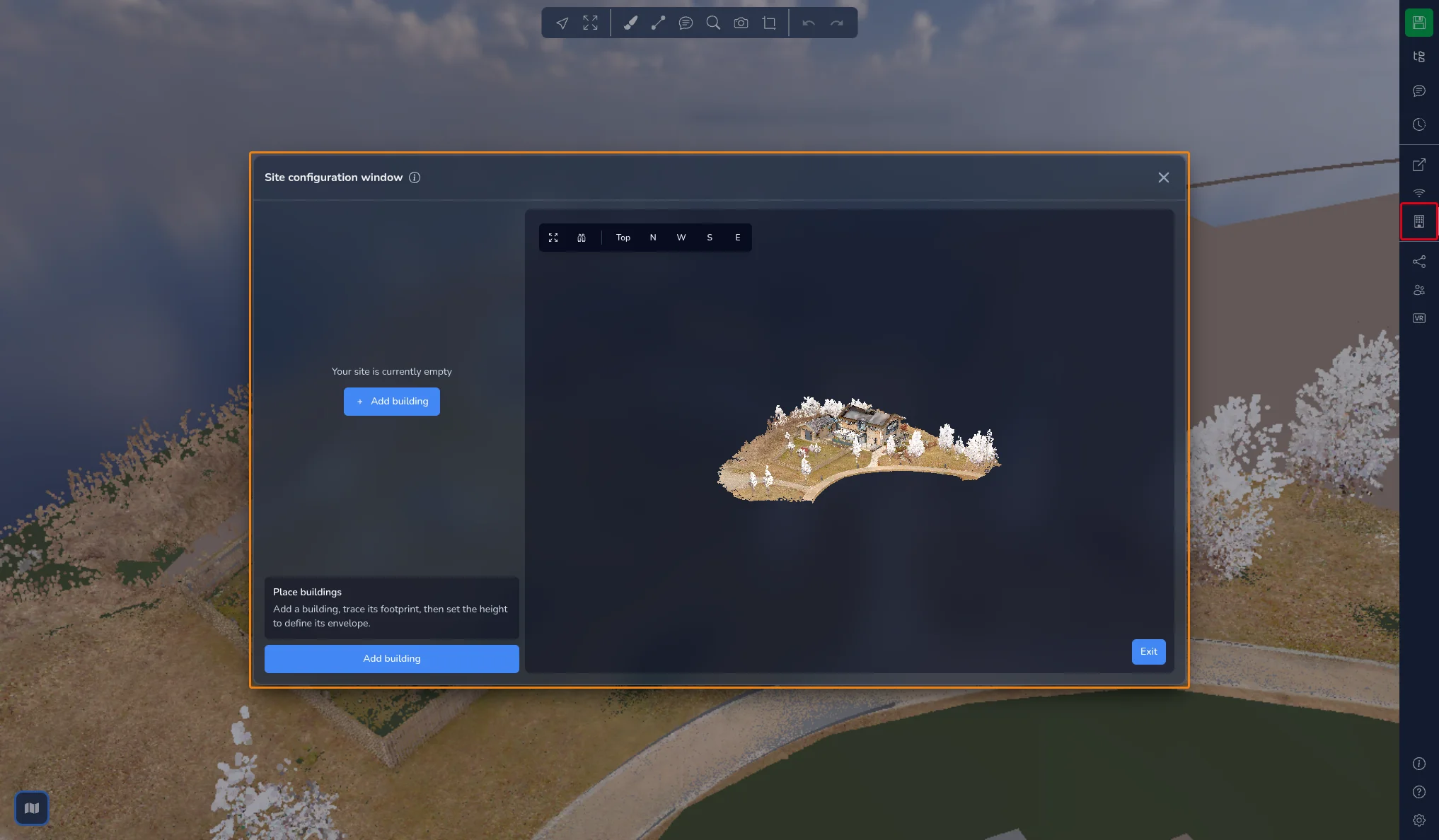
Fönstret har tre områden:
-
Till vänster trädet Platskarta, som listar dina byggnader, våningar och rum
-
Under trädet inställningarna för det markerade objektet, en kort guide till det aktuella steget och huvudknappen
-
Till höger en 3D-vy av dina punktmoln, där du ritar konturerna
En inbyggd handledning leder dig genom hela arbetsflödet. Starta den från ikonen (i) bredvid fönstrets titel.
Medan fönstret är öppet är resten av 3D-applikationen pausad och kartan dold. När du har stängt fönstret klickar du på kartknappen i nedre vänstra hörnet för att visa den igen.
Navigera i 3D-vyn
Knapparna i 3D-vyns övre vänstra hörn hjälper dig att rama in arbetet:
-
Anpassa till synliga punktmoln: ramar in alla synliga punktmoln
-
Växla till ortografisk / Växla till perspektiv: växlar kamerans projektion
-
Topp, N, V, S och Ö: växlar till vyn uppifrån eller till norr-, väster-, söder- eller österfasaden
Konturer är enklare att rita i vyn Topp. Höjder är enklare att justera i en fasadvy.
Steg 1: Placera byggnader
-
Klicka på Lägg till byggnad. En post Byggnad 1 visas i trädet och 3D-vyn får en färgad ram.
-
Klicka i 3D-vyn för att placera hörnen i byggnadens fotavtryck. En tips-text högst upp i vyn visar hur många punkter du har placerat. En kontur behöver minst 3 punkter.
-
Avsluta konturen genom att klicka på den första punkten igen, högerklicka eller trycka på Enter. Tryck på Esc eller klicka på Avbryt skapande för att överge den.
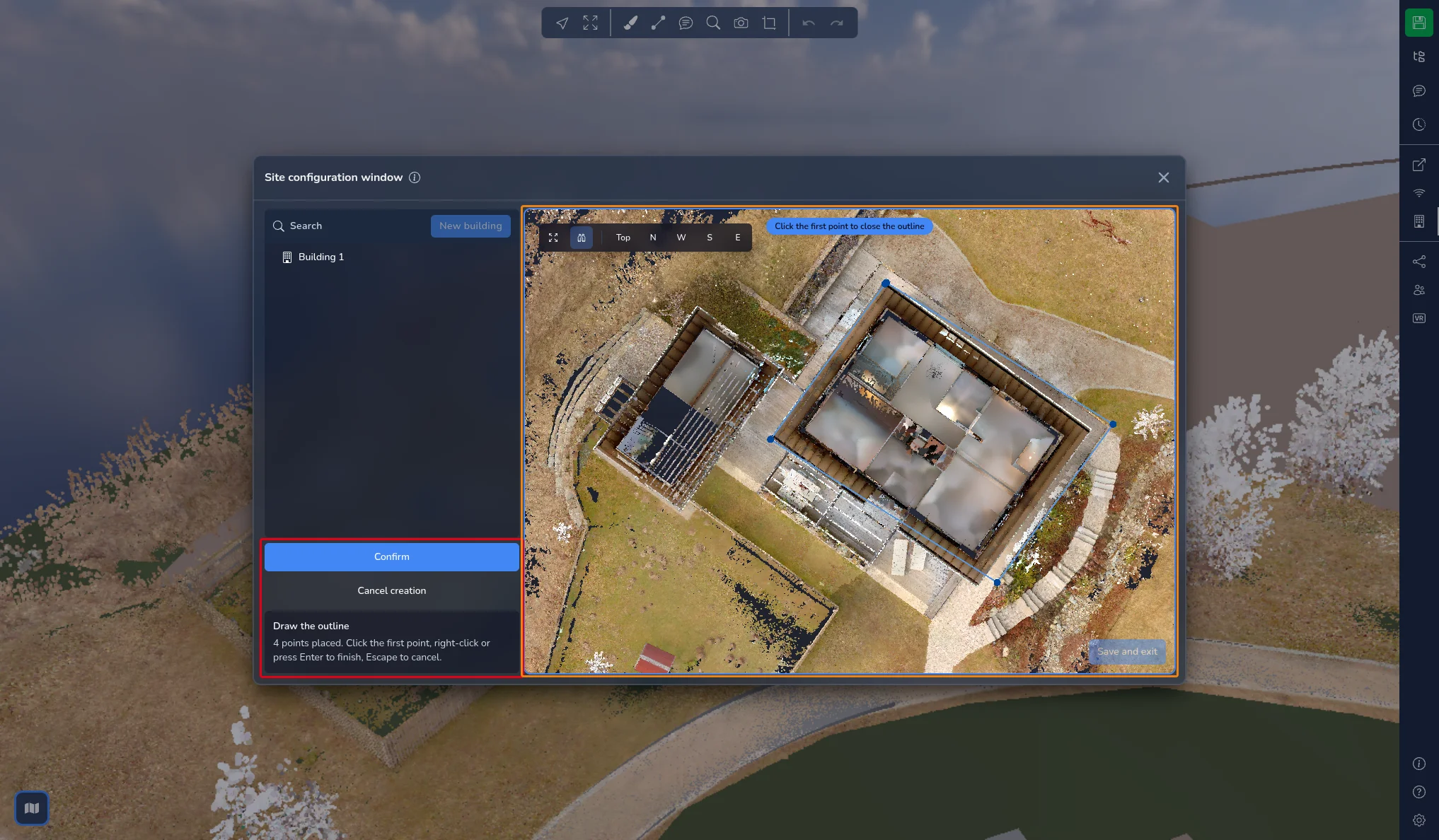
När du placerar en punkt nära en befintlig kontur fästs den mot konturen och tips-texten visar Fäst vid konturen.
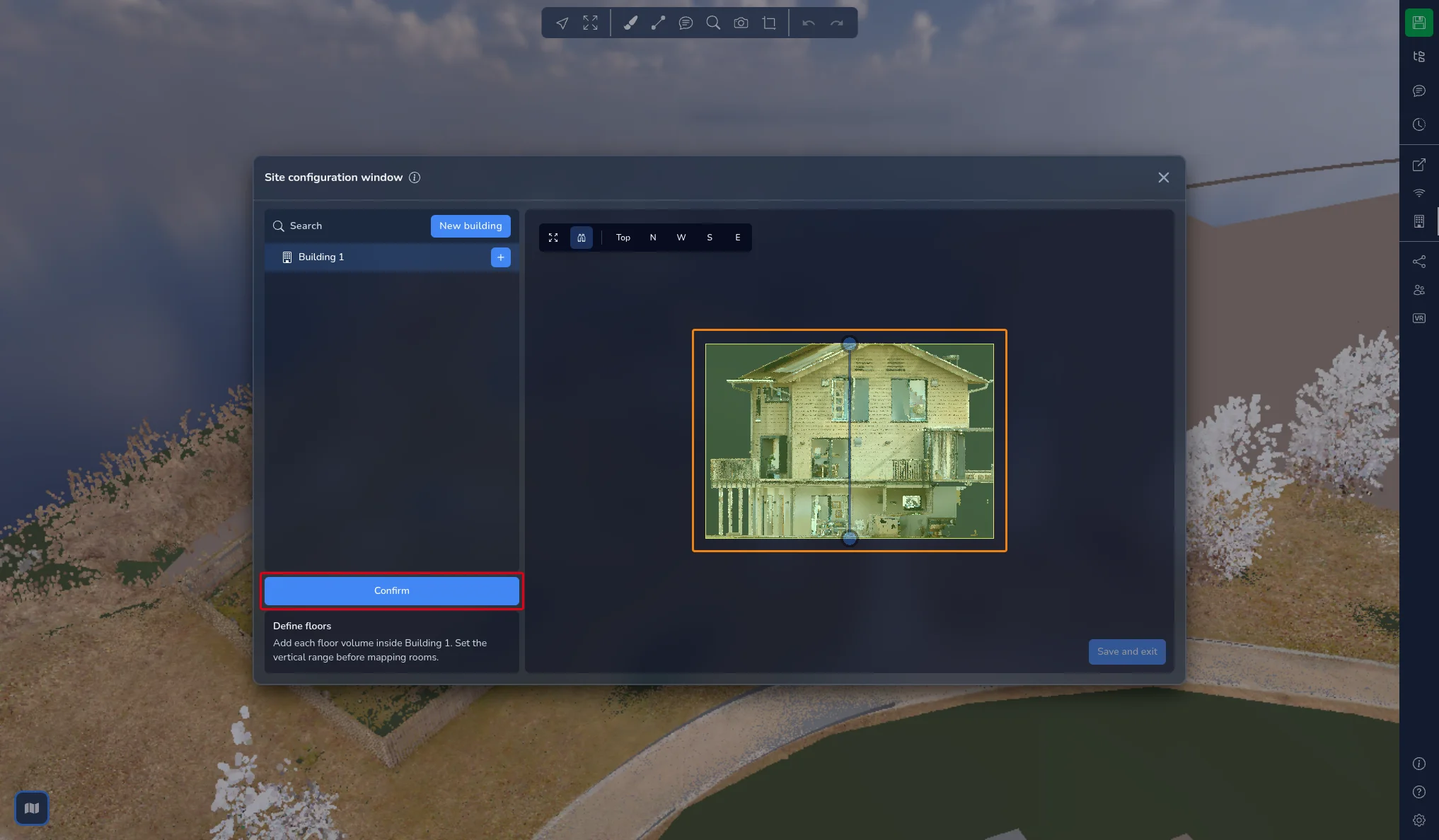
Så snart fotavtrycket är stängt växlar 3D-vyn till en fasadvy så att du kan ställa in byggnadens höjd. Dra de två handtagen för att flytta lådans botten och topp och klicka sedan på Bekräfta.
Steg 2: Definiera våningar
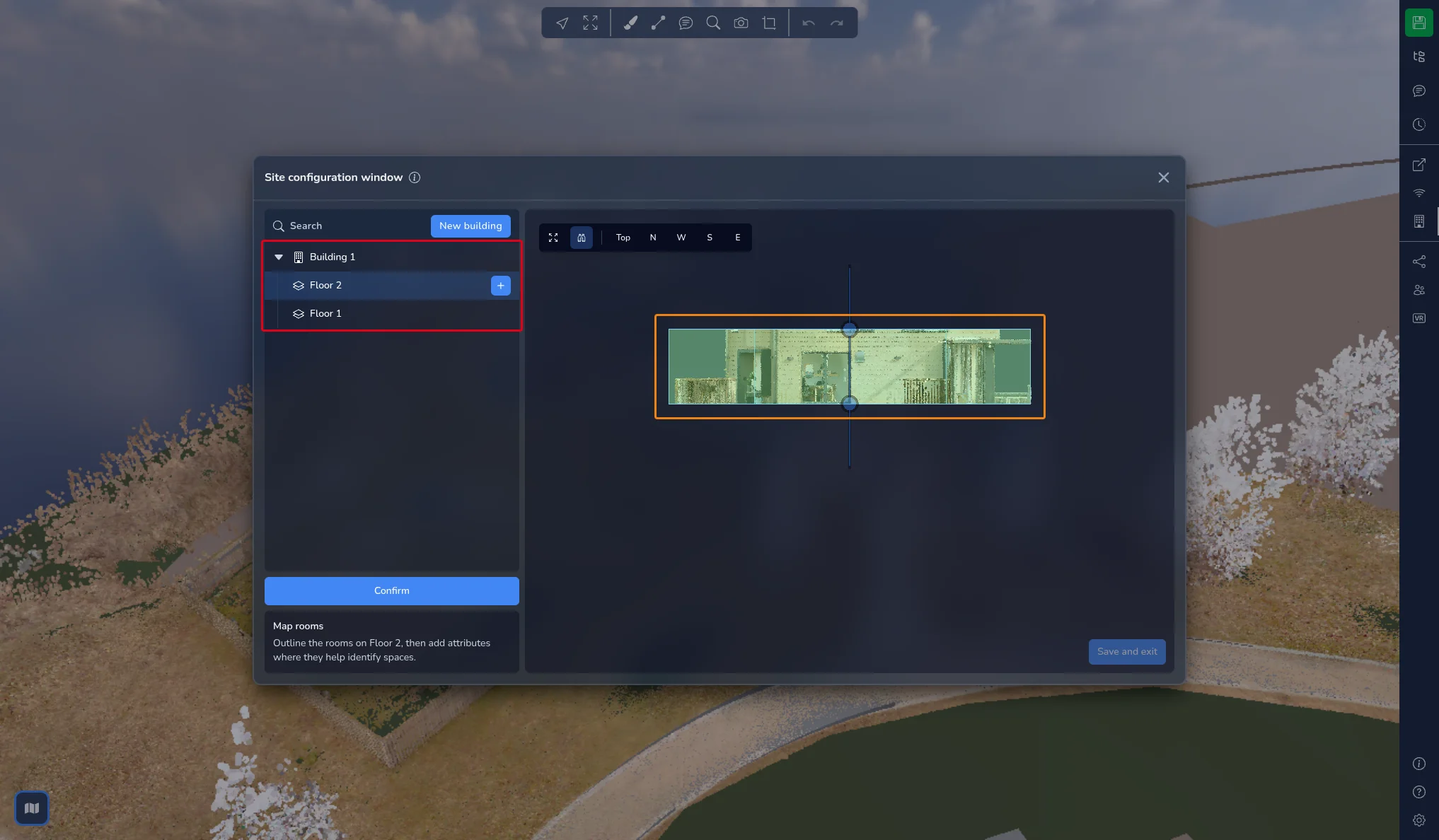
Markera en byggnad i trädet och klicka sedan på Lägg till våning. Knappen förblir inaktiverad tills byggnadens höjd är inställd.
En ny våning skapas som en 3 m hög volym, staplad ovanpå den föregående våningen. Dra dess handtag i fasadvyn så att den stämmer med den verkliga våningsnivån och klicka sedan på Bekräfta. Upprepa för varje nivå i byggnaden.
I trädet Platskarta listas våningarna alltid från byggnadens topp och nedåt. Den markerade våningens volym framhävs i 3D-vyn.
När en våning är markerad öppnar du Inställningar för att hitta:
-
Redigera form: som standard använder en våning byggnadens fotavtryck. Ändra dess kontur när en nivå är mindre än byggnaden, till exempel för souterräng- eller angränsande planlösningar
-
Redigera höjd: justerar våningens volym igen
-
Takhöjd, som beskrivs i Dölj taket nedan
Steg 3: Mappa rum
-
Markera en våning i trädet och klicka sedan på Lägg till rum.
-
Punktmolnet skärs av vid våningens nivå. Växla till vyn Topp och klicka på rummets hörn, på samma sätt som för byggnaden. Punkterna fästs mot våningens kontur och mot de rum som redan är ritade.
-
Stäng konturen genom att klicka på den första punkten, högerklicka eller trycka på Enter.
Markera rummet i trädet och öppna sedan Inställningar för att beskriva det:
-
Rumsfärg: välj en färg i paletten eller skriv in dess hexadecimala kod. Färgen visas på rummet i 3D-vyn och bredvid dess namn i trädet
-
Attribut: skriv en etikett, till exempel Sovrum, Kök eller WC, och tryck på Enter. Etiketter som redan används på andra ställen i platsen föreslås medan du skriver. Klicka på krysset på en etikett för att ta bort den
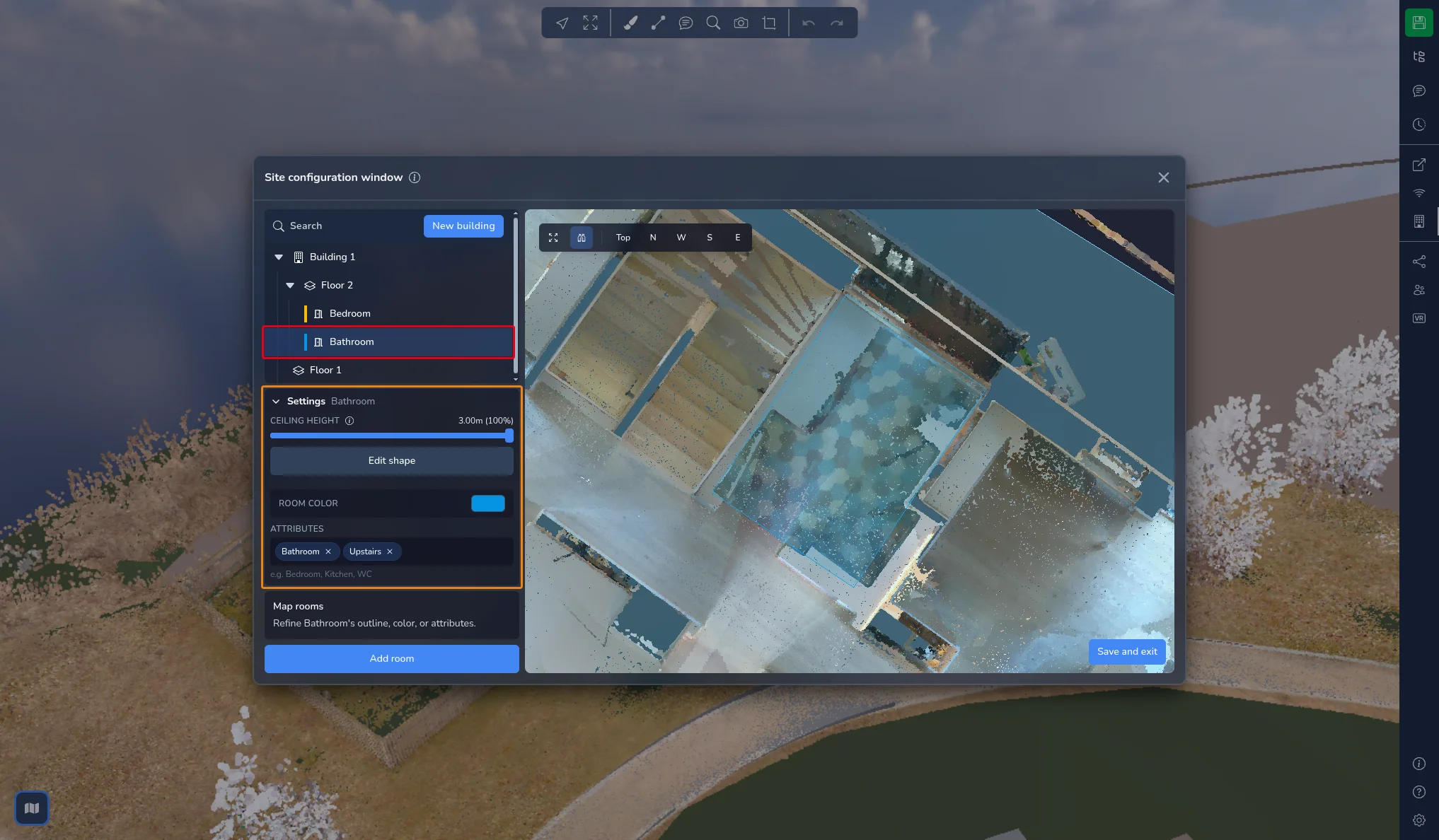
Byggnader och våningar kan också ha attribut. Markera dem och använd samma fält Attribut.
Hantera trädet Platskarta
När du känner till arbetsflödet kan du arbeta direkt i trädet:
-
Ny byggnad, högst upp i trädet, påbörjar en ny byggnad
-
Håll muspekaren över en byggnad eller en våning och klicka på knappen + för att lägga till en våning eller ett rum i den
-
Håll muspekaren över valfritt objekt och klicka på pennan för att Byt namn, eller på papperskorgen för att ta bort det. Du kan också högerklicka på objektet. Borttagning kräver en bekräftelse och kan inte ångras
-
Sök filtrerar trädet så att du hittar en byggnad, en våning eller ett rum efter namn
-
Dra en byggnad eller ett rum för att ändra dess position i listan
Att lägga till och redigera är inaktiverat medan en kontur ritas. Slutför eller avbryt först det pågående skapandet.
Redigera en form
Markera en byggnad, en våning eller ett rum, öppna Inställningar och klicka på Redigera form. Konturens punkter visas i 3D-vyn:
-
Dra en punkt för att flytta den
-
Klicka på ett segment för att lägga till en punkt
-
Markera punkter och tryck på Delete för att ta bort dem
För att markera flera punkter samtidigt klickar du på Markera punkter med pensel. Knappen ändras till Avsluta penselmarkering och en cirkel följer muspekaren:
-
Dra över konturen för att markera punkterna under penseln
-
Håll ned Shift och dra för att avmarkera punkter
-
Använd rullhjulet för att ändra penselns storlek
-
Högerklicka för att lämna penseln
Antalet markerade punkter visas under knappen. Klicka på Ta bort markerade punkter eller tryck på Delete för att ta bort dem. En kontur behåller alltid minst 3 punkter: om du försöker ta bort fler tas bara en del av markeringen bort och ett meddelande anger hur många punkter som togs bort.
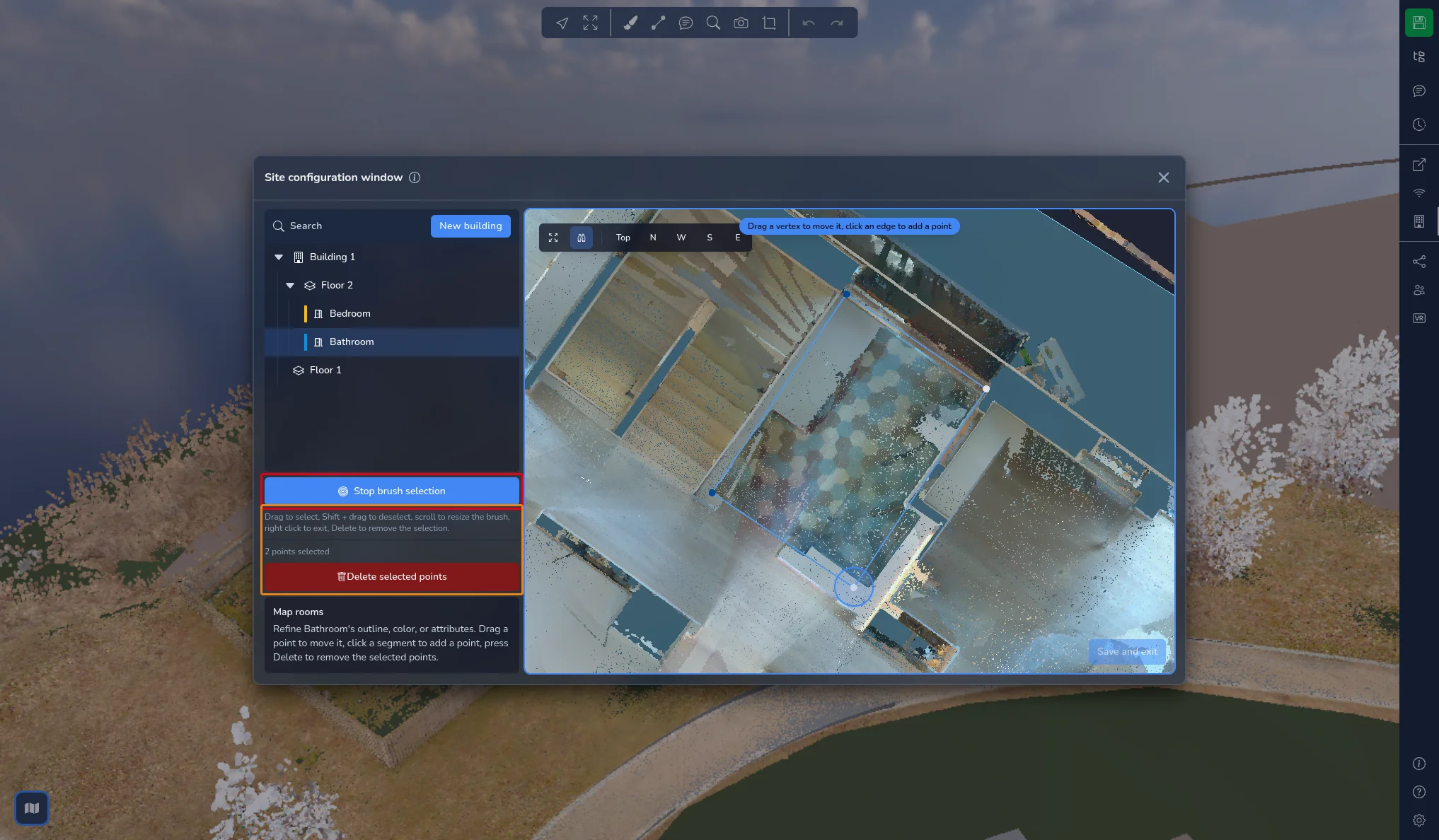
Klicka på Avsluta penselmarkering för att lämna penseln och sedan på Bekräfta när konturen stämmer.
För en byggnad justerar Redigera höjd dess höjdlåda igen.
Dölj taket
Markera en våning och öppna Inställningar. Skjutreglaget Takhöjd döljer allt ovanför en viss höjd, så att du kan titta in i våningen uppifrån utan att taket och takmonterad utrustning är i vägen. Värdet visas i projektets enheter, med procentandelen av våningshöjden bredvid, från 50% till 100%.
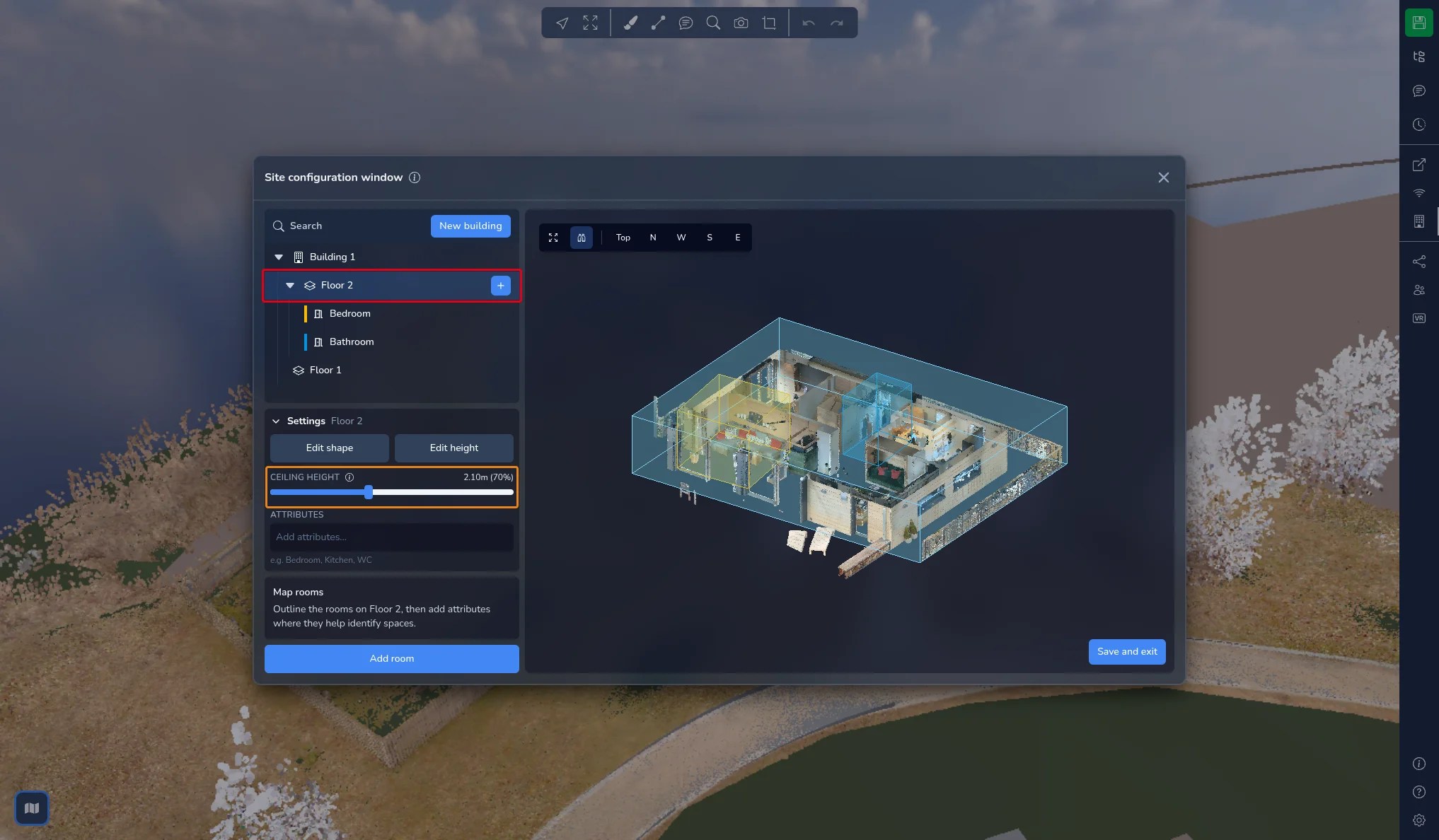
Den här inställningen är rent visuell: den ändrar varken ditt punktmoln eller våningens volym.
Spara och avsluta
Knappen i 3D-vyns nedre högra hörn stänger fönstret:
-
Avsluta när inget har ändrats
-
Spara och avsluta när du har gjort ändringar. Platsen sparas direkt och fönstret stängs
När du stänger fönstret med krysset medan ändringar väntar öppnas dialogrutan Spara innan du avslutar?:
-
Avbryt återgår till fönstret
-
Avsluta utan att spara stänger fönstret och förkastar dina ändringar
-
Spara och avsluta sparar platsen och stänger fönstret
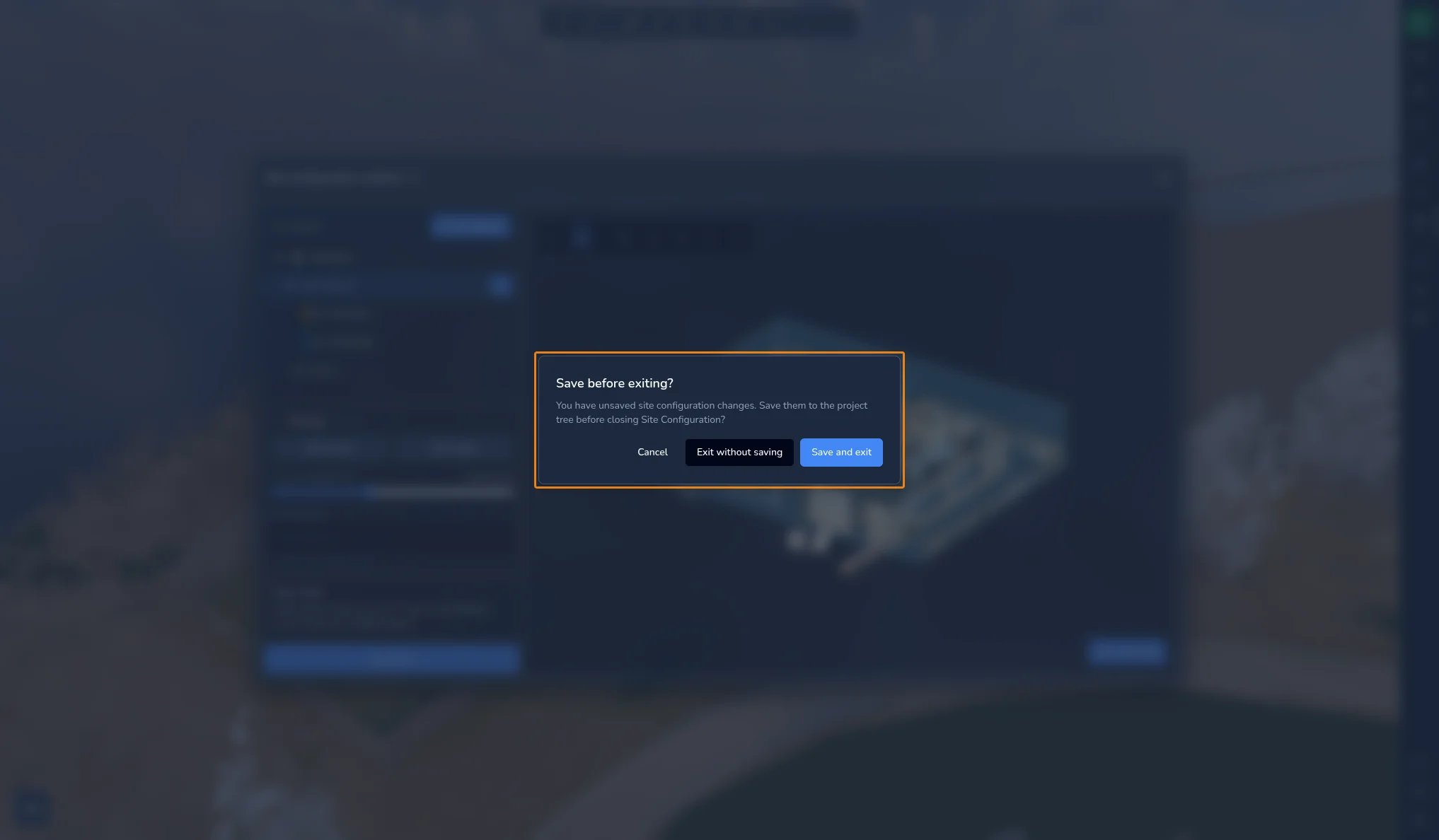
När du sparar läggs platsen till i projektträdet och en ny version av projektet skapas, namngiven efter den aktuella versionen följt av Platskonfiguration. Du hittar den i versionshistoriken, se artikeln om versionssystemet. I en samarbetssession skickas platsen även till de andra deltagarna.
Använd din plats i 3D-applikationen
På kartan
När kartan visas anger etiketten Nuvarande plats i dess övre vänstra hörn den byggnad kameran befinner sig i, följd av våningen. Utanför alla byggnader visas Utanför gränserna.
När du befinner dig i en byggnad listas byggnadens våningar på kartans högra sida, uppifrån och ned. Klicka på en våning för att skära av vyn på den nivån och flytta kameran till ögonhöjd på den våningen. Om du befinner dig i en 360°-bild tas du i stället till den närmaste 360°-bilden på den våningen. Klicka på den markerade våningen igen för att ta bort avskärningen. På en mobil enhet finns våningarna bakom en lagerknapp i kartans nedre högra hörn.
I projektträdet
Den sparade platsen visas i projektträdet som en mapp Platskarta, med en mapp för varje byggnad, våning och rum. Dessa mappar hanteras från fönstret för platskonfiguration: deras position kan inte ändras från projektträdet, men du kan lägga till annat projektinnehåll under dem.
Markera en av dem för att se dess egenskaper:
-
Fokus flyttar kameran så att den tittar på objektet
-
Besök placerar kameran inuti objektet
-
För en byggnad visar Visa alla våningar de våningar den innehåller
-
För en våning visar Visa alla rum dess rum
-
För en våning eller ett rum döljer Takhöjd det som ligger ovanför en viss höjd
-
För ett rum ändrar Rumsfärg dess färg
-
Objektets Attribut listas när det har några
Projekt med våningar från det tidigare våningsverktyget
Våningar som skapats med det tidigare våningsverktyget konverteras automatiskt när du öppnar projektet. De blir en enda Byggnad 1 med en våning för varje tidigare våning, var och en med en rektangulär kontur. Meddelandet Våningar konverterade till en platskarta visas: spara en version av projektet för att behålla konverteringen. Våningar som var roterade konverteras inte.
Vid problem eller svårigheter, tveka inte att kontakta plattformens team.