Rekommenderad PC-konfiguration för att presentera 3D-applikationen i Microsoft Teams
3D-applikationen ritar punktmoln via WebGL och körs därför på grafikkortet (GPU). När du delar din skärm i ett Microsoft Teams-möte använder Teams också GPU:n för att koda videon som skickas till de andra deltagarna. Om Chrome hamnar på fel GPU, eller faller tillbaka på programvarurendering, konkurrerar de två om processorn och demon hackar för publiken även när allt ser bra ut på din egen skärm.
Den här artikeln beskriver den konfiguration vi rekommenderar på en Windows 11-dator som används för demonstrationer. Tillämpa den en gång och behåll den sedan som referenskonfiguration för varje dator som presenterar plattformen. För själva minimikraven på hårdvara, se Hårdvarurekommendation.
Chrome: se till att GPU:n används
- Skriv
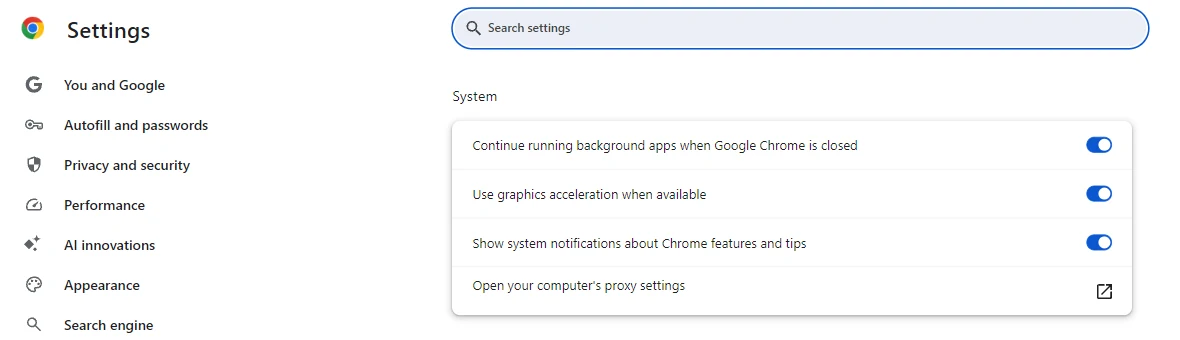
chrome://settings/systemi adressfältet. - Aktivera Använd grafikacceleration när det är möjligt och klicka sedan på Starta om.
- När Chrome har startat om öppnar du
chrome://gpu. Listan Graphics Feature Status (status för grafikfunktioner) högst upp på sidan visar, funktion för funktion, om Chrome använder GPU:n.
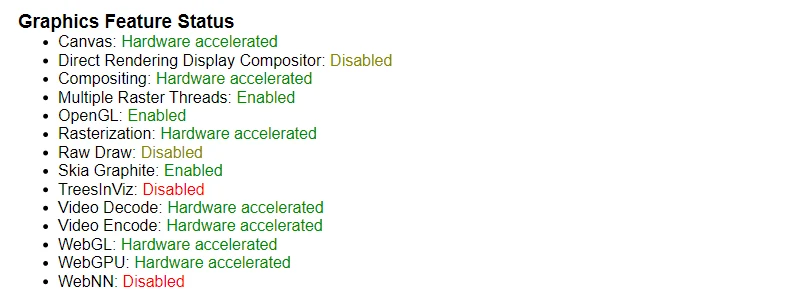
WebGL, Compositing och Rasterization måste visa Hardware accelerated (maskinvaruaccelererad). Äldre versioner av Chrome listar WebGL och WebGL2 på två separata rader, och båda måste vara accelererade. Video Decode och Video Encode bör också vara accelererade: Teams och Chrome använder samma videomotorer på kortet.
Om WebGL visar Software only (endast programvara) renderar Chrome på processorn. De vanligaste orsakerna är en föråldrad grafikdrivrutin, en drivrutin som Chrome har blockerat, eller en bärbar dator som tilldelar Chrome den integrerade GPU:n i stället för det dedikerade kortet. Uppdatera drivrutinen först (se nedan) och kontrollera sedan GPU-tilldelningen i Windows.
- Rulla ned till Driver Information. GPU:n som är markerad ACTIVE är den som Chrome renderar på, och raden GL_RENDERER anger den igen tillsammans med drivrutinsversionen.
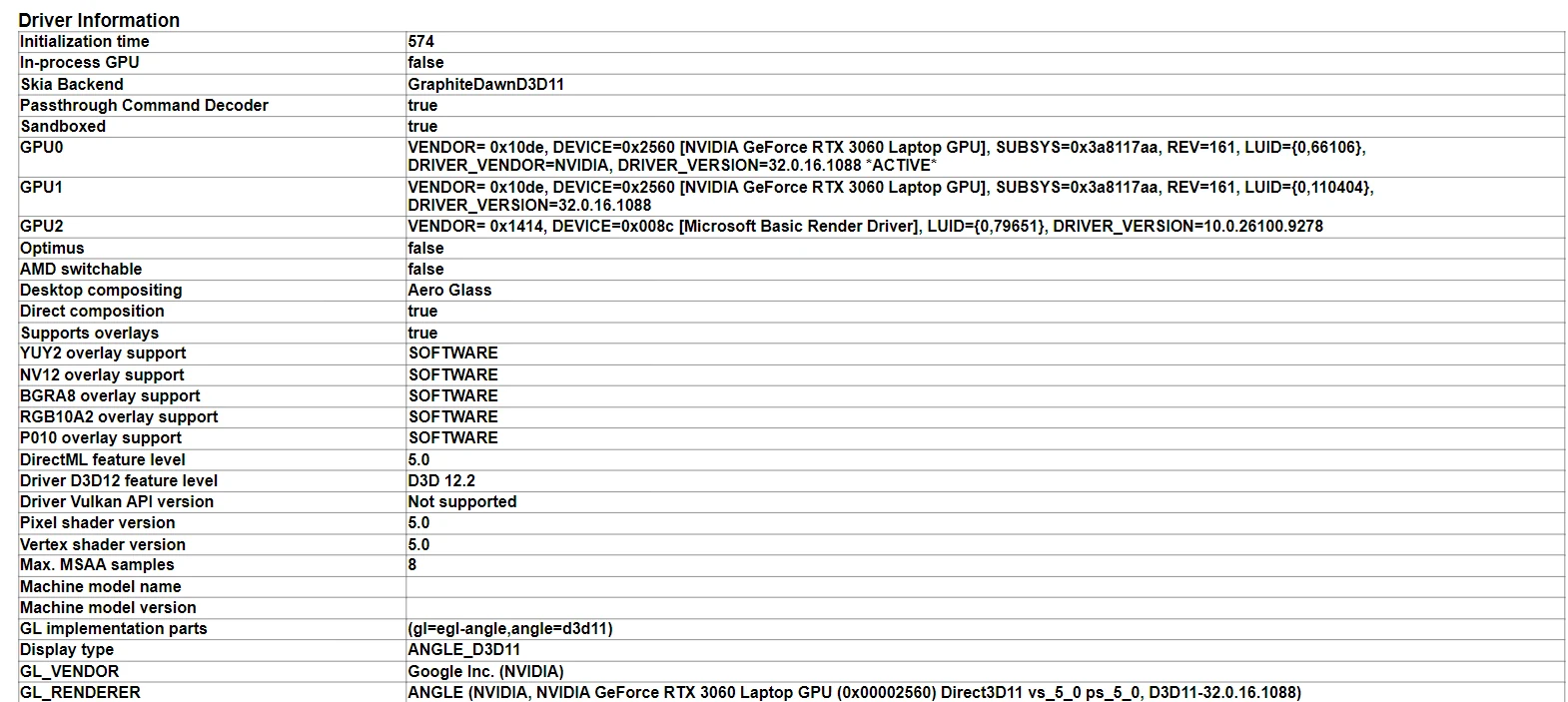
På en bärbar dator som har både en integrerad GPU och ett NVIDIA- eller AMD-kort måste den aktiva GPU:n vara det dedikerade kortet. Om den integrerade GPU:n är aktiv, eller om raden visar Microsoft Basic Render Driver, åtgärdar du tilldelningen i Windows innan du går vidare.
Windows 11: tilldela GPU:n med hög prestanda
Windows bestämmer vilken GPU varje applikation körs på, och standardvalet för en webbläsare är ofta den energisnåla GPU:n. Tvinga fram valet för Chrome och för Teams:
- Öppna Inställningar > System > Bildskärm > Grafik.
- Om Google Chrome inte finns i listan klickar du på Lägg till skrivbordsapp och väljer
C:\Program Files\Google\Chrome\Application\chrome.exe. - Markera Google Chrome, öppna dess alternativ (knappen Alternativ eller listrutan för GPU-inställning, beroende på din Windows-version) och välj Hög prestanda.
- Gör samma sak för Microsoft Teams. Den aktuella versionen av Teams är en Store-app, så använd Lägg till Microsoft Store-app i stället. Chrome och Teams ska hamna på samma GPU.
Skärmbilderna i Välja rätt grafikkort för din webbläsare visar de här stegen i Windows 10, där sidan heter Grafikinställningar.
- Öppna Inställningar > System > Ström och batteri och ställ in Energiläge på Bästa prestanda. Om listrutan är nedtonad med meddelandet "Energiläget kan inte ställas in när energisparläge är aktiverat" stänger du först av Energisparläge på samma sida.
- På en bärbar dator presenterar du med laddaren ansluten. De flesta bärbara datorer begränsar den dedikerade GPU:n vid batteridrift, oavsett vad energiläget säger.
Grafikdrivrutin
- Installera den senaste drivrutinen från NVIDIA, AMD eller Intel via tillverkarens webbplats eller applikation. Windows Update levererar ofta en äldre drivrutin.
- Efter uppdateringen öppnar du
chrome://gpuigen och kontrollerar att WebGL fortfarande är maskinvaruaccelererat och att drivrutinsversionen har ändrats. - För att bekräfta vilket kort Chrome verkligen använder under en session öppnar du 3D-applikationen, öppnar sedan Aktivitetshanteraren och tittar på kolumnen GPU-motor på fliken Processer. Chrome-processerna ska visa det dedikerade kortet, till exempel GPU 1 - 3D, där siffran motsvarar listan på fliken Prestanda. Om kolumnen inte syns högerklickar du på en kolumnrubrik och bockar för GPU-motor.
Microsoft Teams
- Använd Teams skrivbordsapplikation i stället för Teams i en Chrome-flik. En andra flik som kodar video konkurrerar med 3D-applikationen i samma webbläsare.
- Stäng av bakgrundsoskärpa och virtuella bakgrunder före en stor 3D-demo. De här effekterna körs på GPU:n under hela mötet, inte bara medan du talar.
- Stäng av kameran när du vill ha en så flytande delning som möjligt. Ditt ansikte kostar lika mycket kodningstid som punktmolnet.
- Teams skickar den delade skärmen med upp till 30 bilder per sekund och sänker på egen hand bildfrekvensen eller upplösningen när datorn eller nätverket är belastat. Allt i den här artikeln syftar till att hålla den budgeten tillgänglig för demon.
Under demon
- Stäng övriga flikar som visar 3D-innehåll och all GPU-krävande programvara: CAD, ReCap, videoredigering, spel.
- Öppna ett projekt i taget. Två instanser laddade med stora punktmoln delar samma GPU-minne och samma bandbredd.
- Föredra en skärm på 1920 x 1080 för delningen. En 4K-skärm innebär fyra gånger fler pixlar för Chrome att rita och för Teams att koda. Om din bildskärm är 4K sänker du skärmupplösningen under mötet eller delar Chrome-fönstret i stället för hela skärmen.
- Dela bara det fönster eller den skärm du behöver, aldrig alla skärmar.
- Undvik flera 4K-bildskärmar på en bärbar demodator. Varje extra bildskärm tar sin del av kortet, även när ingenting händer på den.
Jämför två datorer
När en dator ger en flytande demo och en annan inte gör det syns skillnaden nästan alltid i chrome://gpu eller i GPU-tilldelningen i Windows. För att jämföra dem, eller för att vidarebefordra uppgifterna till plattformens team:
- På
chrome://gputar du en skärmbild av Graphics Feature Status och Driver Information, eller klickar på Download Report to File högst upp på sidan. - Ta en skärmbild av Inställningar > System > Bildskärm > Grafik som visar posterna för Chrome och Teams.
- Anteckna GPU-modellen, drivrutinsversionen och skärmupplösningen.
Spara den här informationen tillsammans med en kort beskrivning av mötesuppsättningen: Teams skrivbordsapp eller webb, kamera på eller av, antal skärmar och vilka andra applikationer som var öppna. Det är det första plattformens team kommer att be om.